
Anmelden — CTA-Timer + Party Board
Wenn ein Shot-Caller ein CTA plant (siehe Ein Event mit dem CTA-Maker planen), erscheint es im #CTA Timer, damit sich jedes Mitglied anmelden kann. Wenn das Event Parties konfiguriert hat, kannst du außerdem im Party Board einen bestimmten Slot beanspruchen, damit der Shot-Caller weiß, wo er dich in der Aufstellung platzieren soll.
Diese Seite ist die Mitglieder-Anleitung. Für die Durchführungsseite (Party-Leader, die während des Events Roster-Screenshots hochladen), siehe Event durchführen + Teilnahme verfolgen.
Berechtigungen
- Eigene Anmeldung + Abmeldung: jedes Mitglied kann das — es ist keine besondere Berechtigung nötig.
- Einen Slot im Party Board wählen: in der Regel für alle offen. Wenn die Party (oder nur der Slot) auf eine war role gesperrt ist, die du nicht hast, bleibt der Button Sign up deaktiviert und zeigt einen Hinweis.
1. Das Event im #CTA Timer finden
#CTA Timer findest du unter MY STUFF → CTA Timer in der Seitenleiste — immer sichtbar, wenn deine Gilde das ZvZ System aktiviert hat.
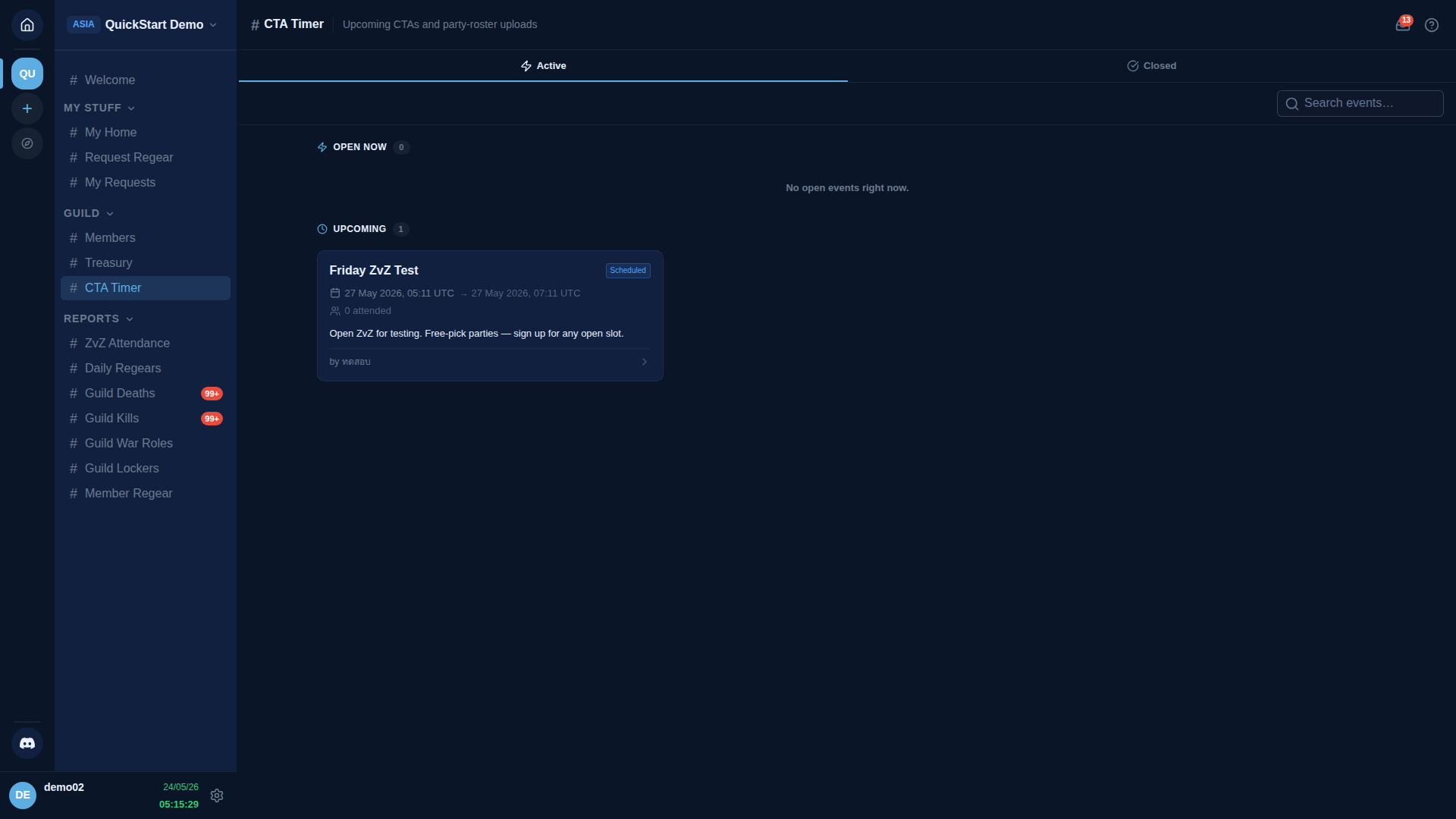
Zwei Tabs: Active (mit den Unterabschnitten OPEN NOW + UPCOMING) und Closed (kürzlich vergangene Events). Jede Karte zeigt den Eventnamen, die Startzeit in UTC, eine Status-Pille, wie viele Leute bislang attended sind, und wer es geplant hat.
Klicke auf eine beliebige Karte, um das Event-Detail zu öffnen.
2. Das Event-Detail öffnen
Das Detail-Overlay öffnet sich im Overview-Tab. Oben im Panel siehst du deinen eigenen Teilnahmestatus für dieses Event, die Event-Metadaten (Start- / Endzeit, Teilnahmezahl, Ersteller + Erstellungsdatum), die Beschreibung und zwei Aktionskarten.
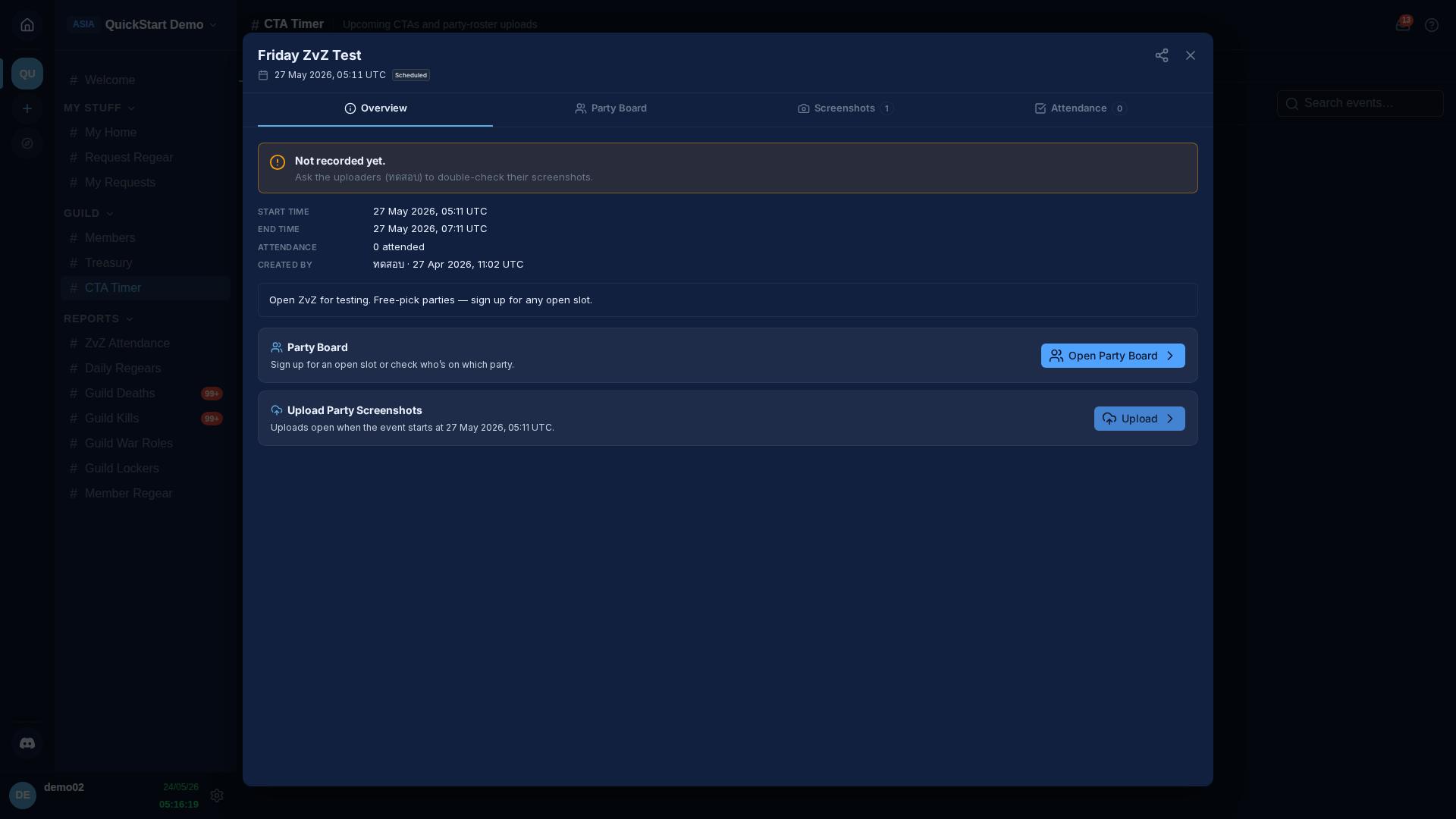
Die zwei Aktionskarten in diesem Tab:
- Party Board — wo du dich anmeldest. Sobald das Event geplant ist, verfügbar. Erscheint nur, wenn das Event Parties konfiguriert hat.
- Upload Party Screenshots — für Party-Leader während des Events. Der Button bleibt bis zur Event-Startzeit deaktiviert, mit einer Zeile, die dir sagt, wann er sich öffnet.
Klicke auf Open Party Board, um zum Slot-Auswähler zu springen.
3. Party Board — eine Party wählen
Das Party Board öffnet sich in der Rasteransicht — eine Karte pro Party, jede mit einer Fortschrittsanzeige, die zeigt, wie viele Slots belegt sind.
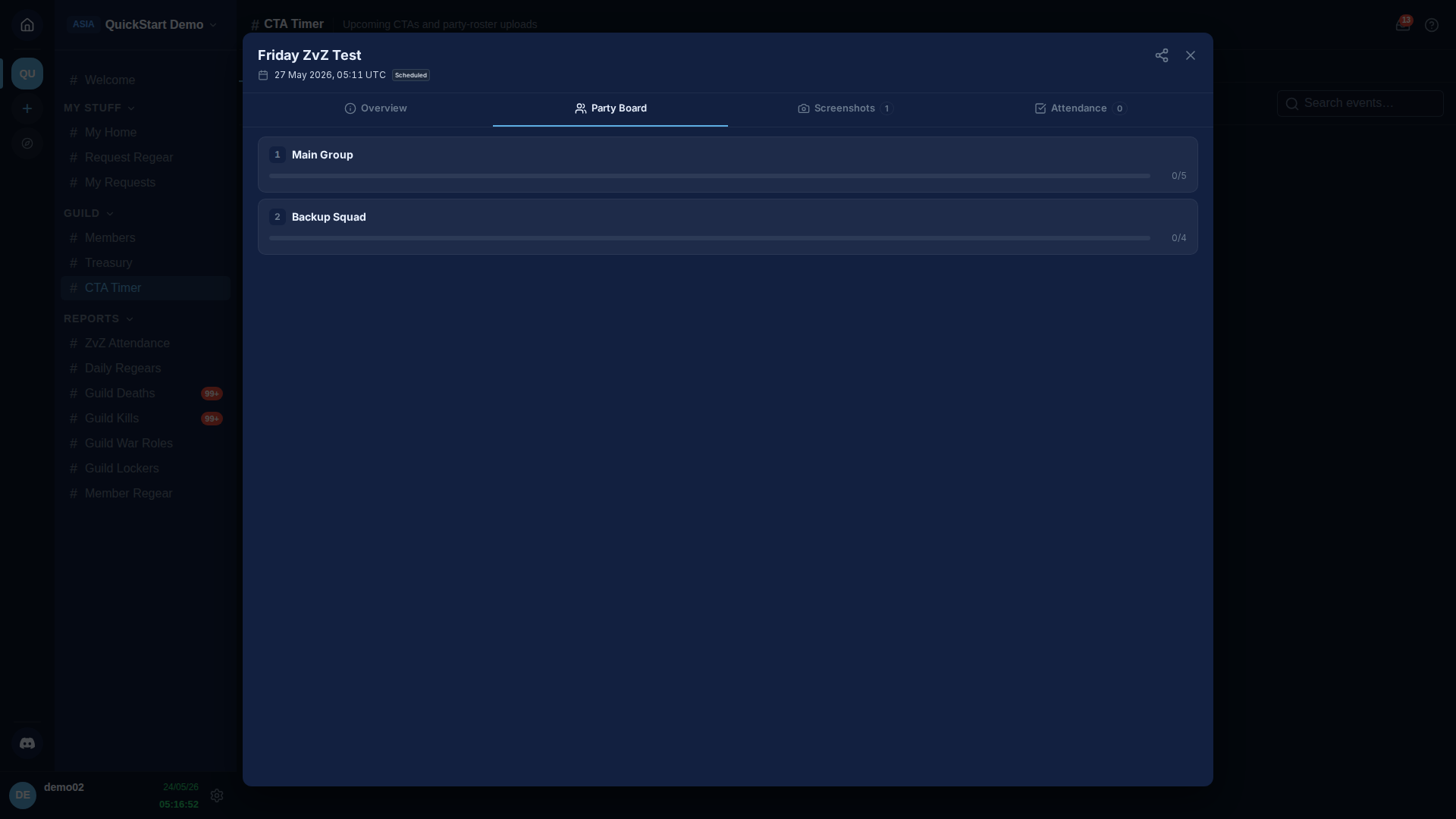
Manche Parties sind vom Shot-Caller gesperrt — in diesem Fall erscheint ein kleines Schloss-Badge neben dem Party-Namen:
- Strict (Schloss-Symbol) — jeder Slot in dieser Party erfordert die passende war role zur Anmeldung.
- Per-slot (Schloss-Symbol) — nur einige Slots sind gesperrt; andere sind für alle offen.
Kein Badge bedeutet free-pick — jeder kann jeden Slot belegen, unabhängig von der war role. Das Beispiel oben zeigt zwei free-pick Parties.
Wenn du bereits in einer Party angemeldet bist, bekommt diese Karte einen blauen Rahmen + einen Chip You're in this party am unteren Rand, damit du deinen Slot auf einen Blick erkennst.
Klicke auf eine Karte, um in ihre Slot-Liste zu wechseln.
4. Einen Slot wählen
Die Detailansicht ist eine flache Liste aller Slots in der Party. Der Header hat einen Back-Pfeil sowie Schnellwechsel-Pillen für die anderen Parties im Event, damit du zwischen ihnen springen kannst, ohne die Detailansicht zu verlassen.
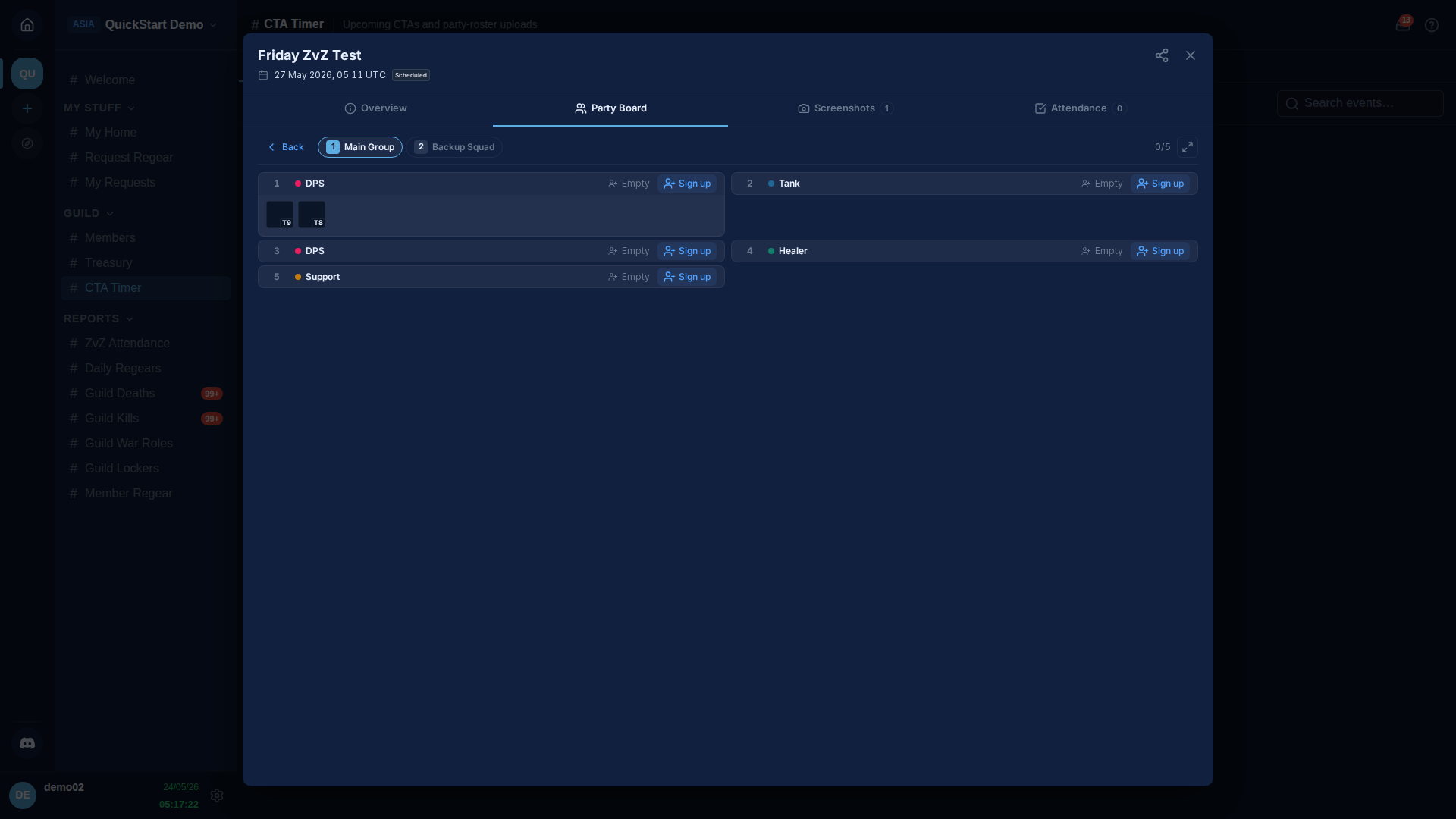
Jede Slot-Zeile zeigt die Slotnummer, einen war-role-Chip, optional einen Sub-Role-Hinweis und entweder den angemeldeten Spieler oder einen Empty-Platzhalter. Der Aktionsbutton lautet Sign up, wenn der Slot offen ist und du ihn beanspruchen darfst.
Wenn der Shot-Caller für den Slot eine spezifische Ausrüstung gewählt hat, erscheint darunter eine Ausrüstungs-Leiste mit jedem Teil + seinem Tier-Badge. Die Leiste ist nur informativ — Staff kann genau sehen, welche Ausrüstung gemeint war, aber niemand wird gezwungen, exakt diese Items mitzubringen.
Strict-Mode-Slots
Wenn die Party (oder genau dieser Slot) auf eine war role gesperrt ist, die du nicht hast, bleibt der Button Sign up deaktiviert mit einem Tooltip:
This slot needs your war role — you don't have it.
Bitte einen Recruiter oder Manager, dir zuerst die war role zuzuweisen (Settings → War Roles).
Klicke auf Sign up im Slot, den du möchtest.
5. Nach der Anmeldung
Dein Charaktername erscheint auf dem Slot, der Aktionsbutton wechselt zu Cancel (du kannst dich jederzeit vor Event-Start selbst abmelden), und der Slot-Zähler am Anfang der Detailansicht erhöht sich.
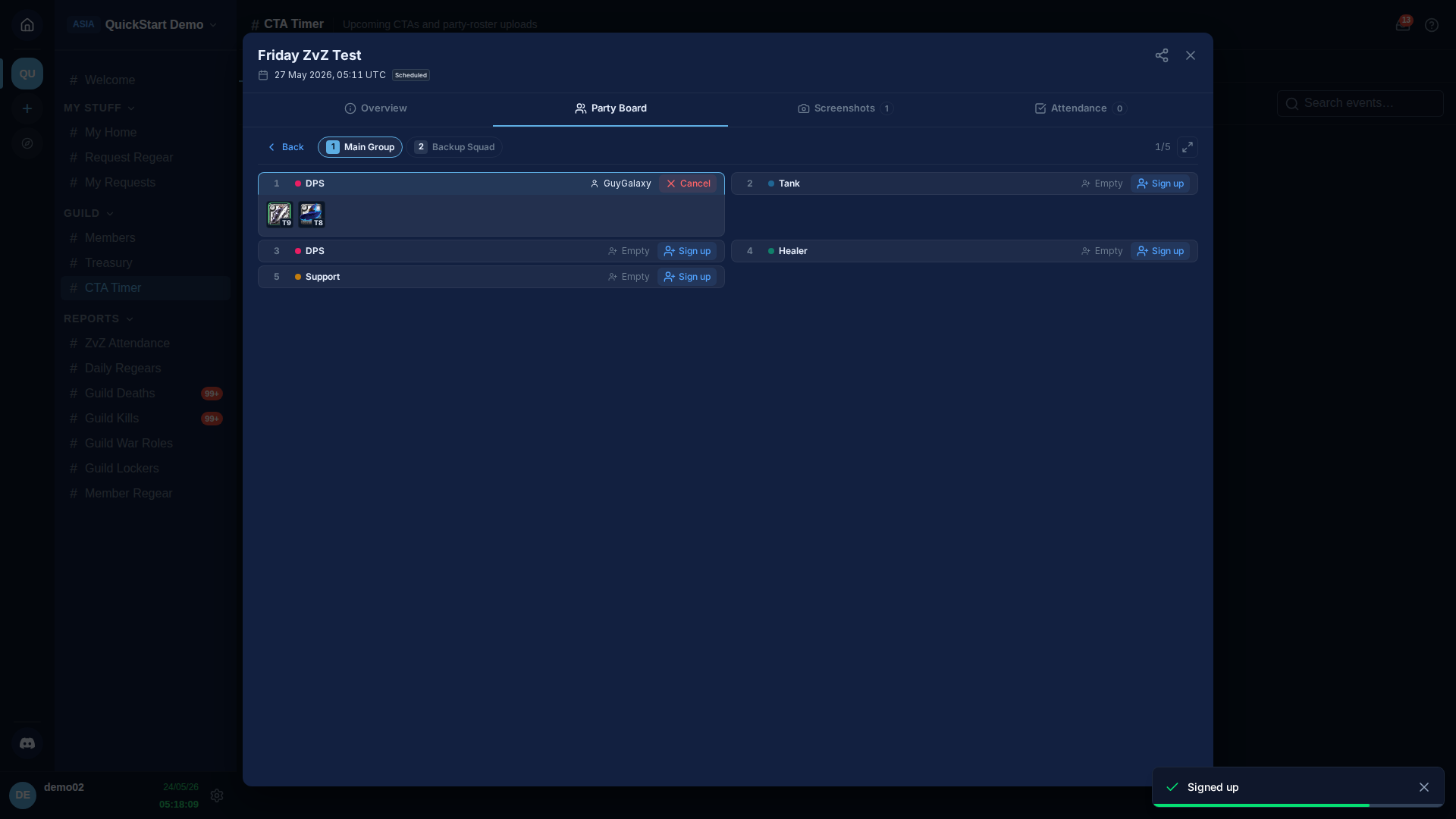
Du kannst pro Event nur einen Slot halten. Wenn du auf Sign up in einem anderen Slot klickst (in einer beliebigen Party desselben Events), verschiebt dich AO Master in einem Schritt in den neuen Slot — du musst nicht erst abmelden.
Wenn du zur Party-Rasteransicht zurückgehst, hat die Karte Main Group jetzt einen blauen Rahmen + einen Chip You're in this party, damit du sie später wiederfindest.
Anmeldung abbrechen
Klicke auf Cancel in deinem Slot, jederzeit vor der Event-Startzeit. Der Slot wird sofort frei und jemand anderes kann ihn beanspruchen.
Sobald die Event-Startzeit überschritten ist, wird der Button Cancel ausgegraut — von diesem Punkt an können dich nur noch ein Shot-Caller oder Staff aus einem Slot entfernen. Wenn du es nach Event-Start nicht mehr schaffst, bitte ein Staff-Mitglied im Chat deiner Gilde, dich zu entfernen, damit der Slot wieder frei wird.
Was beim Event-Start passiert
Sobald die Event-Startzeit erreicht ist:
- Das Event wechselt im
#CTA Timervon Upcoming zu Open. - Anmeldung und Abmeldung schließen für Mitglieder. Staff kann Slots weiterhin umsortieren.
- Die Aktionskarte Upload Party Screenshots im Overview-Tab wird für Party-Leader verfügbar — das ist die nächste Phase des Ablaufs, beschrieben in Event durchführen + Teilnahme verfolgen.
Deine Anmeldung allein zählt nicht als Teilnahme. AO Master erfasst dich nur dann als attended, wenn ein Party-Leader einen Screenshot des In-Game-Party-Rosters hochlädt, auf dem dein Charaktername steht. Die Anmeldung reserviert nur deinen Slot in der geplanten Aufstellung; der Roster-Screenshot ist es, was dich als anwesend zählt.
Querverweise
- Ein Event mit dem CTA-Maker planen — die Planungsseite (Staff).
- Event durchführen + Teilnahme verfolgen — was während und nach dem Event passiert.
#CTA Timer-Kanalreferenz — kurzer Verweiseintrag.- Settings → War Roles — von dort kommen die war roles in den Strict-Mode-Slots.
- Settings → Guild Systems — ZvZ System + Party Board umschalten.