
Zapis — Timer CTA + Tablica drużyn
Gdy shot-caller zaplanuje CTA (zobacz Zaplanuj event z Kreator CTA), pojawia się w #CTA Timer dla każdego członka do zapisania się. Jeśli event ma skonfigurowane party, możesz też zająć konkretny slot na Tablicy drużyn, żeby shot-caller wiedział, gdzie cię umieścić w składzie.
Ta strona jest przewodnikiem strony członka. Dla strony prowadzenia (liderzy party wgrywający zrzuty rosteru podczas eventu) zobacz Przeprowadź + śledź frekwencję.
Uprawnienia
- Zapis + anulowanie własnego zapisu: każdy członek może to zrobić — bez specjalnego uprawnienia.
- Wybierz slot na Tablicy drużyn: zazwyczaj otwarte dla wszystkich. Jeśli party (lub tylko slot) jest zablokowane na war role, której nie masz, przycisk Sign up pozostaje wyłączony z podpowiedzią.
1. Znajdź event w #CTA Timer
#CTA Timer znajduje się w MY STUFF → CTA Timer w pasku bocznym — zawsze widoczny, gdy twoja gildia ma włączone ZvZ System.
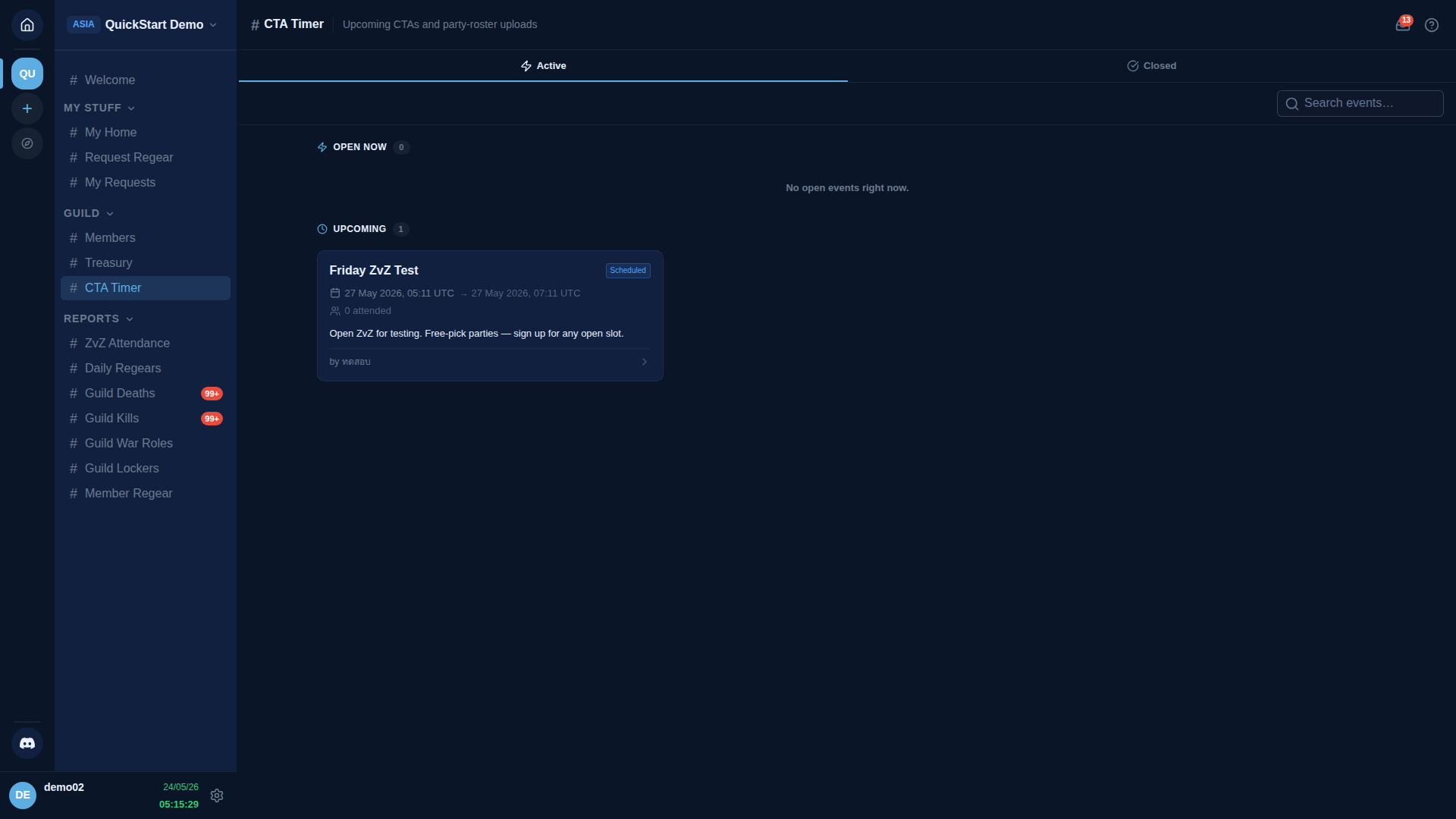
Dwie zakładki: Active (z pod-sekcjami OPEN NOW + UPCOMING) i Closed (niedawne minione eventy). Każda karta pokazuje nazwę eventu, czas startu w UTC, pigułkę statusu, ilu uczestniczyło do tej pory i kto zaplanował.
Kliknij dowolną kartę, żeby otworzyć szczegóły eventu.
2. Otwórz szczegóły eventu
Overlay szczegółów otwiera się na zakładce Overview. Góra panelu pokazuje twój własny status frekwencji dla tego eventu, metadane eventu (czas startu / końca, liczba frekwencji, twórca + data utworzenia), opis i dwie karty akcji.
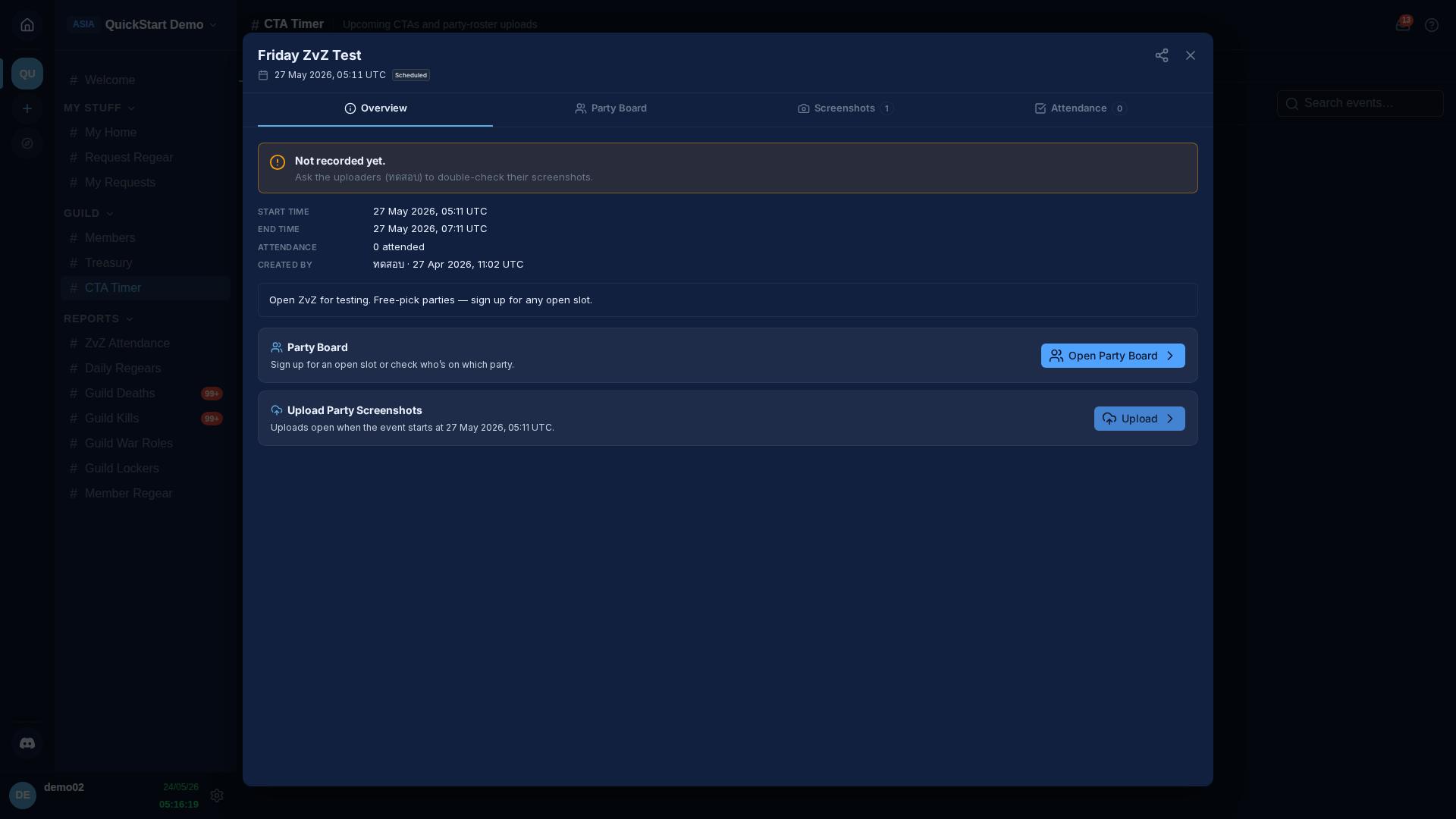
Dwie karty akcji na tej zakładce:
- Party Board — gdzie się zapisujesz. Dostępne, gdy event jest zaplanowany. Pojawia się tylko, gdy event ma skonfigurowane party.
- Upload Party Screenshots — dla liderów party podczas eventu. Przycisk pozostaje wyłączony do czasu startu eventu, z linią mówiącą, kiedy się otwiera.
Kliknij Open Party Board, żeby przejść do pickera slotów.
3. Tablica drużyn — wybierz party
Tablica drużyn otwiera się w widoku siatki — jedna karta per party, każda z paskiem postępu pokazującym, ile slotów jest wypełnione.
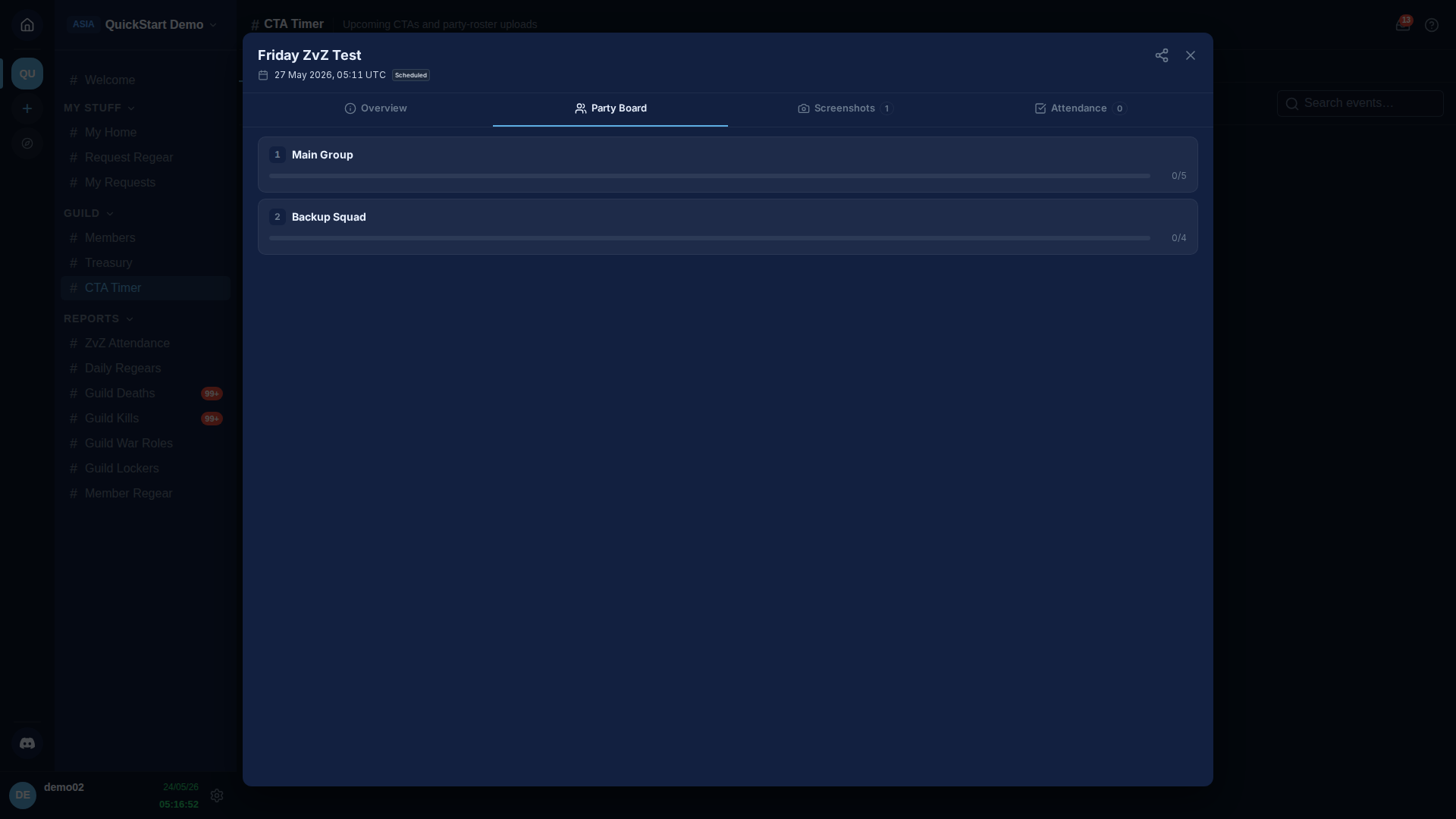
Niektóre party są zablokowane przez shot-callera, w takim przypadku mała odznaka zamka pojawia się obok nazwy party:
- Strict (ikona zamka) — każdy slot w tym party wymaga pasującej war role do zapisu.
- Per-slot (ikona zamka) — tylko niektóre sloty są zablokowane; inne są otwarte dla każdego.
Brak odznaki oznacza free-pick — każdy może zająć dowolny slot niezależnie od war role. Przykład powyżej to dwa party free-pick.
Jeśli jesteś już zapisany w party, ta karta zyskuje niebieskie obramowanie + chip You're in this party na dole, żebyś mógł zauważyć swój slot w mgnieniu oka.
Kliknij kartę, żeby wejść w listę slotów.
4. Wybierz slot
Widok wejścia to płaska lista każdego slotu w party. Nagłówek ma strzałkę Back plus pigułki szybkiego przełączania dla innych party na evencie, żebyś mógł skakać między nimi bez opuszczania widoku.
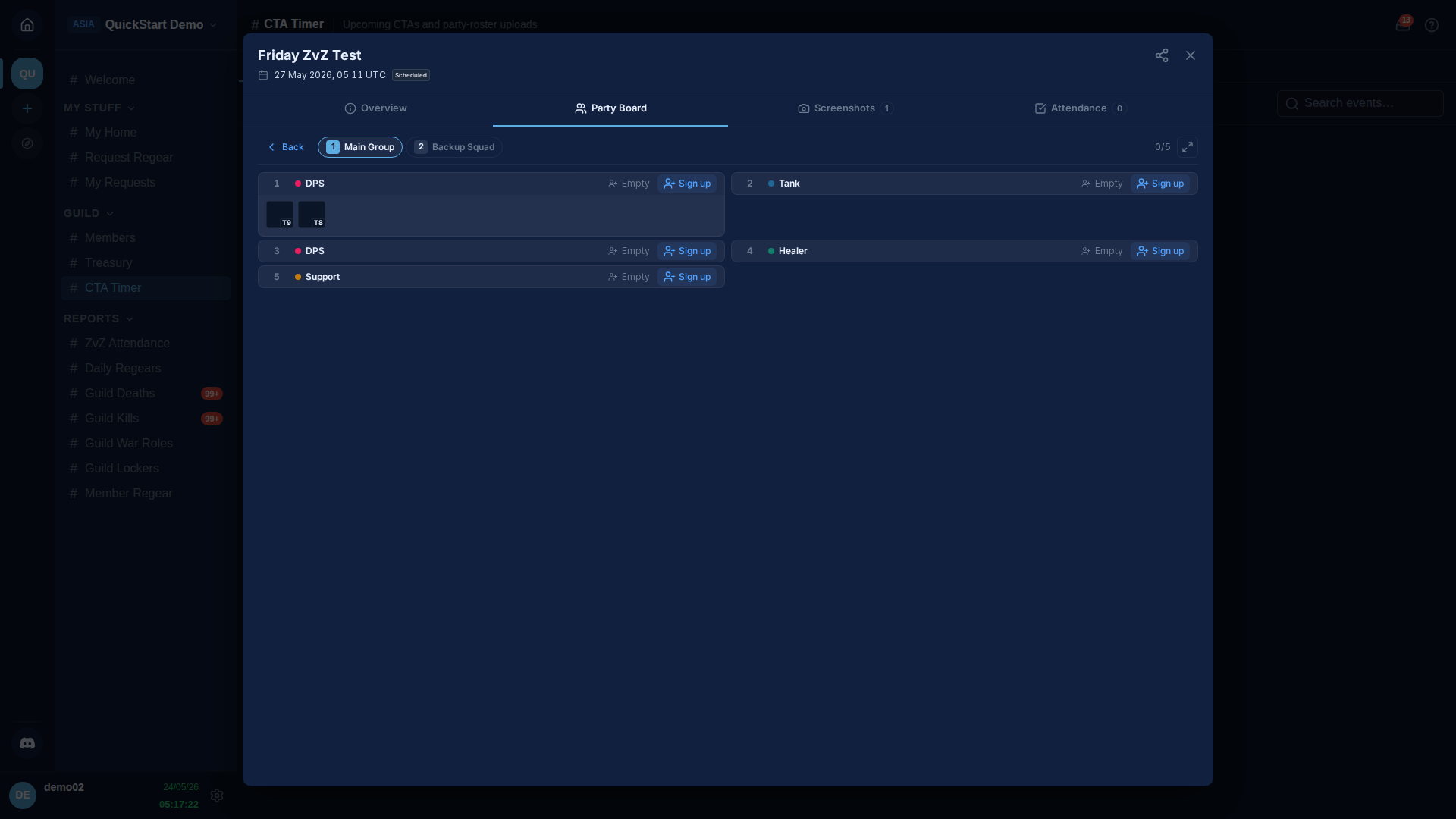
Każdy wiersz slotu pokazuje numer slotu, chip war role, opcjonalną notatkę sub-roli i albo zapisanego gracza, albo placeholder Empty. Przycisk akcji to Sign up, gdy slot jest otwarty i wolno ci go zająć.
Jeśli shot-caller wybrał konkretne wyposażenie dla slotu, pas wyposażenia pojawia się pod spodem z każdą sztuką + jej odznaką tier. Pas jest informacyjny — staff widzi dokładnie, jaki gear zamierzali, ale nikt nie jest zmuszony przynosić tych dokładnych itemów.
Sloty trybu strict
Jeśli party (lub tylko ten jeden slot) jest zablokowane na war role, której nie masz, przycisk Sign up pozostaje wyłączony z tooltipem:
This slot needs your war role — you don't have it.
Poproś recruitera lub managera, żeby najpierw przypisał ci war role (Ustawienia → War Roles).
Kliknij Sign up na slocie, który chcesz.
5. Po zapisie
Nazwa twojej postaci pojawia się na slocie, przycisk akcji zmienia się na Cancel (możesz sam anulować w dowolnej chwili przed startem eventu), a licznik slotów na górze widoku wejścia wzrasta.
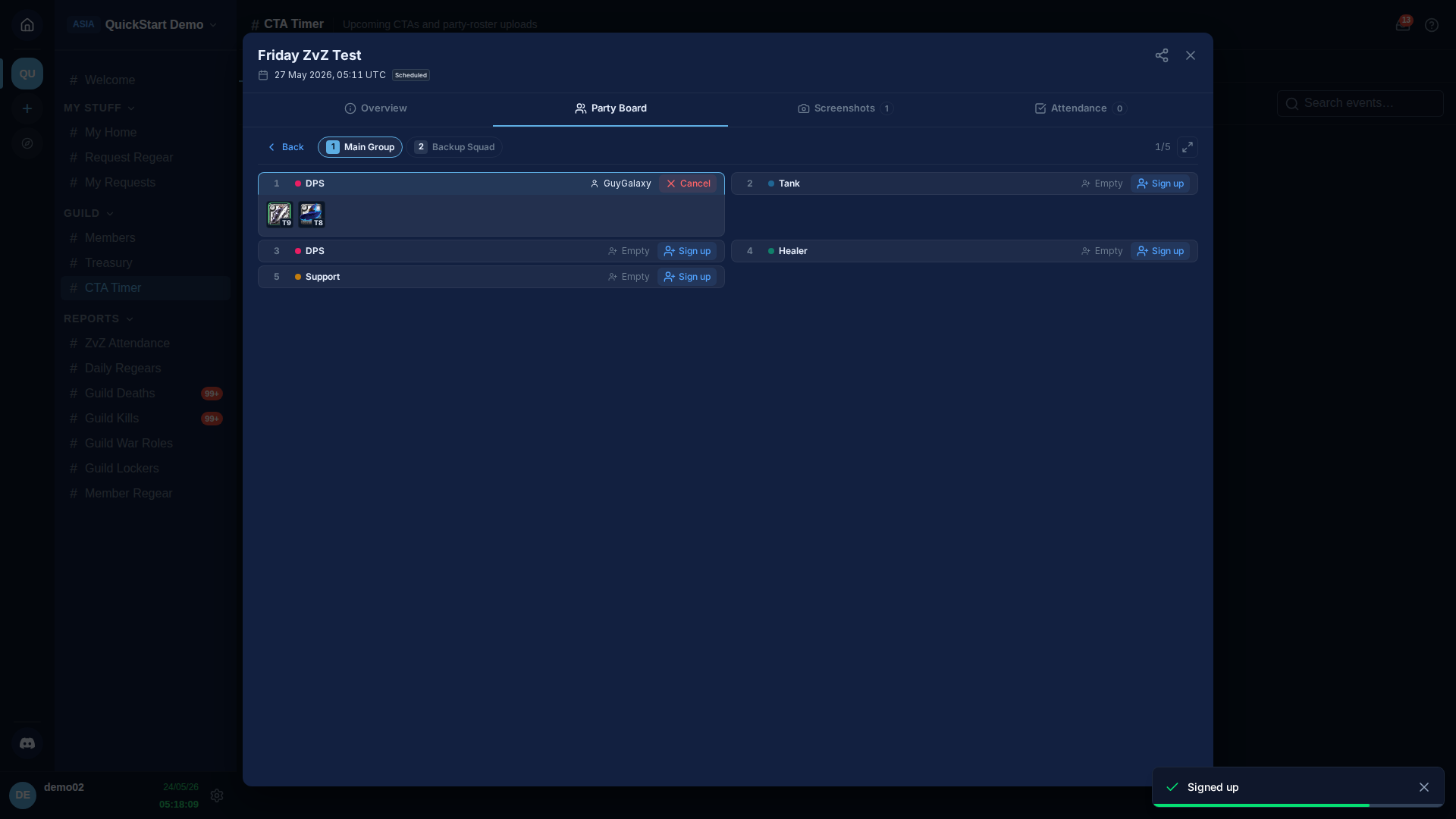
Możesz trzymać tylko jeden slot per event. Jeśli klikniesz Sign up na innym slocie (w którymkolwiek z party eventu), AO Master przenosi cię na nowy slot w jednym kroku — bez potrzeby najpierw anulować.
Jeśli wrócisz do widoku siatki party, karta Main Group ma teraz niebieskie obramowanie + chip You're in this party, żebyś mógł ją później znaleźć.
Anulowanie zapisu
Naciśnij Cancel na swoim slocie w dowolnej chwili przed czasem startu eventu. Slot zwalnia się natychmiast i ktoś inny może go zająć.
Gdy czas startu eventu minie, przycisk Cancel szarzeje — tylko shot-caller lub staff może cię usunąć ze slotu od tego momentu. Jeśli nie możesz być na evencie po starcie, poproś członka staffu na chacie gildii, żeby cię usunął, aby slot się otworzył.
Co dzieje się przy starcie eventu
Gdy nadchodzi czas startu eventu:
- Event zmienia się z Upcoming na Open w
#CTA Timer. - Zapis i anulowanie zamykają się dla członków. Staff może wciąż przegrupowywać sloty.
- Karta akcji Upload Party Screenshots na zakładce Overview staje się dostępna dla liderów party — to następna faza przepływu, pokryta w Przeprowadź + śledź frekwencję.
Sam zapis nie liczy się jako frekwencja. AO Master zapisuje cię jako attended tylko, gdy lider party wgra zrzut rosteru party z grą, który ma twoją nazwę postaci. Zapis tylko rezerwuje twój slot w planowanym składzie; zrzut rosteru jest tym, co liczy cię jako obecnego.
Linki
- Zaplanuj event z Kreator CTA — strona planowania (staff).
- Przeprowadź + śledź frekwencję — co dzieje się podczas + po evencie.
- Referencja kanału
#CTA Timer— krótki wpis wskaźnikowy. - Ustawienia → War Roles — skąd biorą się war role w slotach strict mode.
- Ustawienia → Guild Systems — przełącz ZvZ System + Party Board.