
Apuntarse — CTA Timer + Party Board
Cuando un shot-caller programa una CTA (mira Planifica un evento con CTA Maker), aparece en #CTA Timer para que cualquier miembro se apunte. Si el evento tiene parties configuradas, también puedes reclamar un slot concreto en el Party Board para que el shot-caller sepa dónde colocarte en la composición.
Esta página es el recorrido del lado del miembro. Para el lado operativo (líderes de party subiendo capturas del roster durante el evento), mira Ejecutar + seguir asistencia.
Permisos
- Apuntarte + cancelar tu propia inscripción: cualquier miembro puede hacerlo — no hace falta permiso especial.
- Elegir un slot en el Party Board: normalmente abierto a todos. Si la party (o solo el slot) está bloqueada a un rol de guerra que no tienes, el botón Apuntarse queda desactivado con una pista.
1. Encuentra el evento en #CTA Timer
#CTA Timer vive bajo LO MÍO → CTA Timer en la barra lateral — siempre visible cuando tu gremio tiene el sistema ZvZ activo.
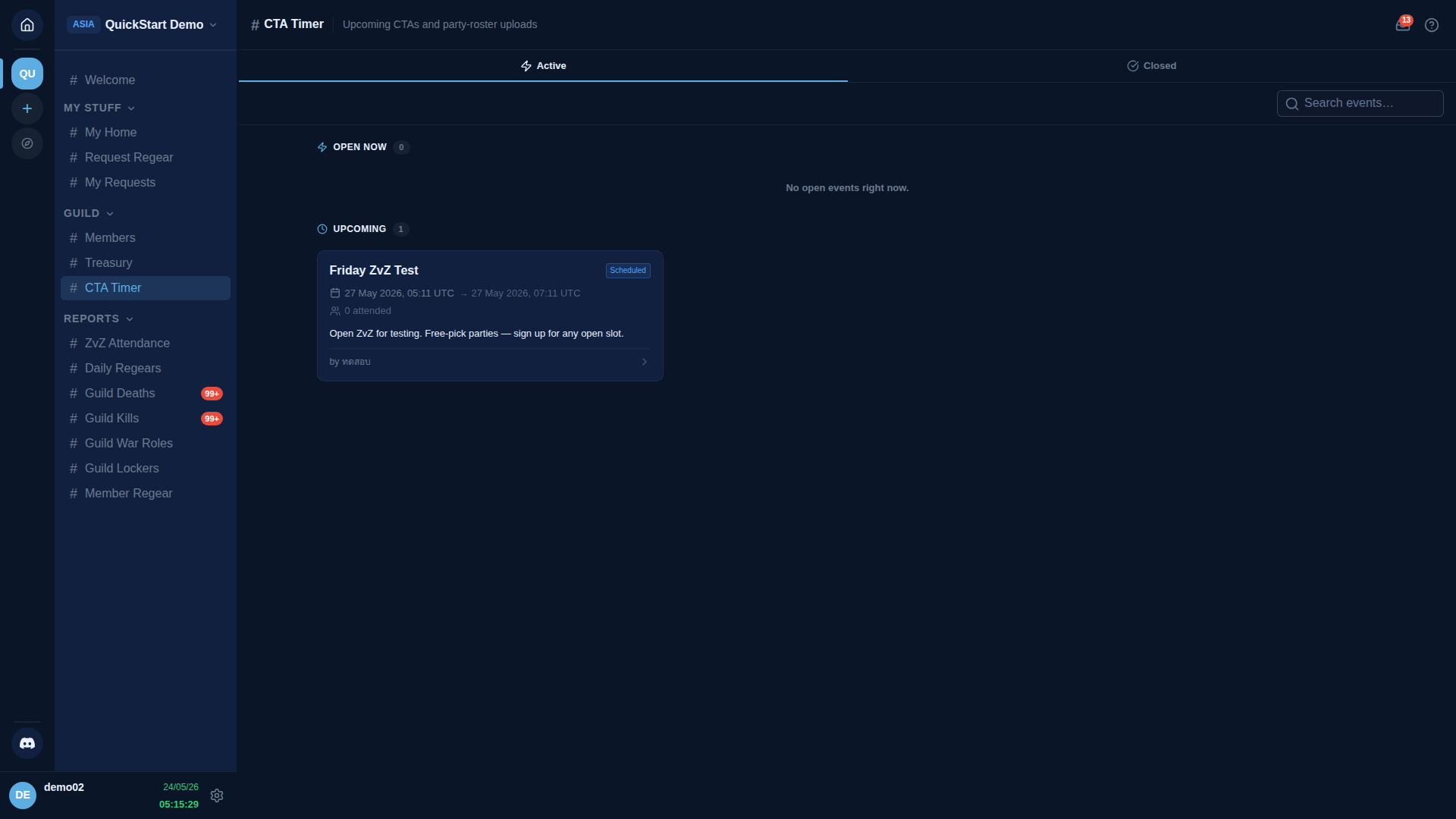
Dos pestañas: Activa (con subsecciones ABIERTOS AHORA + PRÓXIMOS) y Cerrados (eventos pasados recientes). Cada tarjeta muestra el nombre del evento, la hora de inicio en UTC, la pill de estado, cuánta gente ha asistido hasta ahora, y quién lo programó.
Haz clic en cualquier tarjeta para abrir el detalle del evento.
2. Abre el detalle del evento
El overlay de detalle abre en la pestaña Resumen. La parte superior del panel muestra tu propio estado de asistencia para este evento, los metadatos del evento (hora de inicio / fin, recuento de asistencia, creador + fecha de creación), la descripción y dos tarjetas de acción.
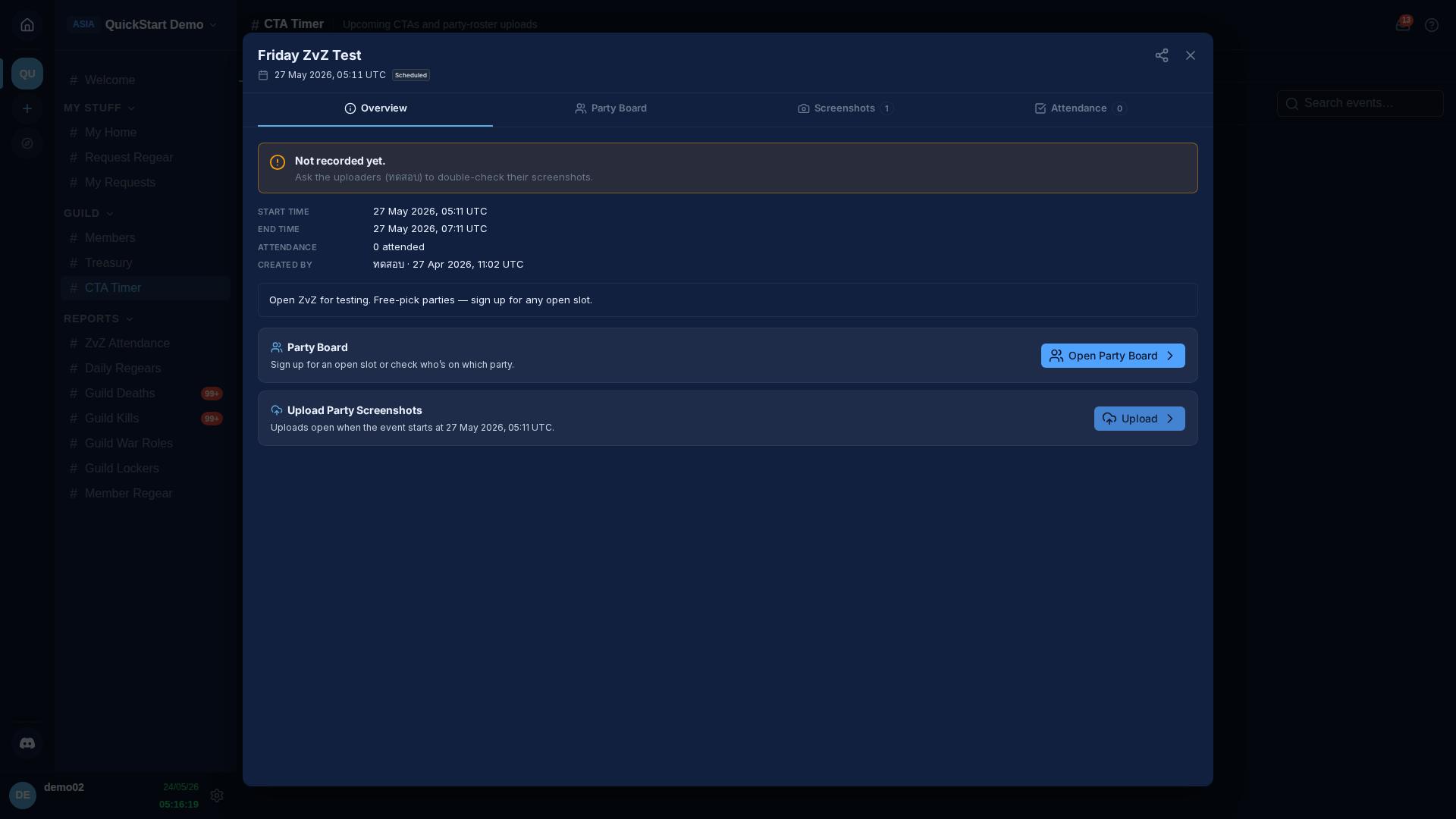
Las dos tarjetas de acción en esta pestaña:
- Party Board — donde te apuntas. Disponible en cuanto el evento se programa. Solo aparece cuando el evento tiene parties configuradas.
- Subir capturas de party — para líderes de party durante el evento. El botón está desactivado hasta la hora de inicio del evento, con una línea diciéndote cuándo abre.
Haz clic en Abrir Party Board para saltar al selector de slots.
3. Party Board — elige una party
El Party Board abre en vista de cuadrícula — una tarjeta por party, cada una con una barra de progreso mostrando cuántos slots están llenos.
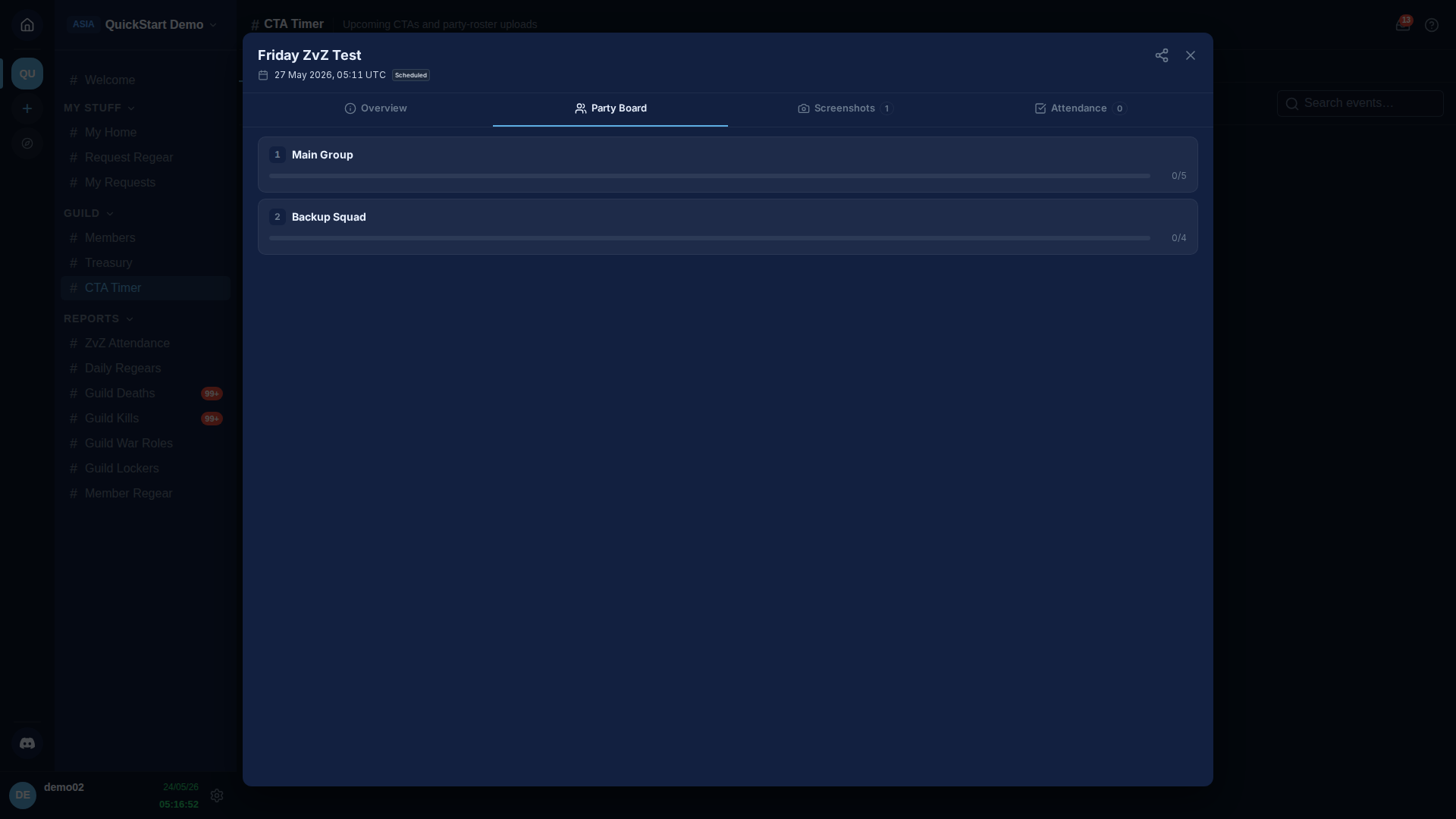
Algunas parties están bloqueadas por el shot-caller; en tal caso aparece un pequeño badge de candado junto al nombre de la party:
- Estricta (icono de candado) — cada slot en esta party requiere el rol de guerra correspondiente para apuntarse.
- Por slot (icono de candado) — solo algunos slots están bloqueados; otros están abiertos a todos.
Sin badge significa libre — cualquiera puede reclamar cualquier slot independientemente del rol de guerra. El ejemplo de arriba son dos parties de libre elección.
Si ya estás apuntado en una party, esa tarjeta gana un borde azul + un chip Estás en esta party al pie, para que veas tu slot de un vistazo.
Haz clic en una tarjeta para entrar en su lista de slots.
4. Elige un slot
La vista de detalle es una lista plana de cada slot en la party. La cabecera tiene una flecha Atrás más pills de cambio rápido para las otras parties del evento, para que saltes entre ellas sin salir de la vista de detalle.
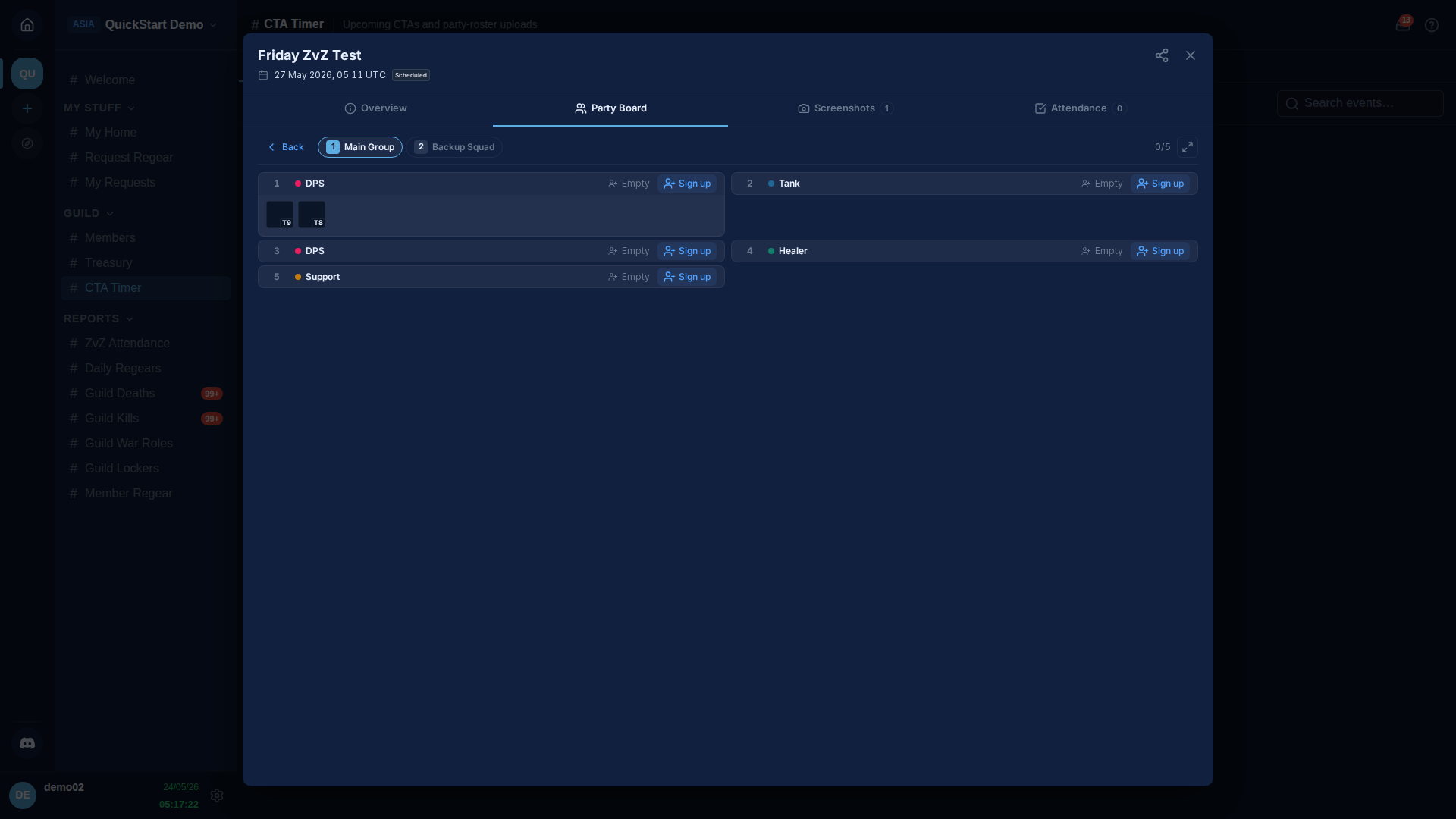
Cada fila de slot muestra el número de slot, chip de rol de guerra, nota opcional de subrol, y el jugador apuntado o un placeholder Vacío. El botón de acción es Apuntarse cuando el slot está abierto y tienes permitido reclamarlo.
Si el shot-caller eligió equipo específico para el slot, aparece debajo una tira de equipo con cada pieza + su badge de tier. La tira es informativa — el staff puede ver exactamente qué equipo pretendían, pero nadie está obligado a llevar exactamente esos ítems.
Slots en modo estricto
Si la party (o solo este slot) está bloqueada a un rol de guerra que no tienes, el botón Apuntarse queda desactivado con un tooltip:
Este slot necesita tu rol de guerra — no lo tienes.
Pídele a un reclutador o manager que te asigne el rol de guerra primero (Configuración → Roles de guerra).
Haz clic en Apuntarse en el slot que quieras.
5. Tras apuntarte
El nombre de tu personaje aparece en el slot, el botón de acción cambia a Cancelar (puedes cancelarte tú mismo en cualquier momento antes del inicio del evento) y el contador de slots arriba de la vista de detalle sube.
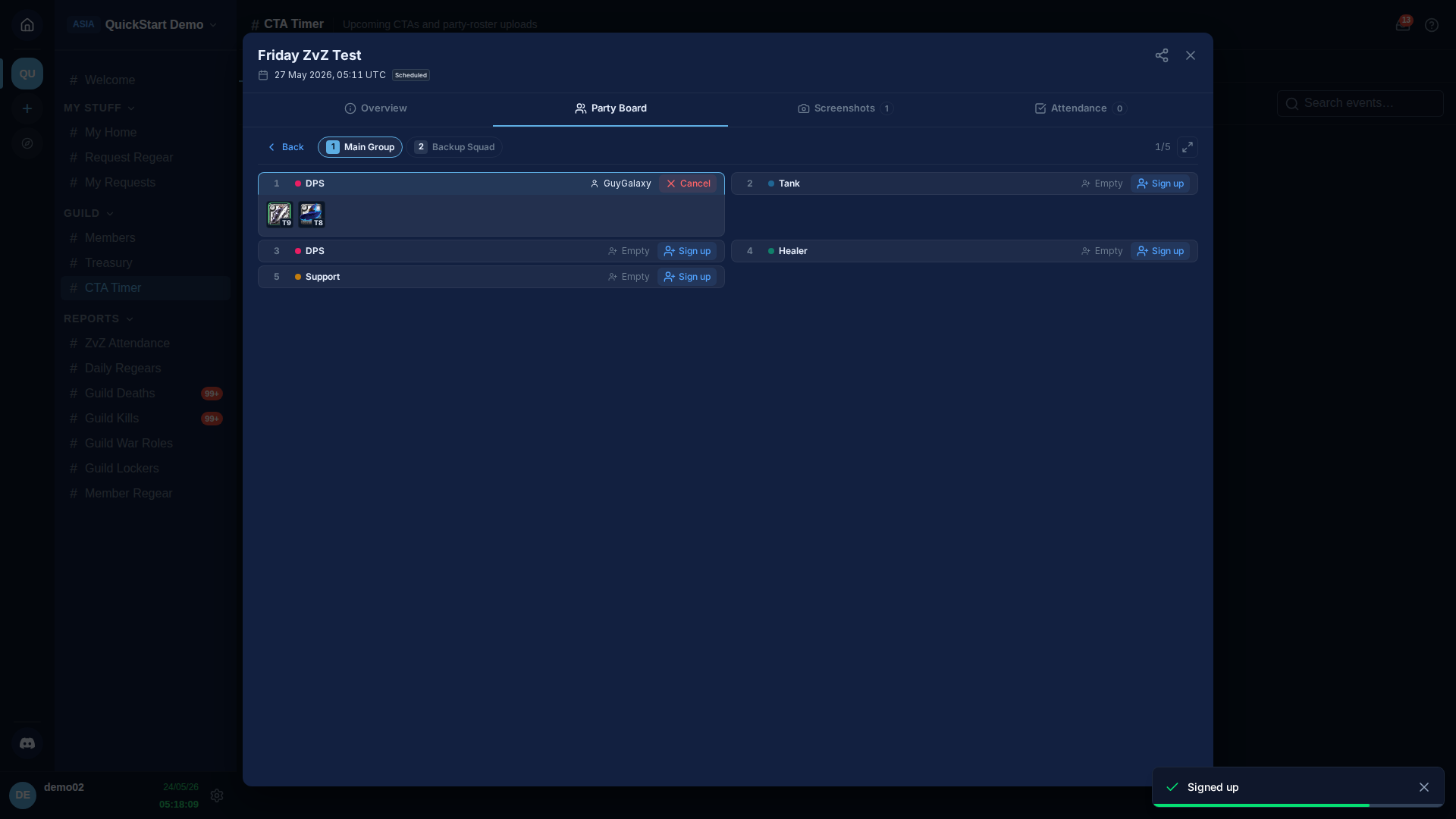
Solo puedes ocupar un slot por evento. Si haces clic en Apuntarse en otro slot (de cualquier party del evento), AO Master te mueve al nuevo slot en un único paso — no necesitas cancelar antes.
Si vuelves a la vista de cuadrícula de parties, la tarjeta Main Group ahora tiene un borde azul + un chip Estás en esta party para que la encuentres luego.
Cancelar tu inscripción
Pulsa Cancelar en tu slot en cualquier momento antes de la hora de inicio del evento. El slot se libera inmediatamente y otro puede reclamarlo.
Una vez pasa la hora de inicio, el botón Cancelar se desactiva — desde ese punto solo un shot-caller o el staff pueden quitarte de un slot. Si no puedes ir al evento después de empezar, pídele a un miembro del staff en el chat del gremio que te quite para que el slot quede libre.
Qué pasa al iniciar el evento
Cuando se cumple la hora de inicio:
- El evento cambia de Próximo a Abierto en
#CTA Timer. - La inscripción y cancelación se cierran para miembros. El staff aún puede reorganizar slots.
- La tarjeta de acción Subir capturas de party en la pestaña Resumen se activa para los líderes de party — esa es la siguiente etapa del flujo, cubierta en Ejecutar + seguir asistencia.
Apuntarse por sí solo no cuenta como asistencia. AO Master te registra como asistido solo cuando un líder de party sube una captura del roster de party en juego que tenga el nombre de tu personaje. La inscripción solo reserva tu slot en la composición planificada; la captura del roster es lo que te cuenta como presente.
Enlaces relacionados
- Planifica un evento con CTA Maker — el lado de programación (staff).
- Ejecutar + seguir asistencia — qué pasa durante + después del evento.
- Referencia del canal
#CTA Timer— entrada corta de referencia. - Configuración → Roles de guerra — de dónde vienen los roles de guerra en los slots en modo estricto.
- Configuración → Sistemas del gremio — activa el sistema ZvZ + Party Board.