
Modo silver — pago desde Silver Bank
En modo silver, AO Master paga los regears aprobados como silver en la cartera Silver Bank de cada miembro — sin ítems, sin lockers, sin tareas cut-off. El staff selecciona filas aprobadas en #Revisar solicitudes, hace clic en Pago y el silver aterriza inmediatamente. Esta página cubre los tres submodos silver, la acción Pago del staff, el rastro del libro mayor y lo que ve el miembro.
Para la entrega alternativa (empacar ítems en lockers), mira Modo ítem — cut-off + locker. Para el paso de aprobación aguas arriba, mira Staff — revisar + aprobar. Para la comparación lado a lado de ambos modos, mira Visión general del pipeline de regear.
Permisos + dependencias
La acción Pago vive en la misma superficie que la aprobación y usa el mismo permiso — «Approve Regear Requests». No hay un permiso «Pago» separado. La razón: en modo silver, las decisiones de aprobar + pagar son típicamente una tras otra, a menudo por el mismo miembro del staff.
Lo que sí necesita el modo silver es la Setup Checklist — tres cosas deben ser verdad antes de que Pago funcione:
| Requisito | Dónde activar |
|---|---|
| Silver Bank activo | Configuración → Sistemas del gremio |
| Precio de ítems activo | Configuración → Sistemas del gremio |
| Modo de regear configurado a uno de los valores silver | Configuración → Política de regear → Silver Regear |
Si alguno está apagado, la Setup Checklist en Configuración → Política de regear mostrará lo que falta — mira Configuración → Política de regear para el hub completo. El servidor revuelve a verificar cada requisito en cada clic de Pago, así que una pestaña obsoleta no puede colarse en una Setup Checklist incompleta.
Los tres submodos silver
Modo de regear es un desplegable en Configuración → Política de regear. Elige Silver payout como modo de nivel superior, y luego aparece un desplegable Modo Silver con tres subopciones:
| Modo Silver | Qué se paga | Mejor para |
|---|---|---|
| Suma por precio de ítem | La suma del precio en silver de cada slot perdido (capturada al aprobar desde el canal Precio de ítems). | Gremios que quieren que el valor del regear siga los precios reales de mercado. |
| Rol de guerra — Tope fijo | Una cantidad plana igual al Tope Silver del rol de guerra — ignora la pérdida real. | Gremios con presupuestos simples por rol («todos en rol DPS reciben 1M silver, ganen o pierdan»). |
| Rol de guerra — Tope sobre real | El menor de (suma de snapshots de precio de ítem) o (el Tope Silver del rol) — paga real pero nunca sobrepasa. | Gremios que quieren red de seguridad contra sorpresas caras. |
El tope para los modos de Rol de guerra se configura por rol en el sub-modal Configurar topes de rol de guerra (Configuración → Política de regear → Setup Checklist → Configurar topes de rol de guerra), o en la propia fila del rol en Configuración → Roles de guerra → Editar → campo Tope Silver. Los roles sin tope configurado bloquearán el pago con un error «El rol de guerra no tiene tope silver configurado» hasta que se rellene el tope.
Cambiar de modo está restringido
Cambiar Modo de regear en un gremio en vivo está bloqueado cuando:
- Alguna tarea cut-off aún tiene empaquetado sin resolver (saliendo de modo ítem) → termina o deshaz todas las tareas activas primero.
- Alguna solicitud silver aprobada no se ha pagado aún (saliendo de modo silver) → paga o rechaza cada fila aprobada primero.
Elegir un nuevo valor en el desplegable de Modo dispara una verificación antes de guardar el cambio; si algo lo bloquea, verás un toast de error con enlace directo a la lista afectada. Las solicitudes pendientes son agnósticas al modo — no las bloquean los cambios de modo y simplemente usan el nuevo modo cuando se aprueban.
Los saldos de Silver Bank nunca se limpian por un cambio de modo. El banco es un sistema persistente; los saldos de miembros se mantienen y siguen siendo retirables incluso cuando el gremio vuelve a modo ítem.
De Aprobada → Pago
El flujo empieza idéntico al modo ítem: el staff revisa en #Revisar solicitudes → pestaña Pendientes → hace clic en Aprobar → la solicitud aterriza en la pestaña Aprobadas. Desde ahí, el botón masivo cambia según el Modo de regear del gremio:
| Modo de regear del gremio | Botón masivo de la pestaña Aprobadas |
|---|---|
| Devolución de ítems | Crear tarea Cut-off (mira modo ítem) |
| Cualquier silver_* | Pago |
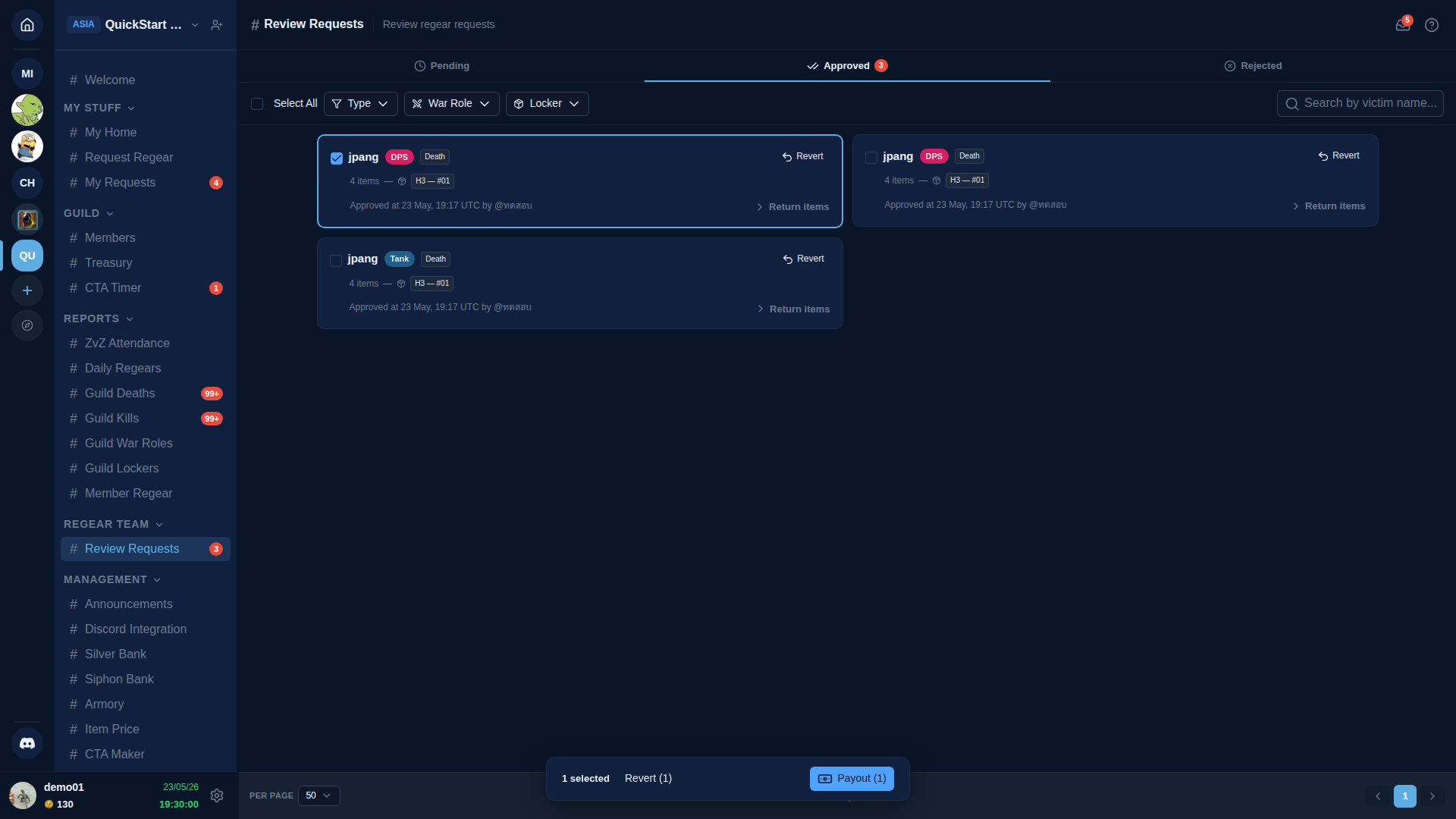
Para pagar:
- Abre
#Revisar solicitudes→ pestaña Aprobadas. - Marca las filas que quieras pagar. La barra masiva aparece abajo con botones Revertir y Pago.
- Haz clic en Pago. Cada fila seleccionada se paga independientemente — el éxito parcial está bien, así que algunas filas pueden tener éxito mientras otras fallan con un motivo claro.
El toast por staff te dice qué pasó — «Pagadas 3 solicitud(es) — silver acreditado» en éxito total, «El pago falló — 2 solicitud(es) bloqueadas» con motivos cuando algo salió mal.
Qué puede bloquear una fila individual
Cada fila en el masivo tiene su propia validación. Mensajes comunes de fallo por fila y cómo arreglarlos:
| El mensaje de fallo dice… | Qué pasó | Solución |
|---|---|---|
| El estado de la solicitud es «aprobada» — solo se pueden pagar solicitudes aprobadas | La fila ya no está en estado Aprobada (alguien ya la pagó o revirtió entre que la marcaste y hiciste clic en Pago) | Refresca + reselecciona. |
| El miembro no tiene personaje de Albion vinculado | El miembro solicitante no tiene personaje vinculado | El miembro debe vincular su personaje de Albion vía #Miembros → 🔗 Vincular. El silver aterriza en un nombre de personaje, no en una cuenta de usuario. |
| El rol de guerra no tiene tope silver configurado | Modo rol-de-guerra + el rol elegido no tiene Tope Silver configurado | Configura el tope en Configuración → Política de regear → Configurar topes de rol de guerra (o Configuración → Roles de guerra → Editar). |
| Uno o más ítems no tienen snapshot de precio del momento de aprobación | Modo Suma-por-precio (o Capped) + los ítems no tenían datos de Precio de ítems cuando la solicitud fue aprobada | Rellena Precio de ítems para esos ítems base + vuelve a aprobar (el snapshot se captura al aprobar, no al pagar). |
| El crédito calculado es cero — nada que pagar | Todos los ítems con precio pero la suma es 0 | Misma solución que el caso de precios faltantes — revisa el canal Precio de ítems para esos ítems base. |
La buena noticia: las filas fallidas se quedan en Aprobadas para que las reintentes tras arreglar el problema. Las filas ya pagadas en el mismo masivo no se deshacen.
Dónde aterriza el silver — Historial de Silver Bank
Cada pago exitoso escribe una entrada en el libro mayor de Silver Bank — una fila Añadir etiquetada con una nota «Pago de regear» — acreditando el saldo del personaje del miembro. Aparece en #Silver Bank → Historial:
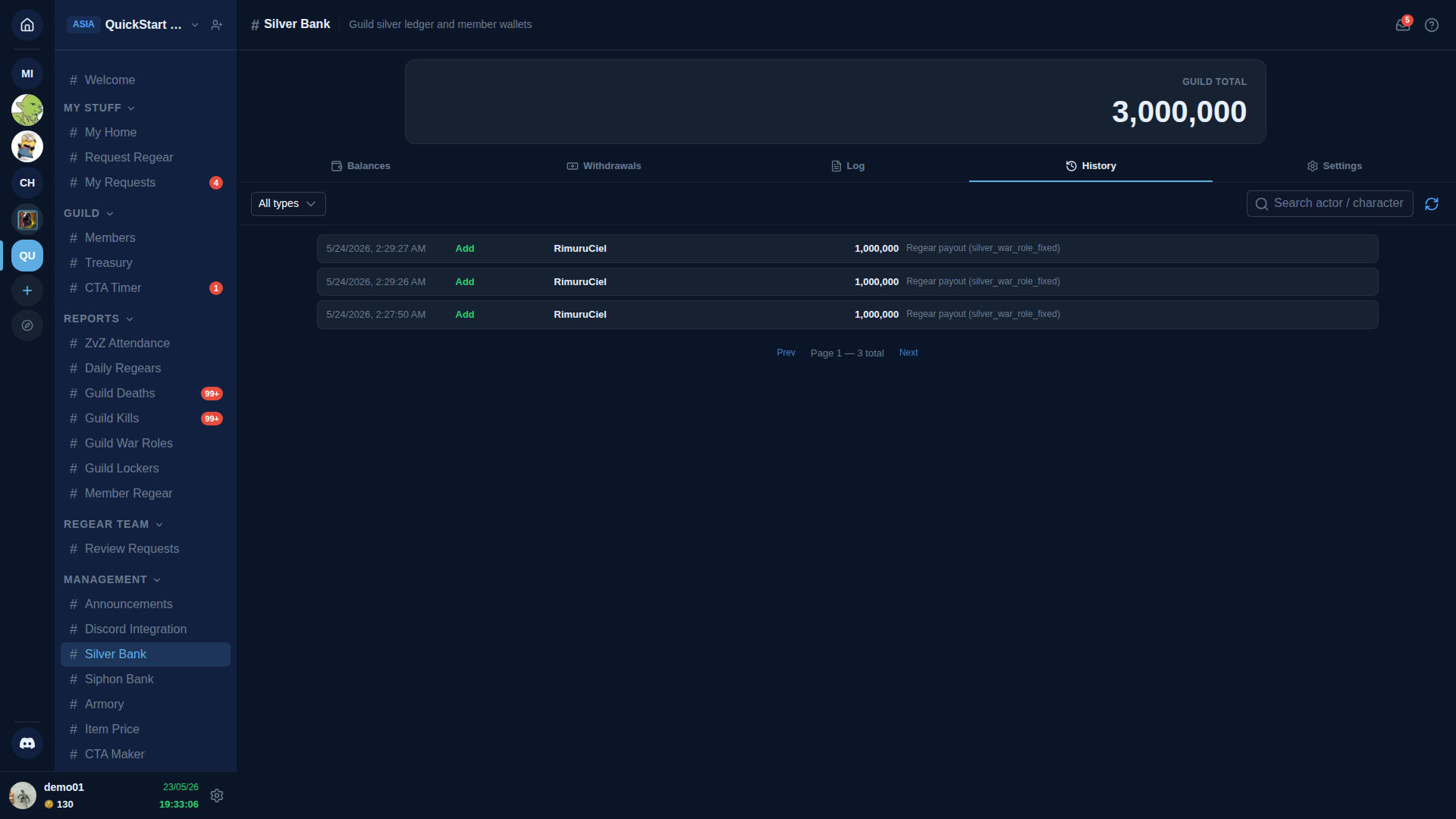
Cada fila muestra:
- Timestamp del pago.
- Badge de Tipo —
Añadirpara créditos, con el color del tema de añadir del banco. - Personaje — nombre del personaje de Albion del miembro (el silver aterriza por personaje, no por usuario).
- Monto en silver.
- Nota — «Pago de regear» más el nombre del submodo para que la auditoría posterior sepa qué matemática produjo el crédito.
La página #Silver Bank tiene cuatro pestañas en total — Saldos (totales por personaje), Retiradas (la cola de retiradas iniciadas por miembro), Log (buffer crudo de parseo de pega-cofre — concepto distinto) e Historial (el libro mayor contable que ves arriba). Referencia completa: Silver Bank.
Log vs Historial — confusión común
Log es para el flujo de pega-cofre (pega líneas crudas de silver in/out de un cofre de depósito, marca cada «Aplicar» o «Deshabilitar», y luego comitea). Historial es el libro mayor terminado de cada crédito/débito que aterrizó en la cartera de un miembro. Los pagos de regear saltan Log por completo — aterrizan en Historial directamente, igual que el botón manual Añadir.
Lo que ve el miembro
Una vez el pago está completo, la solicitud cambia a Pagada y la fila #Mis solicitudes del miembro se actualiza en tiempo real — sin refrescar:
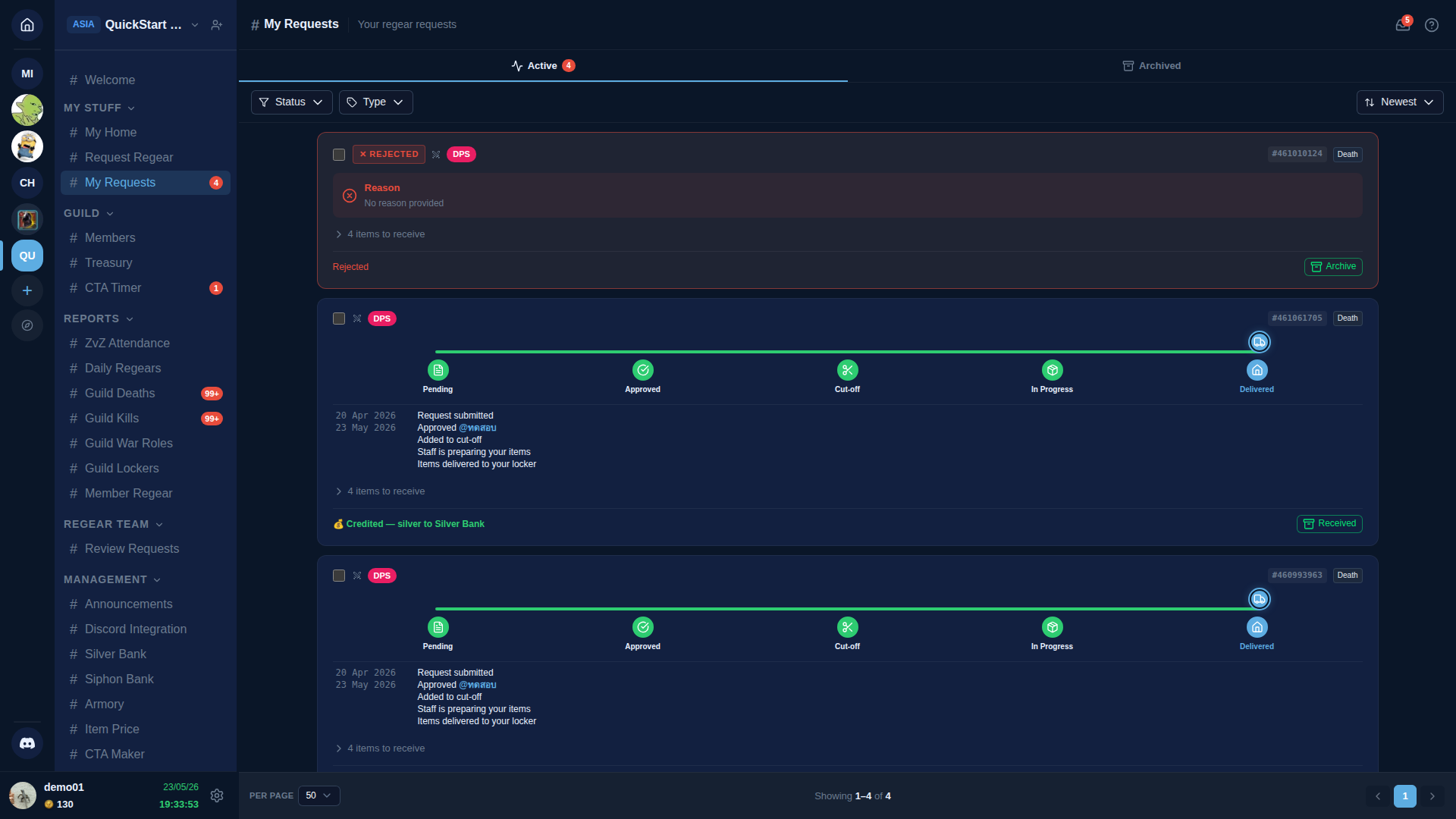
La tarjeta pagada muestra:
- Los 5 pasos de progreso verdes (Pendiente → Aprobada → Cut-off → En progreso → Entregada). En modo silver los pasos cutoff / en progreso se saltan conceptualmente, pero la tira animaa directo a Entregada para que la imagen sea consistente entre modos.
- Una línea de pie 💰 Acreditados X silver a Silver Bank. (El campo de monto muestra una raya para los dos submodos de Rol de guerra — el silver por ítem no se registra para esos, así que la página no puede renderizar el desglose; el monto exacto está en la entrada del libro mayor de Silver Bank arriba. El modo Suma-por-precio de ítem sí muestra el monto real de silver por solicitud.)
- Un botón de acción Recibido — el miembro puede marcar la solicitud como reconocida.
El silver propiamente vive en la cartera Silver Bank del miembro, visible para él en #Mi inicio → Silver Bank o directamente bajo #Silver Bank → Saldos. Desde ahí puede solicitar una retirada vía el flujo estándar de retirada de Silver Bank (mira Silver Bank).
¿Por qué «Entregada» para silver?
La tira de progreso usa el mismo badge Entregada para ambos modos por diseño. Lectura: modo ítem = ítems en tu locker; modo silver = silver en tu cartera. Ambos son «solicitud cumplida» terminales.
Lado a lado con modo ítem
| Paso | Modo ítem | Modo silver |
|---|---|---|
| 1 | El miembro envía → Pendiente | El miembro envía → Pendiente |
| 2 | El staff revisa + aprueba → Aprobada (sin mover dinero/ítems aún) | El staff revisa + aprueba → Aprobada (sin mover silver aún) |
| 3 | El staff agrupa aprobadas en una tarea cut-off → empaca en lockers → marca entregada | El staff selecciona aprobadas + hace clic en Pago → silver acreditado + estado cambia a Pagada |
| 4 | Archivada tras la ventana de retención | Archivada tras la ventana de retención |
El ciclo de vida de 2 pasos (aprobar, luego entregar/pagar) es igual en ambos modos — por diseño. Refleja cómo Stripe / PayPal / nómina separan «aprobar» de «desembolsar» para que un error detectado entre los dos pasos pueda arreglarse solo con rechazo (sin entradas compensatorias en libro mayor).
¿Y el overcharge?
Las solicitudes Overcharge (OC) en modo silver siempre usan lógica Suma-por-precio-de-ítem sin importar el submodo silver que eligiera el gremio — el tope de rol de guerra es una holgura por muerte, y aplicarlo a envíos OC por ítem no traduce sensiblemente (un miembro que perdió una bolsa cara recibiría el tope completo de muerte de 1M silver).
Bajo el requisito Precio de ítems activo (que comparten todos los modos silver), esto es automático: el silver OC funciona siempre que el gremio esté en cualquier modo silver y los ítems perdidos tengan snapshots de precio del momento de aprobación.
Enlaces relacionados
- Modo ítem — tarea cut-off + locker — el camino alternativo de entrega.
- Staff — revisar + aprobar — paso aguas arriba.
- Visión general del pipeline de regear — ambos modos de un vistazo.
- Silver Bank — retiradas, log de pega-cofre, configuración.
- Configuración → Política de regear — Setup Checklist completa para el camino silver.
- Regear de miembro — totales silver por miembro a lo largo del tiempo.