
Inicio rápido — Owners de gremio
En unos cinco minutos tendrás AO Master con tu cuenta, tu gremio creado y lo básico configurado para poder lanzar un regear e invitar al resto del staff.
Si ya te registraste y solo necesitas el siguiente paso, salta a Paso 2 — crea el gremio o usa la barra lateral para adelantarte.
Audiencia
Esta página es el recorrido del owner. ¿Ya eres staff de un gremio y otra persona se encarga de la facturación? Probablemente lo que quieres es Inicio rápido — Staff. ¿Solo envías tus propios regears? Inicio rápido — Members.
Paso 1 — regístrate
Abre https://ao-master.com, pulsa Registrarse y crea tu cuenta con correo + contraseña — o usa Continuar con Discord para un flujo OAuth de un solo clic.
Verifica tu correo cuando llegue el enlace de verificación a tu bandeja de entrada. Hasta que lo hagas, el resto de la app queda bloqueado. Detalles completos del registro + casos límite en Regístrate + verifica el correo.
Paso 2 — crea el gremio
Desde el panel de inicio (/channels/@me) verás tus gremios existentes (ninguno la primera vez) y un botón "+" en la barra de gremios a la izquierda del todo.
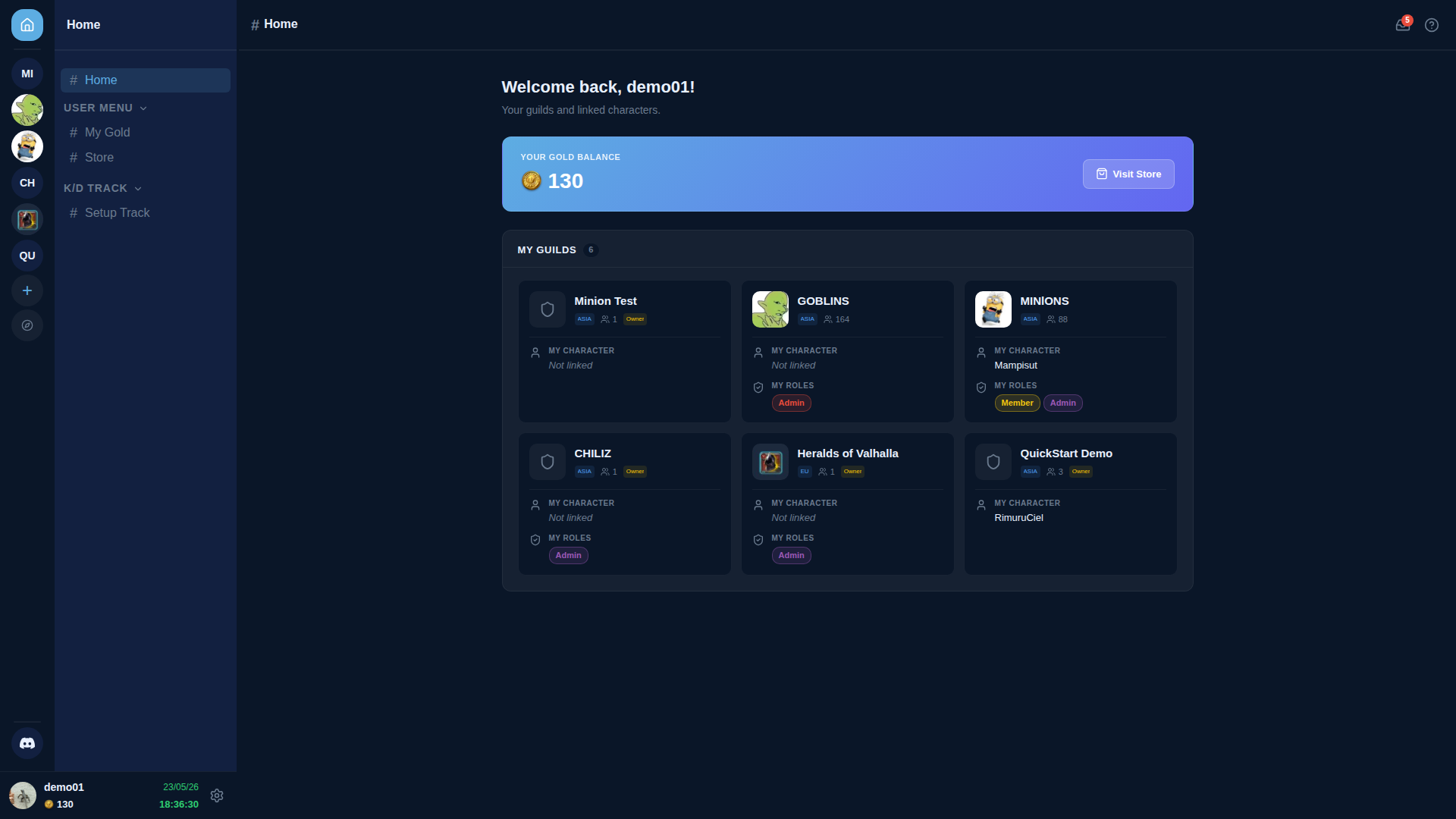
Haz clic en + para abrir el modal Crea tu gremio. Dos caminos:
- 🏰 Crear gremio — eres owner / oficial con permiso para reclamar un gremio en AO Master. Este es el camino de esta guía.
- Unirse a un gremio — otra persona ya creó el gremio en AO Master y te dio un código de unión. Usa Inicio rápido — Staff para ese camino.
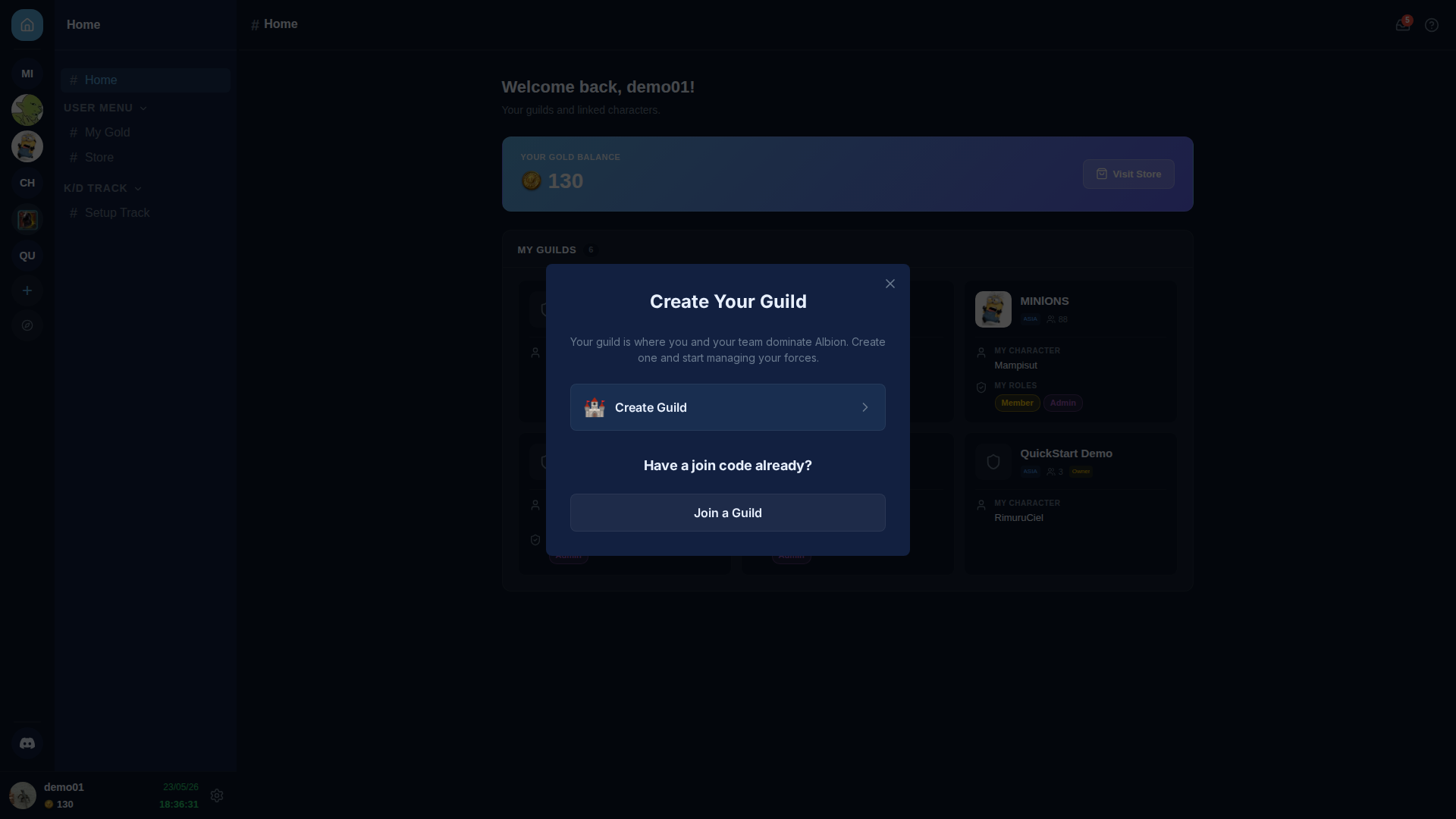
Elige 🏰 Crear gremio. La siguiente pantalla pide tu región (Asia / Europa / Américas) y el nombre del gremio en Albion Online.
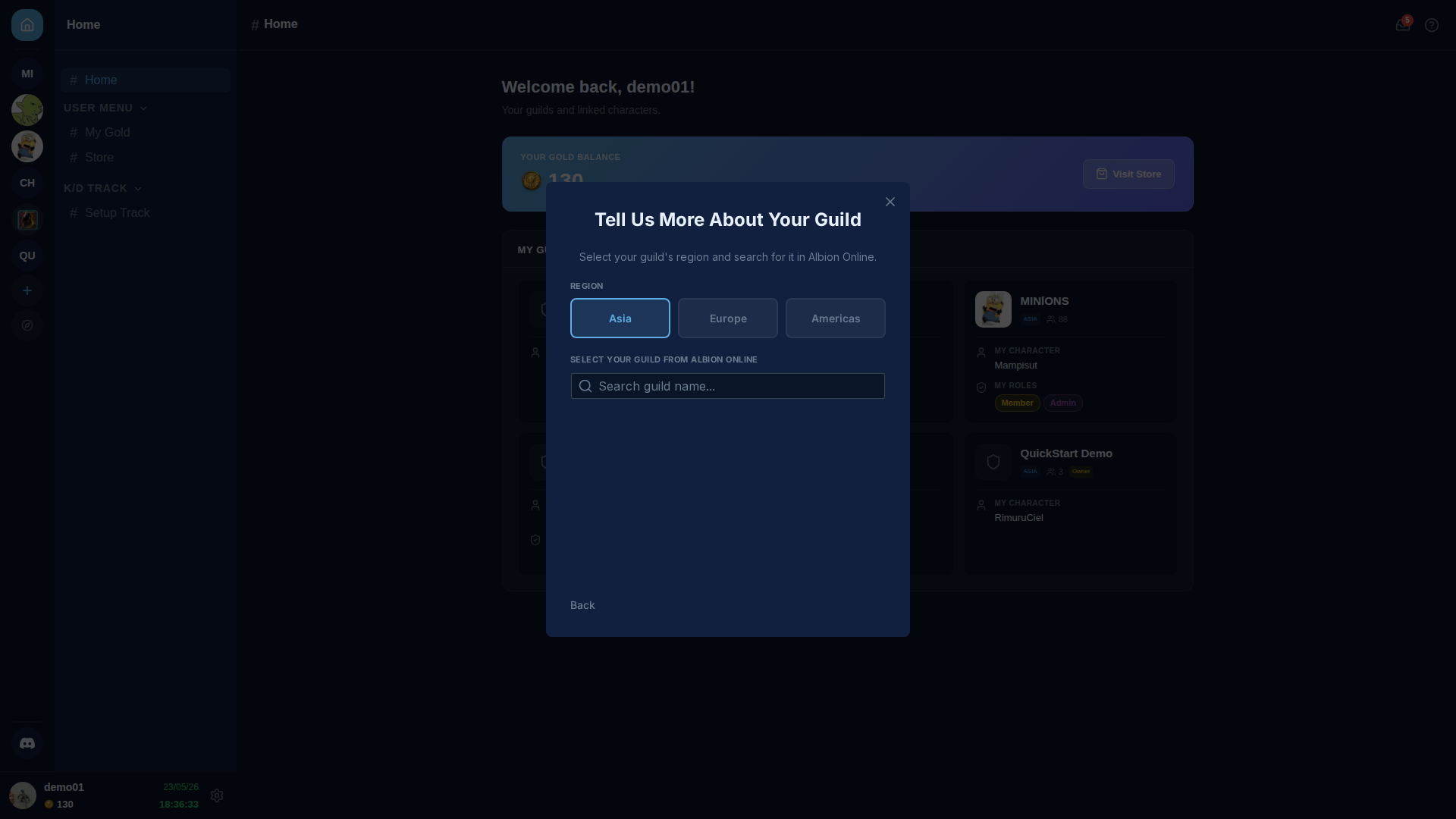
Elige tu región y empieza a teclear el nombre del gremio. AO Master busca en el directorio de gremios en vivo de Albion Online y muestra coincidencias con su ID en el juego y el número de miembros.
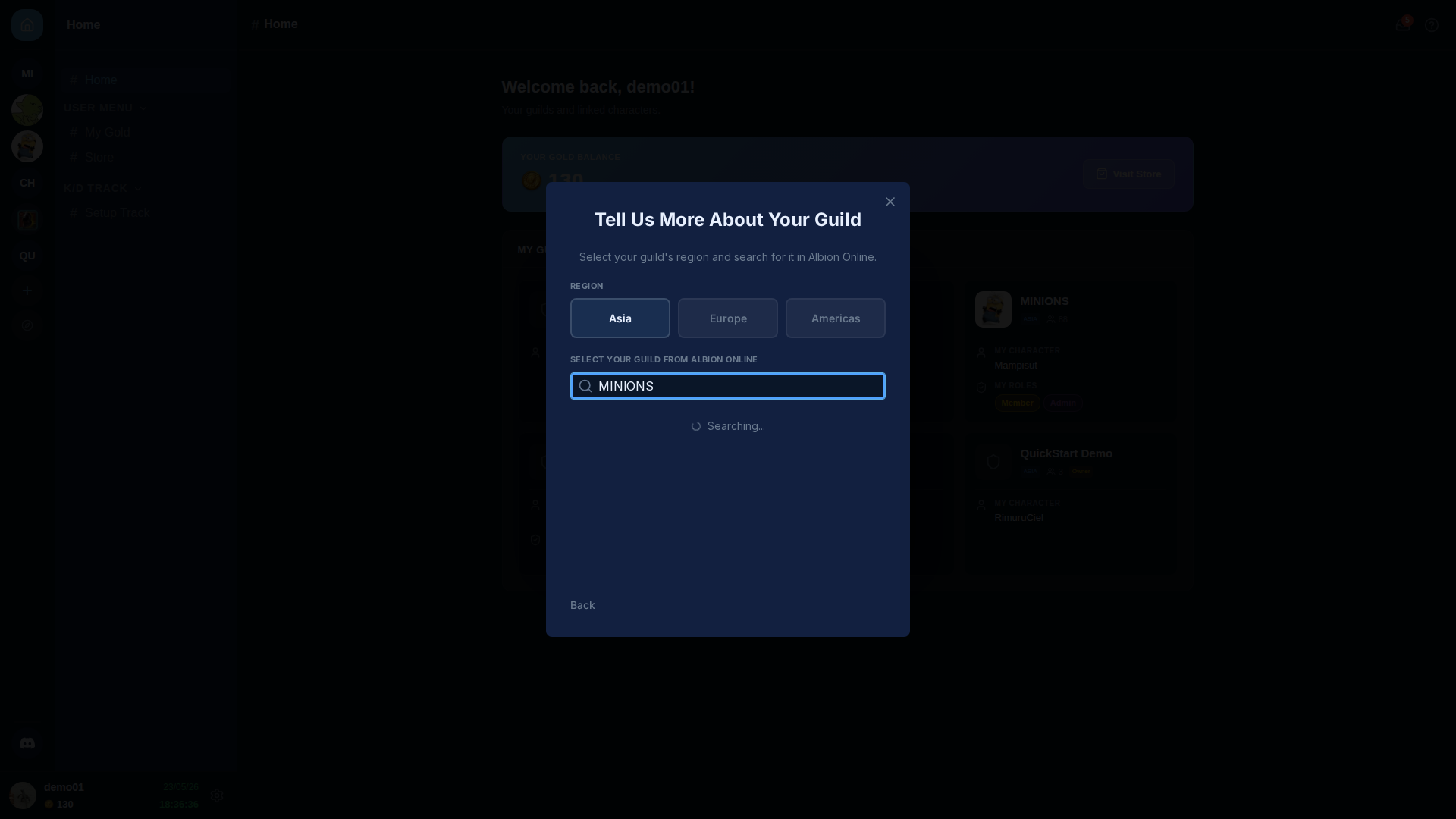
Haz clic en tu gremio para reclamarlo. AO Master verifica que eres miembro del gremio en Albion (mediante el personaje que vincularás en el Paso 4) y luego crea el registro del gremio y te deja en el canal Bienvenida del nuevo gremio.
Paso 3 — ya estás dentro del nuevo gremio
Aterrizas en el canal Bienvenida del gremio. La barra lateral izquierda muestra la lista de canales agrupados en secciones desplegables — LO MÍO (personal — #Mi inicio, #Solicitar Regear, #Mis solicitudes), GUILD (compartido — #Miembros, #CTA Timer, #Treasury, más #Allies cuando se activa la función Alianza), INFORMES (resúmenes de solo lectura — asistencia, bajas, muertes, roles de guerra, lockers, regear), EQUIPO DE REGEAR (cola del staff — #Revisar solicitudes, #Tareas Cut-off), y GESTIÓN (admin — #Anuncios, #Discord Integration, #Silver Bank, #Siphon Bank, #Armory, #Precio de items, #Crafting, #CTA Maker, #Solicitudes de ingreso). Cada sección revela más canales según tú y el resto del staff habilitéis funciones.
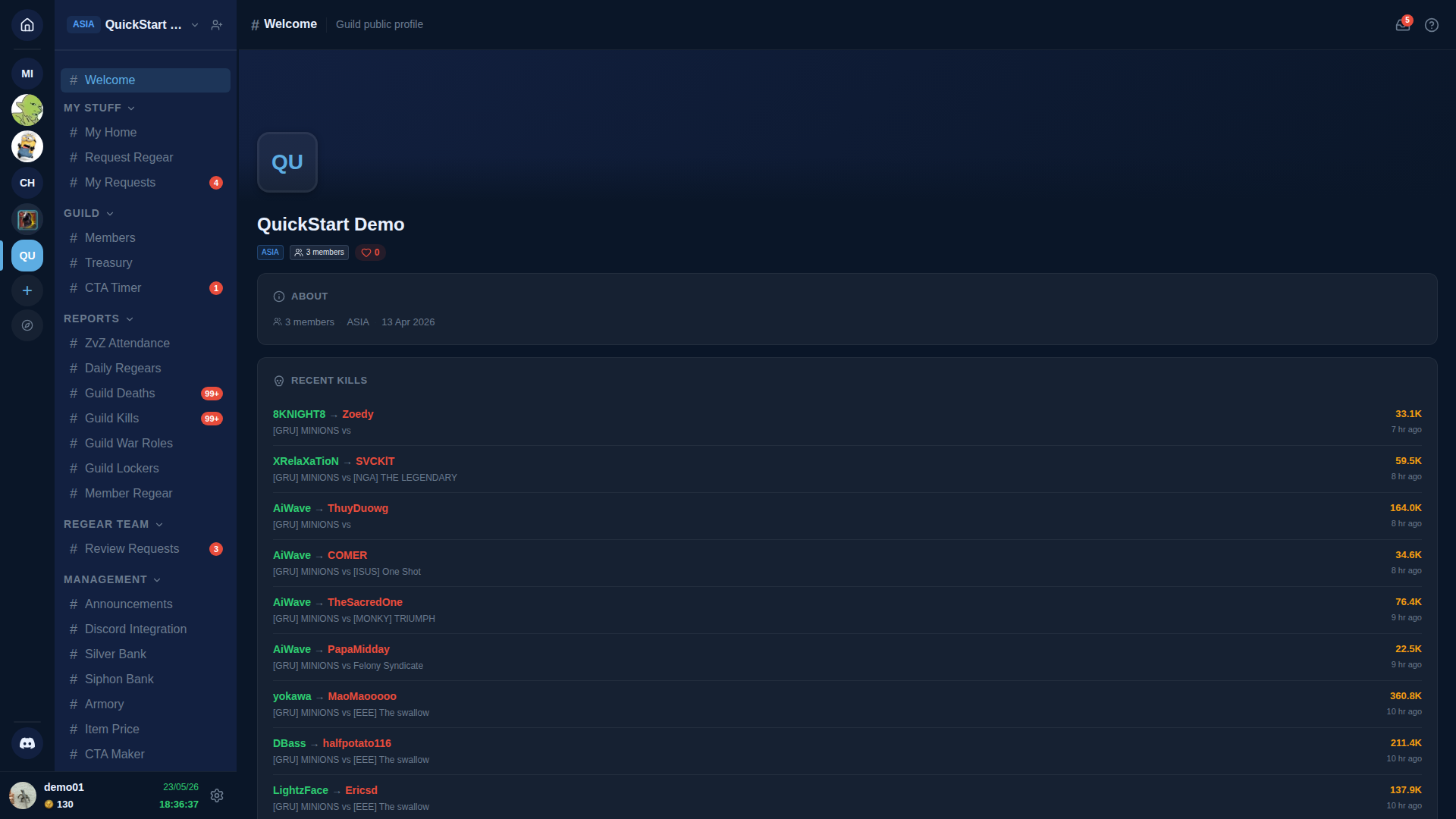
La franja superior de cada canal muestra el nombre del canal, una campana de notificaciones y un enlace directo a esta documentación (Docs).
Paso 4 — vincula tu personaje de Albion
Abre el icono de engranaje ⚙️ junto a tu nombre de usuario (esquina inferior izquierda) para abrir tu configuración de usuario, o abre #Miembros y usa la acción 🔗 Vincular por miembro — ambos caminos llevan al mismo asistente.
El asistente busca en Albion Online nombres de personaje que coincidan con el tuyo, lista las coincidencias con su gremio asociado y vincula el personaje a tu cuenta de AO Master. Vincular demuestra que realmente eres miembro del gremio de Albion que acabas de reclamar y desbloquea las funciones por personaje (tu locker, tus regears, tus asignaciones de rol de guerra).
Detalle completo + cambio de nombre forzado + casos de desfase del roster en Vincular personaje de Albion.
Paso 5 — activa los sistemas que quieras
Abre la Configuración del gremio (⚙️ junto al nombre del gremio en la barra lateral) → pestaña Guild Systems. Activa las funciones que vaya a usar realmente tu gremio:
- Silver Bank — libro mayor de silver del gremio + carteras de miembros.
- Siphon Bank — seguimiento de siphon + deudas por miembro.
- Armory — inventario del cofre + alertas de bajo stock.
- Sistema ZvZ — desbloquea CTA Maker, CTA Timer, Party Board, Asistencia ZvZ (cada uno como un sub-toggle dentro de la tarjeta Sistema ZvZ).
- Item Price — datos de mercado en vivo; usados por el cálculo de pago de regear en modo silver + precios de tareas cut-off.
Cada toggle es el hogar canónico de ese sistema — nunca lo vuelvas a activar / desactivar desde dentro de la página de una función. Desactivarlo aquí deshabilita todas las funciones dependientes; cada tarjeta muestra una lista Used by: para que veas quién depende de él antes de apagarlo.
Dos pipelines más recientes no están en la pestaña Systems — están bloqueados por tier en vez de ser toggles de usuario, así que aparecen una vez tu gremio alcanza el tier correcto:
- Crafting Material Planner (canal
#Crafting) — tier Basic y superior. Planifica una run de crafting por ítem y deja que el planificador calcule los materiales exactos, con descuento por el resource return rate de tu estación. Ver Crafting Material Planner. - Alliance (canal
#Allies) — tier Pro y superior. Conecta el pipeline de aliado entre guilds para que los miembros de guilds socias puedan aplicar como aliados en/ally/<code>(o vía Discord) y aparecer en tu roster #Allies con un Ally Role chip en vez de un rol regular. Configúralo en Configuración → Reclutamiento (pestaña externa Ally) + Configuración → Integración Discord (Integrations → sub-página Ally).
Paso 6 — elige tu modo de regear
Abre Configuración → Política de regear. Elige cómo pagará el staff los regears:
- Modo ítem — el staff empaca los ítems en lockers; los destinatarios los recogen. Activa Tareas Cut-off + Lockers como tu superficie de entrega. Es el flujo clásico.
- Modo silver — el staff aprueba un regear; AO Master acredita silver del Silver Bank del gremio directamente en la cartera del destinatario. Sin entrega en locker, sin Tarea Cut-off. Requiere Silver Bank activado y topes de pago configurados.
El modo afecta a lo que muestra la página Revisar solicitudes y qué canales de la barra lateral aparecen. Puedes cambiarlo después, pero antes hay que liquidar las solicitudes aprobadas pendientes. Detalle en Visión general del pipeline de regear.
Paso 7 — invita al resto del staff
Abre Configuración → Reclutamiento. En la pestaña externa Member, haz clic en + Create Enlistment Link para generar un código de unión (o configura el flujo de tickets [Enlist] de Discord si has emparejado el bot vía Configuración → Integración Discord). Comparte el enlace con las personas que necesitan estar en el gremio en AO Master.
Cada miembro nuevo aparece en #Solicitudes de ingreso (visible para los roles con el permiso Approve Enlist Members); apruébalos, asígnales roles y ya están dentro. Referencia completa en Configuración → Reclutamiento.
Qué viene después
- Lanza un regear — visión general — pipeline de extremo a extremo, ambos modos.
- Discord — Instalar + emparejar — empareja el bot con tu servidor de Discord, configura el pipeline público de Enlist y mantén las asignaciones de rol sincronizadas entre web y Discord.
- Referencia de permisos — lista completa de permisos para diseñar tu árbol de roles.