
Démarrage rapide — Owners de guilde
En environ cinq minutes tu auras créé ton compte AO Master, ta guilde, et configuré les bases pour pouvoir lancer un regear et inviter le reste de ton staff.
Si tu t'es déjà inscrit et que tu veux passer à l'étape suivante, saute à Étape 2 — créer la guilde ou utilise la barre latérale pour aller plus loin.
Public
Cette page est la piste owner. Tu fais déjà partie du staff d'une guilde et c'est quelqu'un d'autre qui gère la facturation ? Tu cherches plutôt Démarrage rapide — Staff. Tu soumets juste tes propres regears ? Démarrage rapide — Members.
Étape 1 — inscris-toi
Ouvre https://ao-master.com, clique sur Register, et crée ton compte avec email + mot de passe — ou utilise Continue with Discord pour un flux OAuth en un clic.
Vérifie ton email quand le lien de vérification arrive dans ta boîte de réception. Tant que tu ne l'as pas fait, le reste de l'app est verrouillé. Détails complets de l'inscription + cas limites dans Sign up + verify email.
Étape 2 — créer la guilde
Depuis ton tableau de bord d'accueil (/channels/@me), tu verras tes guildes existantes (aucune, la première fois) et un bouton « + » dans la barre des guildes tout à gauche.
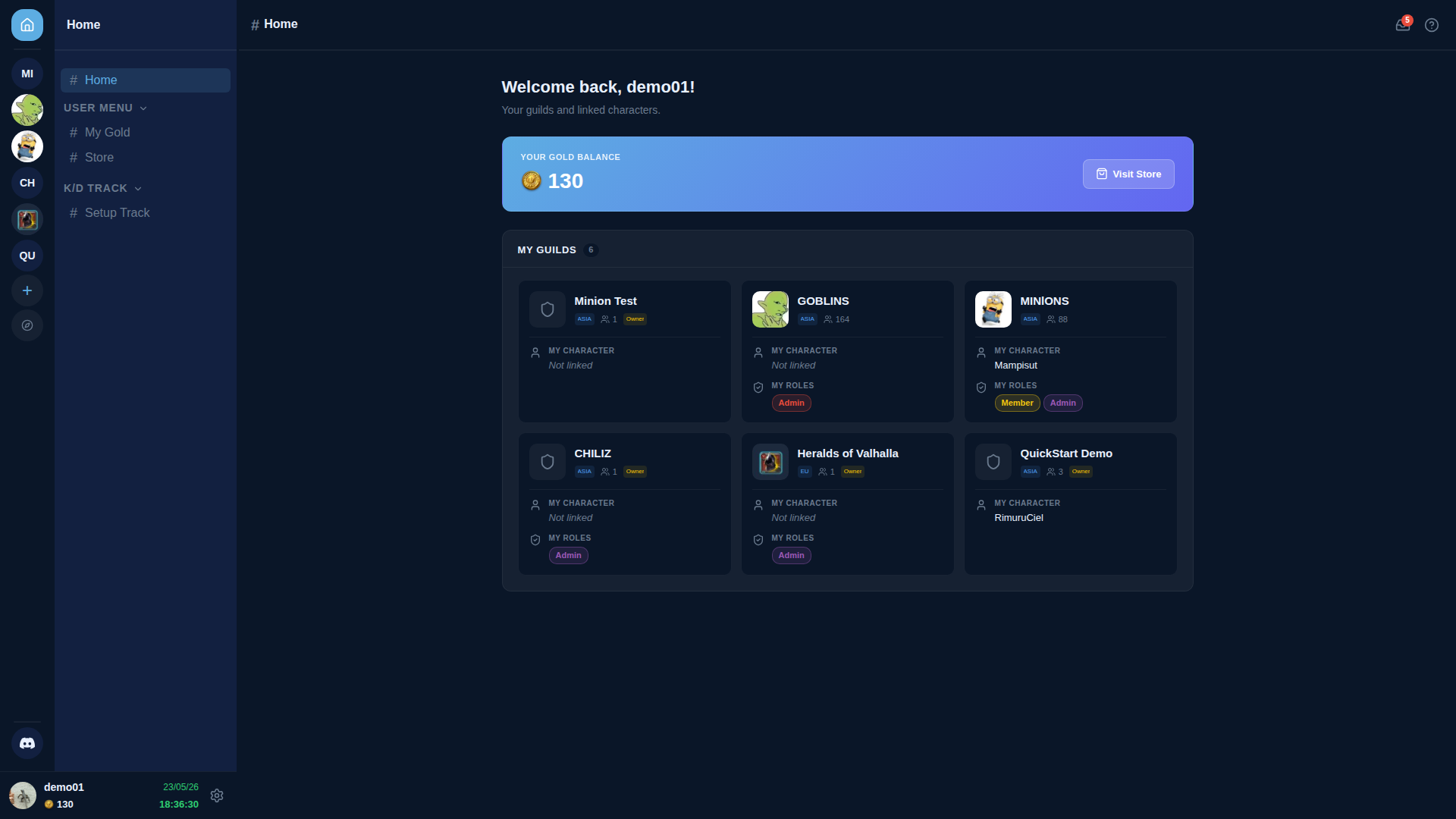
Clique sur + pour ouvrir la modale Create Your Guild. Deux chemins :
- 🏰 Create Guild — tu es un owner / officier avec l'autorisation de réclamer une guilde sur AO Master. C'est le chemin de ce guide.
- Join a Guild — quelqu'un d'autre a déjà créé la guilde sur AO Master et t'a donné un code d'invitation. Utilise Démarrage rapide — Staff pour ce chemin.
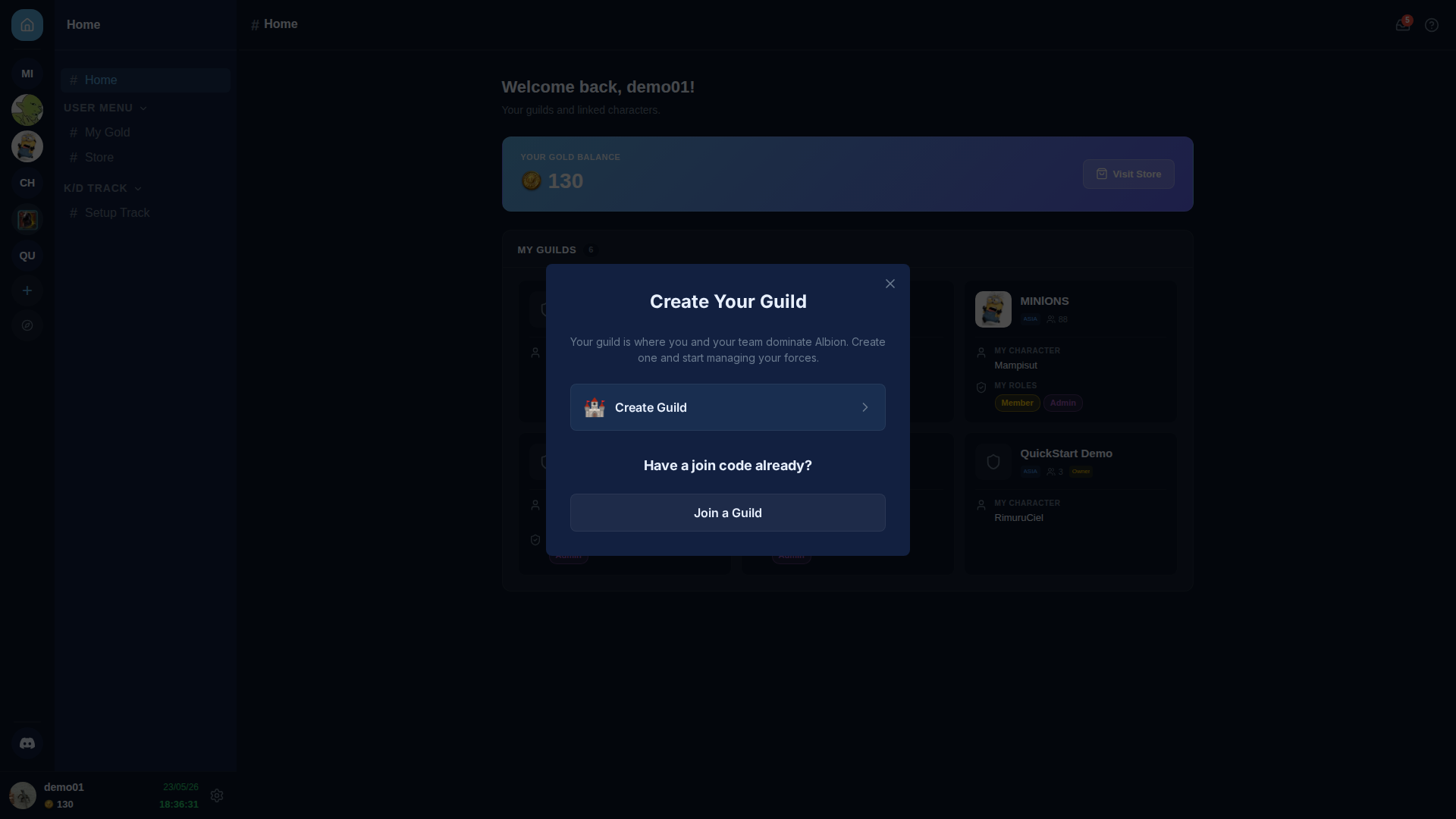
Choisis 🏰 Create Guild. L'écran suivant demande ta region (Asia / Europe / Americas) et le nom de la guilde dans Albion Online.
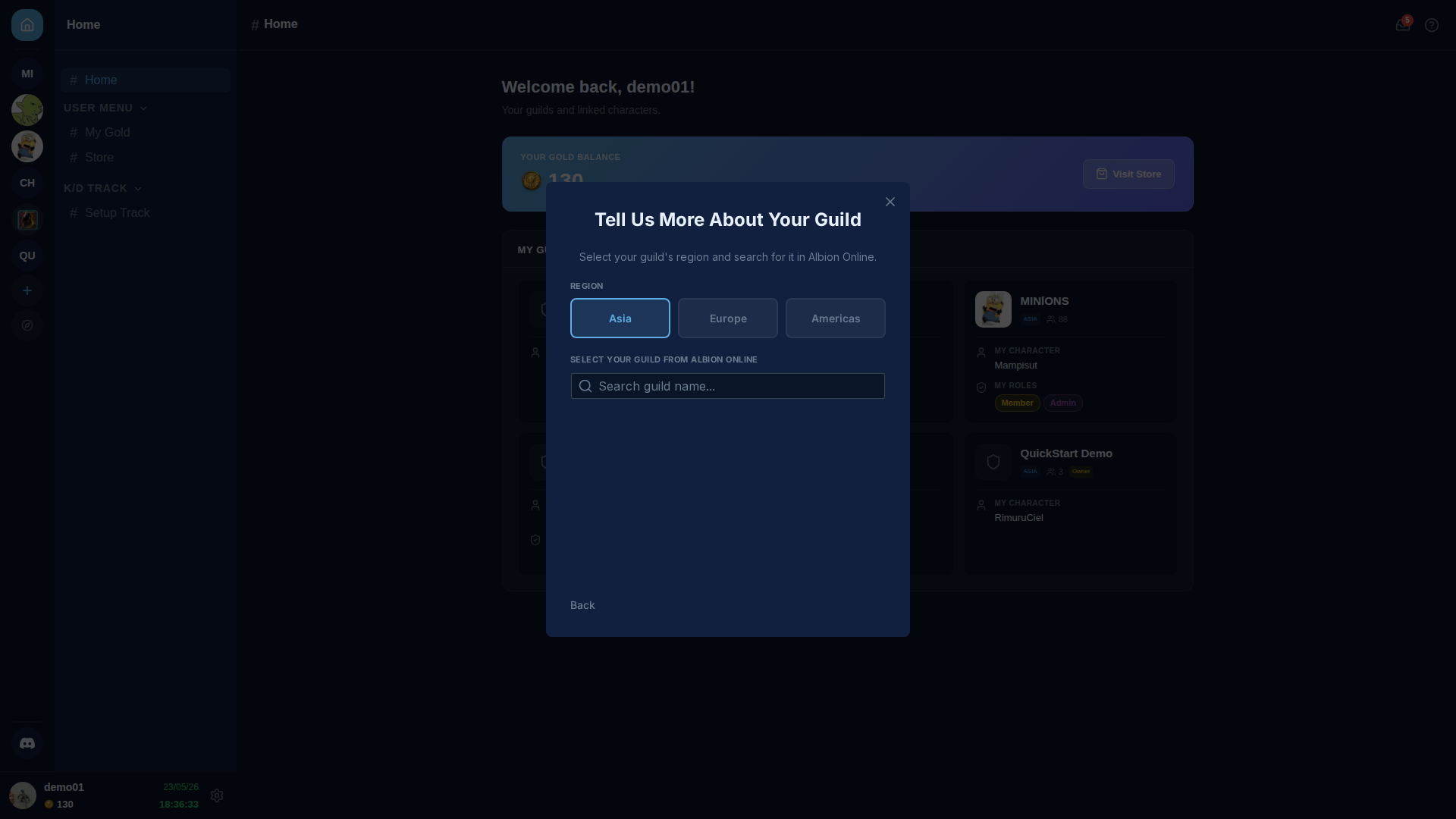
Choisis ta region, puis commence à taper le nom de la guilde. AO Master cherche dans l'annuaire des guildes en direct d'Albion Online et affiche les correspondances avec leur identifiant en jeu et leur nombre de membres.
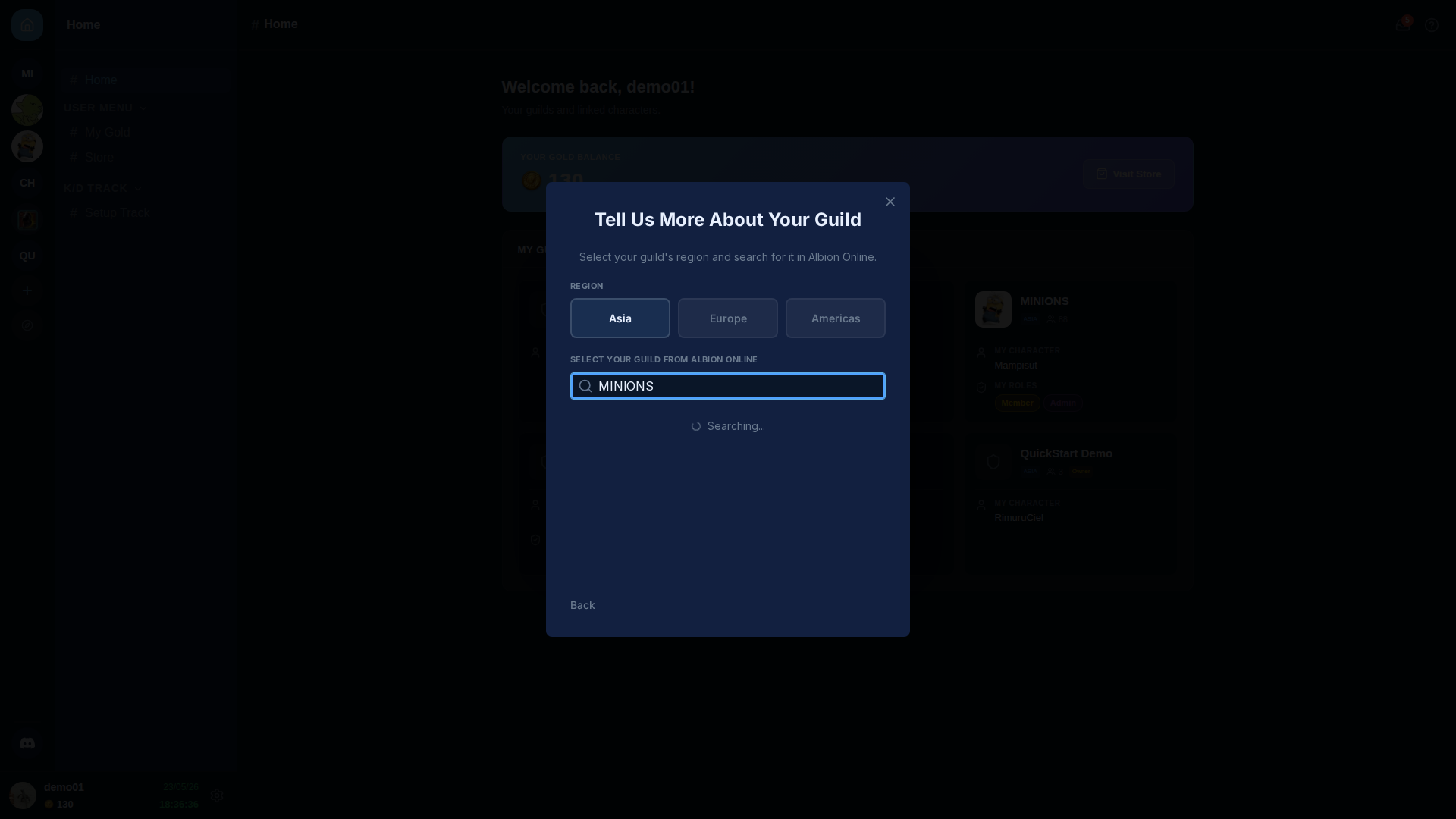
Clique sur ta guilde pour la réclamer. AO Master vérifie que tu es bien membre de la guilde côté Albion (via le personnage que tu lieras à l'étape 4), puis crée la fiche de guilde et te dépose sur le canal Welcome de la nouvelle guilde.
Étape 3 — tu es dans la nouvelle guilde
Tu atterris sur le canal Welcome de la guilde. La barre latérale de gauche affiche la liste des canaux groupés en sections repliables — MON ESPACE (personnel — #My Home, #Request Regear, #My Requests), GUILD (partagé — #Members, #CTA Timer, #Treasury, plus #Allies une fois la fonctionnalité Alliance activée), RAPPORTS (agrégats en lecture seule — présence, kills, morts, rôles de guerre, casiers, regear), ÉQUIPE REGEAR (file du staff — #Review Requests, #Cut-off Tasks), et GESTION (admin — #Announcements, #Discord Integration, #Silver Bank, #Siphon Bank, #Armory, #Item Price, #Crafting, #CTA Maker, #Join Requests). Chaque section révèle davantage de canaux à mesure que toi et le reste du staff activez des fonctionnalités.
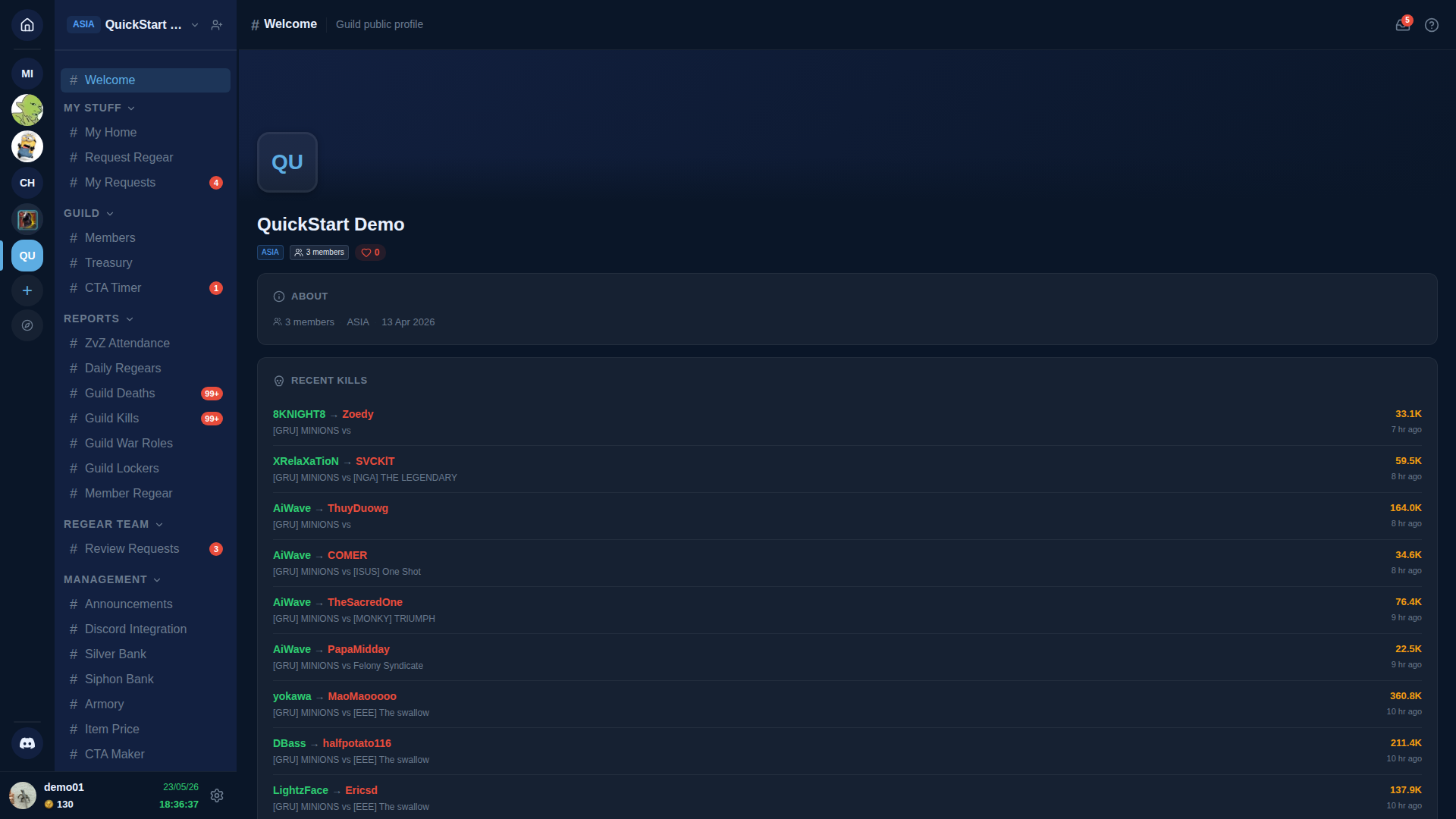
La barre d'en-tête en haut de chaque page de canal affiche le nom du canal, une cloche de notifications, et un lien direct vers cette documentation (Docs).
Étape 4 — lie ton personnage Albion
Ouvre l'icône engrenage ⚙️ à côté de ton nom d'utilisateur (en bas à gauche) pour ouvrir tes paramètres utilisateur, ou ouvre #members et utilise l'action 🔗 Link par membre — les deux chemins atteignent le même assistant.
L'assistant cherche dans Albion Online les personnages dont le nom correspond au tien, liste les résultats avec leur affiliation à une guilde, et lie le personnage à ton compte AO Master. La liaison prouve que tu fais réellement partie de la guilde Albion que tu viens de réclamer, et débloque les fonctionnalités par personnage (ton locker, tes regears, tes attributions de rôle de guerre).
Détails complets + cas de renommage forcé + décalage du roster dans Link Albion character.
Étape 5 — active les systèmes que tu veux
Ouvre les Settings de la guilde (engrenage ⚙️ à côté du nom de la guilde dans la barre latérale) → onglet Guild Systems. Active les fonctionnalités que ta guilde utilisera vraiment :
- Silver Bank — registre du silver de la guilde + portefeuilles des membres.
- Siphon Bank — suivi de l'énergie de siphon + dettes par membre.
- Armory — inventaire de coffre + alertes Low Stock.
- ZvZ System — débloque CTA Maker, CTA Timer, Party Board, ZvZ Attendance (chacun comme sous-toggle dans la carte ZvZ System).
- Item Price — données de marché en direct ; utilisées par le calculateur de paiement regear en silver mode + la tarification des cut-off tasks.
Chaque toggle est la maison canonique du système concerné — ne le retouche jamais depuis l'intérieur d'une page de fonctionnalité. Désactiver ici désactive toutes les fonctionnalités dépendantes ; chaque carte affiche une liste Used by: pour que tu voies qui dépend de chaque système avant de l'éteindre.
Deux pipelines plus récents ne se trouvent pas dans l'onglet Systems — ils sont bloqués par le tier plutôt que contrôlés par l'utilisateur, donc ils apparaissent une fois que ta guilde atteint le bon tier :
- Crafting Material Planner (canal
#Crafting) — tier Basic et supérieur. Planifie une session de craft par item et laisse le planificateur calculer les matériaux exacts, réduits par le taux de retour en ressources de ta station. Voir le Crafting Material Planner. - Alliance (canal
#Allies) — tier Pro et supérieur. Câble le pipeline ally inter-guildes pour que les membres des guildes partenaires puissent candidater comme alliés sur/ally/<code>(ou via Discord) et apparaître dans ton roster #Allies avec un Ally Role chip à la place d'un rôle normal. Configure sur Settings → Recrutement (onglet extérieur Ally) + Discord Integration (Integrations → sous-page Ally).
Étape 6 — choisis ton mode de regear
Ouvre Settings → Regear Policy. Choisis comment le staff paiera les regears :
- Item mode — le staff range les items dans les lockers ; les destinataires les récupèrent. Active les Cut-off Tasks + Lockers comme surface de livraison. C'est le flux classique.
- Silver mode — le staff approuve un regear ; AO Master crédite du silver depuis la Silver Bank de ta guilde directement sur le portefeuille du destinataire. Pas de remise de locker, pas de Cut-off Task. Nécessite Silver Bank activé et des plafonds de paiement configurés.
Le mode change ce que la page Review Requests affiche et quels canaux apparaissent dans la barre latérale. Tu peux changer plus tard, mais les demandes approuvées en attente doivent d'abord être traitées. Détails dans Regear pipeline overview.
Étape 7 — invite le reste de ton staff
Ouvre Settings → Recrutement. Dans l'onglet extérieur Member, clique sur + Create Enlistment Link pour générer un code d'invitation (ou configure le flux de tickets [Enlist] côté Discord si tu as appairé le bot via Discord Integration). Partage le lien avec les personnes qui doivent rejoindre la guilde sur AO Master.
Chaque nouveau membre apparaît dans #Join Requests (visible pour les rôles avec la permission Approve Enlist Members) ; approuve-les, attribue les rôles, et ils sont dans la guilde. Référence complète sur Settings → Recrutement.
Et après
- Run a Regear — overview — pipeline de bout en bout, les deux modes.
- Discord Guide Bible — appaire le bot à ton serveur Discord, configure le pipeline Enlist public, et garde les attributions de rôles synchronisées entre web et Discord.
- Permissions reference — liste complète des permissions pour concevoir ton arbre de rôles.