
Settings → Roles
L'onglet Roles est où tu construis la structure de permissions de ta guilde. Ouvre-le depuis la modale Settings sous PEOPLE → Roles.
Un rôle est une couleur + un nom + un ensemble de toggles de permissions. Les membres reçoivent l'union de tous les rôles qu'ils possèdent. L'ordre compte pour la couleur affichée (le rôle le plus haut gagne) et pour qui peut éditer qui (tu ne peux éditer/attribuer que les rôles en dessous de ton plus haut).
Pour le tableau complet des permissions — chaque bit, ce qu'il gouverne, qui le reçoit typiquement — voir Permissions reference.
Permissions
Cet onglet requiert Manage Roles pour s'ouvrir. Le propriétaire (l'utilisateur qui a créé la guilde) court-circuite tous les checks de rôles et peut éditer n'importe quel rôle peu importe sa position. Les autres ne peuvent créer que des rôles en dessous de leur propre rôle le plus haut et n'attribuer que les permissions qu'ils possèdent eux-mêmes.
Default Member Role
La carte en haut choisit quel rôle est auto-attribué à chaque nouveau membre quand il rejoint la guilde. Le mettre à None laisse les nouveaux membres sans rôle — il faudra leur attribuer manuellement des rôles avant qu'ils puissent faire quoi que ce soit au-delà des canaux toujours publics.
Le rôle par défaut est un rôle normal comme les autres — tu peux éditer ses permissions, le renommer, changer sa couleur ou choisir un autre comme défaut quand tu veux. Pas de magie « @everyone » — c'est juste celui que tu as nommé.
La liste des rôles
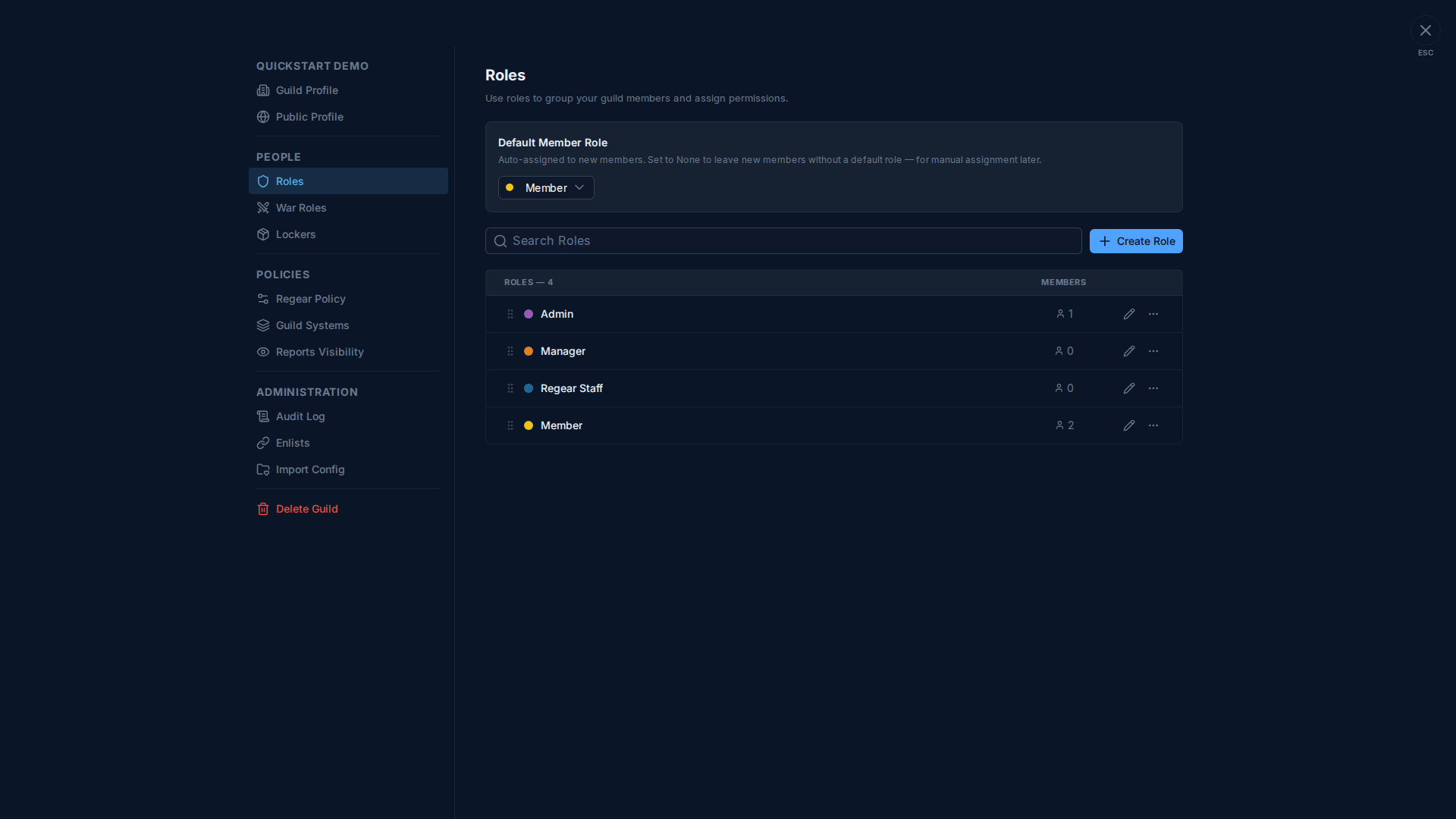
Chaque ligne affiche :
- Poignée de drag (gauche) — drag pour réordonner. L'ordre des rôles décide de qui peut éditer qui : tu ne peux éditer / supprimer / attribuer que les rôles en dessous de ton propre rôle le plus haut.
- Point de couleur + nom — la couleur est ce qui apparaît sur le nom du membre dans le roster + sa puce
@username. - Compteur de membres — combien de membres possèdent ce rôle.
- Icône crayon — ouvre l'overlay Edit Role (pareil que cliquer sur le nom).
- Menu 3-points — supprimer le rôle, dupliquer, action rapide de renommage.
Clique n'importe où sur une ligne de rôle pour ouvrir l'overlay Edit Role.
Overlay Edit Role
L'overlay a trois onglets : Display, Permissions, Members.
Onglet Display
Édite le Name du rôle et choisis sa Role Color depuis la grille de 21 couleurs. La grille de couleurs est fixe (pas de sélecteur hex custom) — pour garder le roster cohérent entre les guildes.
Onglet Permissions
Là où le vrai travail se fait. Les permissions sont regroupées en sections nommées ; chaque ligne est un toggle avec le libellé de la permission, une description en une ligne de ce qu'elle gouverne, et le toggle lui-même.
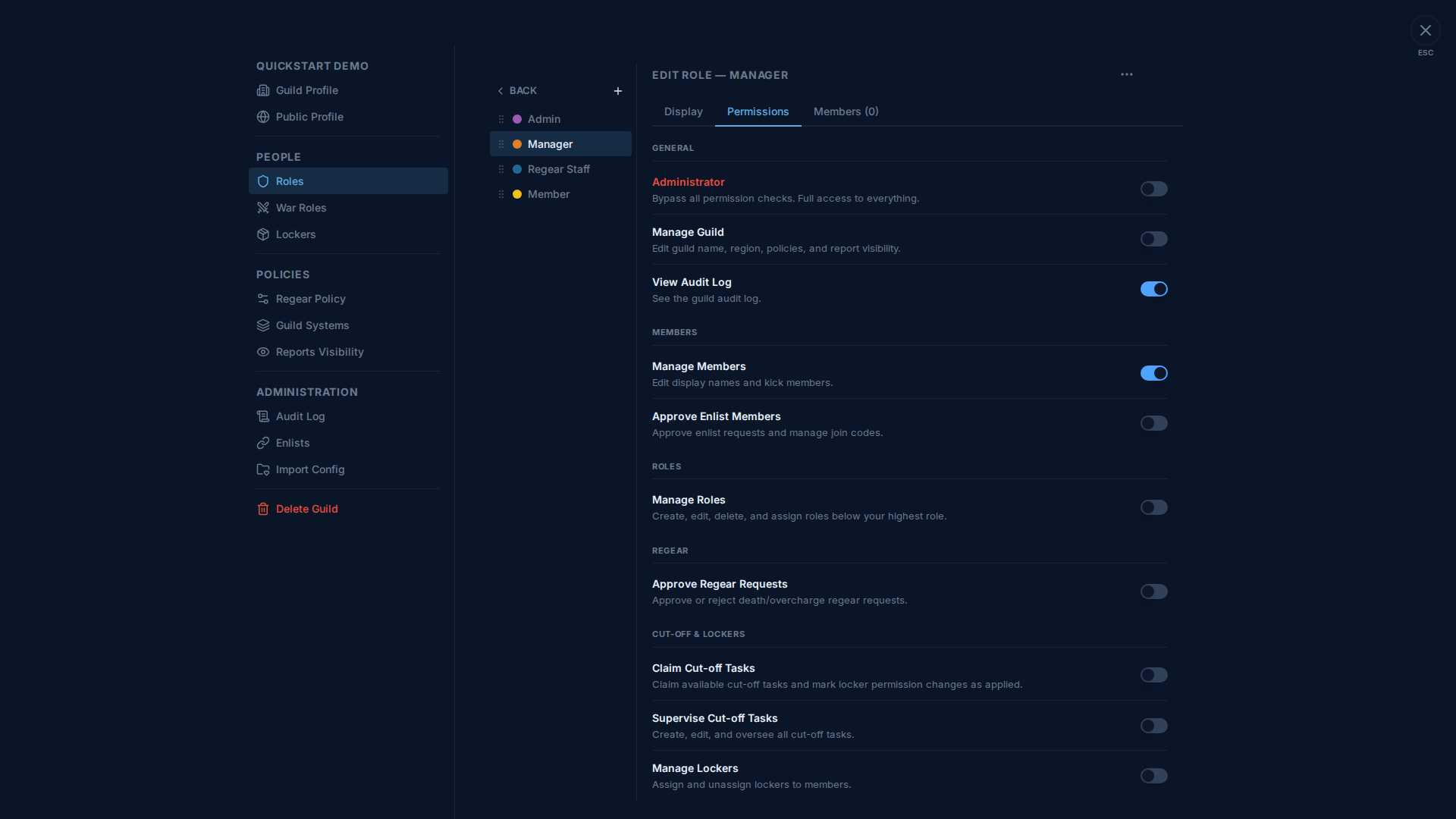
Le regroupement dans la capture reflète les huit catégories de permissions — faire défiler vers le bas révèle plus (WAR ROLES, ANNOUNCEMENTS, MEMBER SELF-SERVICE, INTEGRATIONS, BILLING, BANK, ZVZ ATTENDANCE). Liste complète avec descriptions : Permissions reference.
La permission Administrator
Administrator (le toggle surligné en rouge dans la section GENERAL) est une surcharge maître — un rôle avec Administrator on court-circuite chaque autre check de permission, peut éditer / supprimer chaque autre rôle peu importe sa position, et peut faire tout ce que n'importe quelle autre permission gouverne. Accorde-la avec précaution — seulement au staff qui a vraiment besoin du bypass total.
Le propriétaire de la guilde (celui qui l'a créée) est traité comme Administrator peu importe les rôles qu'il possède. Lui retirer tous les rôles ne lui enlève pas son pouvoir.
Onglet Members
Ajoute ou retire des membres de ce rôle. L'onglet affiche aussi un compteur (ex. Members (3)) pour que tu voies la taille du rôle d'un coup d'œil depuis les libellés d'onglets.
Créer un rôle
Clique sur + Create Role. Tu obtiens une nouvelle ligne vide en bas de la liste avec un nom + une couleur par défaut — clique pour ouvrir Edit et configurer nom / couleur / permissions / membres.
Une guilde peut avoir jusqu'à 20 rôles sur le free tier ; les niveaux supérieurs augmentent le plafond. Le bouton Create devient grisé quand tu atteins le plafond.
Réordonner
Drag la poignée de n'importe quelle ligne pour faire monter ou descendre un rôle. Les rôles en position plus haute gagnent la couleur affichée quand un membre a plusieurs rôles. Réordonner décide aussi de qui peut éditer qui (tu ne peux éditer que les rôles strictement en dessous de ton propre plus haut).
Le Default Member Role peut être réordonné comme n'importe quel autre — sa position n'a pas à être en bas.
Supprimer
Utilise le menu 3-points → Delete. La modale de confirmation montre combien de membres vont perdre ce rôle ; clique pour commit. Les membres avec ce rôle ne perdent que les permissions qui lui sont exclusives — tout ce qui est couvert par un autre rôle qu'ils possèdent reste. Supprimer le Default Member Role vide automatiquement le réglage de rôle par défaut (la prochaine inscription n'obtient pas d'auto-rôle jusqu'à ce que tu en choisisses un nouveau).
Tu ne peux pas supprimer les rôles du propriétaire ni le dernier rôle admin
Un check de sécurité refuse la suppression si ça laisserait le propriétaire avec zéro rôle (il garderait quand même les pouvoirs Owner, mais la liste de rôles serait dans un état incohérent). De même, tu ne peux pas supprimer le rôle que tu utilises actuellement pour autoriser la suppression — connecte-toi en tant qu'autre personne avec Administrator d'abord.
Liens utiles
- Permissions reference — tableau complet de chaque permission avec descriptions + quels rôles preset les ont habituellement.
- Members — assign roles to a member — le côté par membre : se rendre sur la ligne d'un membre et cocher quels rôles il possède.
- Settings → Audit Log — chaque event create / edit / delete / assign de rôle est journalisé ici.