
Settings → Intégration Discord
Le canal #Discord Integration sert à appairer ton serveur Discord à cette guilde AO Master, puis à configurer comment les deux restent synchronisés. Contrairement à la plupart des paramètres, il vit sur son propre canal dédié — #Discord Integration sous le groupe GESTION de la barre latérale — au lieu d'être dans la modale Settings.
La plupart des owners s'y rendent une fois pendant l'onboarding (pour appairer) puis quelques fois de plus à mesure que la guilde grandit — pour activer le pipeline Ally, connecter les notifications de livraison Regear, ou rafraîchir les mappings de rôles après une restructuration.
Pour le guide complet d'invitation du bot et de lancement de l'assistant /guild pair, voir Discord — Install + pair.
Permissions
Le canal requiert Manage Integrations pour s'ouvrir. Accorde-la avec précaution — cette permission est le levier admin côté Discord. Elle gouverne l'appairage, le désappairage, le mapping de rôles + rôles de guerre, les pipelines Enlist / Ally / Regear, et les reconstructions des messages épinglés.
Avant l'appairage — la carte d'onboarding en trois étapes
Quand le bot n'est pas encore appairé à ton serveur Discord, la page affiche une carte d'onboarding en trois étapes :
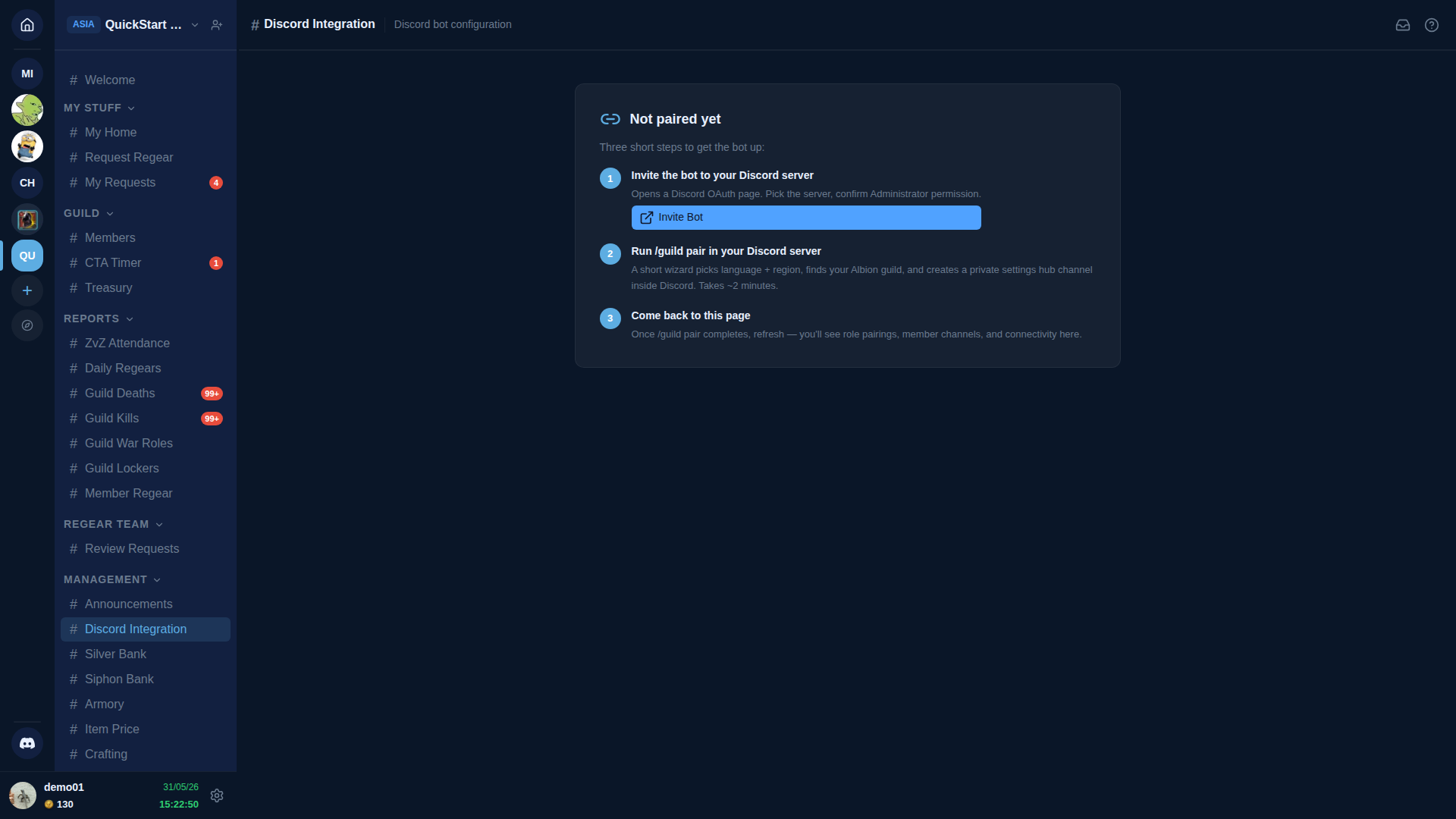
- Invite the bot to your Discord server — ouvre une page OAuth Discord. Choisis le serveur, confirme l'octroi de la permission Administrator. (Le bot a besoin d'Administrator car il gère les canaux, rôles, permissions et webhooks pour toi.)
- Run
/guild pairin your Discord server — un court assistant choisit la langue + la région, trouve ta guilde Albion, et crée un canal privé#⚙️-guild-settingssous une nouvelle catégorie🛡 AO Master. Prend environ 2 minutes. - Come back to this page — une fois l'assistant terminé, rafraîchis la page et elle s'étend en vue complète à cinq onglets.
Le guide détaillé avec captures d'écran de chaque étape de l'assistant se trouve sur Discord — Install + pair.
Si le bot a été retiré de ton serveur Discord
La page affiche une carte Bot was removed from your Discord server avec un seul bouton Re-invite Bot. En cliquant dessus, le bot est renvoyé dans le flux OAuth. Une fois qu'il a rejoint, la page revient automatiquement à la vue complète à cinq onglets. Il n'est pas nécessaire de relancer /guild pair sauf si tes données côté Discord ont été effacées.
Après l'appairage — les cinq onglets
Une fois le bot appairé, la page s'étend en cinq onglets en haut.
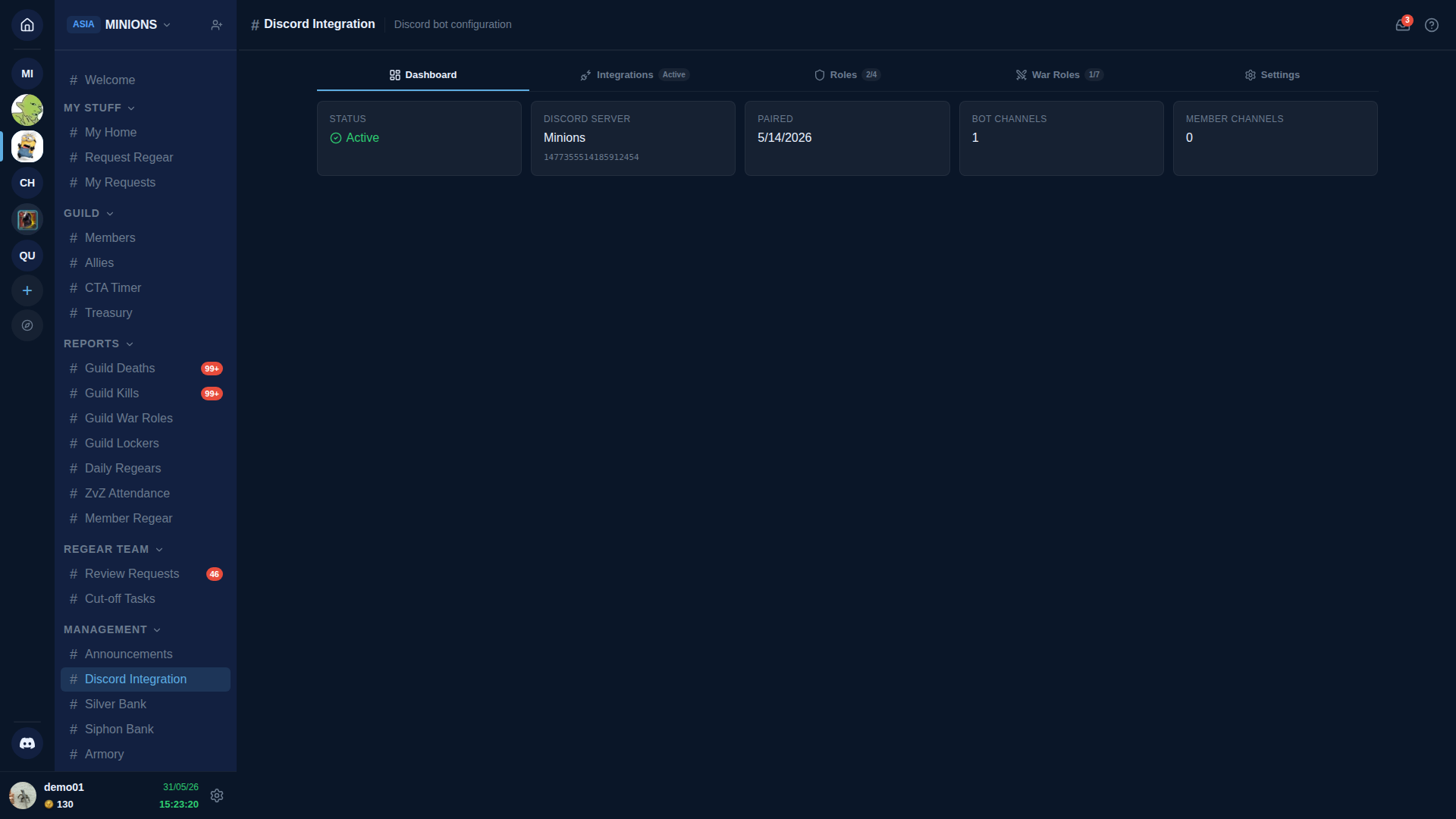
| Onglet | Contenu |
|---|---|
| Tableau de bord | Cinq cartes de statut — état de la connexion, nom du serveur Discord, date d'appairage, nombre de canaux bot, nombre de canaux membres. Lecture seule. |
| Integrations | Les trois pipelines côté Discord — Enlist, Ally, Regear. Voir la section suivante. |
| Rôles | Mappe chaque rôle AO Master à un rôle Discord + l'onglet Synchronisation des rôles Discord. |
| Rôles de guerre | Mappe chaque rôle de guerre à un rôle Discord + l'onglet Synchronisation des rôles de combat. |
| Paramètres | Zone dangereuse — désappairer l'intégration. |
L'ordre des onglets correspond à la séquence de configuration habituelle : confirmer la connexion (Tableau de bord) → câbler les pipelines (Integrations) → mapper les rôles (Rôles + Rôles de guerre) → laisser Paramètres tranquille sauf en cas de démontage.
Onglet Integrations — Enlist, Ally, Regear
L'onglet Integrations utilise une sous-navigation verticale sur la gauche, avec un panneau par pipeline sur la droite. Chaque ligne de sous-nav affiche un petit point vert/rouge indiquant si le pipeline est configuré + actif.
Sous-page Enlist
Configure le pipeline Enlist — le bouton [Enlist] épinglé dans #📋-apply-here (le nom de ton canal peut différer). Les membres cliquent dessus, le bot ouvre un canal de ticket privé 🎯-enlist-…, les recruteurs examinent la conversation, et à l'approbation le bot synchronise le rôle + (optionnellement) renomme le candidat.
En haut du panneau se trouve une carte Related settings avec des raccourcis en un clic vers des paramètres qui vivent ailleurs mais affectent ce pipeline :
- Receive new applicants — met en pause ou reprend les nouvelles candidatures.
- Web join codes — ouvre l'onglet Recrutement dans une sous-modale pour générer des codes pour les candidats non-Discord.
- Recruiter permission — ouvre l'onglet Rôles pour accorder la permission Approve Enlist Members à un rôle.
- Custom apply questions — ouvre l'onglet Recrutement pour modifier la liste de questions affichée à chaque candidat.
Sous la carte Related settings, les paramètres propres à Discord :
- Status — acceptant ou en pause, plus le canal où vit le bouton épinglé.
- Archive transcripts — avant de supprimer un ticket à l'Approve ou Reject, le bot duplique chaque message (avec les noms d'auteur + avatars d'origine) et chaque pièce jointe dans un canal forum privé. Le forum + le webhook sont créés automatiquement la première fois qu'une approbation se produit.
- Auto-set Discord display name from character name — quand un recruteur approuve un candidat, le bot renomme aussi son pseudo Discord pour correspondre au personnage Albion choisi. Ignoré silencieusement quand Discord le bloque (par exemple si le candidat est le propriétaire du serveur).
- Ticket channel name template — modèle pour chaque nouveau nom de canal
🎯-enlist-…. Substitutions :{user}(nom d'utilisateur Discord),{number}(compteur séquentiel — avec un bouton Reset counter à côté). - Recruiter Discord roles — rôles Discord qui voient et répondent dans chaque ticket. Également requis pour
/enlist reviewet/enlist reject. - Map Enlist channel — pointe le bouton
[Enlist]épinglé vers un canal Discord existant. - Map Ticket category — pointe les nouveaux tickets vers une catégorie Discord existante.
- Enlist button label + Pinned message body + Welcome message inside each ticket — texte que tu contrôles, avec support complet du markdown Discord.
- Actions — trois lignes : Refresh pinned message (re-rendu du bouton épinglé), Rebuild structure (auto-rejette tous les candidats en attente, efface le canal + la catégorie, les recrée à neuf — conserve tes rôles personnalisés + messages), Disable Enlist (efface toute la configuration et libère les canaux).
Le flux complet de candidat à approbation est décrit sur Discord — Enlist flow.
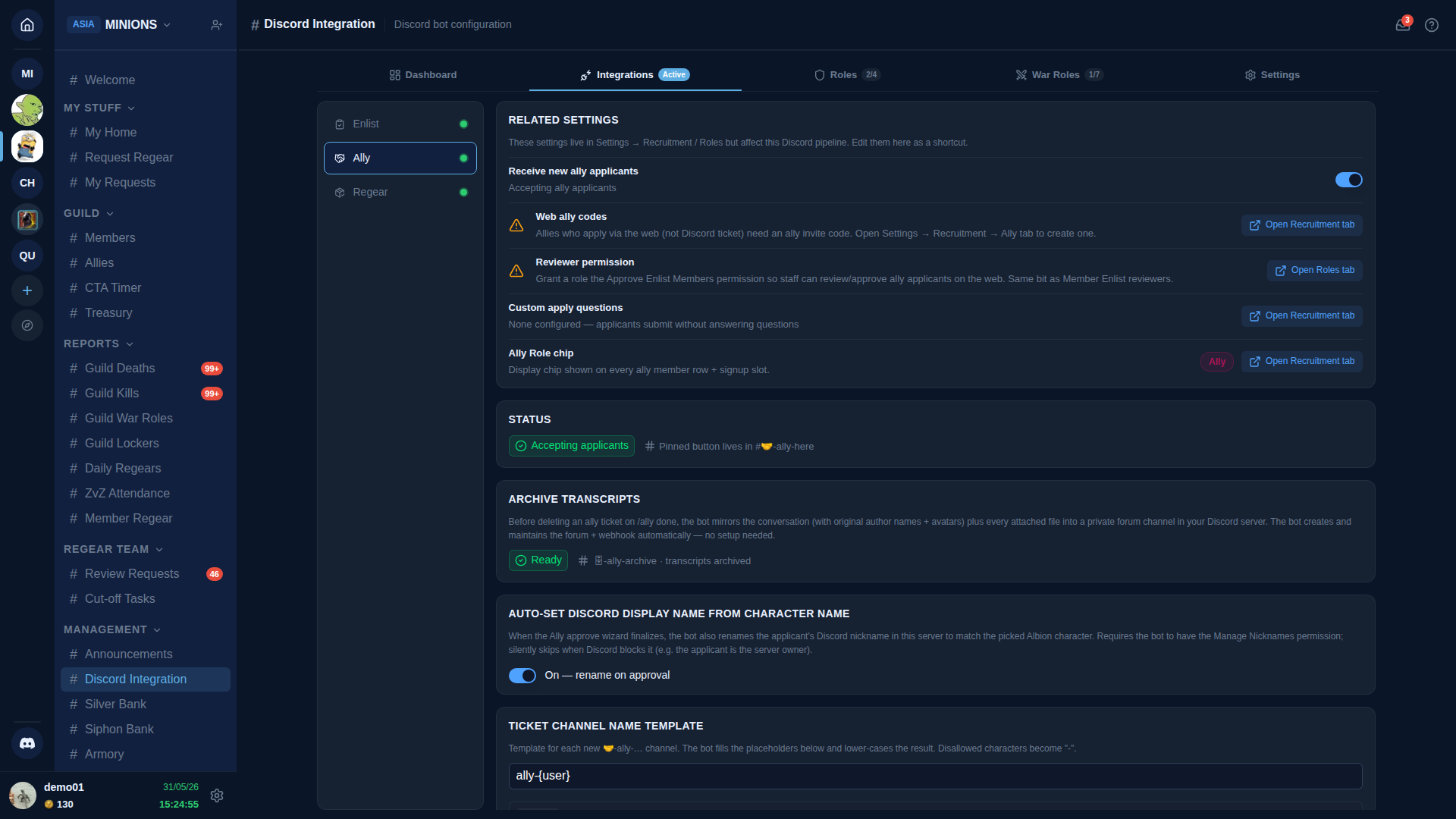
Sous-page Ally
Configure le pipeline Ally — l'analogue Discord d'Enlist pour les candidats des guildes partenaires. La structure reprend celle d'Enlist de près, avec deux éléments propres aux alliés.
La carte Related settings a la même forme — toggle de réception, codes ally web, permission évaluateur, questions de candidature — plus une ligne propre aux alliés :
- Ally Role chip — la puce affichée sur chaque ligne de membre allié et chaque slot de signup (aperçu couleur en direct).
Les paramètres propres à Discord incluent tout ce qu'Enlist a — Statut, Archive transcripts, Auto-set Discord display name, Ticket channel name template (la famille 🤝-ally-…), Reviewer Discord roles, Map Ally channel, Map Ticket category, Ally button label, Pinned message body, Welcome message — plus deux cartes propres aux alliés :
- Member role granted on approval — rôle Discord ajouté à chaque allié approuvé après le renommage. Par défaut AO Ally (créé automatiquement la première fois que tu actives le pipeline, coloré pour correspondre au Ally Role chip). Choisis un autre rôle si tu en as déjà un, ou laisse vide pour ignorer l'attribution du rôle.
- Ally Role Sync — sélecteur à trois modes pour ce qui se passe quand le personnage d'un allié fait défection (quitte toutes les guildes partenaires) :
- 🟢 Off — no auto-purge — le bot ne retire jamais le rôle allié Discord. Le statut dans le roster bascule quand même vers Left alliance ; seul le rôle Discord reste. Utile quand les alliés sont des invités à long terme et que tu veux un contrôle manuel.
- 🟡 Manual review — le statut bascule + la ligne rejoint une liste de revue Stale Ally Roles. Tu choisis un sous-ensemble à retirer ; le rôle Discord reste en place jusqu'à confirmation.
- 🔴 Strict — immediate purge — la vérification de défection bascule le roster ET retire immédiatement le rôle allié Discord + envoie un DM à l'ancien allié. Par défaut. Garde roster + rôles Discord étroitement couplés sans travail admin.
- Partner Discord roles — mappe chaque guilde partenaire de ton alliance à un rôle Discord. Les alliés approuvés obtiennent ce rôle EN PLUS du rôle universel AO Ally pour que leur partenaire source soit visible d'un coup d'œil. Les noms correspondant à un rôle Discord existant sont liés automatiquement.
La carte Actions comporte les mêmes trois lignes qu'Enlist (Refresh pinned message, Rebuild structure, Disable Ally), limitées au pipeline Ally uniquement.
Le flux complet d'allié à approbation est décrit sur Discord — Ally flow.
Sous-page Regear
Configure la notification de livraison Regear — un ping Discord envoyé quand le staff marque une Cut-off Task comme terminée.
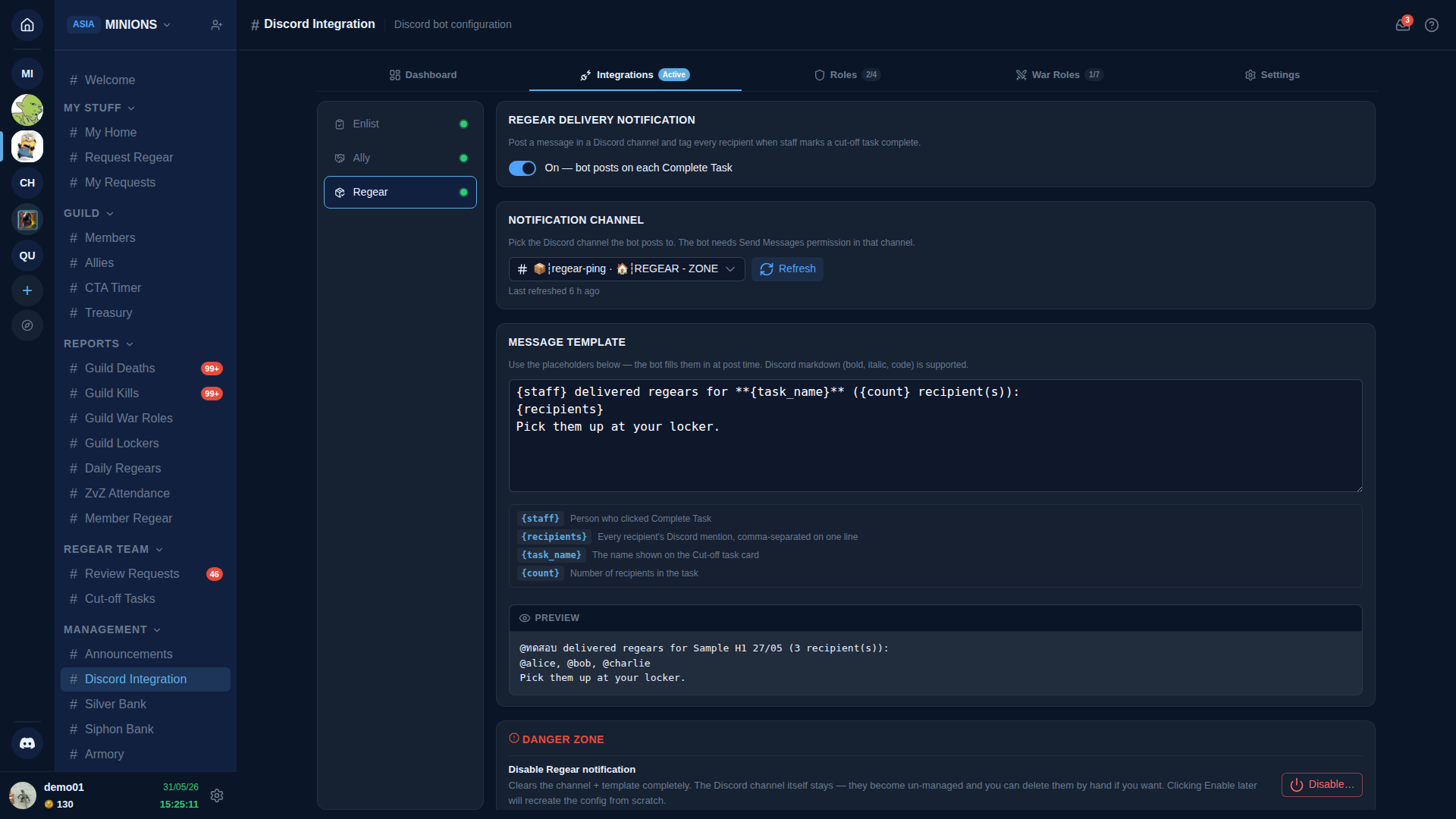
Regear delivery notification — toggle principal. On ou Off ; Off conserve le canal + template configurés pour la prochaine fois.
Notification channel — choisis le canal Discord où le bot poste. Le bot doit avoir la permission Send Messages dans ce canal.
Message template — rédige le corps du post en utilisant quatre substitutions que le bot remplit à l'envoi :
{staff}— mention Discord de la personne qui a cliqué Complete Task.{recipients}— mention Discord de chaque destinataire, séparés par des virgules.{task_name}— le nom sur la fiche de la Cut-off task.{count}— nombre de destinataires dans la tâche.
Un bloc Preview en bas de la carte rend le template avec des valeurs d'exemple pour voir la mise en forme avant d'enregistrer.
Danger zone — Disable Regear notification — efface le canal + le template. Le canal Discord lui-même reste. Réactivable à tout moment.
Point de déclenchement de la notification : le bouton Complete Task dans #Cut-off Tasks. Voir Item mode — cut-off + locker pour ce workflow.
Onglet Rôles
Appaire chaque rôle AO Master à un rôle Discord. Quand le rôle d'un membre change d'un côté, le bot le synchronise de l'autre.
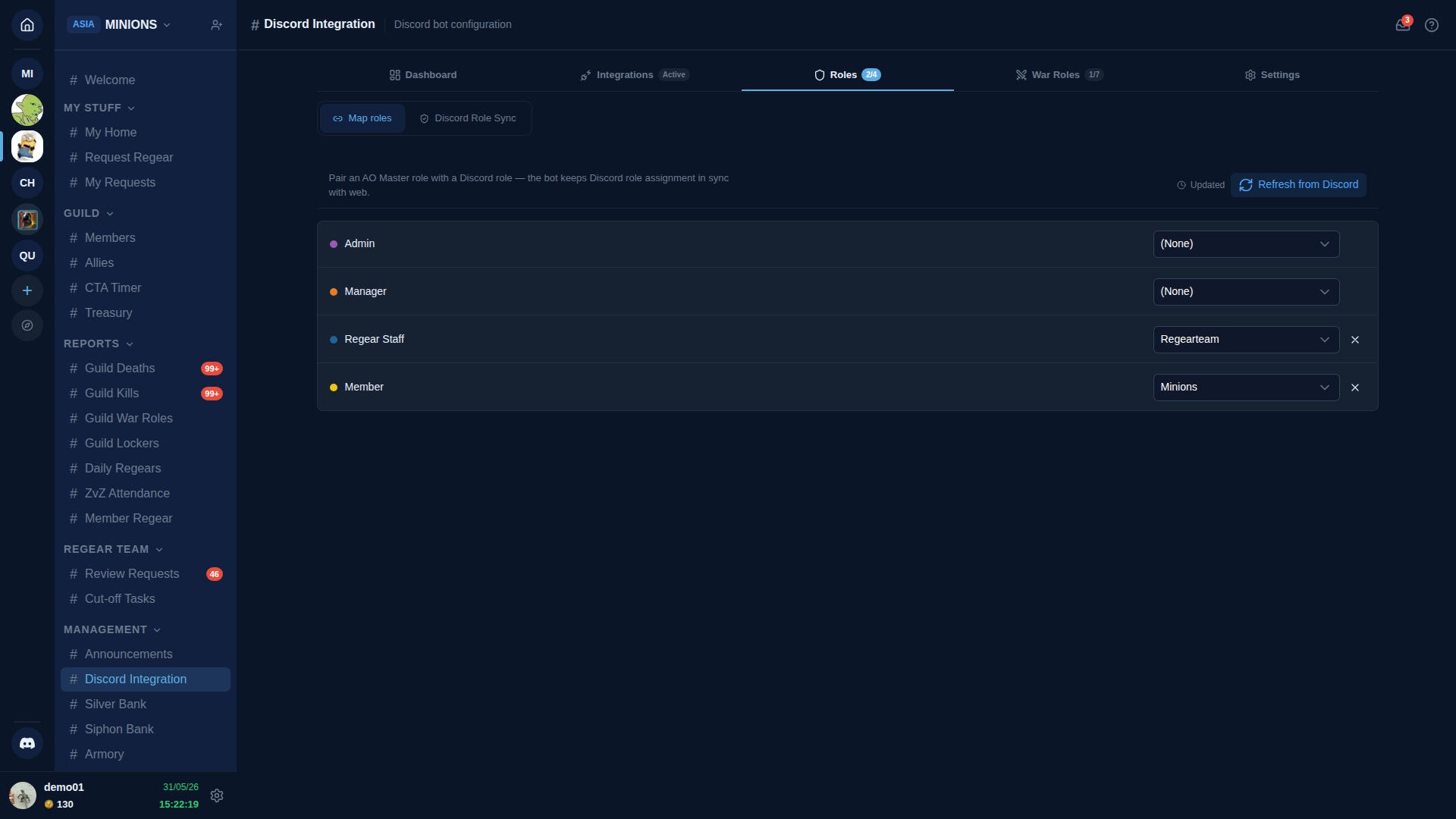
Deux sous-onglets en haut du panneau :
Map roles — l'éditeur de mapping par ligne montré ci-dessus. Chaque ligne a le rôle AO Master à gauche, une liste déroulante de rôle Discord à droite, et un ✕ pour délier. Les modifications sont mises en scène localement — une barre de modifications non enregistrées apparaît en bas de la page quand une ligne a changé, avec les boutons Save et Discard. Changer d'onglet conserve ton brouillon ; fermer la page te prévient d'abord.
Le bouton Refresh from Discord force le bot à re-récupérer la liste des rôles Discord en direct (utile juste après avoir créé ou renommé un rôle Discord et vouloir le mapper sans attendre le rafraîchissement horaire du bot).
Synchronisation des rôles Discord — choisit comment le bot réagit quand un membre perd son rôle web ou quitte la guilde. Mêmes trois modes que Ally Role Sync : Off — no auto-purge / Manual review (avec un bouton Run Manual Purge qui ouvre la liste de revue) / Strict — immediate purge (par défaut).
Sous le sélecteur de mode, un Sync activity log liste chaque modification de rôle Discord faite par le bot — attributions et révocations déclenchées par des changements web, annulations de modifications manuelles côté Discord, vérifications planifiées, et clics sur Run Manual Purge. Les modifications de rôle côté web vivent dans le Journal d'audit principal.
Onglet Rôles de guerre
Même disposition que Rôles, mais pour les rôles de guerre. Le sous-onglet Map war roles appaire chaque rôle de guerre à un rôle Discord ; le sous-onglet Synchronisation des rôles de combat comporte un sélecteur à trois modes indépendant limité aux assignations de rôles de guerre. Ce sont des colonnes séparées pour que tu puisses être strict sur les rôles normaux et permissif sur les rôles de guerre, ou vice versa.
Onglet Paramètres — Zone dangereuse
Une seule carte avec un seul bouton.
- Unpair Discord integration — supprime la catégorie
🛡 AO Masterdu bot, les canaux membres, et les mappings de rôles. Réversible en relançant/guild pair.
Tes données de guilde AO Master (membres, rôles, banques, historique regear) restent intactes après un désappairage. Seul le lien actif avec le serveur Discord est rompu.
Liens utiles
- Discord — Install + pair — guide complet sur l'invitation du bot + le lancement de l'assistant.
- Discord — Channels overview — la catégorie
🛡 AO Master, le hub#⚙️-guild-settings, les catégories🎯 Enlistet🤝 Ally. - Discord — Enlist flow — le flux de candidat à approbation côté Discord.
- Discord — Ally flow — le flux de candidature + approbation d'allié côté Discord.
- Settings → Recrutement — paramètres inter-surfaces Membre + Allié dans l'onglet Recrutement (questions, codes web/ally, Ally Role chip).
- Item mode — cut-off + locker — le workflow Cut-off Tasks qui déclenche la notification de livraison Regear.