
Flux Enlist sur Discord
Enlist est la manière canonique de rejoindre une guilde AO Master depuis Discord. Un clic d'un candidat ouvre un ticket de revue privé. Un recruteur parcourt un court assistant pour vérifier le personnage Albion, attribuer les rôles de guerre initiaux, et créer le compte AO Master d'un seul coup. Puis le recruteur ferme le ticket et une transcription complète atterrit dans un salon forum pour archive.
Cette page parcourt tout le pipeline — du propriétaire qui le configure la première fois, au candidat qui clique sur le bouton, au recruteur qui lance les deux commandes slash qui approuvent et ferment. Chaque phase a sa propre section ci-dessous.
Prérequis
- Le bot est apparié à ta guilde AO Master — voir Installation + pairing.
- La personne qui le configure est soit le propriétaire du serveur Discord, soit détient la permission Manage Integrations dans AO Master.
- Tu as déjà un rôle Discord qui jouera le rôle de « recruteur » — toute personne avec ce rôle peut examiner les tickets. S'il n'en existe pas, crée-le d'abord dans Discord.
1. Propriétaire — mettre en place le hub Enlist
Le hub est provisionné depuis #⚙️-guild-settings. Deux clics ouvrent le panneau Manage Enlist ; deux autres choisissent les rôles recruteurs et confirment ; le bot crée les salons.
Ouvre le panneau Manage Enlist
Ouvre #⚙️-guild-settings et clique sur le bouton vert 🎯 Enable Enlist dans le message Guild Settings épinglé. (Le bouton affiche 🎯 Manage Enlist une fois Enlist configuré.) Un panneau éphémère apparaît :
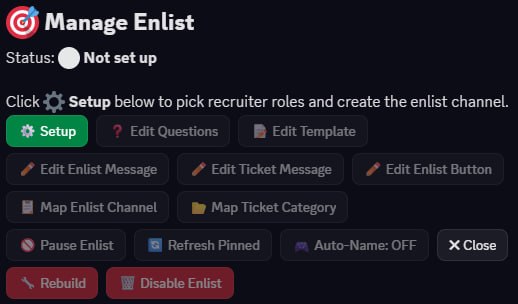
La plupart de ces boutons restent grisés fonctionnellement tant que le provisioning n'est pas fait. Clique sur le bouton vert ⚙ Setup dans la rangée 1.
Étape 1 — choisis les rôles Discord recruteurs
Le premier écran de l'assistant demande quels rôles Discord peuvent examiner les tickets.

Ouvre le menu déroulant pour voir les rôles de ton serveur, avec le nombre de membres live à côté de chacun :
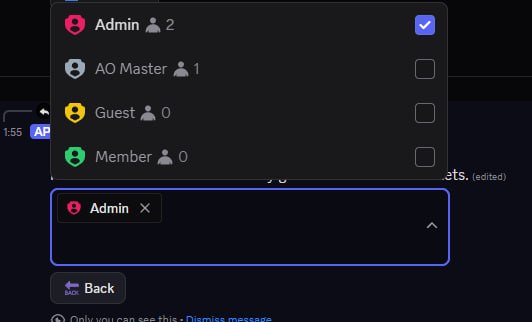
Choisis un ou plusieurs rôles. Toute personne avec un de ces rôles verra les tickets par candidat et sera autorisée à lancer /enlist review et /enlist done à l'intérieur. Après avoir cliqué hors du menu, l'assistant avance automatiquement.
Ne choisis pas @everyone ni les rôles de bot gérés
L'assistant refuse les deux — les candidats verraient chaque ticket, ce qui annulerait la confidentialité du salon par candidat.
Étape 2 — confirme
Une courte carte de confirmation liste ce qui va se passer.

Clique sur ✅ Confirm. La carte bascule en état de travail pendant que le bot crée les salons (généralement sous 5 secondes).
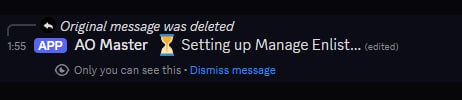
Terminé — le panneau se re-rend en état « Accepting applicants »
Quand le provisioning se termine, le même message se met à jour à nouveau, cette fois vers le tableau de bord Manage Enlist complet :
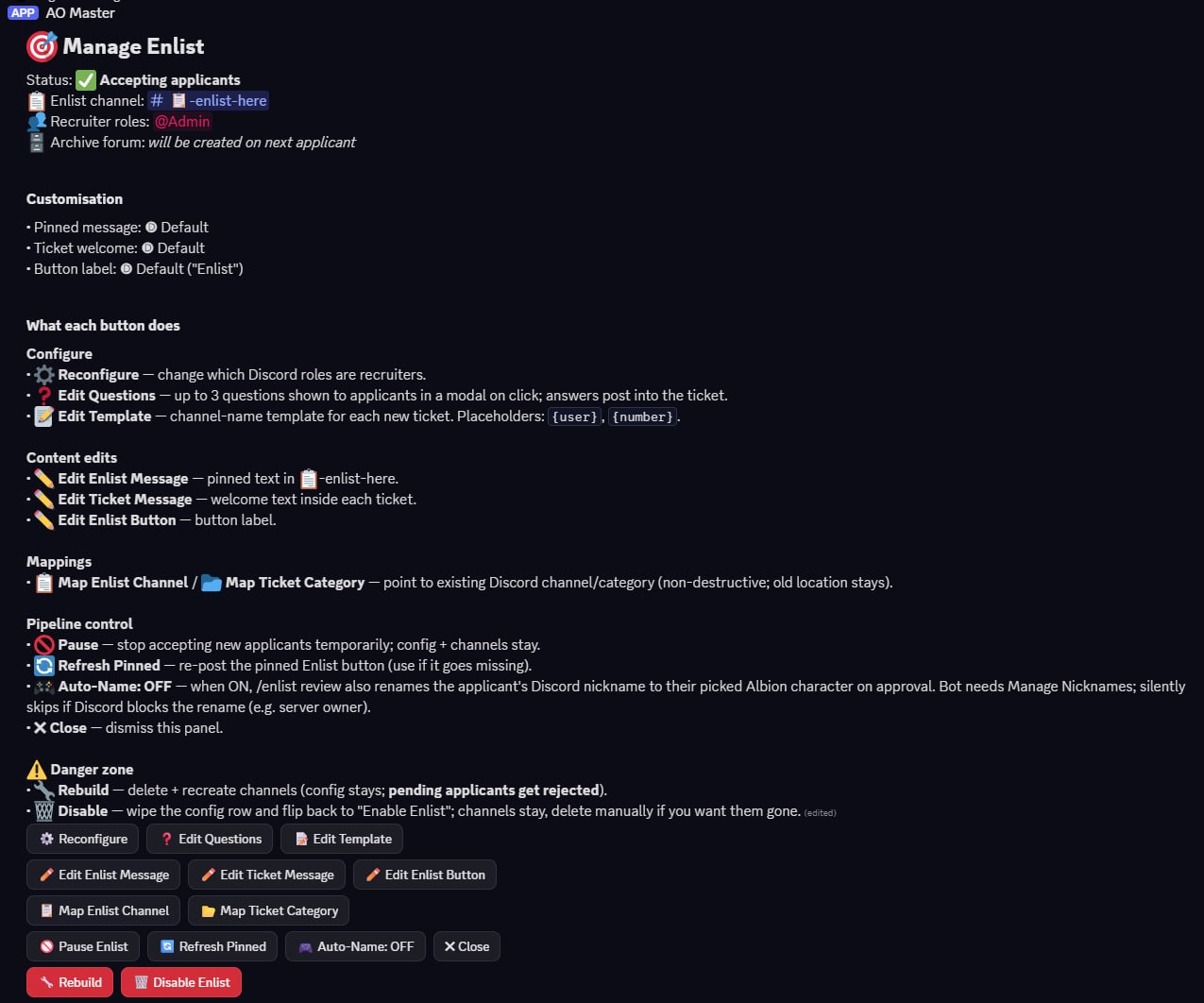
Ta barre latérale Discord a maintenant une nouvelle catégorie 🎯 Enlist avec un salon dedans — #📋-enlist-here. Le forum d'archive n'existe pas encore exprès : il est créé la première fois qu'un recruteur lance /enlist done, pour qu'une guilde qui n'archive jamais rien ne traîne pas un forum vide.
Tu peux fermer ce panneau avec ✖ Close. Pour personnaliser le message épinglé, le corps de bienvenue du ticket, le label du bouton, ou le gabarit de nom de salon pour les nouveaux tickets, reviens par #⚙️-guild-settings → 🎯 Manage Enlist et utilise le bouton Edit … correspondant — ou change les mêmes paramètres sur le web à Management → Discord Integration → Enlist.
2. Candidat — clique sur [Enlist]
Pour toute personne qui n'est pas encore dans la guilde, le point d'entrée est #📋-enlist-here — le seul salon qu'ils peuvent voir dans la catégorie 🎯 Enlist.
![Vue du salon Discord #📋-enlist-here. La barre latérale gauche affiche le serveur Minion Test avec les catégories : Events, Server Boosts, # welcome, ▼ AO Master (contenant #⚙️-guild-settings), ▼ Enlist (contenant le #📋-enlist-here actuellement sélectionné). Panneau principal : l'intro du salon « Welcome to # 📋-enlist-here » et le message épinglé du bot intitulé « 📋 Enlist into this guild — Click below to open a private review ticket with our recruiters. They'll chat with you about your build, schedule, and what region/timezone you play. The ticket is only visible to you and the recruiter team. » Un bouton bleu [✉ Enlist] est sous le message.](/images/discord-enlist-flow/05-enlist-here-pinned.jpg)
Clique sur [✉ Enlist]. Discord affiche un bref indicateur « réflexion en cours » pendant que le bot crée ton salon privé :

Une seconde plus tard, le bot répond avec un lien vers le nouveau ticket (visible seulement par toi) :

Clique sur le lien du salon. Tu es maintenant dans ton ticket de revue personnel. Le bot t'a mentionné toi et le(s) rôle(s) recruteurs, et a posté un message de bienvenue avec une checklist de ce qu'il faut dire aux recruteurs :
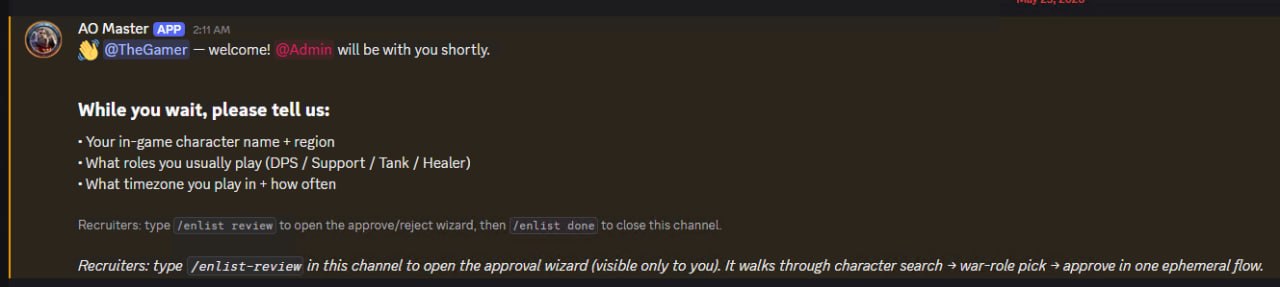
À partir d'ici c'est une conversation Discord normale — réponds aux questions, demande ce que tu veux sur la guilde, attends qu'un recruteur réponde. Il n'y a pas d'expiration du ticket ; il reste ouvert jusqu'à ce qu'un recruteur le ferme.
Le nom du salon vient d'un gabarit
Par défaut, le salon de ticket est nommé enlist-{your-discord-username} (donc l'exemple ci-dessus est devenu #enlist-siam-bot). Les propriétaires peuvent changer le gabarit via 🎯 Manage Enlist → 📝 Edit Template — le placeholder {user} substitue le nom d'utilisateur Discord du candidat et {number} est un compteur qui s'incrémente à chaque nouveau ticket. Le nom de salon réel dans ta guilde dépend de ce que le propriétaire a choisi.
3. Recruteur — lance /enlist review
Quand la conversation dans le ticket arrive à « oui, ajoutons cette personne », le recruteur bascule du chat à l'assistant en commande slash. Tout ce qui est en dessous est éphémère — toi seul le vois, pas le candidat.
Tape /enlist pour voir les trois sous-commandes Enlist :
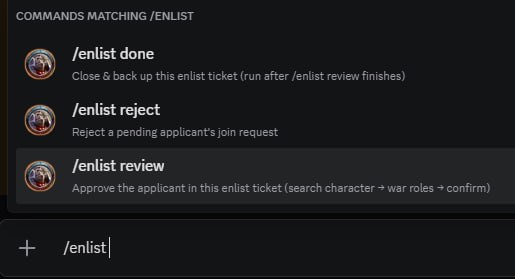
Choisis /enlist review et appuie sur Entrée.
Étape 1 — trouve le personnage Albion du candidat
Une fenêtre modale s'ouvre demandant le nom du personnage du candidat.
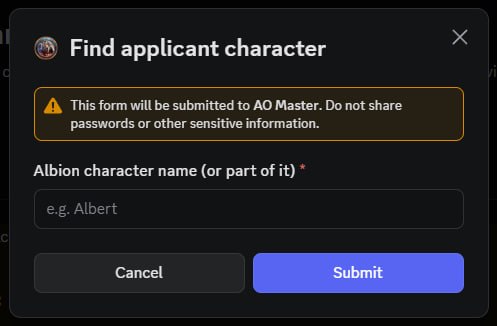
Tape le nom que le candidat t'a donné. Les correspondances partielles sont acceptées — le bot appelle l'API de recherche live d'Albion et reçoit jusqu'à dix candidats.
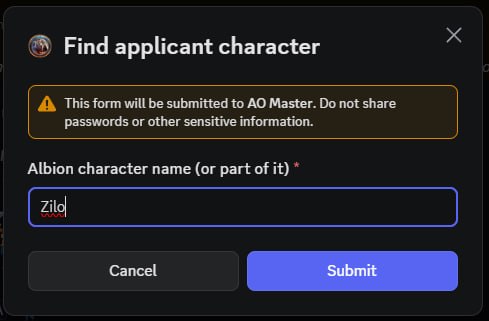
Clique sur Submit.
Étape 2 — choisis le bon personnage parmi les résultats
Le bot remplace la modale par une carte de résultats. Chaque candidat affiche le nom en jeu + l'ID Albion + son affiliation de guilde actuelle (ou 🏃 Solo).
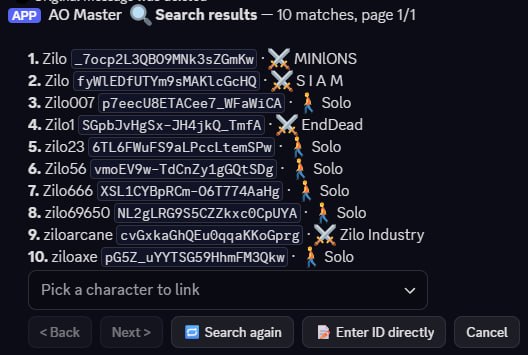
Ouvre le menu déroulant pour faire ton choix :
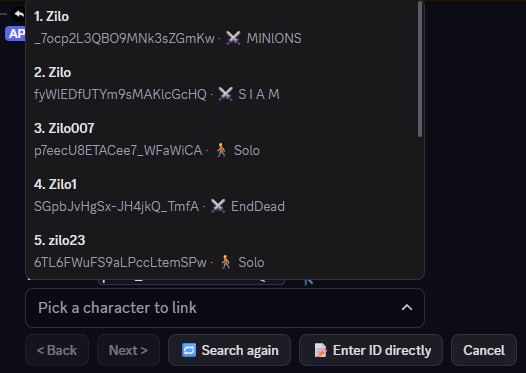
Si la bonne personne n'est pas sur cette page — ou si tu connais déjà son character_id Albion (par exemple depuis la conversation du ticket) — utilise les helpers sous le menu déroulant :
- 🔁 Search again rouvre la modale de recherche avec un nouveau nom.
- 📝 Enter ID directly ouvre une modale où tu peux coller le
character_idAlbion exact (chaîne hexadécimale de 32 caractères). Utile quand le nom en jeu a des caractères spéciaux ou qu'il y a trop de correspondances. - < Back / Next > paginent quand le jeu de résultats a plus de dix correspondances.
Étape 3 — confirme le personnage
Après ton choix, le bot affiche un résumé en une ligne pour que tu puisses revérifier.
![Message éphémère Discord intitulé « 🛡 Step 3 — Confirm character ». En dessous : « Discord user: @TheGamer », « Albion: 🎮 Zilo [_7ocp2L3QBO9MNk3sZGmKw] · ASIA · ⚔ MIN1ONS ». Note en italique : « Confirm to lock in this character and move to war-role selection. » Trois boutons : ✅ Confirm character (vert) · 🔁 Re-select · Cancel.](/images/discord-enlist-flow/09-review-step3-summary.jpg)
Si ça ne correspond pas à ce que le candidat affirme, clique sur 🔁 Re-select pour revenir au menu déroulant de résultats. Sinon clique sur ✅ Confirm character.
Étape 4 — attribue les rôles de guerre (optionnel)
Le bot charge la liste de rôles de guerre de ta guilde depuis Settings → War Roles sur le web et les affiche en multi-sélection.
![Message éphémère Discord intitulé « 🛡 Step 4 — War roles ». Ligne : « 🛡 Zilo [_7ocp2L3QBO9MNk3sZGmKw] ». Corps : « Pick the war roles to assign on approval. Skip to leave the applicant without war roles (staff can add them later from the Members panel). » Un menu déroulant « Pick war roles (multiple allowed) » (replié). Boutons en dessous : Skip — no war roles · 🔙 Back · Cancel.](/images/discord-enlist-flow/10-review-step4-war-roles.jpg)
Ouvre le menu déroulant pour voir ce qui est disponible — exactement les rôles de guerre configurés côté web.
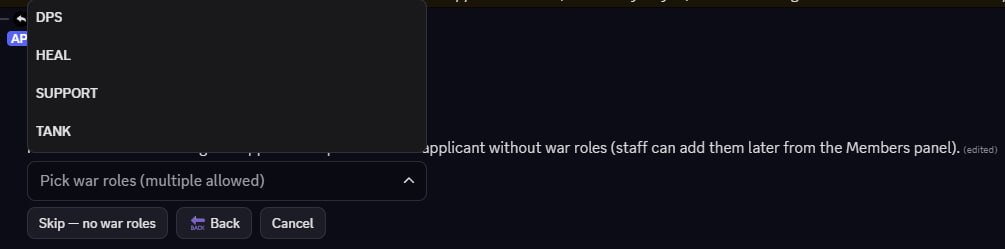
Coche n'importe quelle combinaison. Les rôles sélectionnés apparaissent en puces sous le menu :
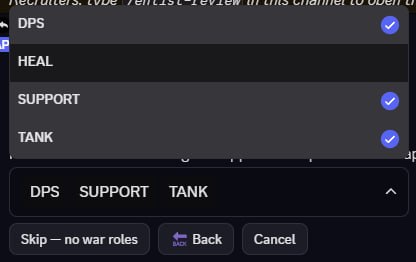
Tu n'as rien à choisir ici
Skip — no war roles est un choix parfaitement normal — les recruteurs attribuent souvent les rôles de guerre plus tard depuis le panneau web #Members une fois qu'ils ont vu le nouveau membre jouer. Si ta guilde n'a pas encore configuré de rôles de guerre, ce menu sera vide et Skip est la seule option.
Après avoir choisi (ou sauté), l'assistant passe à sa dernière étape.
Étape 4.5 — choisis un casier (seulement quand la guilde l'exige)
Si ta guilde a le paramètre Require Locker activé (web : Settings → Lockers), l'assistant insère une étape supplémentaire de choix de casier entre les rôles de guerre et l'approbation finale. Tu verras une carte demandant quel groupe de casiers utiliser, avec une option ⚡ Quick Assign qui choisit automatiquement le casier le moins occupé pour toi. Choisis un groupe → choisis un casier → continue.
Les guildes sans suivi de casiers sautent entièrement cette étape.
Étape 5 — approbation finale
Une carte de résumé rassemble chaque décision pour que tu puisses vérifier le tout avant de valider.
![Message éphémère Discord intitulé « 🛡 Step 5 — Approve applicant ». Quatre lignes de données : Discord user: @TheGamer · Albion: 🛡 Zilo [_7ocp2L3QBO9MNk3sZGmKw] · ASIA · ⚔ MIN1ONS · Web role: Member (guild default) · War roles: DPS, SUPPORT, TANK. Note en italique : « On approve: member is created, character is linked, default web role + selected war roles are assigned, the join request is marked approved. » Boutons : ✅ Approve (vert) · 🔙 Back · Cancel.](/images/discord-enlist-flow/11-review-step5-final-approve.jpg)
Clique sur ✅ Approve.
Pas de rôle web par défaut configuré ?
Si tu n'as pas réglé un rôle web « par défaut de guilde » sous Settings → Roles → Use as default, la carte d'approbation bascule la ligne Web role en avertissement et le bot crée le candidat avec aucun rôle web du tout. Il sera quand même membre de la guilde, mais sans permissions — il faudra lui accorder des rôles depuis le panneau web #Members après approbation.
4. Après Approve — le ticket reste ouvert
Les messages de l'assistant étaient tous éphémères. La première chose que tout le monde (candidat + recruteur) voit dans le salon de ticket est la confirmation publique du bot :
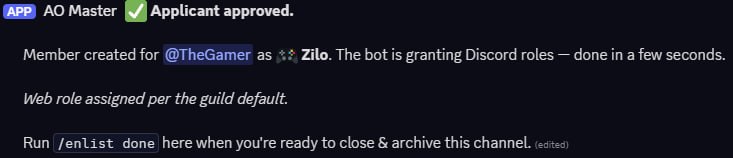
Quelques secondes plus tard, le candidat récupère son ou ses rôles Discord attribués via la chaîne de synchro de rôles web ↔ Discord. Si Auto-Name est activé (bascule dans le panneau Manage Enlist), son surnom Discord sur ce serveur bascule sur son nom de personnage Albion.
Le salon ne se ferme PAS automatiquement à l'Approve. C'est voulu — les recruteurs veulent souvent continuer à parler au candidat après l'approbation (chat de bienvenue, « voici notre étiquette discord », planifier son premier événement, etc.). Ferme le salon seulement quand tu es prêt — en lançant /enlist done.
5. Recruteur — ferme avec /enlist done
Quand tu as fini de discuter dans le ticket, tape /enlist done :

Appuie sur Entrée. Le bot répond en éphémère puis supprime le salon :

Le salon de ticket disparaît dans la seconde ou la suivante. Avant de partir, le bot mire chaque message de la conversation dans un fil de forum dans le forum d'archive auto-géré :
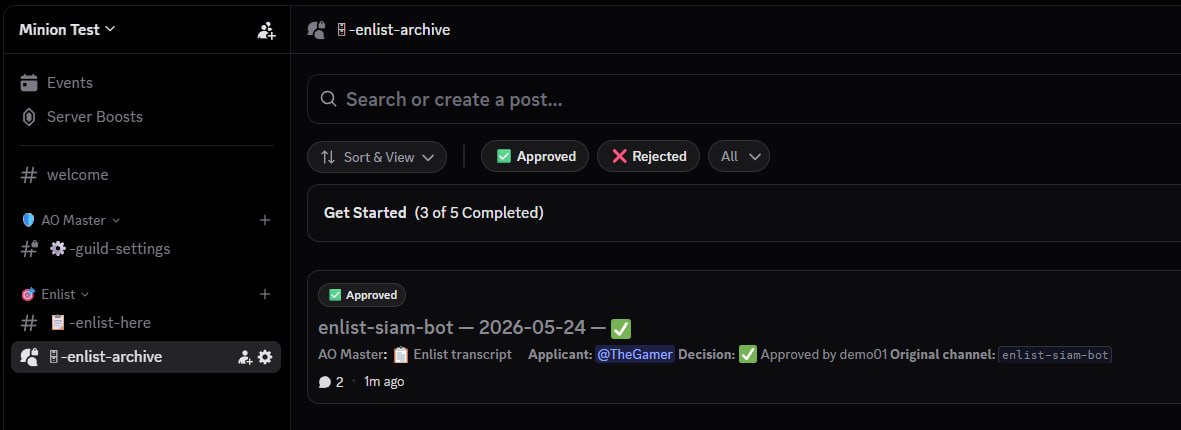
Le forum est 🗄 enlist-archive par défaut. (Si tu as changé le gabarit de nom de salon pour commencer par un mot différent, par exemple apply-{user}, le forum est nommé pour correspondre — 🗄 apply-archive.) Chaque ticket fermé devient un fil étiqueté soit ✅ Approved soit ❌ Rejected, avec le nom du recruteur et le nom du salon original dans le corps. La transcription préserve les noms d'auteurs originaux, avatars, horodatages et pièces jointes.
Pour retrouver une ancienne candidature, ouvre le forum et utilise la barre de recherche ou les filtres d'étiquettes en haut.
Rejeter un candidat
Deux chemins pour rejeter :
- Commande slash
/enlist reject— passe le candidat viauser:@theirnameet optionnellementreason:why. Le bot envoie un DM au candidat avec la raison (si tu en as fourni une), ferme son ticket, et archive la transcription exactement comme/enlist donele fait — mais le fil de forum résultant est étiqueté ❌ Rejected au lieu de ✅ Approved. - Annuler en cours de revue — si tu cliques sur Cancel n'importe où dans l'assistant
/enlist review, l'assistant se ferme mais le ticket reste ouvert. Le candidat ne sait pas que tu as failli l'approuver. Décide séparément, puis lance/enlist rejectou clôture la conversation poliment d'abord.
Il n'y a pas de bouton Reject dans le ticket sur la carte d'approbation — le bouton Cancel ne fait qu'écarter l'assistant, il ne rejette pas le candidat. C'est voulu : rejeter demande une deuxième action délibérée.
Personnaliser le pipeline
Tout ce qui est en dessous vient du panneau 🎯 Manage Enlist (#⚙️-guild-settings → 🎯 Manage Enlist) ou de la page web équivalente à Management → Discord Integration → Enlist. Les deux éditent la même configuration sous-jacente.
| Contrôle | Ce qu'il change |
|---|---|
| ⚙ Reconfigure | Échange les rôles Discord recruteurs. Relance l'assistant Step 1 / Step 2. |
| ❓ Edit Questions | Jusqu'à 3 courtes questions affichées au candidat sous forme de modale avant l'ouverture du ticket. Les réponses sont postées dans le ticket comme un message séparé pour que les recruteurs les voient immédiatement. |
| 📝 Edit Template | Le gabarit de nom de salon pour chaque nouveau ticket. Défaut enlist-{user}. Placeholders : {user} (nom d'utilisateur Discord du candidat), {number} (compteur par guilde). |
| ✏ Edit Enlist Message | Le corps épinglé dans #📋-enlist-here — ce que les candidats lisent avant de cliquer sur le bouton. |
| ✏ Edit Ticket Message | Le corps « While you wait, please tell us: » posté dans chaque ticket frais. |
| ✏ Edit Enlist Button | Le label du bouton. Défaut « Enlist » ; certaines guildes préfèrent « Apply » ou un mot localisé. |
| 📋 Map Enlist Channel / 📂 Map Ticket Category | Pointe le pipeline sur un salon/catégorie Discord existant au lieu des valeurs par défaut créées par le bot. Non destructif — l'ancien emplacement reste en place. |
| 🚫 Pause Enlist | Arrête d'accepter de nouveaux candidats temporairement. Les tickets existants continuent de fonctionner. Bascule via le même bouton (qui bascule sur ✅ Resume Enlist). |
| 🔄 Refresh Pinned | Re-poste le bouton [Enlist] épinglé dans #📋-enlist-here. Utilise-le si un admin Discord l'a accidentellement supprimé. |
| 🎮 Auto-Name: ON / OFF | Quand ON, /enlist review renomme aussi le surnom de serveur Discord du candidat avec son personnage Albion choisi à l'approbation. Le bot a besoin de Manage Nicknames sur le serveur (accordé par le scope Administrator de /guild pair). Saute silencieusement si Discord bloque le renommage (par exemple pour le propriétaire du serveur). |
| 🔧 Rebuild | Supprime et recrée les salons (#📋-enlist-here + la catégorie 🎯 Enlist). La configuration survit. Les tickets ouverts sont auto-rejetés avec un DM au candidat ; il doit recliquer sur [Enlist] après le rebuild. |
| 🗑 Disable Enlist | Efface la ligne de configuration et rebascule le panneau sur « Not set up ». Les salons restent — supprime-les manuellement si tu ne les veux pas. |
Qui vit où
| Action | Comment | Où | Qui peut le faire |
|---|---|---|---|
| Postuler | Clic sur le bouton [✉ Enlist] | #📋-enlist-here (dans la catégorie 🎯 Enlist) | Toute personne qui peut voir le salon |
| Discuter avec le candidat | En tapant simplement | Le ticket par candidat (#enlist-{username} par défaut) | Candidat + rôles recruteurs |
| Approuver | /enlist review | Dans le ticket | Rôles recruteurs |
| Rejeter | /enlist reject user:@… [reason:…] | N'importe où où le bot peut voir | Rôles recruteurs |
| Fermer + archiver un ticket | /enlist done | Dans le ticket | Rôles recruteurs |
| Lire d'anciennes candidatures | Parcourir les fils | Forum 🗄 enlist-archive | Rôles recruteurs |
| Mettre en place / changer la config Enlist (côté Discord) | Panneau 🎯 Manage Enlist | #⚙️-guild-settings | Manage Integrations |
| Mettre en place / changer la config Enlist (côté web) | Management → Discord Integration → Enlist | Web AO Master | Manage Integrations |
Liens connexes
- Installation + pairing — mettre en place le bot lui-même avant cette page.
- Vue d'ensemble des salons Discord — ce que contient la catégorie 🎯 Enlist et comment elle s'intègre dans l'arborescence des salons.
- Opérations membres sur Discord — la surface plus large « ce que les membres font sur Discord », y compris
/whoamiet comment la synchro de rôles fonctionne après approbation. - Annexe des commandes slash —
/enlist review,/enlist reject,/enlist donelignes de référence. - Settings → Discord Integration — le miroir web du pairing + config Enlist.
- Settings → War Roles — la source de la liste de rôles de guerre que l'Étape 4 lit.
- Settings → Roles & Permissions — règle un rôle web par défaut de guilde pour que l'Étape 5 n'avertisse pas sur « no roles ».