
Discord 上的 Enlist 流程
Enlist 是從 Discord 加入 AO Master 公會的標準途徑。申請者按一次就會開一張私人審核票券。招募者跑一個簡短的精靈核對 Albion 角色、指派初始的戰場職位、一次完成 AO Master 帳號建立。最後招募者把票券關掉,完整的對話紀錄會落到一個論壇頻道存檔。
這頁從擁有者第一次設定起、到申請者按按鈕、再到招募者跑兩個斜線指令核可與結案,整個流程一次走完。下方每個階段都有自己的小節。
開始前
- 機器人已經配對到你的 AO Master 公會 —— 見安裝 + 配對。
- 進行設定的人要嘛是 Discord 伺服器擁有者,要嘛在 AO Master 端持有 Manage Integrations 權限。
- 你已有一個 Discord 角色要當「招募者」 —— 任何掛這個角色的人都可以審核票券。如果還沒有,先在 Discord 建一個。
1. 擁有者 —— 設定 Enlist 中樞
中樞是從 #⚙️-guild-settings 配置的。兩下打開 Manage Enlist 面板;再兩下選招募者角色並確認;機器人就會建立頻道。
打開 Manage Enlist 面板
打開 #⚙️-guild-settings,點釘選的 Guild Settings 訊息裡那顆綠色 🎯 Enable Enlist 按鈕。(Enlist 設好之後這顆按鈕會變成 🎯 Manage Enlist。)一張臨時面板會出現:
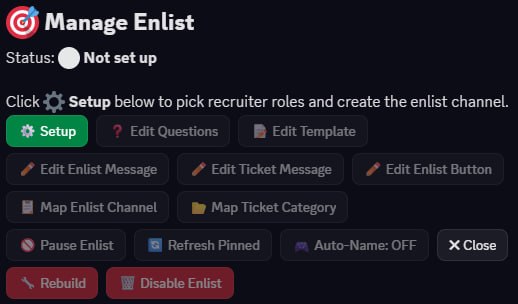
在配置完成前,大多數按鈕在功能上是灰的。先按第 1 排綠色的 ⚙ Setup。
第 1 步 —— 選招募者 Discord 角色
精靈第一頁問你哪些 Discord 角色可以審核票券。

打開下拉看你伺服器的角色,每個都附上即時成員數:
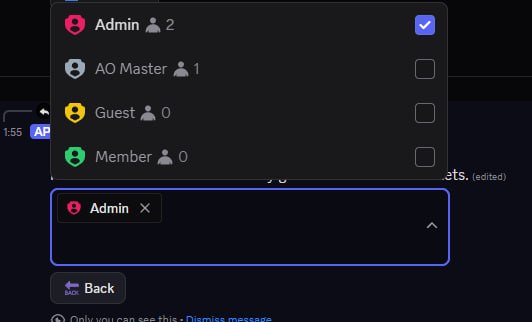
選一個或多個角色。任何掛這些角色的人都會看到每位申請者的票券,且允許在裡面執行 /enlist review 與 /enlist done。你按到下拉以外的地方時精靈會自動進入下一步。
不要選 @everyone 或受管理的機器人角色
精靈兩者都會拒絕 —— 不然申請者會看到所有票券,個人化票券就失去隱私意義。
第 2 步 —— 確認
短短的確認卡列出接下來要發生的事。

按 ✅ Confirm。卡片會切到處理中狀態,機器人建頻道(通常 5 秒內)。
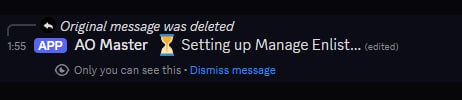
完成 —— 面板重新渲染為「Accepting applicants」狀態
配置完成後同一則訊息會再更新一次,這次變成完整的 Manage Enlist 控制台:
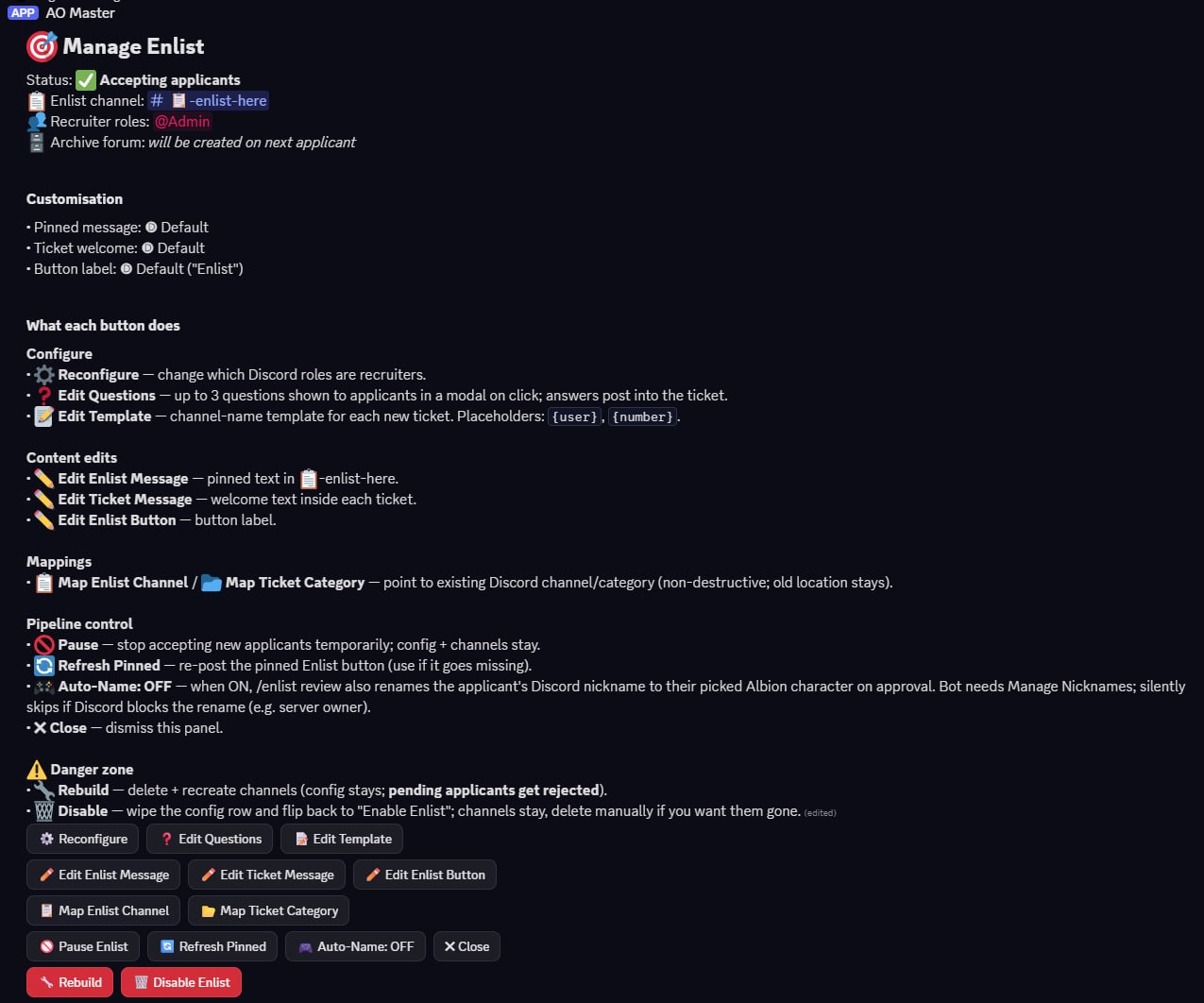
你 Discord 側邊欄現在會有一個新的 🎯 Enlist 分類,裡面一個 #📋-enlist-here 頻道。封存論壇還沒出現是故意的:要等招募者第一次跑 /enlist done 才會建立 —— 這樣從來沒封存任何東西的公會也不用拖著一個空論壇。
你可以用 ✖ Close 關掉面板。要改釘選訊息、票券歡迎詞、按鈕文字、或新票券的頻道命名範本,從 #⚙️-guild-settings → 🎯 Manage Enlist 回到這頁按對應的 Edit … 按鈕 —— 或者在網頁 Management → Discord Integration → Enlist 改相同的設定。
2. 申請者 —— 按 [Enlist]
對任何還沒加入公會的人,入口就是 #📋-enlist-here —— 他們在 🎯 Enlist 分類裡唯一看得到的頻道。
![Discord 頻道檢視 #📋-enlist-here。左側邊欄顯示 Minion Test 伺服器與分類:Events、Server Boosts、# welcome、▼ AO Master(內含 #⚙️-guild-settings)、▼ Enlist(內含目前選中的 #📋-enlist-here)。主面板:頻道介紹「Welcome to # 📋-enlist-here」與機器人的釘選訊息「📋 Enlist into this guild — Click below to open a private review ticket with our recruiters. They'll chat with you about your build, schedule, and what region/timezone you play. The ticket is only visible to you and the recruiter team.」訊息下方有一顆藍色 [✉ Enlist] 按鈕。](/images/discord-enlist-flow/05-enlist-here-pinned.jpg)
按 [✉ Enlist]。Discord 會短暫顯示「思考中」指示器,機器人在背後幫你建私人頻道:

一秒之後機器人會回覆一個只有你看得到的訊息,附上新票券的連結:

點頻道連結。你就到了你自己的審核票券裡。機器人標註你和招募者角色,並發了一則歡迎訊息與要告訴招募者的事項清單:
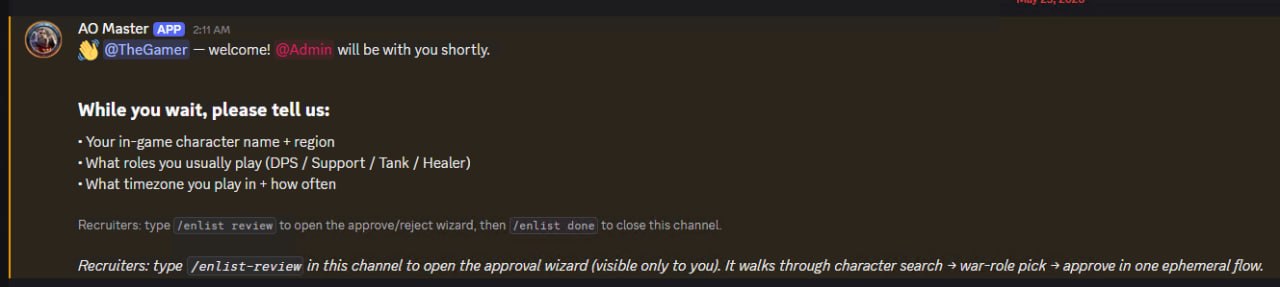
從這裡就是普通的 Discord 對話 —— 回答問題、想問什麼公會的事都可以問、等招募者回應。票券沒有過期時間;直到招募者把它關起來為止都會開著。
頻道名稱來自範本
預設票券頻道名是 enlist-{你的-discord-用戶名}(所以上方的例子變成 #enlist-siam-bot)。擁有者可以從 🎯 Manage Enlist → 📝 Edit Template 改範本 —— {user} 會被替換成申請者的用戶名,{number} 是每張新票券都會加 1 的計數器。實際頻道名取決於擁有者設了什麼。
3. 招募者 —— 執行 /enlist review
當票券裡的對話走到「好,把這個人加進來」的時候,招募者從聊天切到斜線指令精靈。下面這些都是臨時的 —— 只有你看得到,申請者不會看到。
輸入 /enlist 看到三個 Enlist 子指令:
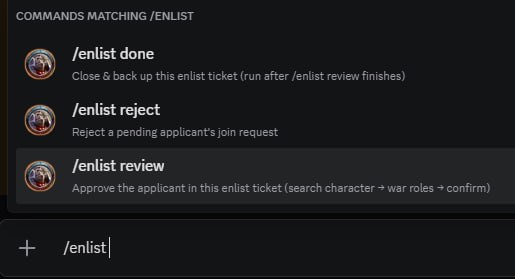
選 /enlist review 按 Enter。
第 1 步 —— 找申請者的 Albion 角色
一個對話框打開,問你申請者的角色名稱。
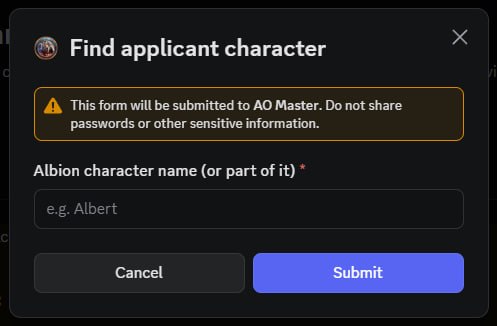
輸入申請者告訴你的名字。部分相符也行 —— 機器人會呼叫 Albion 的即時搜尋 API,取回最多 10 名候選。
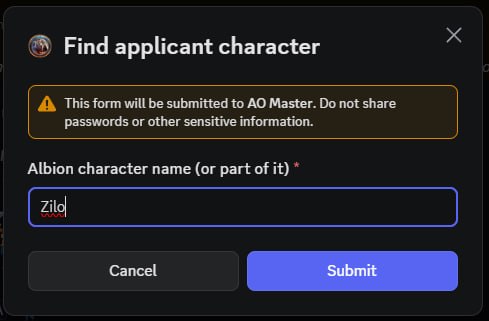
按 Submit。
第 2 步 —— 從搜尋結果挑對的角色
機器人會把對話框換成一張結果卡。每一個候選顯示遊戲內名稱加 Albion ID 加目前所屬公會(或 🏃 Solo)。
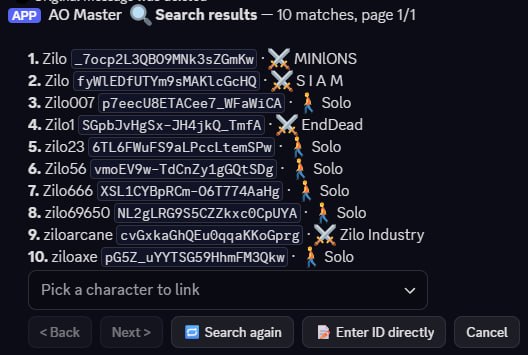
打開下拉做選擇:
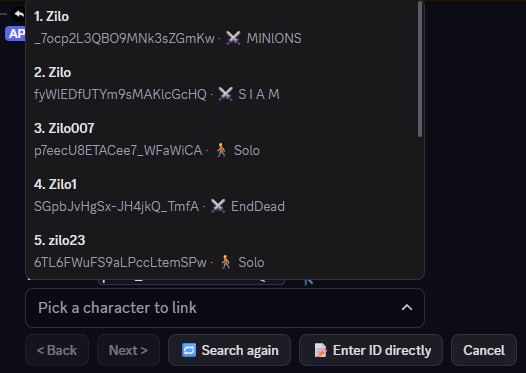
如果這頁找不到對的人 —— 或者你已經知道對方的 Albion character_id(例如從票券對話得知)—— 用下拉下方的輔助按鈕:
- 🔁 Search again 再次打開搜尋對話框讓你重輸名字。
- 📝 Enter ID directly 打開一個對話框讓你貼 Albion 的
character_id(32 字元的十六進位字串)。當遊戲內名稱含特殊字元或比對結果太多時很有用。 - < Back / Next > 在結果超過 10 筆時翻頁。
第 3 步 —— 確認角色
選好後機器人顯示一行摘要讓你再次確認。
![Discord 私人訊息,標題「🛡 Step 3 — Confirm character」。下方:「Discord user: @TheGamer」、「Albion: 🎮 Zilo [_7ocp2L3QBO9MNk3sZGmKw] · ASIA · ⚔ MIN1ONS」。斜體說明:「Confirm to lock in this character and move to war-role selection.」三顆按鈕:✅ Confirm character(綠色)· 🔁 Re-select · Cancel。](/images/discord-enlist-flow/09-review-step3-summary.jpg)
如果跟申請者說的不符,按 🔁 Re-select 回到結果下拉。否則按 ✅ Confirm character。
第 4 步 —— 指派戰場職位(選用)
機器人會從網頁 Settings → War Roles 載入你公會的戰場職位清單,以多選方式呈現。
![Discord 私人訊息,標題「🛡 Step 4 — War roles」。一行:「🛡 Zilo [_7ocp2L3QBO9MNk3sZGmKw]」。內文:「Pick the war roles to assign on approval. Skip to leave the applicant without war roles (staff can add them later from the Members panel).」一個「Pick war roles (multiple allowed)」下拉(收合)。下方按鈕:Skip — no war roles · 🔙 Back · Cancel。](/images/discord-enlist-flow/10-review-step4-war-roles.jpg)
打開下拉看可用選項 —— 跟網頁端設定的戰場職位完全一致。
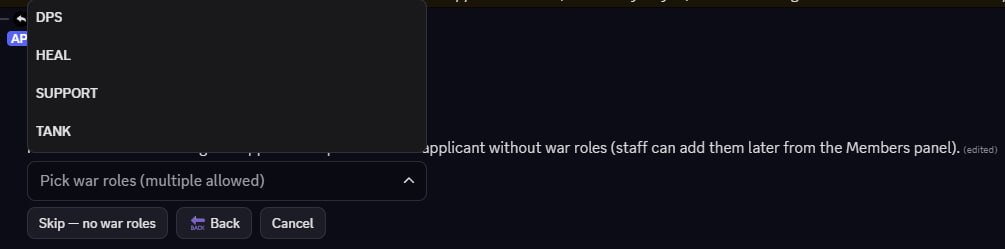
勾任何組合都可以。選到的角色會以藥丸標籤顯示在下拉下方:
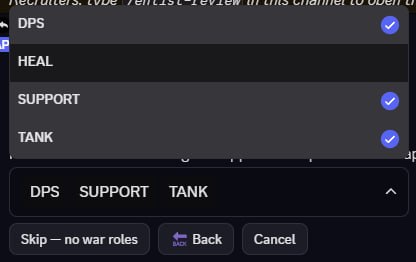
這裡可以什麼都不選
Skip — no war roles 完全是正常的選擇 —— 招募者經常等看過新成員實際表現後,再從網頁 #Members 面板補上戰場職位。如果你的公會還沒設定任何戰場職位,這個下拉會是空的,Skip 是唯一選項。
選完(或跳過)後精靈進到最後一步。
第 4.5 步 —— 選一個 locker(僅當公會要求時)
如果你公會開了 Require Locker 設定(網頁:Settings → Lockers),精靈會在戰場職位與最終核可之間插入一個額外的選 locker 步驟。會出現一張卡問你要用哪個 locker 群組,附一顆 ⚡ Quick Assign 選項可幫你自動挑佔用最少的那個。挑群組 → 挑 locker → 繼續。
沒在追蹤 locker 的公會會完全跳過這一步。
第 5 步 —— 最終核可
一張摘要卡把所有決定整合起來,讓你在出手前最後檢查一次。
![Discord 私人訊息,標題「🛡 Step 5 — Approve applicant」。四欄資料:Discord user: @TheGamer · Albion: 🛡 Zilo [_7ocp2L3QBO9MNk3sZGmKw] · ASIA · ⚔ MIN1ONS · Web role: Member (guild default) · War roles: DPS, SUPPORT, TANK。斜體說明:「On approve: member is created, character is linked, default web role + selected war roles are assigned, the join request is marked approved.」按鈕:✅ Approve(綠色)· 🔙 Back · Cancel。](/images/discord-enlist-flow/11-review-step5-final-approve.jpg)
按 ✅ Approve。
沒設定預設網頁角色?
如果你沒在 Settings → Roles → Use as default 設一個「公會預設」網頁角色,核可卡上的 Web role 那行會翻成警告,機器人會建立完全沒有任何網頁角色的申請者。他仍然會是公會成員,但沒有任何權限 —— 之後要從網頁 #Members 面板手動授予角色。
4. Approve 之後 —— 票券繼續開著
精靈訊息全都是臨時的。每個人(申請者加招募者)在票券頻道看到的第一件事是機器人的公開確認:
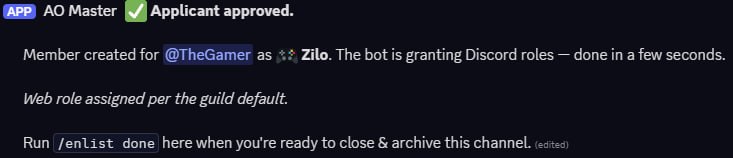
幾秒後申請者會透過網頁 ↔ Discord 的角色同步鏈拿到指派的 Discord 角色。如果 Auto-Name 是開的(Manage Enlist 面板的開關),他在這個伺服器上的 Discord 暱稱會被改成他的 Albion 角色名。
**Approve 時頻道不會自動關。**這是刻意的 —— 招募者經常想在核可後繼續跟申請者聊(歡迎、「我們的 Discord 禮儀」、約第一場活動等)。你準備好再關 —— 跑 /enlist done。
5. 招募者 —— 用 /enlist done 關掉
聊完票券要關時,輸入 /enlist done:

按 Enter。機器人會用臨時訊息回覆,接著刪掉頻道:

票券頻道一兩秒內就會消失。在消失之前,機器人會把對話中的每一則訊息鏡像到自動管理的封存論壇裡的一條論壇討論串:
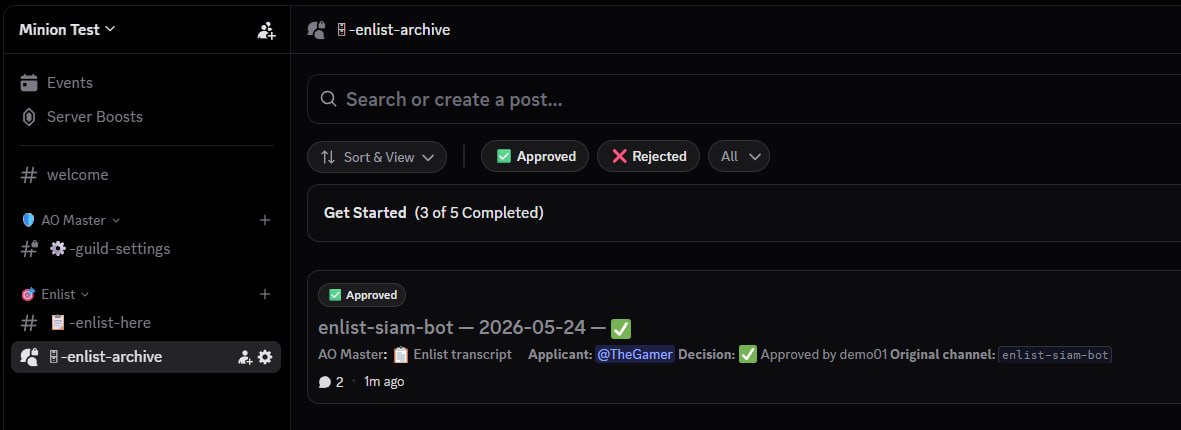
論壇預設叫 🗄 enlist-archive。(如果你把頻道命名範本前綴改成別的字,例如 apply-{user},論壇也會跟著叫 🗄 apply-archive。)每一張已關閉的票券會變成一條討論串,附 ✅ Approved 或 ❌ Rejected 標籤,內文有招募者名稱與原始頻道名。對話紀錄會保留原作者名字、頭像、時間戳、附檔。
要查舊的申請,打開論壇用搜尋列或最上方的標籤過濾。
拒絕申請者
兩條路徑可拒絕:
/enlist reject斜線指令 —— 用user:@他的名稱指定申請者,視情況附reason:理由。機器人會把理由 DM 給申請者(如果你有填)、關他的票券、把紀錄存檔,跟/enlist done一樣 —— 只是論壇討論串的標籤會是 ❌ Rejected 而不是 ✅ Approved。- 中途取消 —— 如果你在
/enlist review精靈裡任何一步按 Cancel,精靈會關掉但票券繼續開著。申請者不會知道你差點要核可他。之後另外決定,再執行/enlist reject,或先禮貌結束對話。
核可卡上沒有票券內的 Reject 按鈕 —— Cancel 按鈕只關掉精靈,不會拒絕申請者。這是刻意的:拒絕需要一個明確的二次動作。
自訂這條流程
下面所有東西都來自 🎯 Manage Enlist 面板(#⚙️-guild-settings → 🎯 Manage Enlist),或網頁等價頁 Management → Discord Integration → Enlist。兩邊改的是同一份設定。
| 控制項 | 改什麼 |
|---|---|
| ⚙ Reconfigure | 換招募者 Discord 角色。重跑第 1 / 第 2 步精靈。 |
| ❓ Edit Questions | 在票券打開之前以對話框顯示給申請者的至多 3 條短問題。答案會以另一則訊息發到票券,招募者立刻看得到。 |
| 📝 Edit Template | 每張新票券的頻道命名範本。預設 enlist-{user}。預留字串:{user}(申請者 Discord 用戶名)、{number}(每公會計數器)。 |
| ✏ Edit Enlist Message | #📋-enlist-here 釘選的內文 —— 申請者按按鈕前看到的字。 |
| ✏ Edit Ticket Message | 每張新票券裡的「While you wait, please tell us:」內文。 |
| ✏ Edit Enlist Button | 按鈕文字。預設「Enlist」;有些公會偏好「Apply」或在地化字。 |
| 📋 Map Enlist Channel / 📂 Map Ticket Category | 把流程指到既有的 Discord 頻道/分類,而不是用機器人建立的預設。不會破壞舊位置 —— 舊的留在原地。 |
| 🚫 Pause Enlist | 暫時停止接受新申請者。既有票券繼續運作。同一顆按鈕(會翻成 ✅ Resume Enlist)可關掉暫停。 |
| 🔄 Refresh Pinned | 重新在 #📋-enlist-here 釘 [Enlist] 按鈕。Discord 管理員不小心刪掉時可用。 |
| 🎮 Auto-Name: ON / OFF | 開啟時,/enlist review 核可時會把申請者的伺服器暱稱改成挑的 Albion 角色。機器人需要 Manage Nicknames(由 /guild pair 的 Administrator 範圍授予)。當 Discord 不允許更名時(例如伺服器擁有者)會靜默跳過。 |
| 🔧 Rebuild | 刪掉並重建頻道(#📋-enlist-here 與 🎯 Enlist 分類)。設定會留著。開啟中的票券會被自動拒絕並 DM 申請者;他們得重新按 [Enlist]。 |
| 🗑 Disable Enlist | 清掉設定列,把面板翻回「Not set up」狀態。頻道會留下 —— 不想要的話手動刪。 |
各動作對照
| 動作 | 怎麼做 | 在哪 | 誰能做 |
|---|---|---|---|
| 申請 | 按 [✉ Enlist] 按鈕 | #📋-enlist-here(在 🎯 Enlist 分類裡) | 任何看得到頻道的人 |
| 跟申請者聊 | 直接打字 | 每位申請者的票券(預設 #enlist-{username}) | 申請者加招募者角色 |
| 核可 | /enlist review | 在票券裡 | 招募者角色 |
| 拒絕 | /enlist reject user:@… [reason:…] | 機器人看得到的地方都行 | 招募者角色 |
| 關閉並存檔票券 | /enlist done | 在票券裡 | 招募者角色 |
| 讀過往申請 | 翻論壇討論串 | 🗄 enlist-archive 論壇 | 招募者角色 |
| 設定/改 Enlist 設定(Discord 端) | 🎯 Manage Enlist 面板 | #⚙️-guild-settings | Manage Integrations |
| 設定/改 Enlist 設定(網頁端) | Management → Discord Integration → Enlist | AO Master 網頁 | Manage Integrations |
相關連結
- 安裝 + 配對 —— 先把機器人設好再看這頁。
- Discord 頻道總覽 —— 🎯 Enlist 分類裝什麼,以及它在整體頻道樹中的位置。
- Discord 上的成員操作 —— 較廣義的「成員在 Discord 上做什麼」介面,包含
/whoami與核可後的角色同步運作。 - 斜線指令附錄 ——
/enlist review、/enlist reject、/enlist done的參考列。 - Settings → Discord Integration —— 配對與 Enlist 設定在網頁端的對應入口。
- Settings → War Roles —— 第 4 步讀取的戰場職位清單來源。
- Settings → Roles & Permissions —— 設定預設網頁角色,第 5 步就不會警告「沒有角色」。