
設定 → 角色
角色頁籤是你建構公會權限結構的地方。從設定視窗中的 PEOPLE → Roles 開啟。
一個角色 = 一個顏色 + 一個名稱 + 一組權限開關。成員獲得他們持有的所有角色的聯集。重新排序會影響顯示色(位階最高的角色勝出)以及誰可以編輯誰(你只能編輯 / 指派低於自己最高角色的角色)。
完整的權限表 — 每個位元、它把關什麼、通常由誰持有 — 請看 權限參考。
權限
此頁籤需要 Manage Roles 才能開啟。擁有者(建立公會的使用者)不受所有角色檢查約束,可以編輯任何角色而無關位階。其他人只能在自己最高角色之下建立角色,且只能指派自己已持有的權限。
Default Member Role
頂端的卡片可挑選新成員加入公會時自動指派的角色。設為 None 會讓新成員完全沒有角色 — 在被手動指派角色之前,他們只能使用永遠公開的頻道。
預設角色就是普通角色 — 你可以隨時編輯它的權限、改名、換顏色,或挑另一個角色當預設。沒有「@everyone」這種魔法 — 它就只是你指定的那個角色。
角色列表
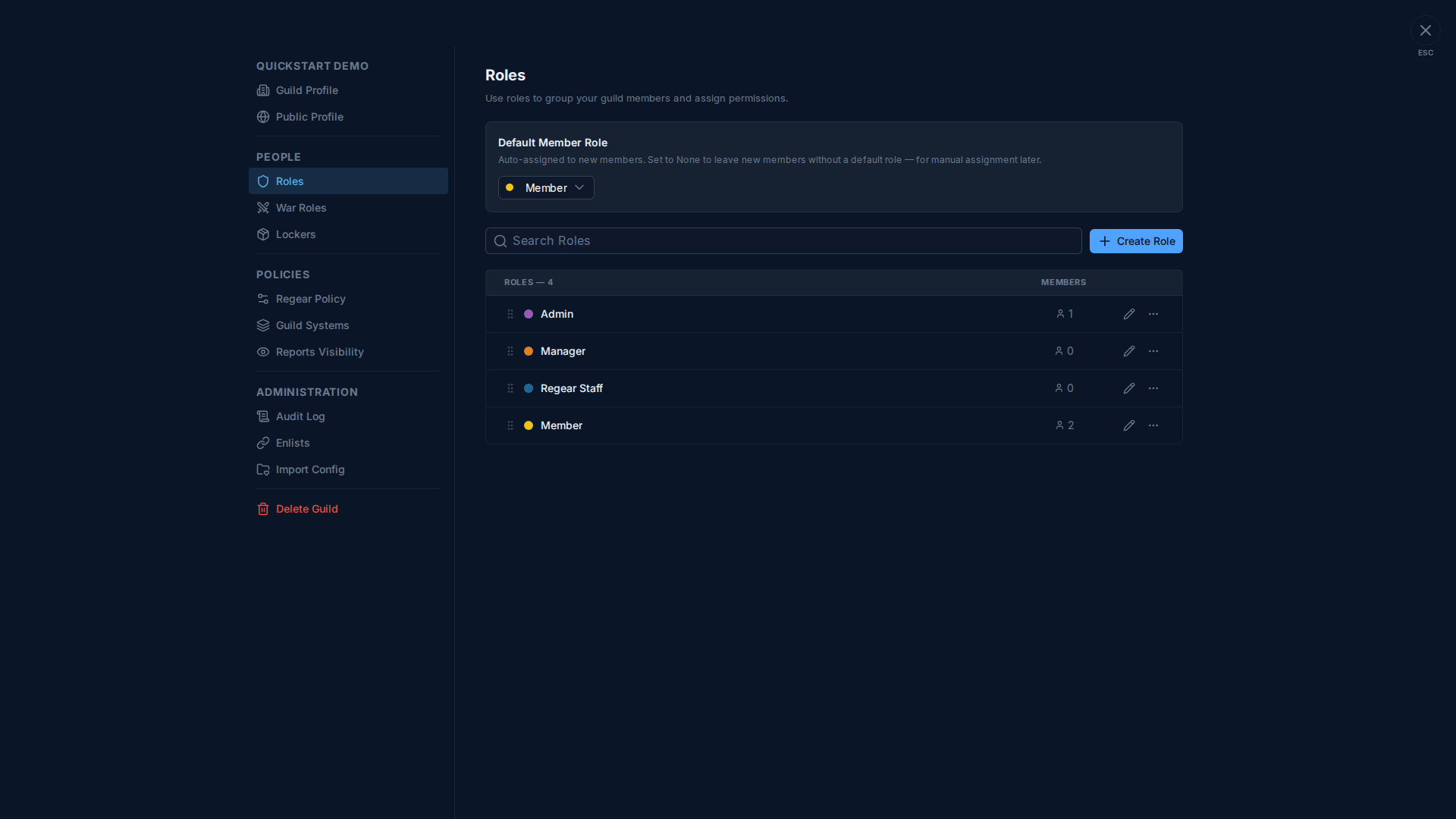
每列顯示:
- 拖曳把手(左)— 拖曳重新排序。角色順序決定誰能編輯誰:你只能編輯 / 刪除 / 指派低於自己最高角色的角色。
- 色點 + 名稱 — 顏色會顯示在成員的名稱與
@username標籤上。 - 成員人數 — 持有此角色的成員數。
- 鉛筆圖示 — 開啟 Edit Role 介面(等同點擊名稱)。
- 三點選單 — 刪除角色、複製、快速改名。
點擊角色列任一處即可開啟 Edit Role 介面。
Edit Role 介面
介面有三個分頁:Display、Permissions、Members。
Display 分頁
編輯角色的 Name 並從 21 色色塊網格挑選 Role Color。色塊網格是固定的(沒有自訂十六進位選色器)— 讓不同公會間的成員名單外觀保持一致。
Permissions 分頁
實際工作在這裡。權限被分組為命名區塊;每列是一個切換,含權限標籤、一行該權限把關的內容描述,以及切換本身。
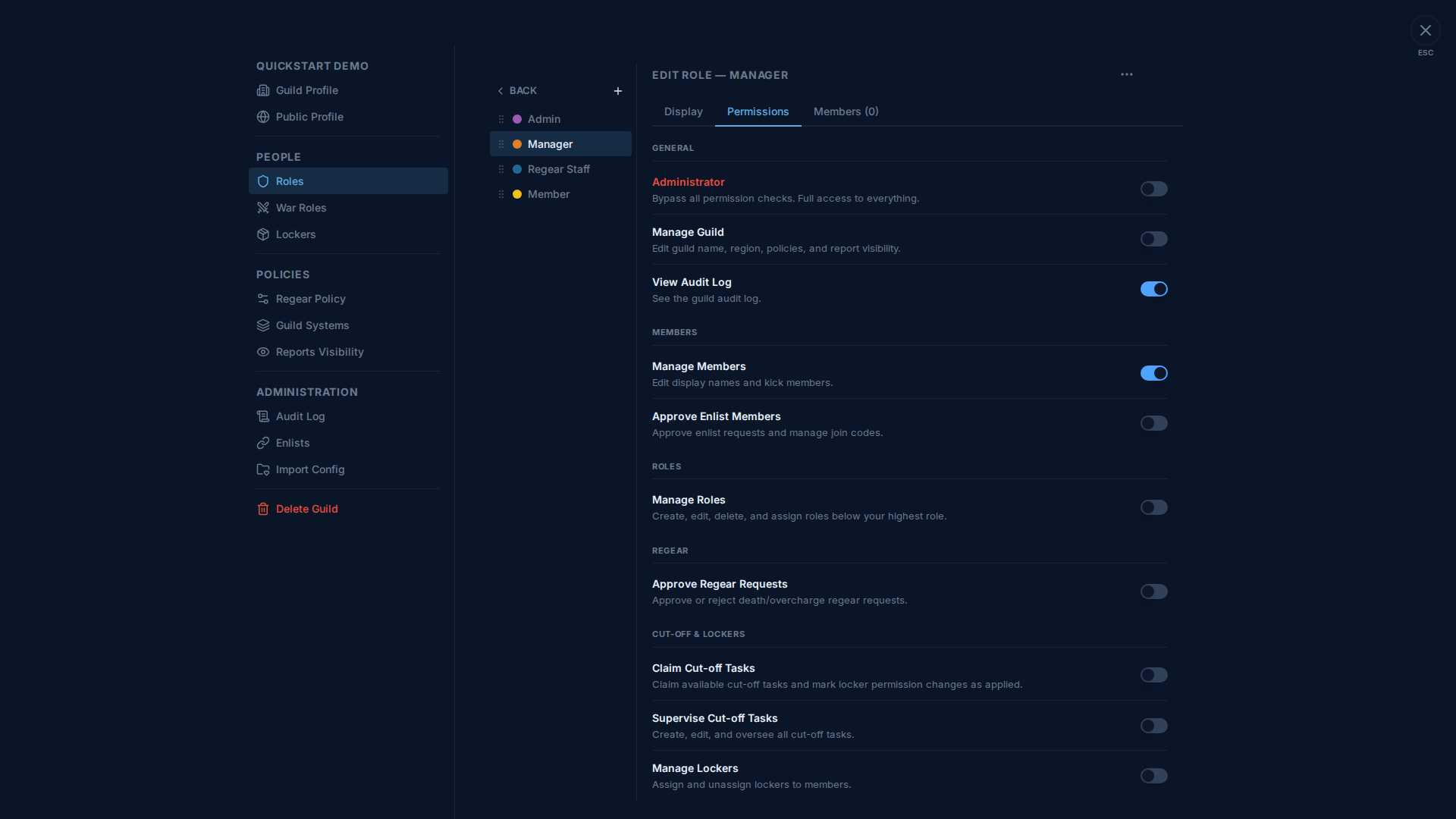
截圖中的分組反映了八個權限類別 — 往下捲還會看到更多(WAR ROLES、ANNOUNCEMENTS、MEMBER SELF-SERVICE、INTEGRATIONS、BILLING、BANK、ZVZ ATTENDANCE)。含敘述的完整列表:權限參考。
Administrator 權限
Administrator(GENERAL 區塊中紅色強調的切換)是主控覆蓋 — 持有 Administrator 的角色會繞過其他所有權限檢查、可以編輯 / 刪除任何其他角色而無關位階,並可以做任何其他權限所把關的事。請審慎授予 — 只給真正需要全控覆蓋的幹部。
公會擁有者(建立者)無論持有哪些角色都會被視為 Administrator。把擁有者從所有角色中拿掉,並不會剝奪他的權力。
Members 分頁
新增或移除此角色的成員。分頁也顯示計數(例如 Members (3))讓你從分頁標籤就能一眼看到角色成員的規模。
建立角色
點 + Create Role。列表底部會出現一個含預設名稱與顏色的空白列 — 點它開啟 Edit 並設定名稱 / 顏色 / 權限 / 成員。
公會在 Free 方案最多有 20 個角色;較高方案會提升上限。觸頂後 Create 按鈕會變灰。
重新排序
拖曳任一列的把手把角色往上或往下移。位階較高的角色會在成員同時持有多個角色時勝出顯示色。重新排序也會決定誰能編輯誰(你只能編輯嚴格低於自己最高角色的角色)。
Default Member Role 可以像其他角色一樣被重新排序 — 它的位置不必在最底部。
刪除
使用三點選單 → Delete。確認彈窗會顯示有多少成員會失去此角色;點擊送出即可。持有此角色的成員只會失去此角色獨有的權限 — 任何由他們所持其他角色涵蓋的權限會保留。刪除 Default Member Role 會自動清除預設角色設定(下一個註冊者在你挑新預設前不會被自動指派角色)。
你無法刪除擁有者的角色或最後一個 admin 角色
若刪除會讓擁有者剩下零個角色,安全檢查會拒絕(他們仍會保有擁有者權力,但角色清單會處於不一致的狀態)。同樣地,你不能刪除自己當下用來授權刪除動作的角色 — 請先以另一個持有 Administrator 的帳號登入。
相關連結
- 權限參考 — 每個權限的完整表格,含敘述與一般預設角色是否持有。
- 成員 — 對成員指派角色 — 個別成員側:走到某位成員的列上,勾選他持有的角色。
- 設定 → Audit Log — 每次角色建立 / 編輯 / 刪除 / 指派事件都會記錄在此。