
使用 CTA 建立工具規劃活動
AO Master 裡的 CTA(Call To Arms,集結令)活動是你為公會團戰 / 戰爭 / 對戰所排程、規劃並執行的單位。指揮官在 #CTA 建立工具 上建立 CTA;成員在 #CTA 倒數計時 報名;活動期間,小隊隊長上傳成員名單截圖,這些資料會匯入 ZvZ Attendance 報表。
本頁面說明 規劃 面(#CTA 建立工具 上的「活動」與「預設」分頁)。執行面請參考 執行活動 + 追蹤出席。交叉核對報表請參考 交叉核對 + 賽季封存。
權限
此頁面需要下列其中一項:
- Manage ZvZ Events — 建立、編輯、封存、取消活動。完整控制權。
- Shot Call Party Board — 範圍較窄:可在現有活動上組隊伍 + 強制指派 / 踢除成員,但無法自行建立 / 取消活動。
頁面上有什麼
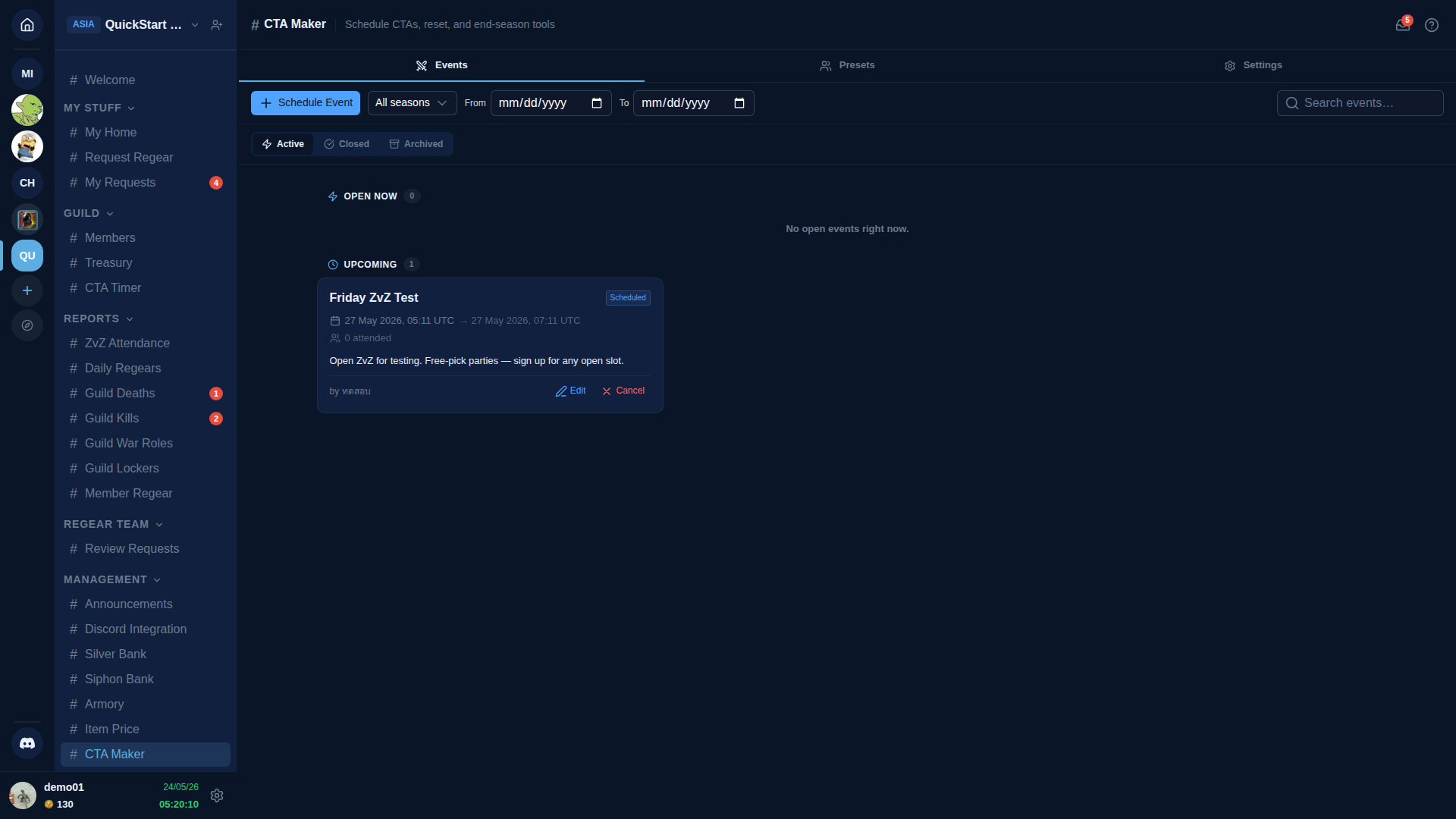
三個分頁:Events、Presets、Settings。
「活動」分頁(預設)
「活動」分頁是你的 CTA 工作區。子區段:
- Active — 三個圓角篩選器:Active / Closed / Archived。Active 清單顯示兩個子群組:
- OPEN NOW — 目前在出席上傳期間內的活動(小隊隊長可以上傳成員名單截圖)。
- UPCOMING — 排程在未來時間的活動。
- Search + From / To 日期篩選器 + All seasons 下拉選單,用來縮小清單範圍。
每張活動卡片顯示:名稱、日期/時間(UTC)、狀態標籤(例如 Open for upload / Upcoming / Closed)、目前出席人數、建立者。卡片動作:Edit、Close(提前關閉上傳期間)、Cancel(刪除活動,不會遺失稽核記錄)。
排程活動
點擊 + Schedule Event 開啟規劃工具。欄位:
- Name — 簡短名稱,會顯示在活動出現的每個地方。
- Season — 將活動分組到賽季,用於交叉核對 + 封存流程。
- Date + start time (UTC)。
- Sign-up window — 活動開始前多久成員可以報名(預設 = 報名立即開放 + 在活動開始時關閉)。
- Attendance-upload window — 活動開始後多久小隊隊長可以上傳成員名單截圖(預設 2 小時)。
- Party preset (選擇性) — 從已儲存的預設挑選隊伍配置。
- Recurrence (選擇性) — 設為每週 / 每日定期系列。
- 通知成員(勾選框)—— 活動建立時立即傳送收件匣通知給所有公會成員。
- Notify Allies(子勾選框,僅在公會啟用了聯盟管線時顯示)—— 同時通知所有活躍盟友。若未勾選上方的通知成員,此選項為灰色不可用。當公會未達到解鎖聯盟的階級,或聯盟管線處於保留模式時,此選項會完全隱藏。
儲存後,活動會出現在 UPCOMING,直到開始時間到才會轉為 OPEN NOW。
「預設」分頁
儲存可重複使用的隊伍配置,加速活動排程。一個預設是有命名的範本,包含一組隊伍(每隊 = N 個 slot,每個 slot 綁定一個 war role)。在 Schedule Event 時挑選即可重用。
用拖放 slot 編輯器組合預設:把 war role 拖到 slot 裡、設定每隊人數、拖曳排序隊伍。預設是公會共用的 — 每位指揮官都可以挑選。
在手機上,點擊預設的 Edit Properties 時,Preset Properties 卡片會從底部以抽屜方式滑出,與活動詳細頁使用的抽屜設計一致。點擊抽屜外側或使用關閉按鈕即可收起。
「設定」分頁
新活動的預設值:報名期間、上傳期間、賽季輪替政策、預設隊伍預設。儲存一次預設值後,每次 Schedule Event 都會自動帶入。
排程之後
排程後,該活動會:
- 出現在
#CTA 倒數計時上讓成員報名(在報名期間內)。成員報名面請參考 執行活動 + 追蹤出席。 - 一旦有人上傳出席資料,就會計入 ZvZ Attendance 的參與統計。
- 取得 Discord 公告(當 bot 已配對且已設定公告頻道時)。
相關連結
- 執行活動 + 追蹤出席 — 報名流程 + 隊伍名單上傳 + 活動現場處理。
- 交叉核對 + 賽季封存 — 賽季結束報表 + 封存流程。
- Settings → War Roles — 隊伍 slot 的 war role 來源。
- Settings → Guild Systems — 切換 ZvZ System + 子開關(ZvZ Attendance、隊伍看板)。