
Discord 整合
#Discord Integration 頻道是你把 Discord 伺服器配對到這個 AO Master 公會、並設定兩邊同步方式的地方。和大多數設定不同,它有自己的專屬頻道 — 位於 MANAGEMENT 側邊欄群組下的 #Discord Integration — 而不是放在設定視窗裡。
大多數擁有者會在剛入會時造訪一次(用來配對),之後隨著公會擴張再造訪幾次 — 例如啟用 Ally 流程、接上 Regear 通知,或在重整後重新整理角色對應。
如需邀請機器人並執行 /guild pair 精靈的詳細步驟,請見 Discord — 安裝 + 配對。
權限
此頻道需要 Manage Integrations 才能開啟。請審慎授予 — 這個權限是 Discord 側的管理員槓桿,把關配對、解除配對、角色與戰場職位對應、Enlist / Ally / Regear 流程,以及釘選訊息重建。
配對前 — 三步驟引導卡
當機器人尚未配對到你的 Discord 伺服器時,頁面會顯示一張三步驟引導卡:
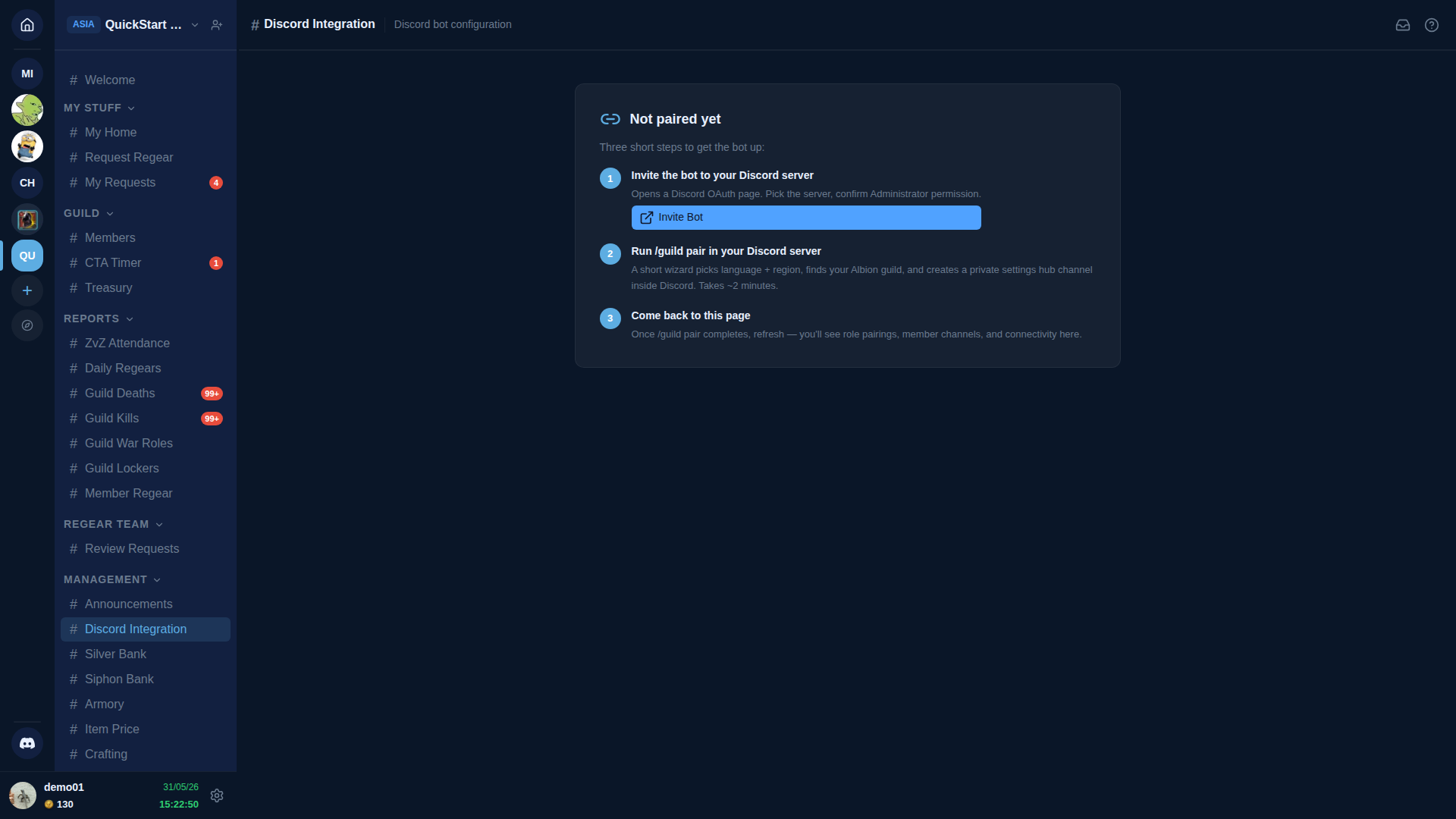
- 邀請機器人到你的 Discord 伺服器 — 開啟 Discord OAuth 頁面。選擇伺服器,確認 Administrator 權限授予。(機器人需要管理員權限,因為它代你管理頻道、角色、權限與 webhook。)
- 在你的 Discord 伺服器執行
/guild pair— 一個簡短的精靈會選擇語言 + 地區、找到你的 Albion 公會,並在新的🛡 AO Master類別下建立私人#⚙️-guild-settings頻道。大約需要 2 分鐘。 - 回到這個頁面 — 精靈完成後,重新整理,頁面就會展開為完整的五頁籤檢視。
包含每個精靈步驟截圖的完整步驟說明,請見 Discord — 安裝 + 配對。
若機器人已從 Discord 伺服器中被移除
頁面會顯示一張 Bot was removed from your Discord server 卡片,內含單一 Re-invite Bot 按鈕。點擊後機器人會重新走過 OAuth 流程。機器人重新加入後,頁面會自動恢復為正常的五頁籤檢視。除非你的 Discord 端資料遭到清除,否則不需要重新執行 /guild pair。
配對後 — 五個頁籤
配對完成後,頁面頂部會展開為五個頁籤。
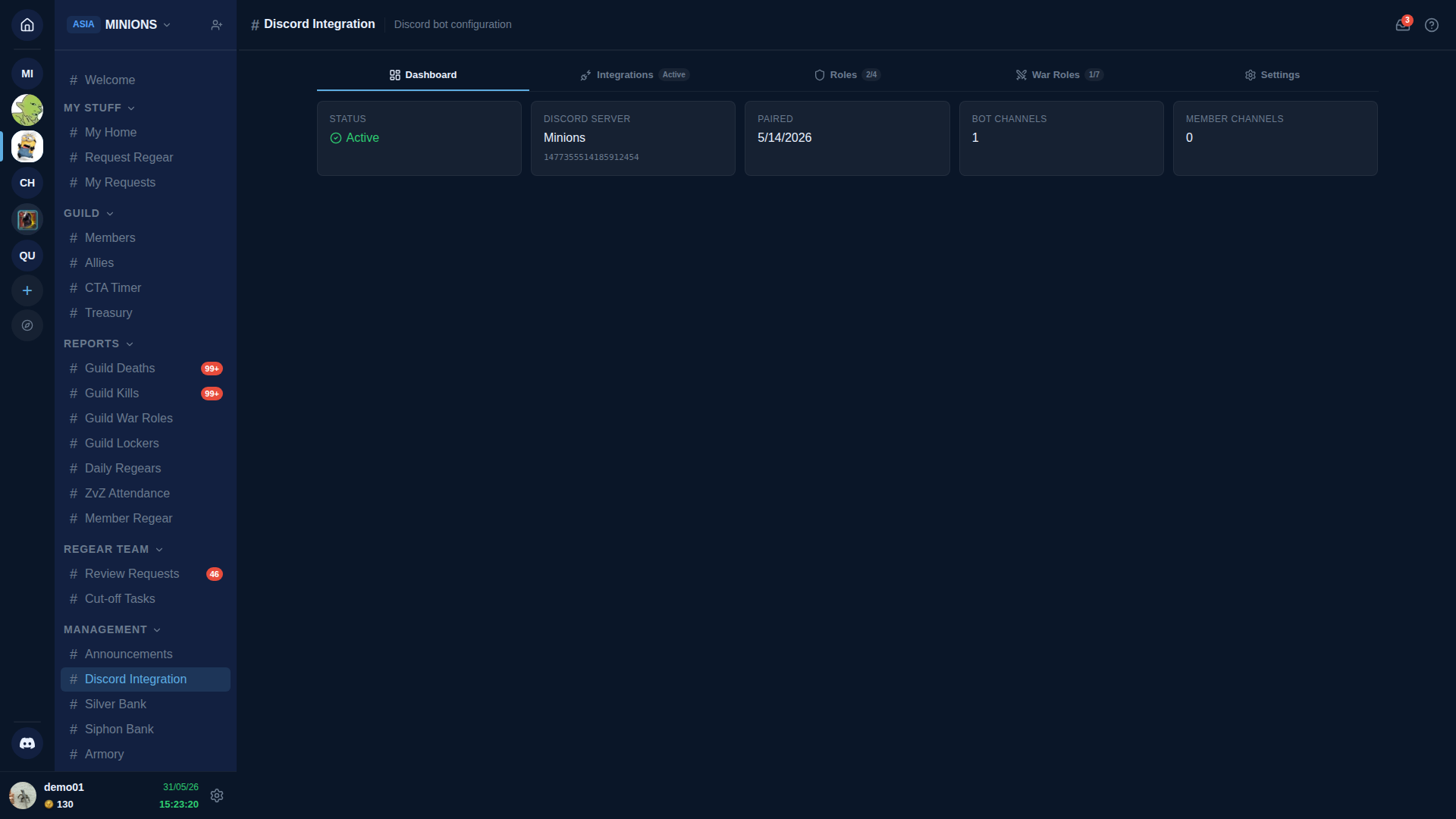
| 頁籤 | 內容 |
|---|---|
| Dashboard | 五張狀態卡 — 連線狀態、Discord 伺服器名稱、配對日期、機器人頻道數量、成員頻道數量。唯讀。 |
| Integrations | 三個 Discord 端流程 — Enlist、Ally、Regear。詳見下一節。 |
| Roles | 將每個 AO Master 角色對應到 Discord 角色 + Discord Role Sync 子頁籤。 |
| War Roles | 將每個戰場職位對應到 Discord 角色 + War Role Sync 子頁籤。 |
| Settings | 危險區域 — 解除配對整合。 |
頁籤順序符合典型的設定步驟:確認連線(Dashboard)→ 接上流程(Integrations)→ 對應角色(Roles + War Roles)→ 除非要拆除,否則不需要動 Settings。
Integrations 頁籤 — Enlist、Ally、Regear
Integrations 頁籤左側有垂直子導覽,右側每個流程各有一個面板。每列子導覽帶有小型綠色/紅色圓點,顯示該流程是否已設定 + 啟用。
Enlist 子頁面
設定 Enlist 流程 — 釘選在 #📋-apply-here 的 [Enlist] 按鈕(你的頻道名稱可能不同)。成員點擊後,機器人會開啟私人 🎯-enlist-… 工單頻道,招募人員審核對話,批准後機器人同步角色並(選擇性地)重新命名申請者。
面板頂部是一張 Related settings 卡,提供一鍵快捷連結到影響此流程但位於其他地方的設定:
- Receive new applicants — 暫停或恢復接收申請。
- Web join codes — 在側邊強制回應視窗開啟招募頁籤,讓你為非 Discord 申請者產生代碼。
- Recruiter permission — 開啟角色頁籤,讓你將 Approve Enlist Members 權限授予某個角色。
- Custom apply questions — 開啟招募頁籤編輯每位申請者都會看到的問題清單。
Related settings 卡下方是 Discord 專屬設定:
- Status — 接受中或已暫停,以及釘選按鈕所在的頻道。
- Archive transcripts — 在批准或拒絕時刪除工單前,機器人會把所有訊息(含原作者名稱 + 頭像)及每個附件備份到私人論壇頻道。論壇與機器人用來發文的 webhook 在你第一次批准某人時自動建立。
- Auto-set Discord display name from character name — 招募人員批准申請者時,機器人也會將其 Discord 暱稱改為所選 Albion 角色的名稱。當 Discord 阻止時(例如申請者是伺服器擁有者)會靜默略過。
- Ticket channel name template — 每個新
🎯-enlist-…頻道名稱的格式。佔位符:{user}(Discord 用戶名)、{number}(流水號 — 旁邊有 Reset counter 按鈕)。 - Recruiter Discord roles — 可以看到並回覆每個工單的 Discord 角色。也是
/enlist review和/enlist reject的使用門檻。 - Map Enlist channel — 將釘選的
[Enlist]按鈕指向現有 Discord 頻道。 - Map Ticket category — 將新工單指向現有 Discord 類別。
- Enlist button label + Pinned message body + Welcome message inside each ticket — 完全支援 Discord Markdown 的自訂文字。
- Actions — 三列:Refresh pinned message(重新渲染釘選按鈕)、Rebuild structure(自動拒絕所有待審申請者、清除頻道 + 類別並重新建立 — 保留你的自訂角色 + 訊息)、Disable Enlist(清除整個設定並釋放頻道)。
完整的申請到批准流程說明,請見 Discord — Enlist 流程。
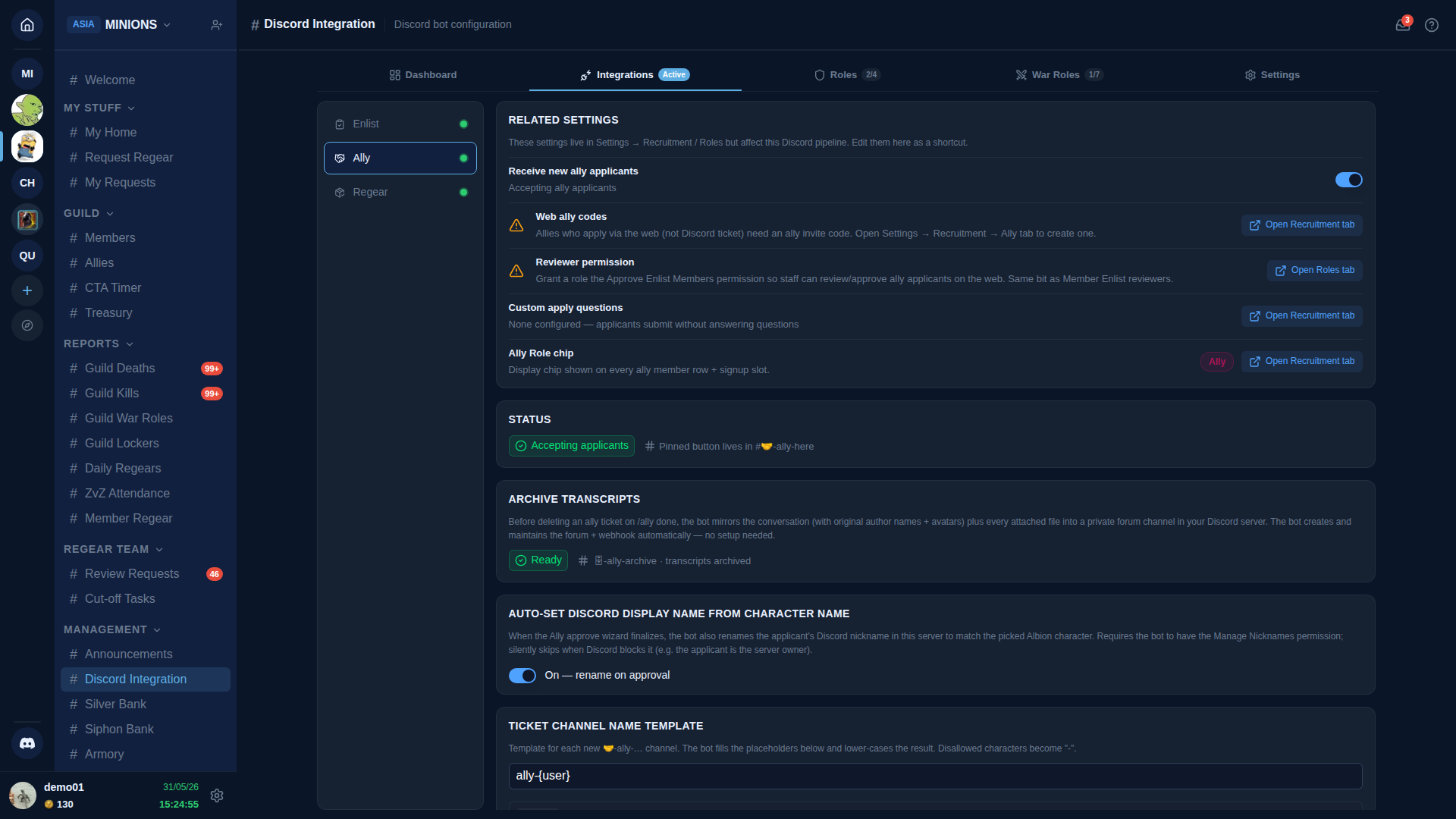
Ally 子頁面
設定 Ally 流程 — Discord 端針對來自聯盟中夥伴公會申請者的流程,結構與 Enlist 非常相近,但有兩個 Ally 專屬項目。
Related settings 卡結構相同 — 接收切換、web ally codes、審核人員權限、自訂申請問題 — 加上一列 Ally 專屬列:
- Ally Role chip — 顯示在每個盟友成員列和報名位置的標籤(即時顏色預覽)。
Discord 專屬設定包含 Enlist 的所有項目 — Status、Archive transcripts、Auto-set Discord display name、Ticket channel name template(🤝-ally-… 系列)、Reviewer Discord roles、Map Ally channel、Map Ticket category、Ally button label、Pinned message body、Welcome message — 加上兩張 Ally 專屬卡:
- Member role granted on approval — 批准後重命名暱稱的同時,加到每個已批准盟友的 Discord 角色。預設為 AO Ally(第一次啟用流程時自動建立,顏色對應 Ally Role chip)。若你已有現成角色可選,或留空跳過角色授予。
- Ally Role Sync — 三種模式,控制盟友角色離開所有夥伴公會(叛逃)時的處理:
- 🟢 Off — no auto-purge — 機器人永不移除 Discord 盟友角色。花名冊狀態仍會變為 Left alliance;只有 Discord 角色保留。適合長期駐留的盟友,且你想手動控制。
- 🟡 Manual review — 花名冊狀態切換 + 該列進入 Stale Ally Roles 審核清單。你選擇要移除的子集;Discord 角色在你確認前保留。
- 🔴 Strict — immediate purge — 叛逃檢查翻轉花名冊,並立即移除 Discord 盟友角色 + 向前盟友發送 DM。預設值。讓花名冊與 Discord 角色保持緊密同步,無需額外管理工作。
- Partner Discord roles — 將聯盟中每個夥伴公會對應到一個 Discord 角色。已批准的盟友除了通用 AO Ally 角色外,還會獲得這個角色,讓來源夥伴一目了然。名稱與現有 Discord 角色相符者會自動連結。
Actions 卡包含與 Enlist 相同的三列(Refresh pinned message、Rebuild structure、Disable Ally),範圍僅限 Ally 流程。
完整的盟友申請到批准流程說明,請見 Discord — Ally 流程。
Regear 子頁面
設定 Regear 交付通知 — 當幹部將一個 Cut-off 任務標記為完成時發出的 Discord 通知。
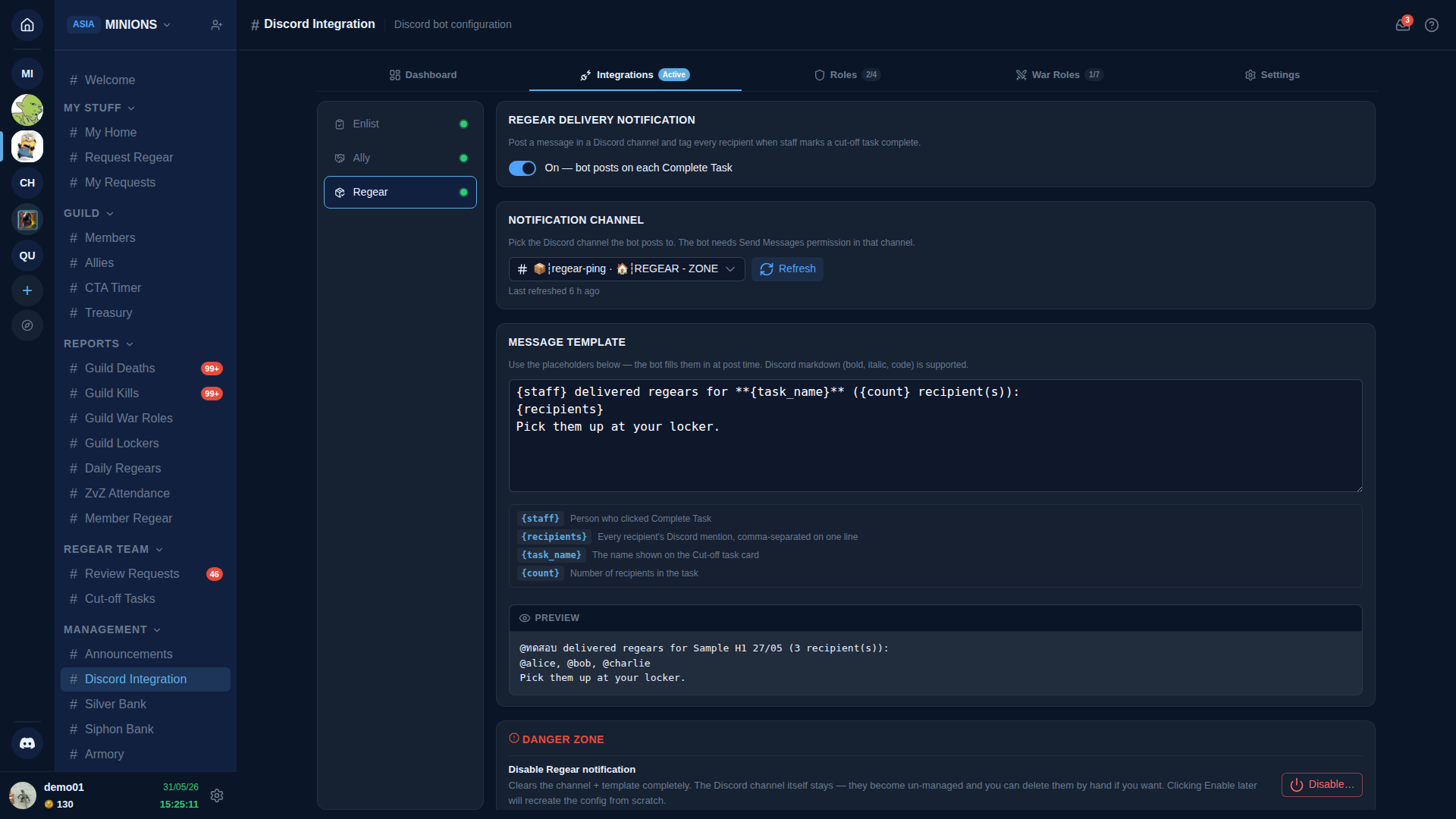
Regear delivery notification — 頂部切換。開啟或關閉;關閉時保留你已設定的頻道 + 範本供下次使用。
Notification channel — 選擇機器人要發文的 Discord 頻道。機器人需要在該頻道有 Send Messages 權限。
Message template — 使用四個佔位符撰寫發文內容,機器人會在發送時填入:
{staff}— 點擊「Complete Task」的人員的 Discord 提及。{recipients}— 每個收件者的 Discord 提及,以逗號分隔。{task_name}— Cut-off 任務卡上的名稱。{count}— 任務中的收件者數量。
卡片底部的 Preview 區塊會以範例值渲染範本,讓你在儲存前確認格式。
危險區域 — Disable Regear notification — 清除頻道 + 範本。Discord 頻道本身保留。可隨時重新啟用。
通知的觸發位置:#Cut-off Tasks 上的 Complete Task 按鈕。該工作流程說明,請見物品模式 — cut-off + 保管箱。
Roles 頁籤
將每個 AO Master 角色與一個 Discord 角色配對。當成員的角色在任一邊發生變更時,機器人會同步到另一邊。
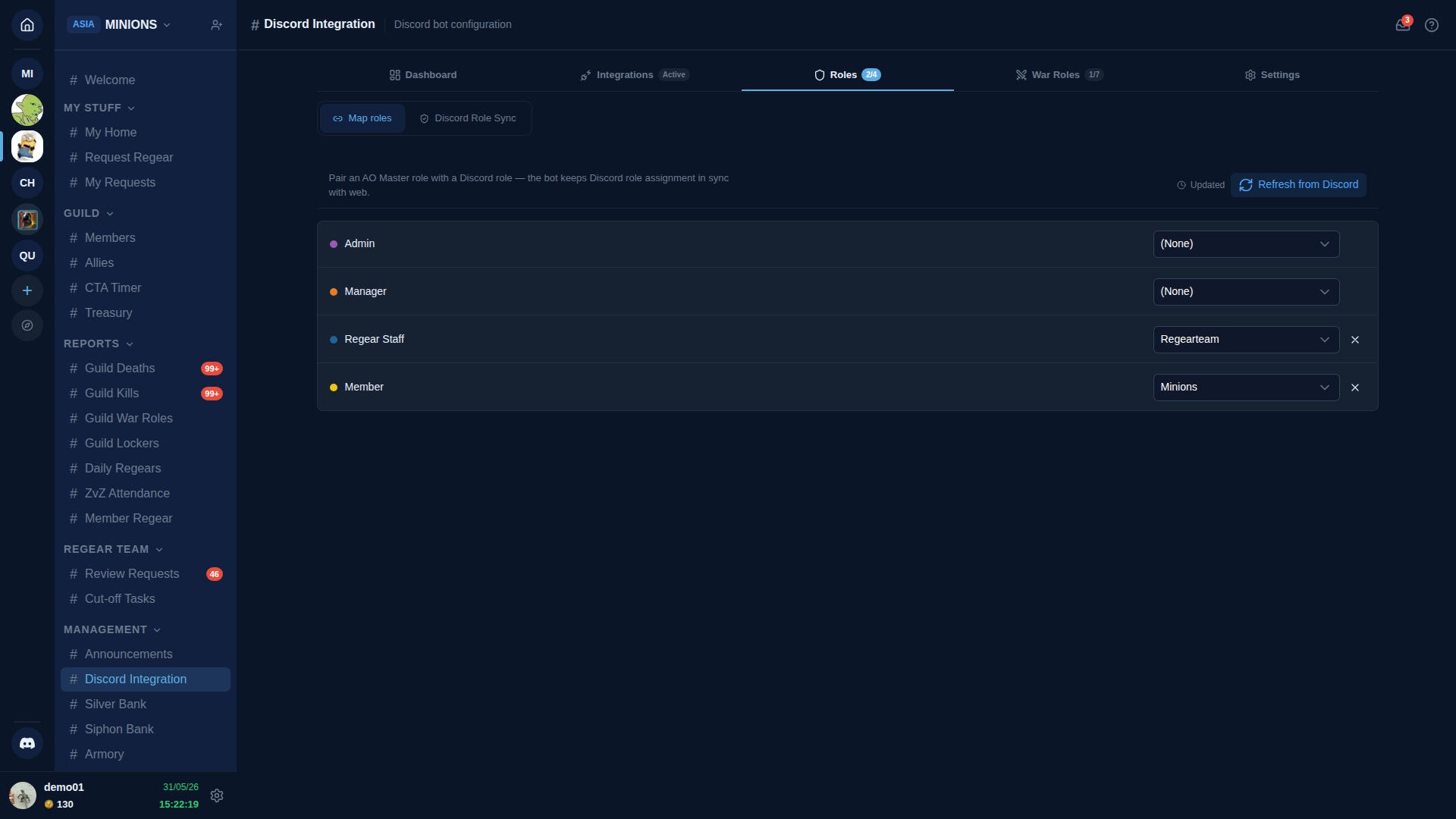
面板頂部有兩個子頁籤:
Map roles — 上圖所示的逐角色對應編輯器。每列左側為 AO Master 角色,右側為 Discord 角色下拉選單,並有小 ✕ 可取消連結。編輯會暫存於本地 — 任何列發生變更時,頁面底部會顯示未儲存提示列,附有 Save 和 Discard 按鈕。切換頁籤會保留草稿;關閉頁面前會先提示警告。
Refresh from Discord 按鈕會強制機器人重新抓取 Discord 目前的角色清單(在你剛建立或重新命名 Discord 角色、不想等機器人每小時自動重整時很好用)。
Discord Role Sync — 設定成員失去 Web 角色或離開公會時,機器人的反應方式。與 Ally Role Sync 相同的三種模式:Off — no auto-purge / Manual review(附 Run Manual Purge 按鈕可開啟審核清單)/ Strict — immediate purge(預設值)。
模式選擇器下方的 Sync activity log 列出機器人所做的每一次 Discord 角色變更 — 由 Web 端變更觸發的授予和撤銷、手動 Discord 端編輯的還原、排定的重新檢查,以及 Run Manual Purge 的點擊記錄。Web 端的角色變更則在主要的稽核日誌中。
War Roles 頁籤
版面與 Roles 頁籤相同,但針對戰場職位。Map war roles 子頁籤將每個戰場職位與 Discord 角色配對;War Role Sync 子頁籤有獨立的三模式選擇器,僅限戰場職位指派範圍。兩者分開設定,讓你可以對一般角色採嚴格模式,對戰場職位採寬鬆模式,反之亦然。
Settings 頁籤 — 危險區域
一張卡片,一個按鈕。
- Unpair Discord integration — 移除機器人的
🛡 AO Master類別、成員頻道和角色對應。可透過重新執行/guild pair恢復。
解除配對不會影響你的 AO Master 公會資料(成員、角色、銀行、regear 歷史)。只有與 Discord 伺服器的即時連結會中斷。
相關連結
- Discord — 安裝 + 配對 — 邀請機器人 + 執行精靈的完整說明。
- Discord — 頻道總覽 —
🛡 AO Master類別、#⚙️-guild-settings樞紐、🎯 Enlist和🤝 Ally類別。 - Discord — Enlist 流程 — Discord 端的申請到批准流程。
- Discord — Ally 流程 — Discord 端的盟友申請 + 批准流程。
- 設定 → 招募 — 招募頁籤上跨介面的成員 + 盟友設定(申請問題、Web 加入/ally 代碼、Ally Role chip)。
- 物品模式 — cut-off + 保管箱 — 觸發 Regear 交付通知的 Cut-off 任務工作流程。