
Discord連携
#Discord連携 チャンネルは、DiscordサーバーをこのAO Masterギルドにペアリングし、両システムをどう同期させるかを構成する場所です。ほとんどの設定とは異なり、設定モーダルの中ではなく、サイドバーの MANAGEMENT グループ配下の専用チャンネル #Discord連携 に独立して存在します。
多くのオーナーはオンボーディング時に一度訪れ、その後はギルドの成長に合わせて — Ally パイプラインを有効化したり、リギア 配信Pingを設定したり、組織変更後にロールマッピングを更新したりするときに — 数回訪れます。
ボットの招待と /guild pair ウィザードの詳細な手順については、Discord — インストール+ペアリング を参照してください。
権限
このチャンネルを開くには Manage Integrations が必要です。慎重に付与してください — この権限はDiscord側の管理レバーです。ペアリング・ペアリング解除、ロールおよびウォーロールのマッピング、参加登録・Ally・リギアのパイプライン設定、ピン留めメッセージの再構築をすべて制御します。
ペアリング前 — 3ステップのオンボーディングカード
ボットがまだDiscordサーバーにペアリングされていないとき、このページには3ステップのオンボーディングカードが表示されます。
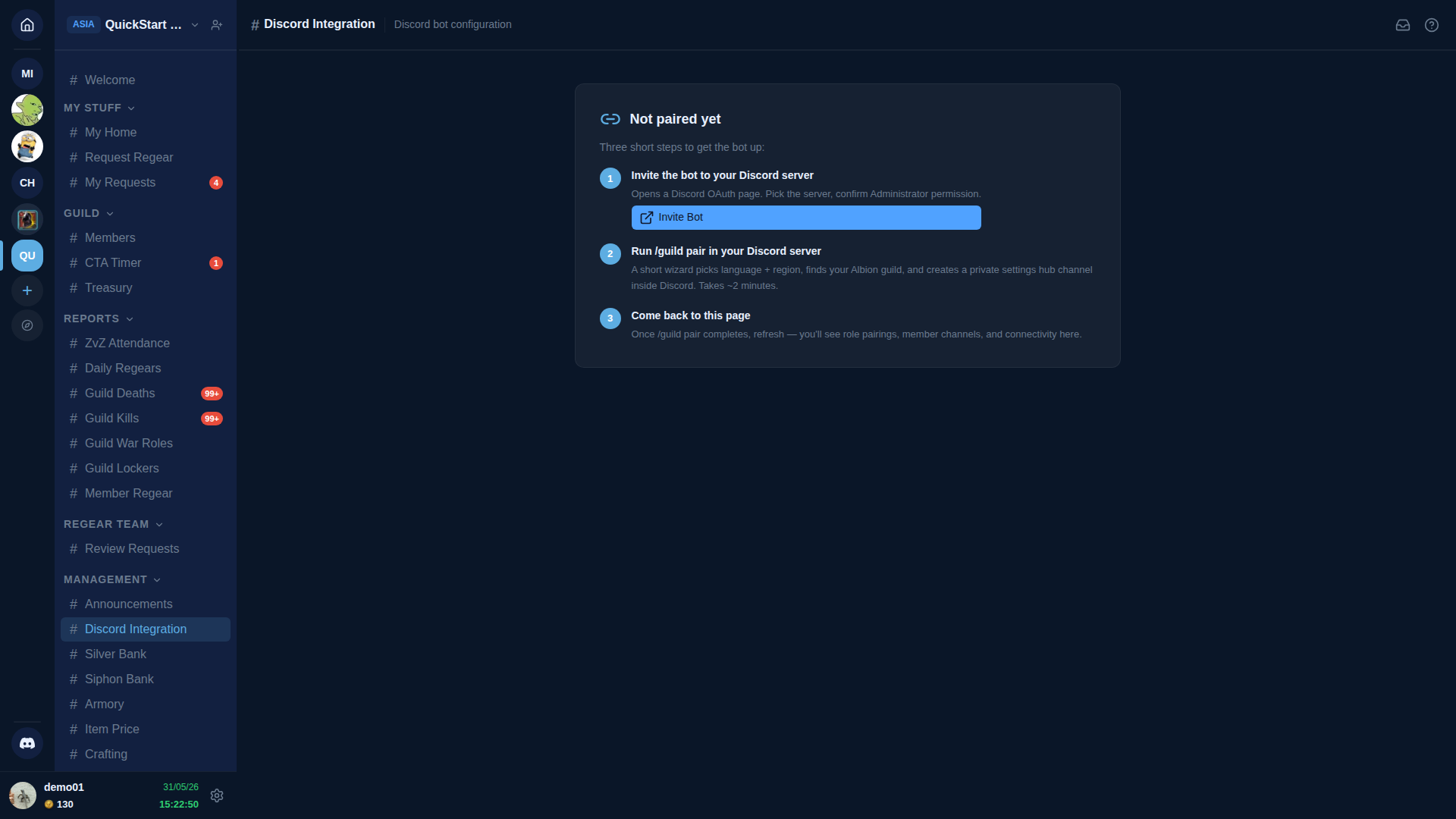
- DiscordサーバーにBotを招待する — Discord OAuthページが開きます。サーバーを選択し、Administrator 権限の付与を確認します(ボットはチャンネル、ロール、権限、Webhookを代行管理するため、Administratorが必要です)。
- Discordサーバーで
/guild pairを実行する — 短いウィザードが言語+リージョンを選び、Albionギルドを見つけ、新しい🛡 AO Masterカテゴリ配下にプライベートな#⚙️-guild-settingsチャンネルを作成します。所要時間は約2分です。 - このページに戻る — ウィザードが完了したらリフレッシュすると、ページが完全な5タブビューに展開されます。
各ウィザードステップのスクリーンショット付きの詳細解説は Discord — インストール+ペアリング にあります。
ボットがDiscordサーバーから削除された場合
ページに ボットがDiscordサーバーから削除されました カードが表示され、Re-invite Bot ボタンが1つ表示されます。クリックするとボットがOAuthフローに再び送られます。ボットが再参加すると、ページは自動的に正常な5タブビューに戻ります。Discord側のデータが消去されていない限り、/guild pair の再実行は不要です。
ペアリング後 — 5つのタブ
ボットがペアリングされると、ページ上部に5つのタブが展開されます。
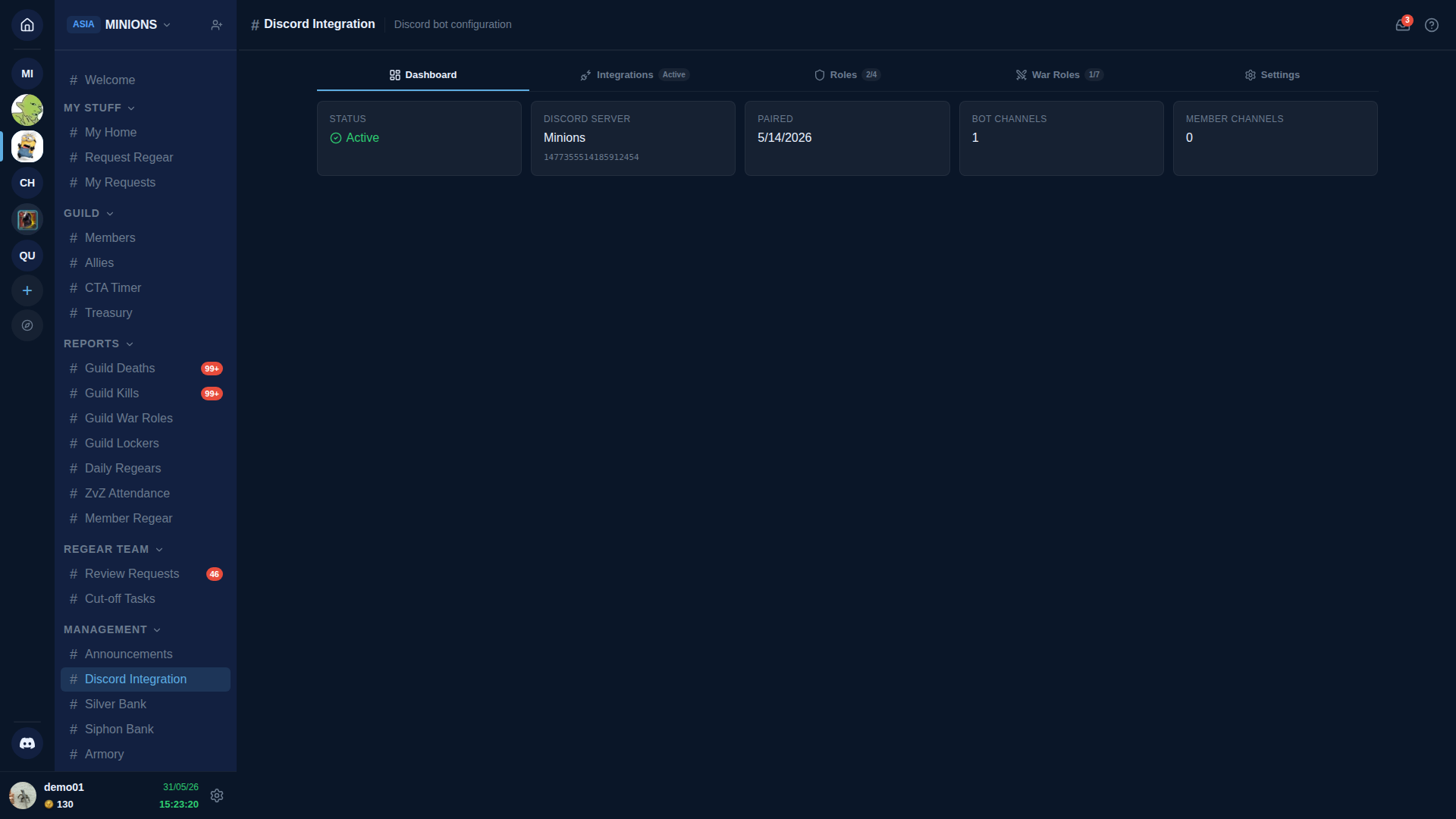
| タブ | 内容 |
|---|---|
| Dashboard | 5つのステータスカード — 接続状態、Discordサーバー名、ペアリング日、ボットチャンネル数、メンバーチャンネル数。読み取り専用。 |
| Integrations | 3つのDiscord側パイプライン — 参加登録、Ally、リギア。次のセクションを参照。 |
| Roles | 各AO Masterロールに対してDiscordロールをマップ + Discord ロール同期 サブタブ。 |
| ウォーロール | 各ウォーロールに対してDiscordロールをマップ + ウォーロール Sync サブタブ。 |
| 設定 | 危険ゾーン — 連携のペアリングを解除する。 |
タブの順序は典型的なセットアップ順序に合わせています: 接続確認(Dashboard) → パイプライン設定(Integrations) → ロールマッピング(Roles + ウォーロール) → 解体時以外は設定に触れない。
Integrationsタブ — 参加登録、Ally、リギア
Integrationsタブは左側に縦型サブナビ、右側に各パイプラインのパネルを表示します。各サブナビ行には、パイプラインが設定済みかつアクティブかどうかを示す小さな緑/赤のドットが付きます。
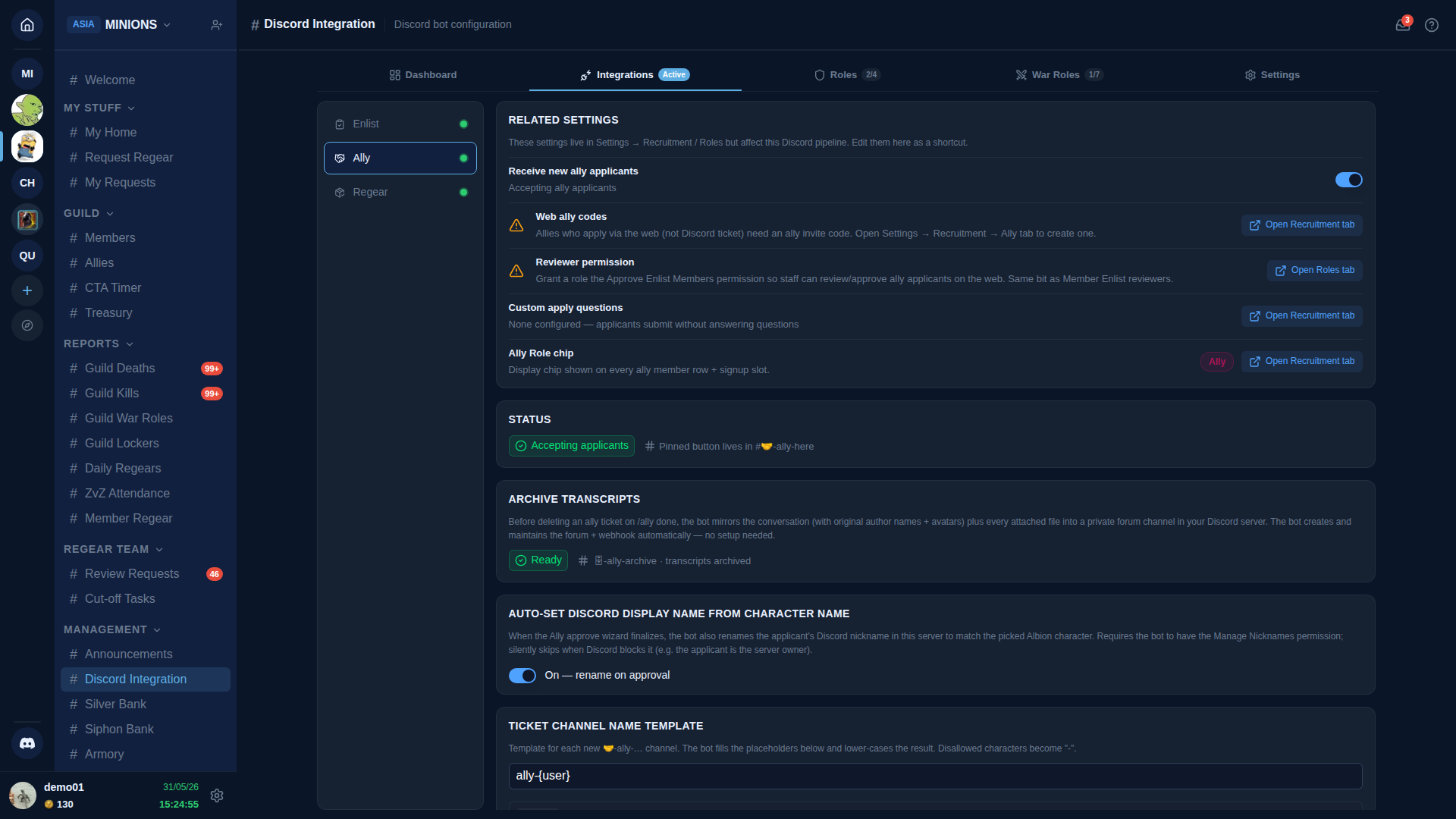
参加登録サブページ
参加登録 パイプラインを構成します — #📋-apply-here(チャンネル名は異なる場合があります)にピン留めされた [参加登録] ボタンです。メンバーがクリックするとボットがプライベートな 🎯-enlist-… チケットチャンネルを開き、リクルーターが会話をレビューし、承認するとボットがロールを同期し(オプションで)申請者をリネームします。
パネル上部には Related settings カードがあり、このパイプラインに影響するが別の場所にある設定へのワンクリックショートカットが含まれます。
- 新しい応募者を受け付ける — 受付を一時停止または再開する。
- ウェブ参加コード — サイドモーダルで メンバー募集 タブを開き、Discord以外の申請者向けのコードを生成できます。
- リクルーター権限 — Roles タブを開き、ロールにApprove Enlist Members権限を付与できます。
- カスタム応募質問 — 参加登録タブを開き、すべての申請者に表示される質問リストを編集できます。
Related settingsカードの下には、Discordのみの設定があります。
- ステータス — 受付中または一時停止中、プラスピン留めボタンが設置されているチャンネル。
- トランスクリプトをアーカイブ — Approve/Rejectでチケットを削除する前に、ボットがすべてのメッセージ(元の投稿者名+アバター付き)と添付ファイルをプライベートフォーラムチャンネルにミラーします。フォーラムとbotが投稿に使用するWebhookは、初回承認時に自動作成されます。
- Discord 表示名をキャラクター名から自動設定 — リクルーターが申請者を承認すると、ボットは申請者のDiscordニックネームを選択したAlbionキャラクターに合わせてリネームします。Discordがブロックする場合(申請者がサーバーオーナーなど)は静かにスキップします。
- チケットチャンネル名テンプレート — 新しい
🎯-enlist-…チャンネル名のパターン。プレースホルダー:{user}(Discordユーザー名)、{number}(連番カウンター — 横に カウンターをリセット ボタン付き)。 - リクルーター Discord ロール — 各チケット内で閲覧・返信できるDiscordロール。
/enlist reviewと/enlist rejectのゲートでもあります。 - 参加登録 チャンネルをマップ — ピン留めされた
[参加登録]ボタンを既存のDiscordチャンネルに向けます。 - チケットカテゴリをマップ — 新しいチケットを既存のDiscordカテゴリに向けます。
- 参加登録 ボタンのラベル + ピン留めメッセージ本文 + 各チケット内のウェルカムメッセージ — Discordマークダウン完全対応のカスタマイズ可能なテキスト。
- アクション — 3つの行: ピン留めメッセージを更新(ピン留めボタンを再レンダリング)、構造を再構築(保留中のすべての申請者を自動拒否し、チャンネル+カテゴリを削除して再作成 — カスタムロール+メッセージは保持)、参加登録 を無効化(設定全体をクリアしてチャンネルを解放)。
申請者から承認までの完全なフローは Discord — 参加登録フロー で説明しています。
Allyサブページ
Ally パイプラインを構成します — パートナーギルドからの申請者向けの、参加登録のDiscord側アナログです。構造は参加登録と非常によく似ており、Ally固有の2つの要素が加わります。
Related settings カードは同じ形状 — 受付トグル、Webのallyコード、Reviewer権限、カスタム申請質問 — に加え、Ally専用の1行があります。
- Ally Role chip — 各Allyメンバー行とサインアップスロットに表示されるチップ(ライブカラープレビュー付き)。
Discordのみの設定には、参加登録と同じすべて — Status、トランスクリプトのアーカイブ、Discord 表示名の自動設定、チケットチャンネル名テンプレート(🤝-ally-…系)、Reviewer Discord ロール、Allyチャンネルをマップ、チケットカテゴリをマップ、Allyボタンラベル、ピン留めメッセージ本文、ウェルカムメッセージ — に加え、Ally専用の2つのカードがあります。
- 承認時に付与されるメンバーロール — 承認されたすべてのAllyにニックネームリネーム後に追加されるDiscordロール。デフォルトは AO Ally(パイプラインを初めて有効化したときに自動作成され、Ally Roleチップの色に合わせて着色されます)。別のロールをすでに持っている場合はそちらを選択するか、空白にしてロール付与をスキップすることもできます。
- Ally Role Sync — Allyのキャラクターが離反(すべてのパートナーギルドを離脱)したときの動作を選ぶ3モードピッカー。
- 🟢 オフ — 自動 purge なし — ボットはDiscord Allyロールを削除しません。roster上のステータスは Left alliance に変わりますが、Discordロールはそのまま残ります。Allyが長期ゲストで手動管理を好む場合に有効です。
- 🟡 手動レビュー — rosterのステータスが変わり、その行が Stale Ally Roles レビューリストに追加されます。削除するサブセットを選択します。確認するまでDiscordロールは残ります。
- 🔴 Strict — 即座 purge — 離反チェックでrosterが変わり、即座にDiscord Allyロールも削除してDMが元Allyに送られます。デフォルト。rosterとDiscordロールを管理者作業なしに密結合に保ちます。
- パートナー Discord ロール — アライアンス内の各パートナーギルドをDiscordロールにマッピングします。承認されたAllyは共通の AO Ally ロールに加えてこのロールも付与され、ソースパートナーが一目でわかります。既存のDiscordロールと名前が一致するものは自動的にリンクされます。
アクション カードには参加登録と同じ3行があります(ピン留めメッセージを更新、構造を再構築、味方を無効化)。Allyパイプラインのみに限定されます。
Discord側のAlly申請から承認までの完全なフローは Discord — Allyフロー で説明しています。
リギアサブページ
リギア 配信通知 を構成します — スタッフがカットオフタスクを完了としてマークしたときに発火するDiscord Pingです。
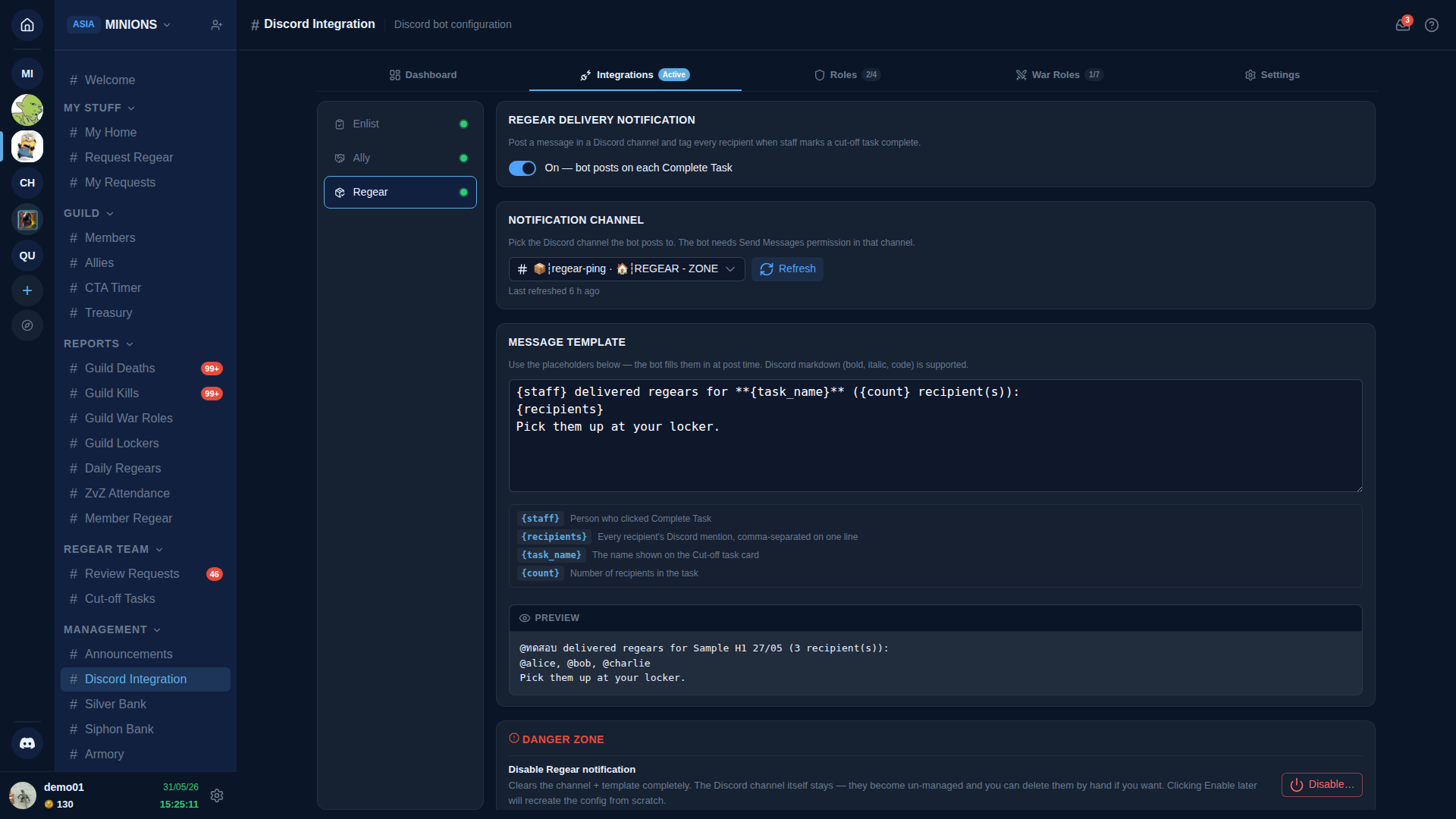
Regear delivery notification — 上部のトグル。オンまたはオフ。オフにしても設定済みのチャンネルとテンプレートは次回のために保持されます。
Notification channel — ボットが投稿するDiscordチャンネルを選択します。ボットはそのチャンネルに Send Messages 権限が必要です。
Message template — ボットが送信時に埋める4つのプレースホルダーを使って投稿本文を書きます。
{staff}— Complete Taskをクリックした人のDiscordメンション。{recipients}— すべての受取人のDiscordメンション(カンマ区切り)。{task_name}— カットオフタスクカードの名前。{count}— タスク内の受取人数。
カードの下部にある Preview ブロックがサンプル値でテンプレートをレンダリングするので、保存前に書式を確認できます。
危険ゾーン — Disable Regear notification — チャンネルとテンプレートをクリアします。Discordチャンネル自体は残ります。いつでも再有効化できます。
通知のトリガー: #カットオフ タスク の Complete Task ボタンです。そのワークフローは Itemモード — カットオフ+locker を参照してください。
Rolesタブ
各AO Masterロールに対してDiscordロールをペアリングします。どちらかの側でメンバーのロールが変更されると、ボットがもう一方の側に同期します。
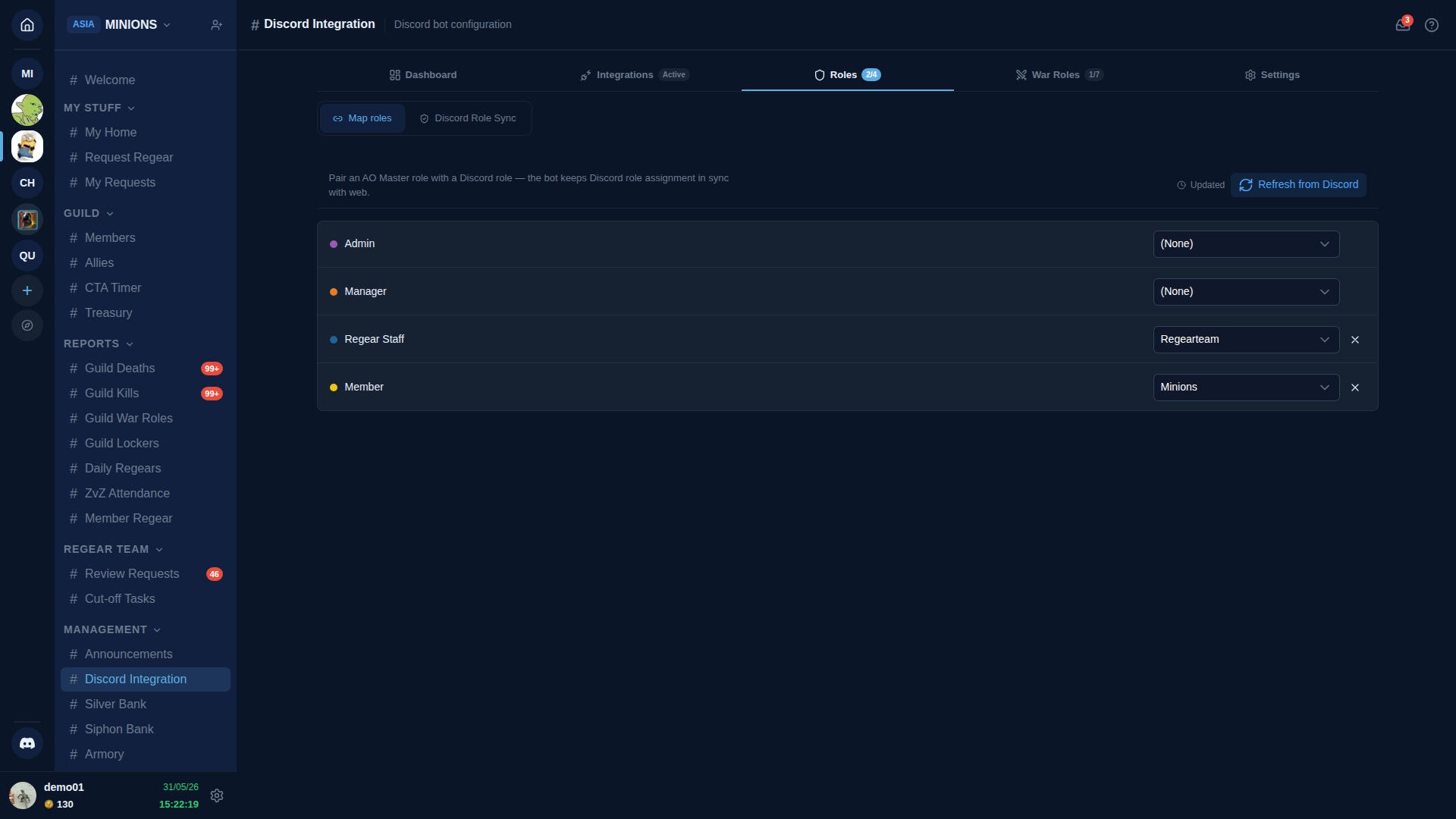
パネル上部の2つのサブタブ。
ロールをマップ — 上記のようなロールごとのマッピングエディター。各行の左にAO Masterロール、右にDiscordロールのドロップダウン、小さな✕でリンク解除できます。編集はローカルにステージされ、いずれかの行が変更されるとページ下部にunsavedバーが表示され、保存 と 破棄 ボタンが現れます。タブを切り替えても下書きは保持されます。ページを閉じると警告が出ます。
Refresh from Discord ボタンは、ボットにDiscordのライブロールリストを再取得させます(Discordロールを作成またはリネームした直後にボットの定期更新を待たずにマップしたい場合に便利です)。
Discord ロール同期 — メンバーがWebロールを失ったりギルドを脱退したりしたときのボットの反応を選びます。Ally Role Syncと同じ3モード: 🟢 オフ — 自動 purge なし / 🟡 手動レビュー(レビューリストを開く 手動 Purge を実行 ボタン付き) / 🔴 Strict — 即座 purge(デフォルト)。
モードピッカーの下に、同期アクティビティログ があり、ボットが行ったすべてのDiscordロール変更が記録されます — Webの変更によるグラントと削除、手動のDiscord側編集のリバート、定期再チェック、手動 Purge を実行 のクリックなど。Web側のロール変更はメインの 監査ログ にあります。
ウォーロールタブ
Rolesと同じレイアウトですが、ウォーロール用です。ウォーロールをマップ サブタブは各ウォーロールとDiscordロールをペアリングし、戦闘ロール同期 サブタブはウォーロールの割り当てのみを対象とした独立した3モードピッカーを持ちます。これらは独立した列なので、通常のロールはStrictに、ウォーロールは緩やかに設定することも、その逆も可能です。
設定タブ — 危険ゾーン
ボタンが1つあるカードが1枚あります。
- Discord 統合のペアリングを解除 — ボットの
🛡 AO Masterカテゴリ、メンバーチャンネル、ロールマッピングを削除します。/guild pairを再実行することで元に戻せます。
AO Masterのギルドデータ(メンバー、ロール、銀行、リギア 履歴)はペアリング解除後も無傷で残ります。削除されるのはDiscordサーバーへのライブリンクのみです。
関連ページ
- Discord — インストール+ペアリング — ボットの招待とウィザード実行の詳細。
- Discord — チャンネル概要 —
🛡 AO Masterカテゴリ、#⚙️-guild-settingsハブ、🎯 参加登録と🤝 Allyカテゴリ。 - Discord — 参加登録フロー — Discord側での申請者から承認までのフロー。
- Discord — Allyフロー — Discord側でのAlly申請と承認のフロー。
- 設定 → メンバー募集 — Recruitmentタブでのメンバー・Allyのクロスサーフェス設定(申請質問、Web参加/allyコード、Ally Roleチップ)。
- Itemモード — カットオフ+locker — リギア配信通知をトリガーするカットオフタスクのワークフロー。