
設定 → 構成インポート
構成インポート タブでは、現在のギルドのセットアップ(ロール、war role、ロッカーグループ、リギアポリシー)を再利用可能なblobとして保存し、後で別のギルドに適用できます。設定モーダルの ADMINISTRATION → 構成インポート から開きます。
使うタイミング:
- 姉妹ギルド(別アカウント、姉妹支部)をセットアップし、このギルドの構成をミラーリングしたいとき。
- データ消去後の復旧 — 構成を今保存しておけば、将来の自分が復元できます。
- 出発点として公式テンプレートのいずれかを試してみたいとき。
権限
このタブには Manage Guild が必要です。保存と適用の両方に必要となります。
このタブの内容
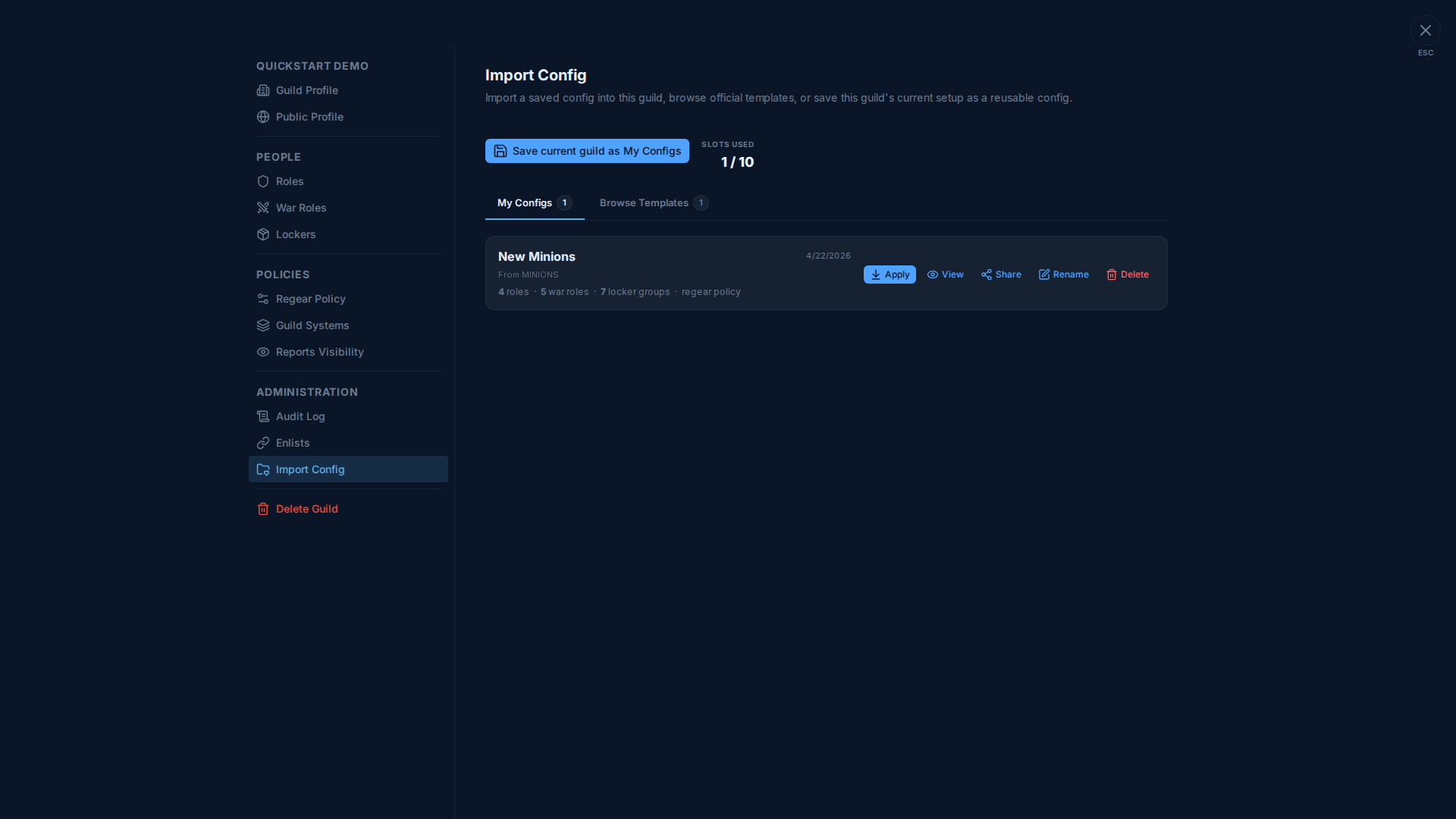
ツールバーには次があります。
- Save current guild as My Configs — このギルドの構成を新しいスロットにスナップショットします。
- Slots used N / M — あなたのティアのクォータ(無料ティア = 10スロット、上位ティアは増加)。
その下に2つのタブがあります。
| タブ | 内容 |
|---|---|
| My Configs | あなた個人が保存した構成。各カードには元のギルド名、保存日、1行のリソース数(例: 「4 roles · 5 war roles · 7 locker groups · regear policy」)が表示されます。 |
| Browse Templates | AO Masterチームが一般的なギルドタイプ(PvE、ZvZ、ミックスなど)向けに公開している公式スターター構成。読み取り専用 — 適用はできますが編集はできません。 |
カードごとのアクション
| ボタン | 動作 |
|---|---|
| Apply | このギルドの一致するリソースを構成の内容で上書きします。破壊的 — 既存のロール / war role / ロッカーグループ / リギアポリシーは置き換えられます。確定前にコンフリクトプレビューを案内するモーダルが開きます。 |
| View | blob内の内容を読み取り専用で確認します(全ロールの権限、全war roleのロードアウトなど)。Applyをクリックする前に役立ちます。 |
| Share | 公開共有リンク https://ao-master.com/s/<code> を生成して他人に送付できます — 受け取った人は自分のギルドを公開せずに View+Apply できます。 |
| Rename | 保存スロットの名前を変更します(見た目のみ — 内部の構成には影響しません)。 |
| Delete | スロット一覧から削除します。共有リンクも連動して削除されます。 |
構成blobに含まれるもの
保存される構成には次が含まれます。
- ロール — 名前、色、位置、権限。メンバー割り当ては含まれません(姉妹ギルドはメンバー構成が異なるため)。
- war role — 名前、色、位置、ロードアウト(スロット別アイテム+ティア+No Regearフラグ)、Silver Cap。こちらもメンバー割り当ては含まれません。
- ロッカーグループ — 名前、色、ロッカー数、ソート順。メンバーごとのロッカー割り当ては含まれません。
- リギアポリシー — モード+サブモード、セットアップチェックリスト項目、要件トグル、ギア検証ポリシー。
含まれ ない もの: メンバー、実際の silver バンク残高、実際の武器庫在庫、監査ログ、各チャンネルの過去データ。Applyは元のギルドと同じ「形」のギルドを作りますが、同じ「状態」は作りません。
ギルドの保存
Save current guild as My Configs をクリックします。モーダルで名前(デフォルトはギルドの表示名)を入力します。新しいカードが My Configs に表示され、View、他ギルドへのApply、Shareが可能になります。
構成の適用
カードの Apply をクリックします。次のステップが順に表示されます。
- どの既存リソースが 上書き されるか(構成のロールと同じ名前を持つロール → 置き換え)。
- どのリソースが 追加 されるか(構成にあって現在のギルドに対応するものがないもの)。
- どのリソースが 保持される か(あなたのギルドに存在し、構成には無いもの)。
確認して変更を確定します。透明性のため、適用は監査ログにも記録されます。
関連リンク
- 設定 → ロール · 設定 → war role · 設定 → ロッカー · 設定 → リギアポリシー — このタブが保存 / 適用できる4種類のリソース。
- 設定 → 監査ログ — Applyの実行はすべてここに行が書かれます。