
設定 → ロッカー
ロッカーグループ は、固定数のロッカーを所有する名前付きバケット(例:「H1」「Hall」)です。ロッカーグループは、ギルドのチェストホールがどう物理的に配置されているかをモデル化します — パッカーがカットオフタスクを処理する際、Recipientsタブはメンバーを (グループのソート順, ロッカー番号) で並べるため、パッカーはホールを上から下へと歩き、物理的な順序で各ロッカーに着けます。
設定モーダルの PEOPLE → ロッカー からタブを開きます。
権限
このタブを開くには Manage Lockers が必要です。メンバー個別の割り当てにも同じ権限が必要で、付与すればロッカー設定側とメンバー割り当て側の両方が許可されます。
グループ一覧
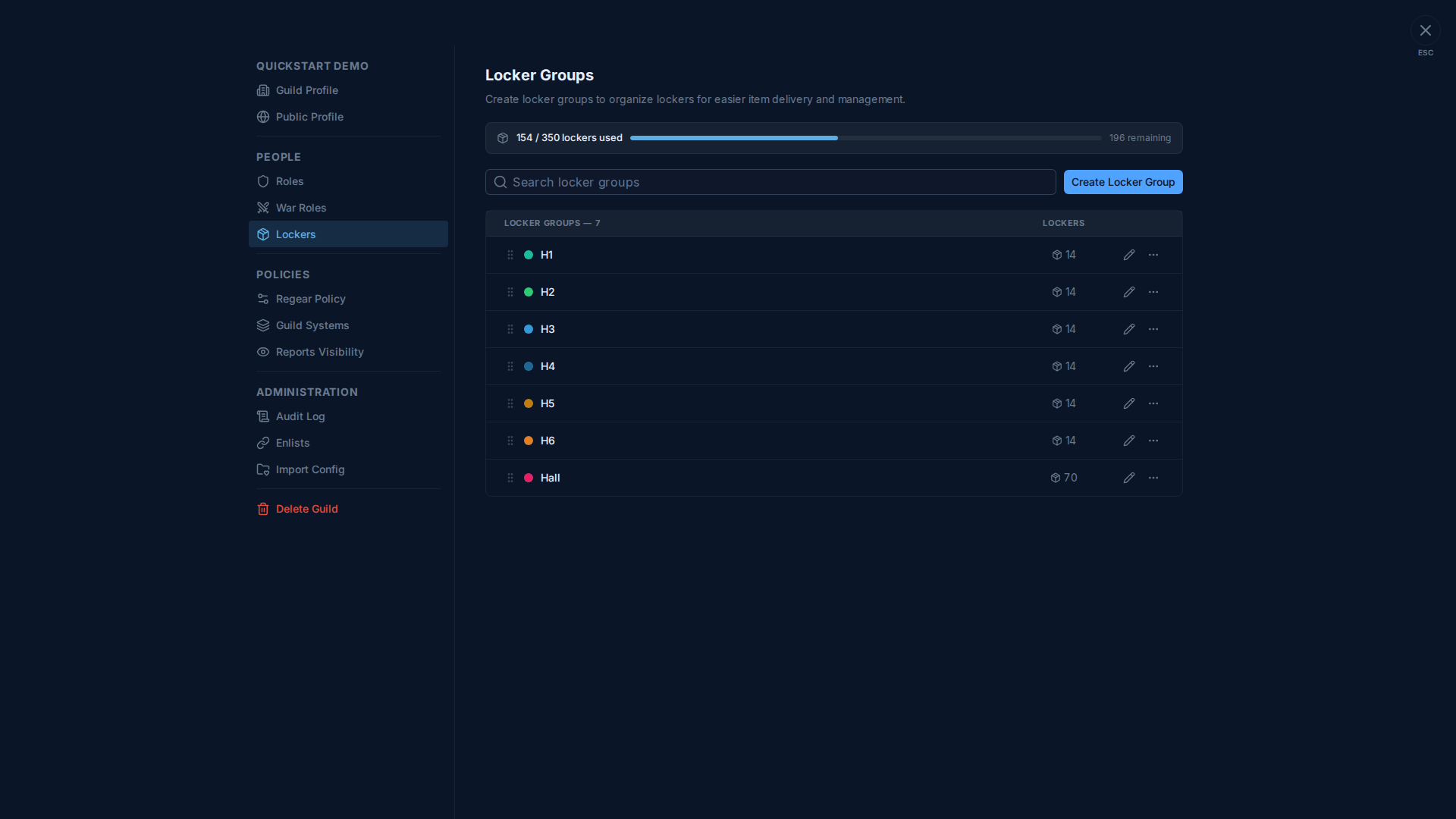
各行には次が表示されます。
- ドラッグハンドル — 並び替え。並び順は、カットオフタスクの Recipients タブでソートを Group > Locker にしたときに、パッカーが見る 歩行順 を決めます。
- カラードット+名前 — Guild Lockers レポートでグループを色分けします。
- ロッカー数 — このグループが持つスロット数。鉛筆アイコンから編集します。
- 3点メニュー — 複製、名前変更、削除。
上部のバーはあなたのティアのロッカークォータ(使用済み / 合計 · 残り)を示します。上限に達すると、ティアをアップグレードする(サブスクリプションティアと支払い を参照)か既存のグループを削除するまで、新しいグループの作成とロッカー数の増加がブロックされます。
グループの編集
鉛筆アイコン → モーダル:
- 名前 — 短い名前。ロッカーが表示されるあらゆる場所(
#カットオフタスクの受領行、メンバーの#My Home → Locker、Guild Lockers レポート)で使われます。 - 色 — ドットの色。
- ロッカー数 — スロット数。減らすと、割り当て済みメンバーが立ち退きさせられる場合はブロックされます — 先に
#ギルドロッカーで割り当てを解除してください。
メンバー個別の割り当ては別の場所で
このタブでは グループ+数のみ を設定します。特定のメンバーに特定のロッカーを実際に割り当てるには、次を使います。
#メンバー → 🔒 ロッカーの各行ごとのメンバーアクション、または#ギルドロッカーページでの一括ビュー+ドラッグして再割り当てのワークフロー。
割り当てワークフローは ロッカー(メンバー側) を参照してください。
ロッカー順が重要な理由
カットオフタスクの Recipients における (グループ, ロッカー) 順は、パッカーの歩行経路です。ギルドのホールがスクリーンショットのように H1 → H2 → H3 → H4 → H5 → H6 → Hall と物理的に配置されているなら、グループリストでもその順序を維持すれば、パッカーはホールを真っ直ぐ歩けます。並び替えはロッカーの割り当て自体には触れずに、歩行経路だけを変更します。
関連リンク
- ロッカー(メンバー側) — メンバー単位の割り当てと再割り当て。
- アイテムモード — カットオフ + ロッカー — ロッカー割り当てを消費する側。
- #ギルドロッカーレポート — どのメンバーがどのロッカーを持っているかのギルド全体のビュー。