
设置 → 储物柜
一个储物柜分组是一个带名字的桶(例如 "H1"、"Hall"),里面装着固定数量的储物柜。储物柜分组用来建模你公会大厅的物理布局 — 当一名打包员完成 截单 任务时,"收件人"标签会按 (分组排序顺序, 储物柜编号) 给成员排序,这样打包员就能从上到下走遍大厅、按物理顺序把每个储物柜处理一遍。
在设置弹窗中,从 人员 → 储物柜 打开本标签页。
权限
本标签页需要 管理储物柜 权限。按成员的分配同样需要这个权限;授予它就同时授予了储物柜配置和按成员分配两件事。
分组列表
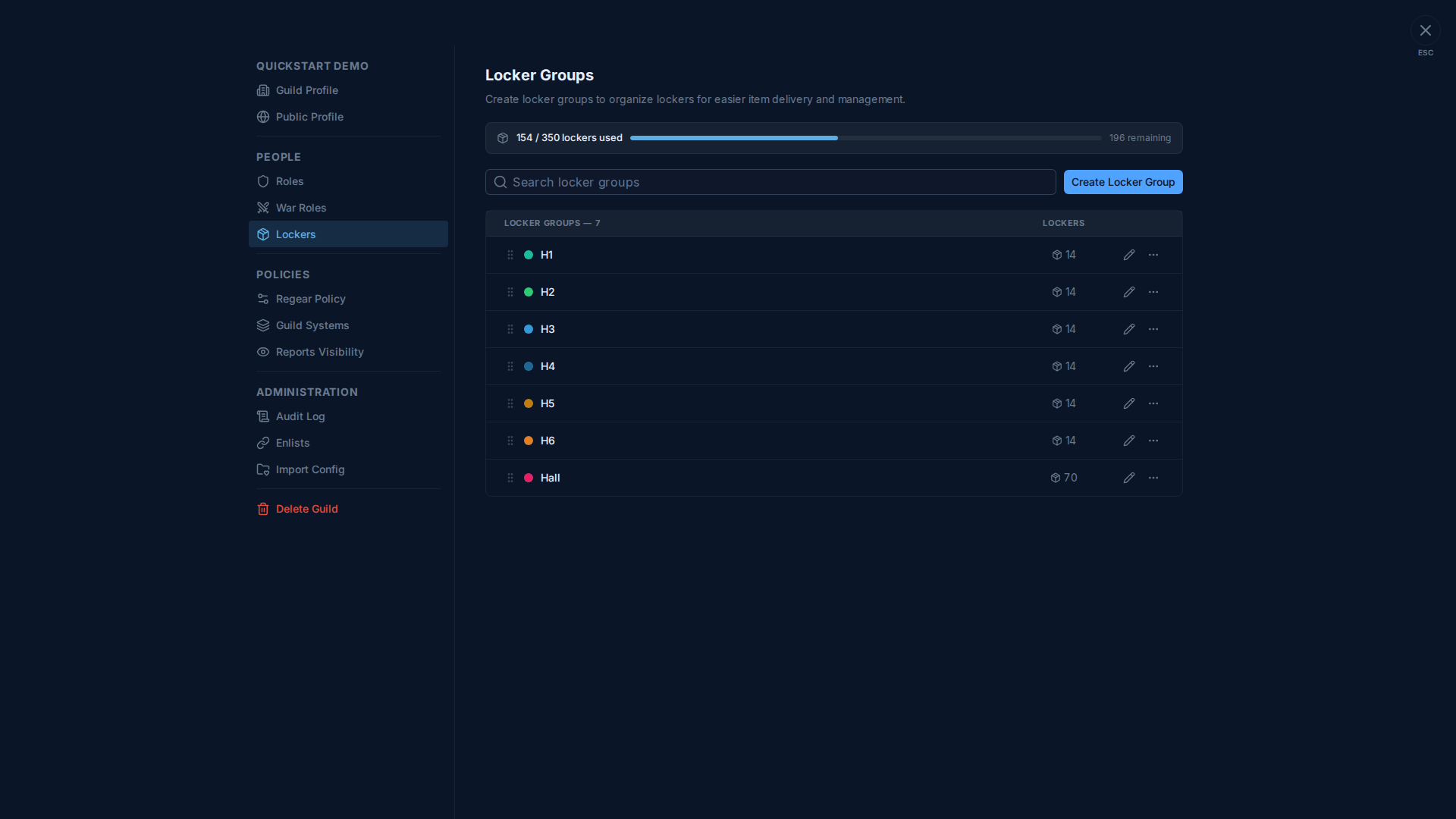
每一行显示:
- 拖拽手柄 — 拖动重新排序。这个顺序决定打包员在 截单 任务 → 收件人标签按 分组 > 储物柜 排序时看到的行走顺序。
- 颜色点 + 名称 — 在"公会储物柜"报表里给该分组着色。
- 储物柜数量 — 该分组拥有的格子数。通过铅笔图标编辑。
- 三点菜单 — 复制、重命名、删除。
顶部进度条显示你订阅等级的储物柜配额(已用 / 总数 · 剩余)。达到上限后,新建分组和增加储物柜数量都会被挡住,直到你升级等级(见 订阅等级 + 计费)或删除一个现有分组。
编辑分组
铅笔图标 → 弹窗,内有:
- 名称 — 短名,会出现在所有显示储物柜的地方(
#截单任务收件人行、成员的#My Home → Locker、"公会储物柜"报表)。 - 颜色 — 圆点颜色。
- 储物柜数量 — 格子数。当已分配的成员会因此被驱逐时,减少数量会被阻止;请先在
#公会储物柜上清掉这些分配。
按成员的分配在别处
本标签页只配置分组 + 数量。要把某个具体的储物柜分给某位成员,请使用:
#Members → 🔒 储物柜— 在该成员行上按下按钮,或#公会储物柜页面 — 用于批量视图 + 拖动重新分配的工作流。
详见 储物柜(成员侧)。
为什么储物柜顺序重要
截单 任务"收件人"按 (分组, 储物柜) 排序就是打包员的行走路径。如果你公会的大厅物理上的布局是 H1 → H2 → H3 → H4 → H5 → H6 → Hall(就像截图那样),把分组列表保持成这个顺序,打包员就能一路走完。重排只改行走路径,不会动到任何储物柜分配。
相关链接
- 储物柜(成员侧) — 按成员的分配与重新分配。
- 物品模式 — 截单 + 储物柜 — 储物柜分配的消费方。
- #公会储物柜 报表 — 公会范围内谁拥有哪个储物柜的总览。