
物品模式 — 截单任务 + 清单核查 + 储物柜
在 物品模式 下,员工从公会箱子取出物品,把它们打包进每位成员的储物柜,然后在 AO Master 中确认完成发放。本页端到端走一遍打包者流程:把已批准的 补装 转成 截单任务,使用 领取清单 知道该取什么、用 清单核查 对照箱子日志确认,在 接收人 标签页逐个标"已配送"。
如果你要的是另一种方案 — 从 银库 直接发放 silver,不打包物品 — 见 Silver 模式 — 结算。上游的批准步骤见 员工 — 审核 + 批准。两种模式一览见 补装流程总览。
权限
打包者流程涉及三项权限,均在 编辑身份组 → 权限 中:
| 操作 | 权限标签 | 用在哪里 |
|---|---|---|
创建截单任务(在 #Review Requests 用批量操作) | 审核 补装 申请 | 与"批准"同一权限。已批准 标签页上的"创建截单任务"按钮以此为闸门。 |
| 接取无人认领的任务(Take Task 按钮) | 接取截单任务 | 一个收窄权限,便于让"只负责打包"的员工不能审批。 |
| 编辑 / 撤销 / 重命名任何任务,不论谁创建的 | 监管截单任务 | 可选。没有此权限时,员工只能 释放 或 完成 自己接的任务。 |
| 在成员之间重分配储物柜 | 管理储物柜 | 见 储物柜。 |
模式闸门
#Cut-off Tasks 频道仅当公会处于 发放模式 = 物品发放(设置 → 补装 策略 → Silver 补装) 时才出现在侧边栏。在任意 silver 模式下,已批准的 补装 会改由 #Review Requests 上的 结算 操作发放 — 见 Silver 模式 — 结算。模式切换前创建的历史任务仍可只读查看以供审计;只是禁止新增。
从"已批准"到截单任务
流程在 #Review Requests 开始。员工对申请点 批准 之后,它离开 待处理 标签页、落到 已批准 标签页 — 那里就是等待打包的任务队列。
把"已批准"转成任务:
- 打开
#Review Requests→ 已批准 标签页。 - 勾选想一起打包的行。多数公会按每日截单时间窗合并(例如过去 24 小时的全部),你也可以按 战场职位、按成员、或按你自己的打包者班次组织。
- 在批量操作栏点击 创建截单任务。
- (可选) 输入任务名。留空则系统按创建时间自动命名
截单 DD/MM HH:MM。
任务创建后处于 未分配 状态 — 任何具备 接取截单任务 权限的成员都能领取。所选申请离开"已批准"标签页(避免另一名员工重复领取)并进入你刚创建的任务。
服务端守卫
只有 已批准 状态的申请能加入任务 — 待处理、已拒绝、已在另一任务中的申请会被明确报错挡掉。这能防住浏览器标签页过期或员工同时点"创建"导致的选择重叠。
截单任务频道
在 补装 团队 → # Cut-off Tasks 打开此频道。
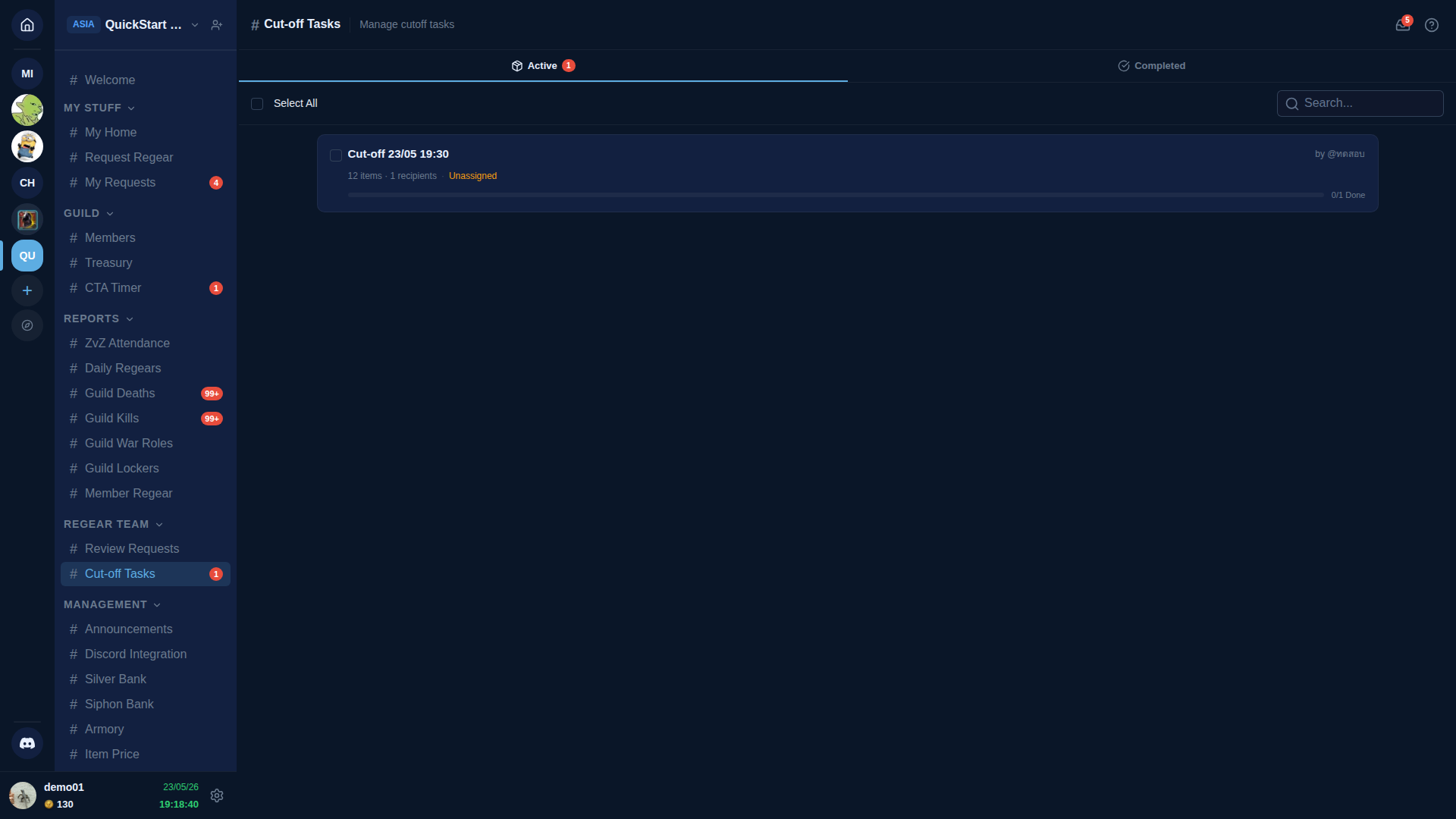
顶部有两个标签:
| 标签 | 里面有什么 |
|---|---|
| 进行中 | 至少还有一名接收人未完成的任务。这是打包者实际工作的地方。 |
| 已完成 | 任务上每位接收人都已标为已配送。留作审计;无需进一步操作。 |
每张任务卡显示:
- 任务名(若拥有 监管截单任务 权限可就地重命名)。
- 创建者 — 创建此任务的员工。
- 物品数 + 接收人数 — 一眼判断规模。
- 负责人 —
未分配(无人接) 或@username(已认领)。 - 进度条 —
N / M 完成接收人数。
点任意一张卡片即可打开详情抽屉。
领取清单 — 从箱子里取什么
详情抽屉默认打开 领取清单 标签页。这是任务中所有接收人合并起来的 总清单:
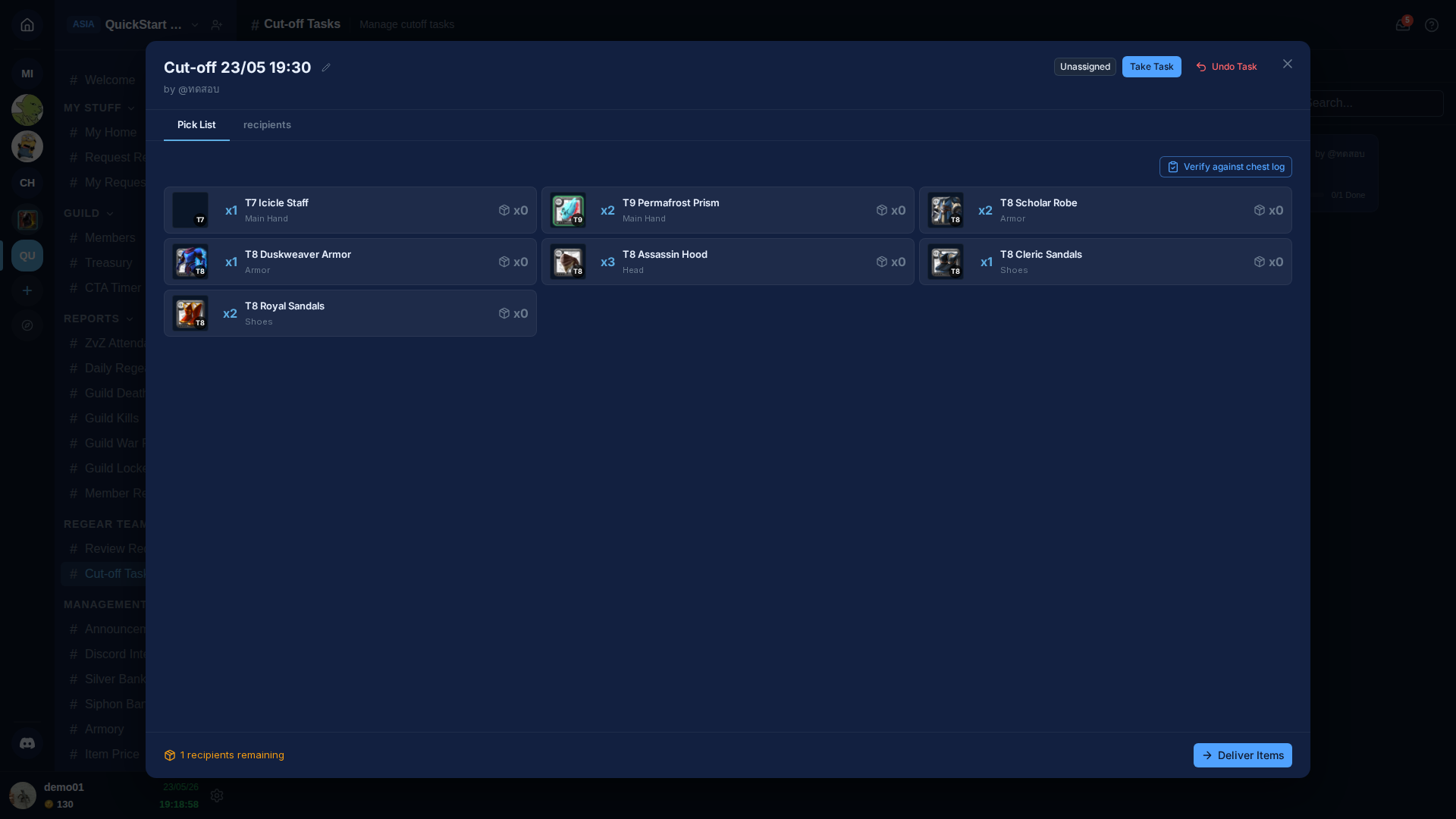
每张卡片显示物品图标(按 tier)、所需数量(x1、x2、…)、所属槽位,以及当 装备库 启用时,你装备库中当前的库存(x0 表示没库存或未开启 装备库)。库存徽标就是打包者快速判断"我有没有足够库存完成这项任务"的依据。
合并的键是 (itemBaseName, totalTier)。两个接收人需要相同物品且加成后 tier 相同(例如两套 T8 Knight Armor,无论是 T6+2、T7+1 还是 T8+0)会被合并为一行 x2。不同加成后 tier 会保留为不同行(T7 Icicle Staff 与 T8 Icicle Staff 是两张卡)。tier 计算的细节见 物品命名 + tier。
抽屉头部有三个按钮:
| 按钮 | 作用 |
|---|---|
| Take Task | 领取本任务 — 把它分配给你,让其他打包者看到已有人在做。 |
| Release | 取消分配(你持有任务时显示)。释放后任务仍在,别的打包者可以接。 |
| Undo Task | 删除该任务,把已链接的每条申请都退回到 #Review Requests 的"已批准"标签页。适合用在任务创建有误或需要重新合并时。申请不会丢失已批准状态。 |
对照箱子日志核查(清单核查)
当你从源箱子取出物品、放入用于 补装 的目的箱子之后,点击 领取清单 右上角的 对照箱子日志核查 按钮会打开 清单核查 — 粘贴目的箱子的存入日志,解析器会精确告诉你哪些匹配、缺失、多余或不在清单内。
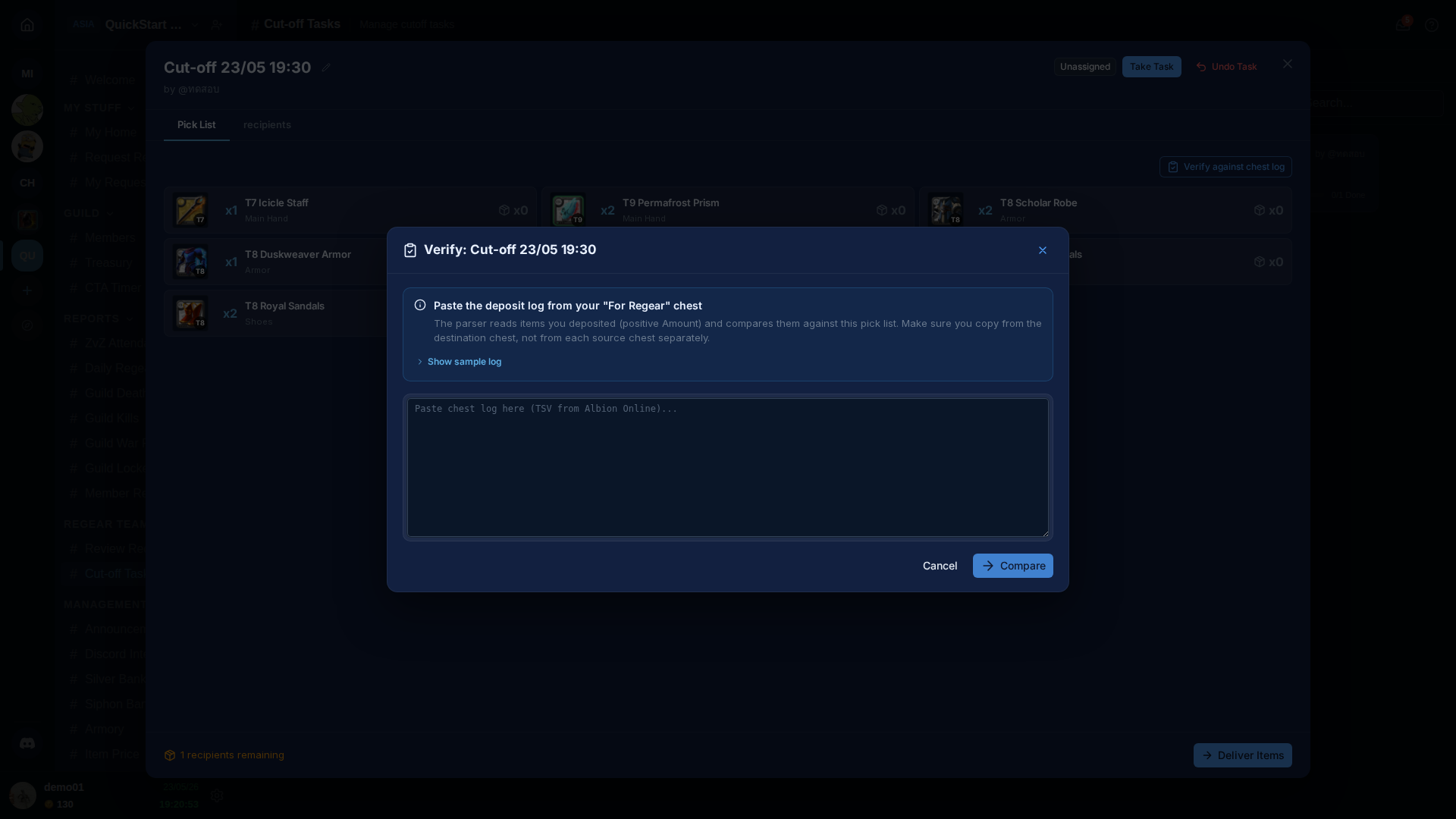
使用方法:
- 在 Albion 中,打开你用作 补装 目的箱的箱子,右键 → 导出日志。Albion 会写一个 TSV(制表符分隔)文件。
- 打开文件,复制你打包时间段内的行,粘贴到文本框里。
- 点击 比对。核查器会解析每个物品名(支持 14 种 Albion 语言之一),并按
(核心物品名, 加成后 tier)与任务的 领取清单 对比。结果分三组:- 通过 — 需要 = 已发放。该物品按预期发放完成。
- 缺失 — 需要 > 已发放。还需要从源箱子取出补足。
- 错误 / 多余 — 已发放 > 0,但不在清单内。多半是拿错物品或拿错 tier。
"展开示例日志"会展示一段真实的 EN-US 示例,方便你确认 Albion 输出的格式(解析器会自动识别语言)。
完整设计 — 包含 tier 前缀感知的解析器为何存在、语言识别如何工作、以及其局限性 — 见 清单核查 参考(内部设计文档)。打包者日常使用,弹窗内的指引就够了。
接收人 — 谁拿什么
切到 接收人 标签页,查看每位成员的明细。
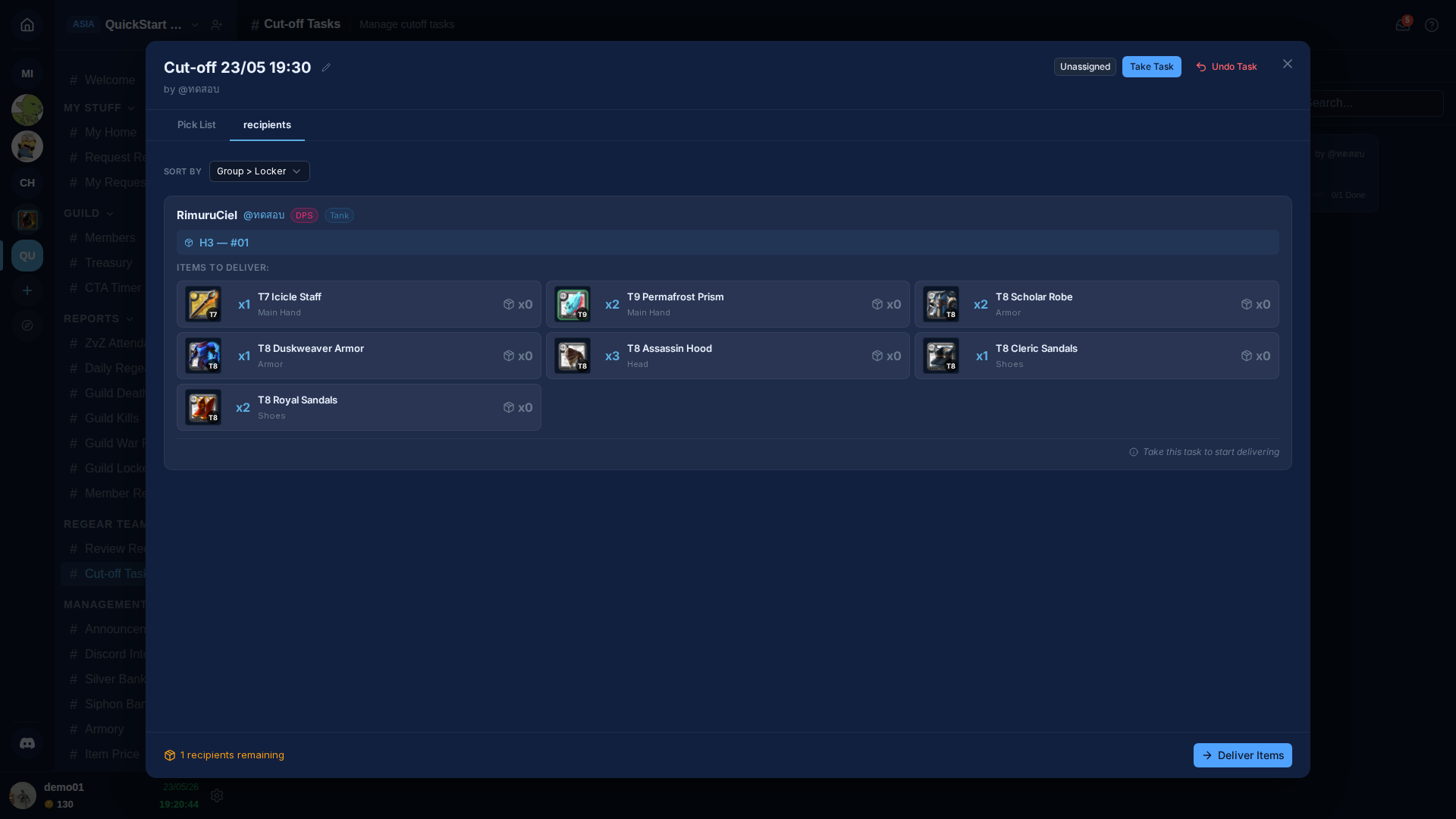
每行接收人显示:
- 角色名 + 关联的 Discord(
@username)+ 该任务里此成员对应申请的 战场职位 chip。 - 储物柜徽标(如
H3 — #01) — 你要打包进去的储物柜。储物柜来自成员在#Members → Locker的分配或专用页#Guild Lockers。若成员还未分配储物柜则为空 — 先去 储物柜 修好再来打包。 - 待发物品 — 该成员从这项任务中应当收到的物品。物品网格使用与 补装 提交弹窗相同的 3×4 布局,打包者可一眼判断"装备槽都覆盖了"。
排序顺序
排序 下拉决定接收人的展示顺序。默认 分组 > 储物柜 — 接收人按物理箱子分组与储物柜编号顺序(与你"公会储物柜"页一致)组织。这样从上到下打包就等于按物理顺序走遍你的公会箱子。两种备选:
- 战场职位 — 按 战场职位 优先分组(便于一名打包者专做 DPS、另一名专做支援)。
- 角色名 A-Z — 字母顺序,无分组。
你的选择会按用户记在浏览器里,下次再来从离开处继续。
标记某位接收人已配送
当你把某成员的全部物品打包进他的储物柜后,在那一行点击 标记已配送(你必须先 领取 任务,该按钮才可点)。这会:
- 设置每条申请的
completedAt时间。 - 设置申请的
receivedAt时间,把该成员#My Requests行上的 已配送 步骤翻到位。 - 实时更新该成员的
#My Requests行 — 徽标会即时变 已配送,无需刷新。
如果点错了,在该接收人行上点 撤销 即可还原 — 只要父任务尚未"已完成"。
收尾任务
当每位接收人都标完成,抽屉底栏的 发放物品 按钮就会启用。点击它:
- 把每条链接的申请状态从
已批准翻为已完成。 - 给每条申请的所有者发一条永久消息提醒("你的 补装 已就绪 — 截单 23/05 19:30 中已配送 1 条申请")。
- 任务从 进行中 标签页移到 已完成。
安全闸门
任何接收人未标记完成时,任务都无法关单。如果出现"还有 N 名接收人未完成",向上滚动找到缺失的勾选。这个检查是竞态安全的 — 即便你点"发放物品"的同一刻有同事把某人取消标记,两次点击中也只有一次能赢,另一方会看到错误提示。
多人同时打包 — 哪些是安全的
截单流水设计上能抗多人并发:
- 创建任务 — 两名打包者勾了重叠申请并同时点 创建截单任务,只有一个会赢。另一个会看到"已被链接"错误,只需刷新 + 重新选择即可。
- 领取任务 — 先点 Take Task 的人赢;第二人会看到"任务已被另一名员工领取"。
- 释放 要求你是负责人,或拥有 监管截单任务 权限。监管 这一权限就是为了应对打包者中途离线、需要他人接手的场景。
- 标记接收人已配送 同样要求你是负责人,或为监管员。
为什么"Claim"和"Take"并存
身份组编辑器里的权限叫 接取截单任务(Claim) — 任务上的操作按钮写的是 Take Task。这种区分是有意的:权限名读起来像"是否允许此员工成为打包者?",而按钮读起来像"我现在亲自来处理这项任务"。两者控制同一个操作。
成员会看到什么
一旦某接收人被标为已配送,该成员的 #My Requests 行上会出现绿色 已配送 徽标,以及"📦 物品就绪"高亮。如果他们打开了通知,会在右上铃铛下拉里看到一条收件,内容类似 "你的 补装 已就绪 — 截单 23/05 19:30 中已配送 1 条申请"。
物品本身就在该成员已分配的储物柜里。该成员在游戏内打开那个储物柜把装备取出来即可 — AO Master 永远不会直接动 Albion 的库存;储物柜是你自己配置好权限的真实 Albion 公会箱子。储物柜的分配会展示在该成员的 #My Home → Locker 面板上以供参考。
出问题怎么办
| 症状 | 原因 | 解决 |
|---|---|---|
| "创建截单任务"按钮不可点 | 选择中含有非"已批准"的申请 | 切到 已批准 标签页;取消其他选择。 |
| 点"创建截单任务"提示"已被链接" | 另一名员工刚把重叠申请拉进了某任务 | 刷新"已批准"标签页 + 重新选择。 |
| 任务被锁 / 提示"任务已被另一名员工领取" | 别人先点了 Take | 刷新 — 他们的 @username 会显示在卡片上。 |
| 接收人无储物柜徽标 | 该成员尚未分配储物柜 | 去 储物柜 → 分配 → 回来打包。 |
| 清单核查 说"物品错误"但你确实打了 | 你粘贴的日志里包含了另一个物品,它与你清单某项的 核心物品名 + 加成后 tier 相同 | 再次确认 Albion 物品名 — 罕见情况下不同物品会被折叠到相同的核心键上。 |
| 清单核查 显示语言错误 | 粘贴前 TSV 表头丢了或被裁掉 | 把整段日志包括 Albion 写入的第一行一起粘进来;解析器需要靠它判断语言。 |
交叉链接
- 员工 — 审核 + 批准 — 上游步骤。
- Silver 模式 — 结算 — 另一种发放方式。
- 补装流程总览 — 两种模式并列对比。
- 储物柜 — 分配 / 取消分配 / 重置绑定。
- #Cut-off Tasks — 简短的频道参考。