
Item mode — cut-off task + Pick Checker + locker
Trong item mode, staff vật lý lấy item từ guild chest, pack vào locker cá nhân của từng thành viên, và xác nhận giao hàng trong AO Master. Trang này hướng dẫn quy trình packer từ đầu đến cuối: biến regear đã duyệt thành Cut-off Task, dùng Pick List để biết cần lấy gì, Pick Checker để so sánh với chest log, và tab Recipients để đánh dấu từng thành viên đã giao.
Để xem thay thế — thanh toán silver từ Silver Bank thay vì pack item — xem Silver mode — thanh toán. Để xem bước phê duyệt từ phía trên, xem Staff — duyệt + phê duyệt. Để xem cả hai chế độ tổng quan, xem Tổng quan pipeline regear.
Quyền
Quy trình packer dùng ba quyền, tất cả nằm trong Edit Role → Permissions:
| Hành động | Nhãn quyền | Nơi sử dụng |
|---|---|---|
Tạo cut-off task (từ hành động bulk trên #Review Requests) | Approve Regear Requests | Cùng quyền với phê duyệt. Nút "Create Cut-off Task" trên tab Đã duyệt được kiểm soát bởi quyền này. |
| Nhận task chưa được gán (nút Take Task) | Claim Cut-off Tasks | Quyền hẹp riêng để guild có thể có staff packer-only không thể phê duyệt. |
| Chỉnh sửa / hoàn tác / đổi tên bất kỳ task nào bất kể ai tạo | Supervise Cut-off Tasks | Tùy chọn. Không có quyền này, staff chỉ có thể release hoặc hoàn thành task họ tự nhận. |
| Gán lại locker giữa các thành viên | Manage Lockers | Xem Lockers. |
Chặn theo chế độ
Kênh #Cut-off Tasks chỉ xuất hiện trong sidebar khi guild đang ở payout mode = Item delivery (Settings → Regear Policy → Silver Regear). Ở bất kỳ chế độ silver nào, regear đã duyệt được thanh toán qua hành động Payout trên #Review Requests thay — xem Silver mode — thanh toán. Các task lịch sử tạo trước khi chuyển chế độ vẫn đọc được để audit; chỉ việc tạo mới bị chặn.
Từ Đã duyệt → Cut-off Task
Pipeline bắt đầu trên #Review Requests. Sau khi staff click Duyệt trên yêu cầu, yêu cầu rời tab Chờ duyệt và vào tab Đã duyệt — đó là hàng đợi công việc chờ được pack.
Để biến yêu cầu đã duyệt thành task:
- Mở
#Review Requests→ tab Đã duyệt. - Tick các hàng bạn muốn pack cùng nhau. Hầu hết guild batch theo cửa sổ cut-off hàng ngày (vd. tất cả đã duyệt trong 24h qua), nhưng bạn cũng có thể batch theo war role, theo thành viên, hoặc theo cách bạn tổ chức ca packer.
- Click Create Cut-off Task trên thanh hành động bulk.
- (Tùy chọn) Nhập tên task. Nếu để trống, hệ thống tự đặt tên
Cut-off DD/MM HH:MMtheo timestamp tạo.
Task được tạo chưa được gán — bất kỳ ai có Claim Cut-off Tasks đều có thể nhận. Các yêu cầu đã chọn chuyển ra khỏi tab Đã duyệt (để staff khác không lấy trùng) và vào task bạn vừa tạo.
Kiểm tra phía server
Chỉ yêu cầu ở trạng thái Đã duyệt mới có thể thêm vào task — yêu cầu đang chờ, đã từ chối, và đã vào task khác bị chặn với thông báo lỗi rõ ràng. Điều này bảo vệ khỏi tab trình duyệt cũ và nhiều staff đồng thời click "Create" trên các lựa chọn chồng chéo.
Kênh Cut-off Tasks
Mở kênh dưới REGEAR TEAM → # Cut-off Tasks.
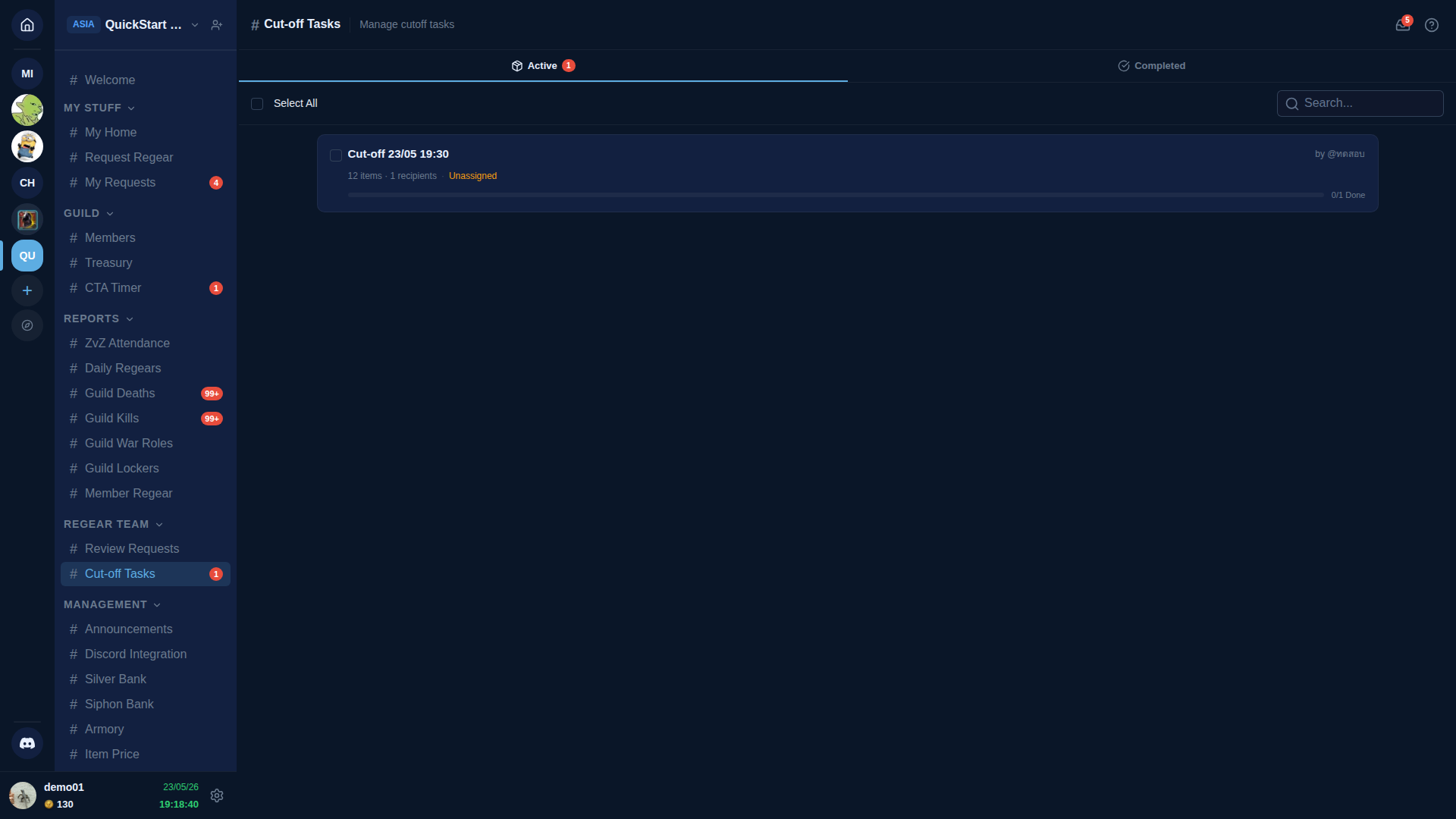
Hai tab ở trên cùng:
| Tab | Nội dung |
|---|---|
| Đang xử lý | Task với ít nhất một người nhận chưa được giao. Tab Đang xử lý là nơi packer làm việc. |
| Đã hoàn thành | Mọi người nhận trong task đều được đánh dấu đã giao. Giữ để audit; không cần hành động thêm. |
Mỗi task card hiển thị:
- Tên task (đổi tên inline nếu bạn có Supervise Cut-off Tasks).
- Tạo bởi — staff đã tạo task.
- Số item + số người nhận — tín hiệu sizing nhanh.
- Assignee —
Unassigned(chưa ai làm) hoặc@username(đã nhận). - Thanh tiến trình —
N / M Donengười nhận.
Click bất kỳ card nào để mở drawer chi tiết.
Pick List — những gì cần lấy từ chest
Drawer chi tiết mở trên tab Pick List. Đây là danh sách gộp của mọi item mà mọi người nhận cần, được tổng hợp qua tất cả yêu cầu trong task:
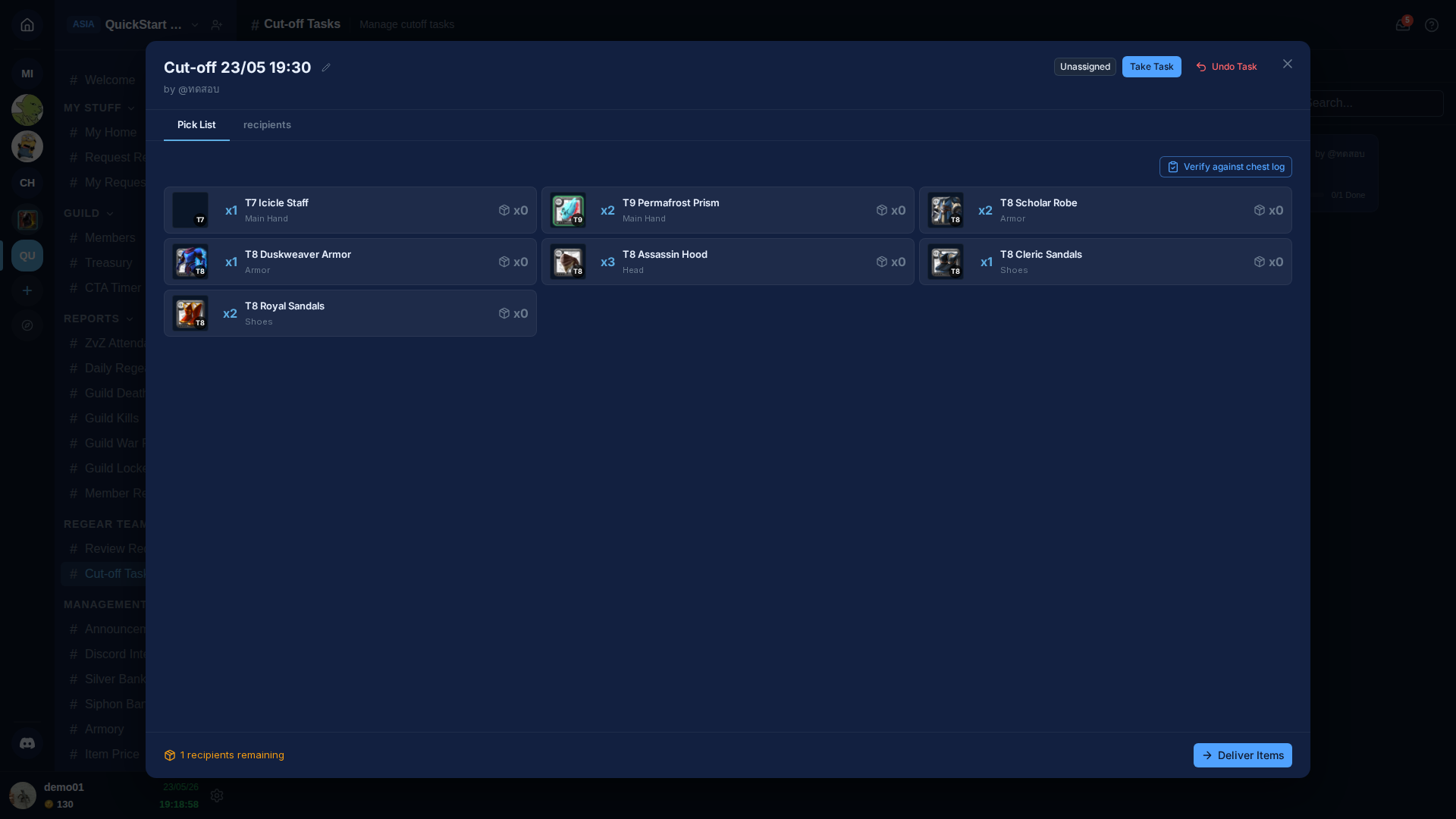
Mỗi card hiển thị icon item (nhận biết tier), số lượng cần (x1, x2, …), slot item đó vào, và — nếu Armory được bật — tồn kho hiện tại trong Armory của bạn (x0 khi không có hàng hoặc Armory tắt). Badge tồn kho là kiểm tra của packer "tôi có đủ để thực hiện task này không?".
Khóa tổng hợp là (itemBaseName, totalTier). Hai người nhận cần cùng item ở cùng sum-tier (vd. hai T8 Knight Armor, bất kể là T6+2 hay T7+1 hay T8+0) gộp thành một hàng với x2. Sum-tier khác nhau vẫn tách riêng (T7 Icicle Staff và T8 Icicle Staff là hai card). Xem Tên item + tier để tìm hiểu về tính toán tier.
Header có ba nút:
| Nút | Chức năng |
|---|---|
| Take Task | Nhận task này — gán cho bạn để packer khác thấy đang được xử lý. |
| Release | Bỏ gán (hiển thị khi bạn đang giữ task). Release giữ task tại chỗ; packer khác có thể nhận. |
| Undo Task | Xóa task và gửi mọi yêu cầu liên kết trở lại tab Đã duyệt trên #Review Requests. Hữu ích khi task được tạo nhầm hoặc cần re-batch. Các yêu cầu không mất trạng thái đã duyệt. |
Xác minh với chest log (Pick Checker)
Sau khi bạn lấy item từ chest nguồn và nạp vào chest "For Regear" đích, nút Verify against chest log (góc trên phải của Pick List) mở Pick Checker — paste deposit log của chest đích và parser cho bạn biết chính xác item nào khớp, thiếu, dư, hoặc không mong đợi.
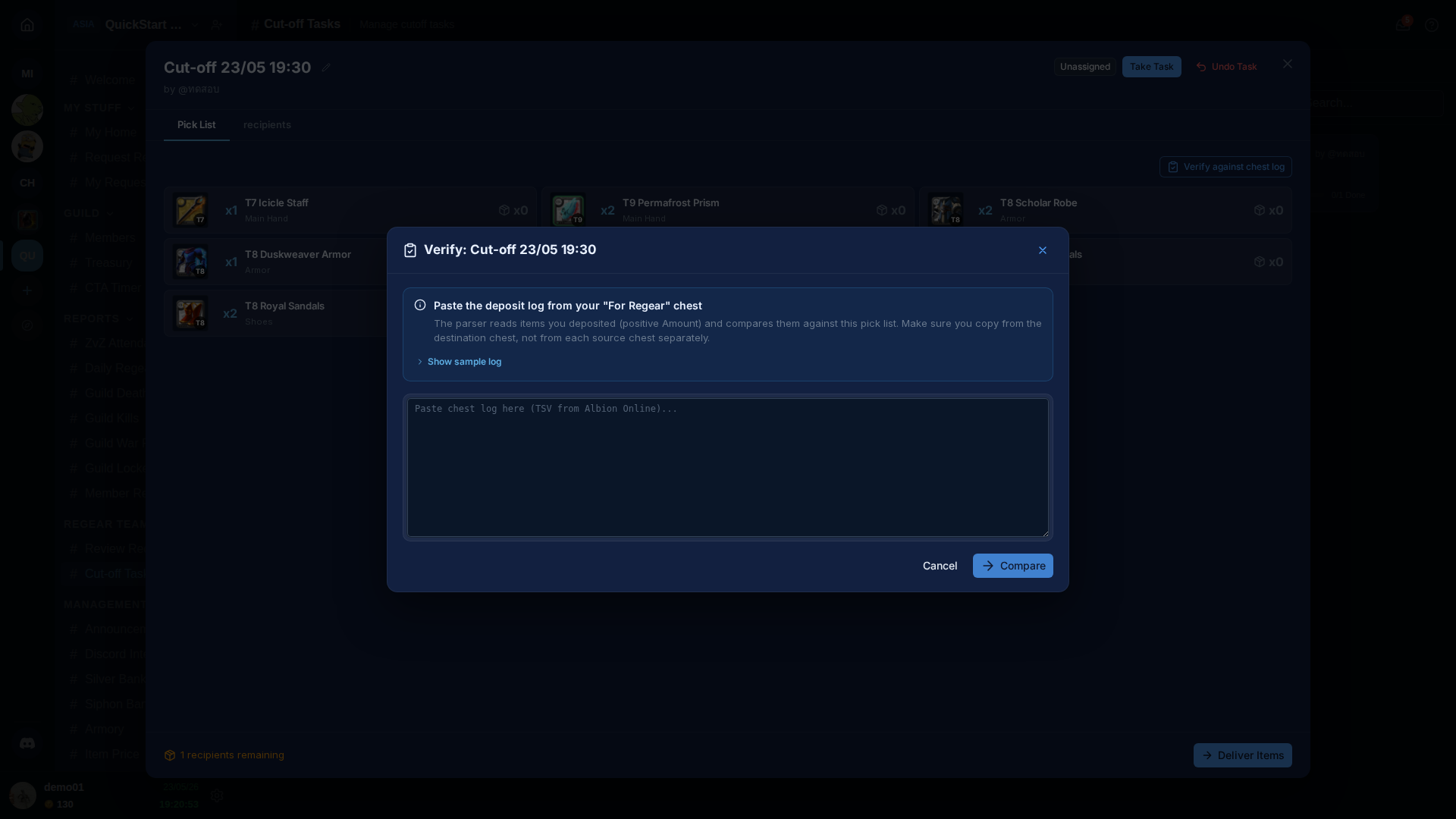
Cách sử dụng:
- Trong Albion, mở chest bạn dùng làm đích regear, click chuột phải → Export log. Albion tạo file TSV (tab-separated).
- Mở file, copy các hàng cho khoảng thời gian bạn pack, và paste vào textarea.
- Click Compare. Checker resolve mọi tên item (bất kỳ trong 14 ngôn ngữ Albion) và so sánh với Pick List của task trên khóa
(tên item core, sum tier). Kết quả chia vào ba nhóm:- OK — cần = có. Item đã được giao đúng như mong đợi.
- Missing — cần > có. Bạn vẫn cần lấy từ chest nguồn.
- Wrong / Extra — có > 0 nhưng không có trong pick list. Có thể đã lấy nhầm item hoặc nhầm tier.
Mục "Show sample log" mở rộng một mẫu EN-US thực để bạn xác nhận định dạng Albion viết (parser tự phát hiện locale).
Recipients — ai nhận gì
Chuyển sang tab Recipients để xem phân tích theo từng thành viên.
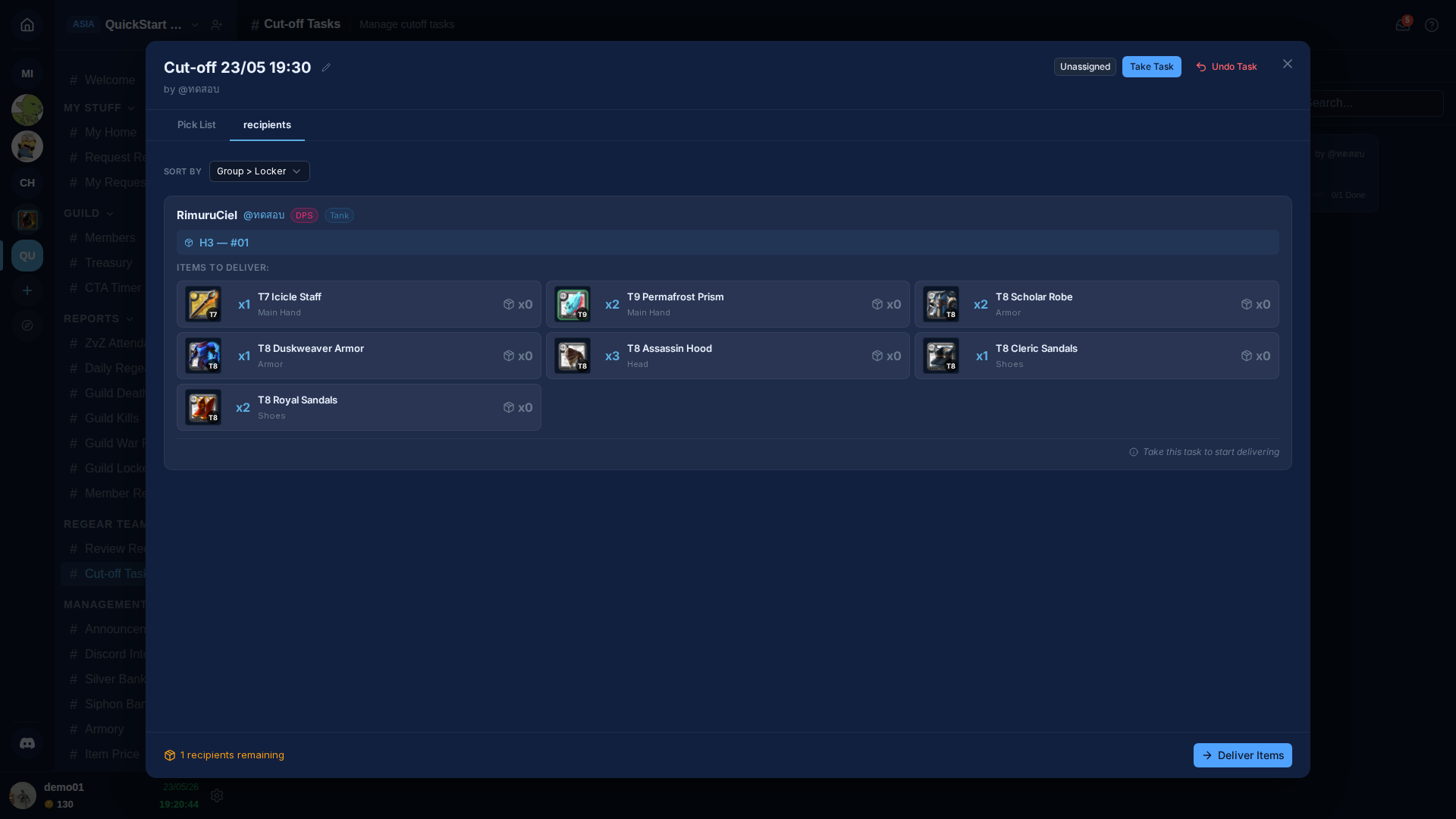
Mỗi hàng người nhận hiển thị:
- Tên nhân vật + Discord đã liên kết (
@username) + chip war role của họ cho các yêu cầu trong task này. - Badge locker (vd.
H3 — #01) — locker bạn sẽ pack vào. Locker đến từ phân công locker của thành viên trên#Members → Lockerhoặc trang#Guild Lockersriêng. Trống nếu thành viên chưa được gán locker — sửa trên trang Lockers trước khi pack. - Items to deliver — chính xác những gì thành viên này nên nhận từ task này. Lưới item dùng cùng layout 3×4 như overlay gửi regear để packer có thể nhanh chóng kiểm tra "tất cả slot trang bị đã được bao phủ".
Thứ tự sắp xếp
Dropdown Sort by chọn thứ tự người nhận xuất hiện. Mặc định là Group > Locker — người nhận được nhóm theo cùng nhóm chest vật lý + thứ tự số locker như trang Guild Lockers của bạn. Điều này có nghĩa packing danh sách từ trên xuống = đi qua guild chest theo thứ tự vật lý. Hai phương án thay thế:
- War role — nhóm theo war role trước (hữu ích khi một packer chuyên regear DPS và packer khác chuyên support).
- Character A-Z — theo thứ tự bảng chữ cái, không nhóm.
Lựa chọn của bạn được ghi nhớ theo từng user trong trình duyệt, nên quay lại trang là tiếp tục từ nơi bạn dừng.
Đánh dấu người nhận đã giao
Khi bạn đã pack mọi thứ vào locker của thành viên, click Mark delivered trên hàng của họ (nút chỉ bật sau khi bạn đã Nhận task). Điều này:
- Đặt timestamp
completedAttheo từng yêu cầu. - Đặt timestamp
receivedAtcủa yêu cầu, chuyển bước Đã giao trên hàng#My Requestscủa thành viên. - Cập nhật hàng
#My Requestscủa thành viên theo thời gian thực — badge chuyển sang Đã giao trong trình duyệt của họ mà không cần refresh.
Nếu bạn click nhầm, Undo trên hàng người nhận hoàn tác — hoạt động miễn là task cha chưa được hoàn thành.
Hoàn thành task
Khi mọi người nhận được đánh dấu đã giao, nút Deliver Items trong footer drawer kích hoạt. Click vào:
- Chuyển trạng thái mọi yêu cầu liên kết từ
approvedsangcompleted. - Gửi cho mỗi chủ yêu cầu một thông báo inbox bền vững ("Your regear is ready — 1 request delivered in Cut-off 23/05 19:30").
- Task chuyển từ tab Đang xử lý sang Đã hoàn thành.
Kiểm tra an toàn
Task không thể được hoàn thành khi còn người nhận chưa được đánh dấu. Nếu bạn thấy "N recipient(s) not yet completed", cuộn lên và tìm checkmark còn thiếu. Kiểm tra này an toàn với race condition — kể cả khi đồng đội bỏ đánh dấu ai đó ngay lúc bạn click Deliver Items, chỉ một trong hai lần click thắng và lần kia hiển thị lỗi.
Nhiều packer đồng thời — điều gì an toàn
Pipeline cut-off được thiết kế để nhiều staff làm việc cùng lúc:
- Tạo task — nếu hai packer tick yêu cầu chồng chéo + click Create Cut-off Task cùng lúc, chỉ một thắng. Người kia thấy lỗi "already linked" và chỉ cần refresh + chọn lại.
- Nhận task — người click Take Task đầu tiên thắng; người thứ hai thấy "Task was taken by another staff member."
- Release yêu cầu bạn là assignee, HOẶC có quyền Supervise Cut-off Tasks. Supervise tồn tại cho trường hợp packer offline giữa task và người khác cần tiếp quản.
- Đánh dấu người nhận đã giao cũng yêu cầu bạn là assignee HOẶC supervisor.
Tại sao "Claim" + "Take" cùng tồn tại
Quyền trong editor Roles có tên Claim Cut-off Tasks — nút hành động trên task nói Take Task. Sự khác biệt từ ngữ là có chủ đích: tên quyền đọc như "staff member này có được phép là packer không?", trong khi nút đọc như "tôi cá nhân sẽ làm task này ngay bây giờ". Cả hai kiểm soát cùng một hành động.
Thành viên thấy gì
Một khi người nhận được đánh dấu đã giao, hàng #My Requests của thành viên có badge xanh Đã giao và highlight "📦 Items Ready". Nếu họ bật Notifications, một mục inbox như "Your regear is ready — 1 request delivered in Cut-off 23/05 19:30" xuất hiện trong dropdown icon chuông của họ.
Item nằm trong locker được gán của thành viên. Thành viên mở locker đó trong game và lấy trang bị ra — AO Master không bao giờ chạm trực tiếp vào inventory của Albion; locker là guild chest Albion thực mà bạn đã cấu hình quyền. Gán locker được hiển thị trên panel #My Home → Locker của thành viên để tham khảo.
Khi có sự cố
| Triệu chứng | Nguyên nhân | Cách sửa |
|---|---|---|
| Nút Create Cut-off Task bị vô hiệu | Lựa chọn chứa yêu cầu chưa được phê duyệt | Lọc sang tab Đã duyệt; bỏ chọn những thứ khác. |
| Lỗi "Already linked" khi Create Cut-off Task | Một staff khác vừa đưa yêu cầu chồng chéo vào task | Refresh tab Đã duyệt + chọn lại. |
| Task bị khóa / "Task was taken by another staff member" | Người khác click Take trước | Refresh — @username của họ sẽ hiển thị trên card. |
| Người nhận không có badge locker | Thành viên này chưa được gán locker | Vào Lockers → gán → quay lại + pack. |
| Pick Checker báo "Wrong item" nhưng bạn đã pack đúng | Log được paste bao gồm item khác có cùng core_item_name + sumTier với pick list | Kiểm tra lại tên item Albion — các item khác nhau có thể gộp trên cùng core key trong trường hợp hiếm. |
| Pick Checker hiển thị ngôn ngữ sai | Header TSV bị thiếu hoặc bị cắt trước khi paste | Paste toàn bộ log bao gồm hàng đầu tiên Albion viết; parser dùng nó để phát hiện locale. |
Liên kết liên quan
- Staff — duyệt + phê duyệt — bước trước đó.
- Silver mode — thanh toán — đường giao hàng thay thế.
- Tổng quan pipeline regear — cả hai chế độ song song.
- Lockers — gán / bỏ gán / reset liên kết locker.
- #Cut-off Tasks — tài liệu tham khảo kênh ngắn.