
物品模式 — 截止任務 + 清單核對工具 + locker
在 物品模式 下,幹部實際從公會 chest 拉出物品,打包進每個成員的個人 locker,並在 AO Master 確認發放。這頁從頭到尾走過打包人員流程:把核准的 regear 變成 Cut-off Task、用 Pick List 知道要拉什麼、用 Pick Checker 跟你的 chest log 比對,並在 Recipients 分頁逐一把成員標記為發放完成。
如果要看另一條路 —— 用 Silver 銀庫付 silver 取代打包物品 —— 請看 Silver 模式 — 撥款。核准步驟在上游:幹部 — 審核與核准。兩種模式一覽請看 Regear 流程總覽。
權限
打包人員流程用到三個權限,全都在 Edit Role → Permissions:
| 動作 | 權限 label | 使用位置 |
|---|---|---|
從 #Review Requests 批次動作建立 cut-off 任務 | Approve Regear Requests | 跟核准用同一個權限。Approved 分頁上的「Create Cut-off Task」按鈕受它擋。 |
| 領取未指派的任務(Take Task 按鈕) | Claim Cut-off Tasks | 獨立的窄權限,讓公會可以有純打包幹部(不能核准)。 |
| 編輯 / 撤回 / 重新命名任何任務(不論是誰建的) | Supervise Cut-off Tasks | 可選。沒有它的話,幹部只能釋出或完成自己親手領取的任務。 |
| 在成員之間重新指派 locker | Manage Lockers | 詳見 Lockers。 |
模式擋條件
#Cut-off Tasks 頻道只有在公會處於 撥款模式 = Item delivery(Settings → Regear Policy → Silver Regear)時才會出現在側欄。任何 silver 模式下,核准的 regear 改由 #Review Requests 上的 Payout 動作撥款 —— 詳見 Silver 模式 — 撥款。模式切換前建立的歷史任務仍可閱讀以供稽核;只有新建任務會被擋。
從 Approved → 截止任務
流程從 #Review Requests 開始。當幹部對申請按下 Approve,它會離開 Pending 分頁進入 Approved 分頁 —— 那就是等待打包的工作佇列。
把核准的申請變成任務:
- 開啟
#Review Requests→ Approved 分頁。 - 勾選你要一起打包的列。多數公會以每日截止視窗為單位(例如最近 24 小時的所有核准),但你也可以按 war role、按成員,或按任何符合你打包人員班次的方式分批。
- 在批次動作列點 Create Cut-off Task。
- (選填) 輸入任務名稱。留空時系統會用建立時間自動命名為
Cut-off DD/MM HH:MM。
任務建立時是 未指派 狀態 —— 任何有 Claim Cut-off Tasks 的人都能領取。被選中的申請會離開 Approved 分頁(這樣其他幹部不會重複拉同一筆),進入你剛建立的任務裡。
後端的擋關
只有處於 Approved 狀態的申請才能加入任務 —— pending、rejected 或已經在另一個任務裡的申請都會被擋並回傳清楚的錯誤。這保護了你免於瀏覽器分頁過期、或多名幹部同時點「Create」造成的重疊。
Cut-off Tasks 頻道
在側欄 REGEAR TEAM → # Cut-off Tasks 開啟。
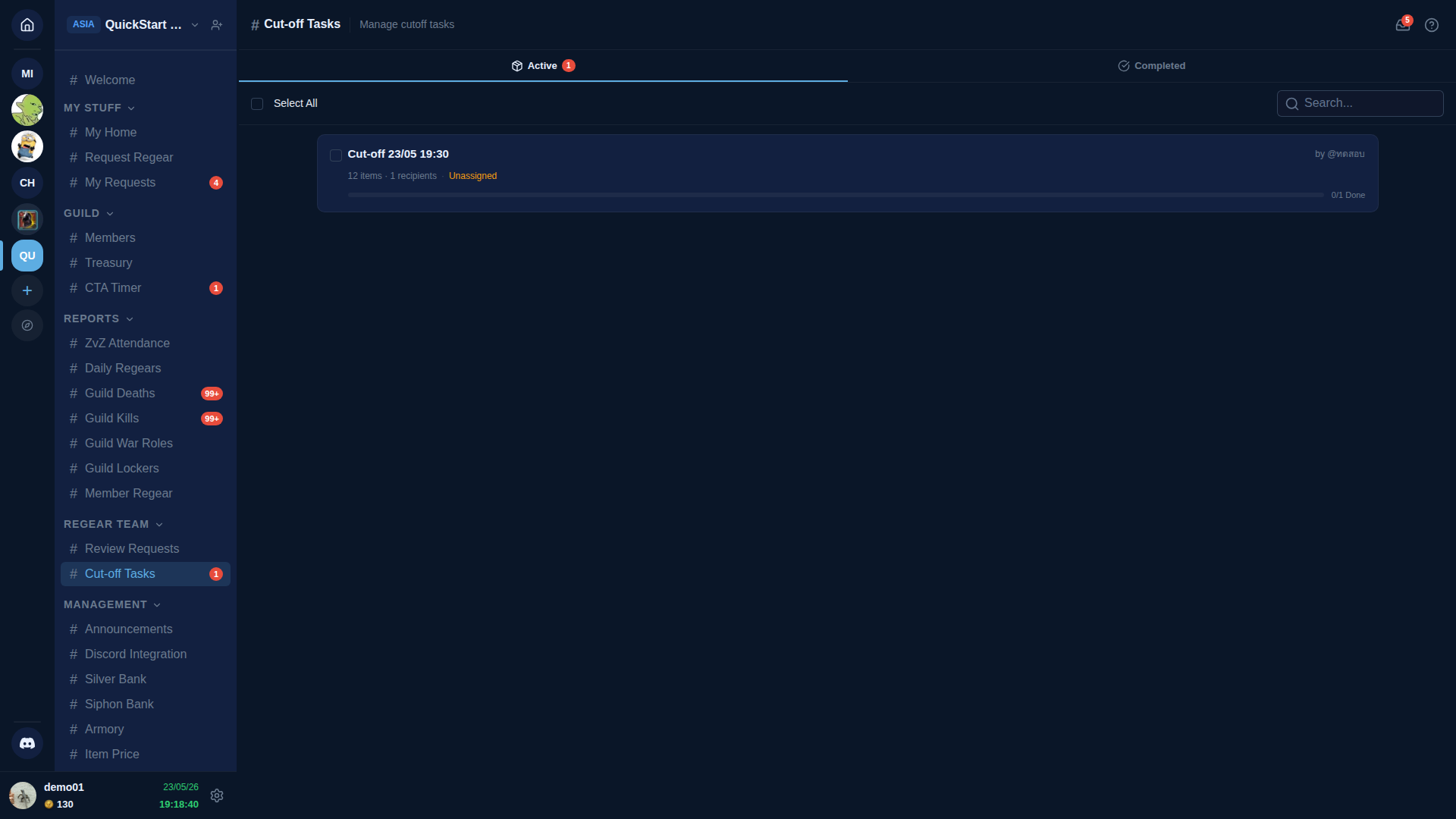
頂部兩個分頁:
| 分頁 | 內容 |
|---|---|
| Active | 至少還有一個收件人未發放完成的任務。打包人員從 Active 分頁工作。 |
| Completed | 任務裡每個收件人都已標記為發放完成。保留供稽核;不需要再動作。 |
每張任務卡片顯示:
- 任務名稱(若你有 Supervise Cut-off Tasks 權限可直接在原地重新命名)。
- Created by —— 建立這任務的幹部。
- 物品數 + 收件人數 —— 快速估量大小。
- 指派人 ——
Unassigned(沒人在做)或@username(已領取)。 - 進度條 ——
N / M Done收件人。
點任一卡片開啟詳細抽屜。
Pick List — 從 chest 拉什麼出來
詳細抽屜會打開在 Pick List 分頁。這是這個任務裡所有收件人所需物品的 彙總 清單,跨所有申請聚合:
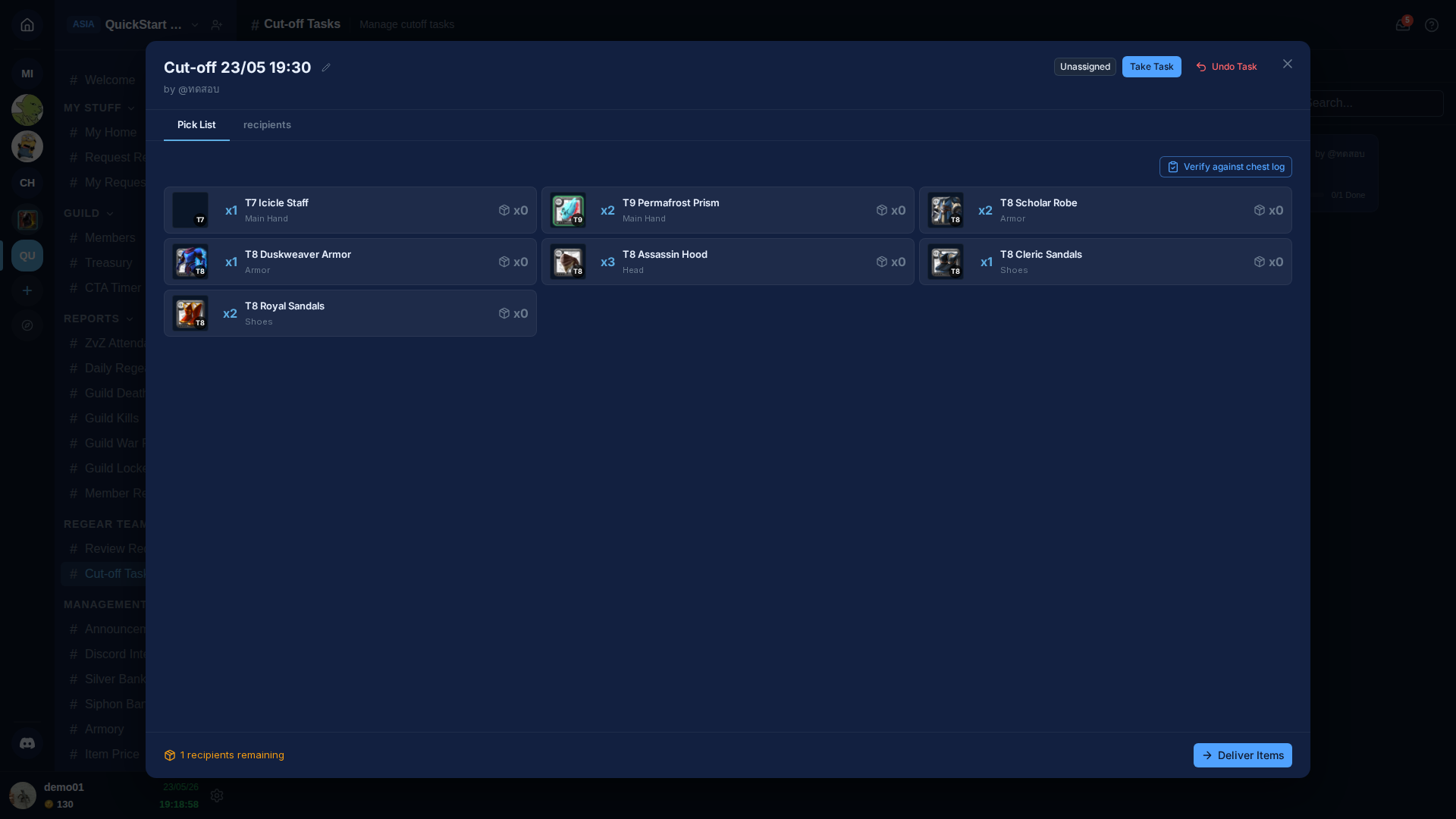
每張卡片顯示物品圖示(依階級顯示)、所需數量(x1、x2 …)、所屬欄位,以及 —— 如果武器庫啟用 —— 你武器庫目前的庫存量(沒庫存或武器庫關閉時為 x0)。庫存標章是打包人員「我有沒有足夠的料完成這個任務?」的速查。
彙總鍵是 (itemBaseName, totalTier)。兩個收件人需要相同物品的相同合計階級(例如兩件 T8 Knight Armor,不管是 T6+2、T7+1 還是 T8+0)會合併成一列 x2。不同合計階級分開(T7 Icicle Staff 與 T8 Icicle Staff 是兩張卡片)。階級計算詳見 物品命名與階級。
頁首有三顆按鈕:
| 按鈕 | 功能 |
|---|---|
| Take Task | 領取這個任務 —— 指派給你,其他打包人員會看到有人在做。 |
| Release | 取消指派(你持有任務時顯示)。釋出後任務還在原地;其他打包人員可以領。 |
| Undo Task | 刪除任務,把所有相連的申請送回 #Review Requests 的 Approved 分頁。當任務建錯或需要重新分批時很有用。申請不會失去其核准狀態。 |
對照 chest log 核對(清單核對工具)
當你從來源 chest 拉出物品、放進「For Regear」收件 chest 後,Verify against chest log 按鈕(Pick List 右上)會打開 Pick Checker —— 貼上收件 chest 的存入紀錄,解析器會告訴你哪些已對到、缺什麼、多了什麼、或不該出現。
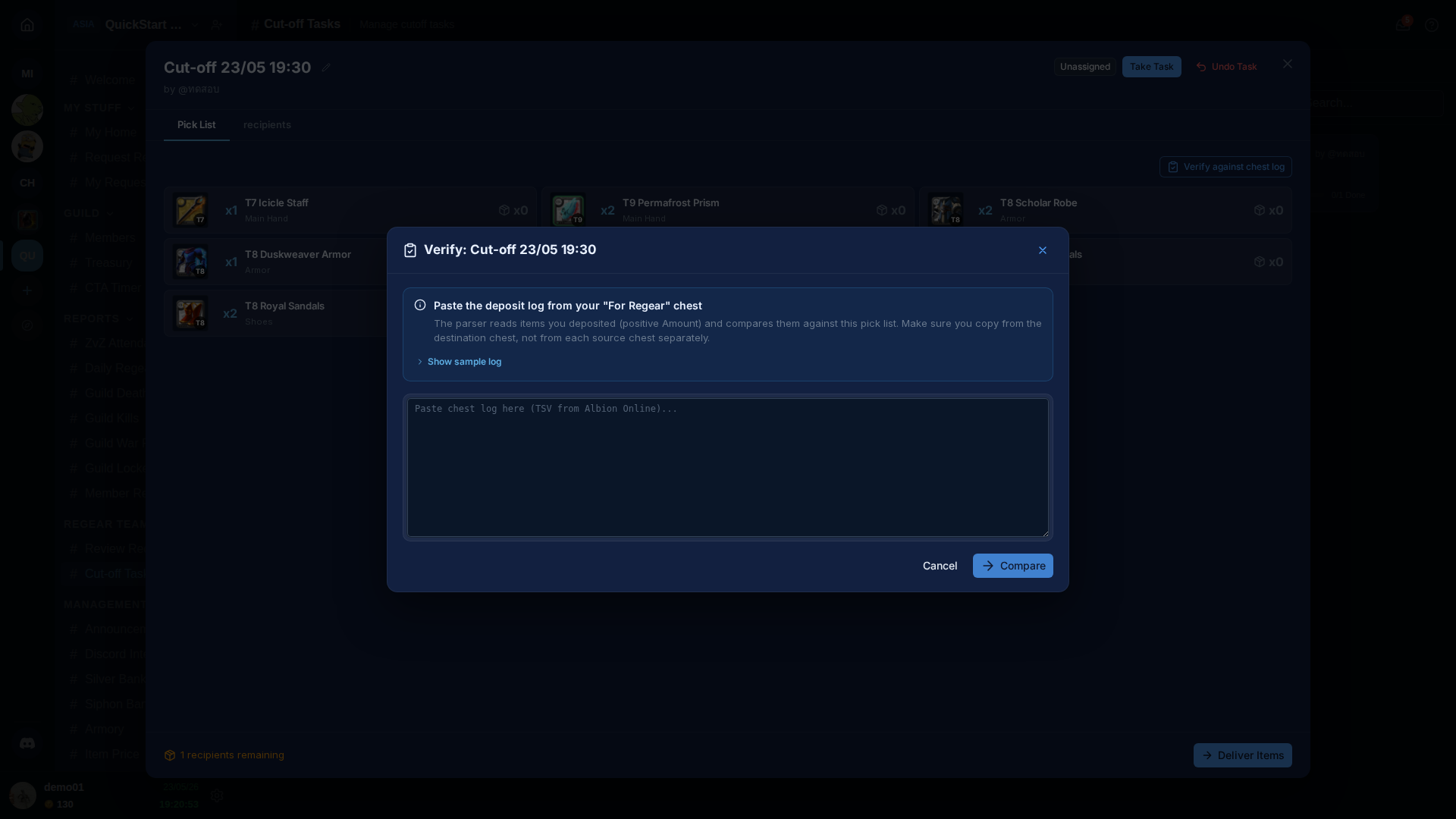
怎麼用:
- 在 Albion 開啟你用來收件的 chest,右鍵 → Export log。Albion 會輸出一個 TSV(以 tab 分隔)檔。
- 打開檔案,複製你打包時段內的列,貼到輸入區。
- 點 Compare。核對工具會解析每個物品名稱(14 種 Albion 語言任一),並用
(核心物品名稱, 合計階級)做鍵跟任務 Pick List 比對。結果分三組:- OK —— 需要 = 拿到。物品如預期發放。
- Missing —— 需要 > 拿到。你還需要從來源 chest 拉。
- Wrong / Extra —— 拿到 > 0 但不在 pick list 上。可能拉錯物品或錯階級。
「Show sample log」展開一份 EN-US 真實樣本,方便你確認 Albion 輸出的格式(解析器會自動偵測語言)。
更完整的設計 —— 為什麼要有 tier prefix 感知的解析器、語言偵測怎麼運作、限制有哪些 —— 詳見 Pick Checker 參考(內部設計文件)。對日常打包來說,視窗裡的說明就夠了。
Recipients — 誰拿什麼
切到 Recipients 分頁,會看到逐成員的明細。
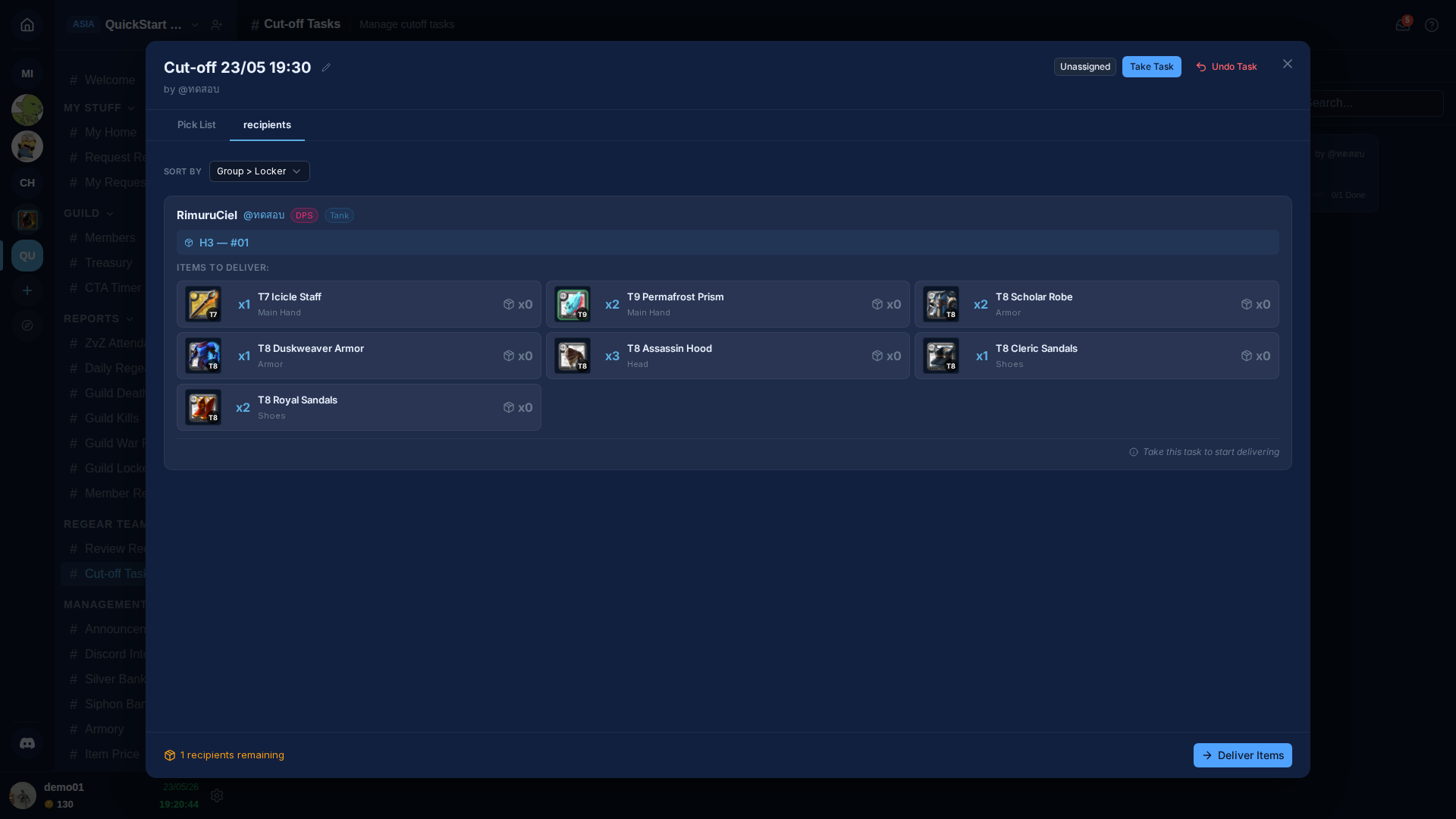
每個收件人列顯示:
- 角色名稱 + 連結的 Discord(
@username)+ 在這任務裡相關申請的 war role 標章。 - Locker 標章(例如
H3 — #01)—— 你會打包到的 locker。Locker 來自成員在#Members → Locker或專門的#Guild Lockers頁所做的 locker 指派。如果該成員尚未指派 locker 則為空 —— 打包之前先到 Lockers 頁面修好。 - 待發物品 —— 這個成員在這個任務應該收到的東西。物品格採用跟 regear 提交視窗相同的 3×4 排列,方便打包人員快速看出「所有裝備欄位都有覆蓋到」。
排序順序
Sort by 下拉決定收件人顯示順序。預設是 Group > Locker —— 收件人按你 Guild Lockers 頁面的相同物理 chest 群組 + locker 編號順序分組。這代表從上往下打包 = 照你公會 chest 的物理順序走。兩個替代選項:
- War role —— 先按 war role 分組(當一名打包人員專做 DPS 而另一名專做支援時很有用)。
- Character A-Z —— 字母排序,不分組。
你的選擇會記在瀏覽器內以使用者為單位,下次回到頁面延續使用。
把收件人標記為發放完成
當你把所有東西打包進某位成員的 locker,在他的列上點 Mark delivered(按鈕只在你已 Taken 這任務後才啟用)。這會:
- 設定該筆申請的完成時間戳。
- 設定該申請的收貨時間戳,讓成員
#My Requests列上的 Delivered 步驟亮起來。 - 即時更新該成員的
#My Requests列 —— 標章在他的瀏覽器即時翻成 Delivered,不需重整。
如果點錯,在該收件人列上點 Undo 即可還原 —— 只要母任務還沒完成都還能撤回。
完成任務
當每個收件人都標記為發放完成,抽屜底部的 Deliver Items 按鈕會啟用。按下後:
- 把所有相連申請的狀態從
approved翻成completed。 - 寄出常駐收件匣通知給每個申請的擁有者(「Your regear is ready — 1 request delivered in Cut-off 23/05 19:30」)。
- 任務從 Active 分頁移到 Completed。
安全擋關
任務還有任何收件人未標記時,不能完成。如果你看到「N recipient(s) not yet completed」,往上找漏掉的勾選。這個檢查不怕競態 —— 即使隊友在你按 Deliver Items 的瞬間把某人取消標記,兩個動作只有一個會贏,另一個會看到錯誤。
多名打包人員並行 — 哪些是安全的
cut-off 流程是為多名幹部同時工作而設計:
- 建立任務 —— 如果兩名打包人員勾選了重疊的申請並同時點 Create Cut-off Task,只有一邊會贏。另一邊會看到「already linked」錯誤,重整後再選一次就好。
- 領取任務 —— 第一個按 Take Task 的贏;第二個會看到「Task was taken by another staff member」。
- 釋出任務 需要你是指派人,或持有 Supervise Cut-off Tasks 權限。Supervise 就是為了打包人員打到一半離線、需要別人接手的情境而存在。
- 把收件人標記為發放完成 同樣需要你是指派人或 supervisor。
為什麼「Claim」跟「Take」並存
Roles 編輯器裡這個權限叫 Claim Cut-off Tasks —— 任務上的動作按鈕叫 Take Task。用字差異是刻意的:權限名是「這名幹部允許當打包人員嗎?」,按鈕則是「我現在要親自做這個任務」。兩者控制的是同一個動作。
成員看到什麼
當某個收件人被標記為發放完成,該成員的 #My Requests 列會多出綠色 Delivered 標章與一個「📦 Items Ready」醒目標示。如果他開啟了通知,他的鈴鐺下拉選單會出現一則收件匣訊息,例如 「Your regear is ready — 1 request delivered in Cut-off 23/05 19:30」。
物品本身放在成員指派到的 locker。成員在遊戲裡開啟那個 locker、把裝備拉出來 —— AO Master 永遠不直接碰 Albion 的物品欄;locker 是你已經設定好權限的真實 Albion 公會 chest。Locker 指派會在該成員的 #My Home → Locker 面板顯示以供查看。
出狀況時怎麼辦
| 症狀 | 原因 | 修法 |
|---|---|---|
| Create Cut-off Task 按鈕反白 | 選取包含非 approved 狀態的申請 | 切到 Approved 分頁;取消勾選其他項目。 |
| Create Cut-off Task 出現「Already linked」錯誤 | 其他幹部剛剛把重疊的申請拉進另一個任務 | 重整 Approved 分頁再選一次。 |
| 任務被鎖 / 「Task was taken by another staff member」 | 其他人先按下 Take | 重整 —— 卡片上會顯示對方的 @username。 |
| 收件人沒有 locker 標章 | 此成員尚未指派 locker | 到 Lockers → 指派 → 回來再打包。 |
| Pick Checker 說「Wrong item」但你明明打包了 | 你貼的紀錄裡有另一個物品,跟 pick list 的某項共用相同 core_item_name + sumTier | 重新確認 Albion 物品名稱 —— 罕見情況下不同物品會在核心鍵上重疊。 |
| Pick Checker 語言判斷錯誤 | 貼上時 TSV 標頭遺失或被裁掉 | 把整份紀錄(包含 Albion 寫入的第一列)整段貼上;解析器靠它判斷語言。 |
交叉連結
- 幹部 — 審核與核准 —— 上游步驟。
- Silver 模式 — 撥款 —— 另一條發放路徑。
- Regear 流程總覽 —— 兩種模式並列。
- Lockers —— 指派 / 取消指派 / 重設 locker 綁定。
- #Cut-off Tasks —— 簡短的頻道參考。