
製作材料規劃器
製作材料規劃器把「我們要做 50 件 Royal Jacket」轉成精確的採購清單 —— 每種材料、每個 tier、每個數量,並依你工匠在各站實際拿到的資源返還率折算。從側欄 MANAGEMENT → Crafting 開啟。
你可以規劃單一物品、在一列裡混不同 tier、依區域分組整批製作流程,或一鍵帶入武器庫中目前低於門檻的所有物品。
權限
- View Guild Economy —— 讀取已存規劃、查看計算總計。
- Manage Guild Economy —— 建立 / 編輯 / 刪除規劃、儲存區域返還率設定、從低庫存匯入。
此頻道受方案限制。Free tier 公會會看到升級提示;Basic 以上有權限存取。
三個分頁
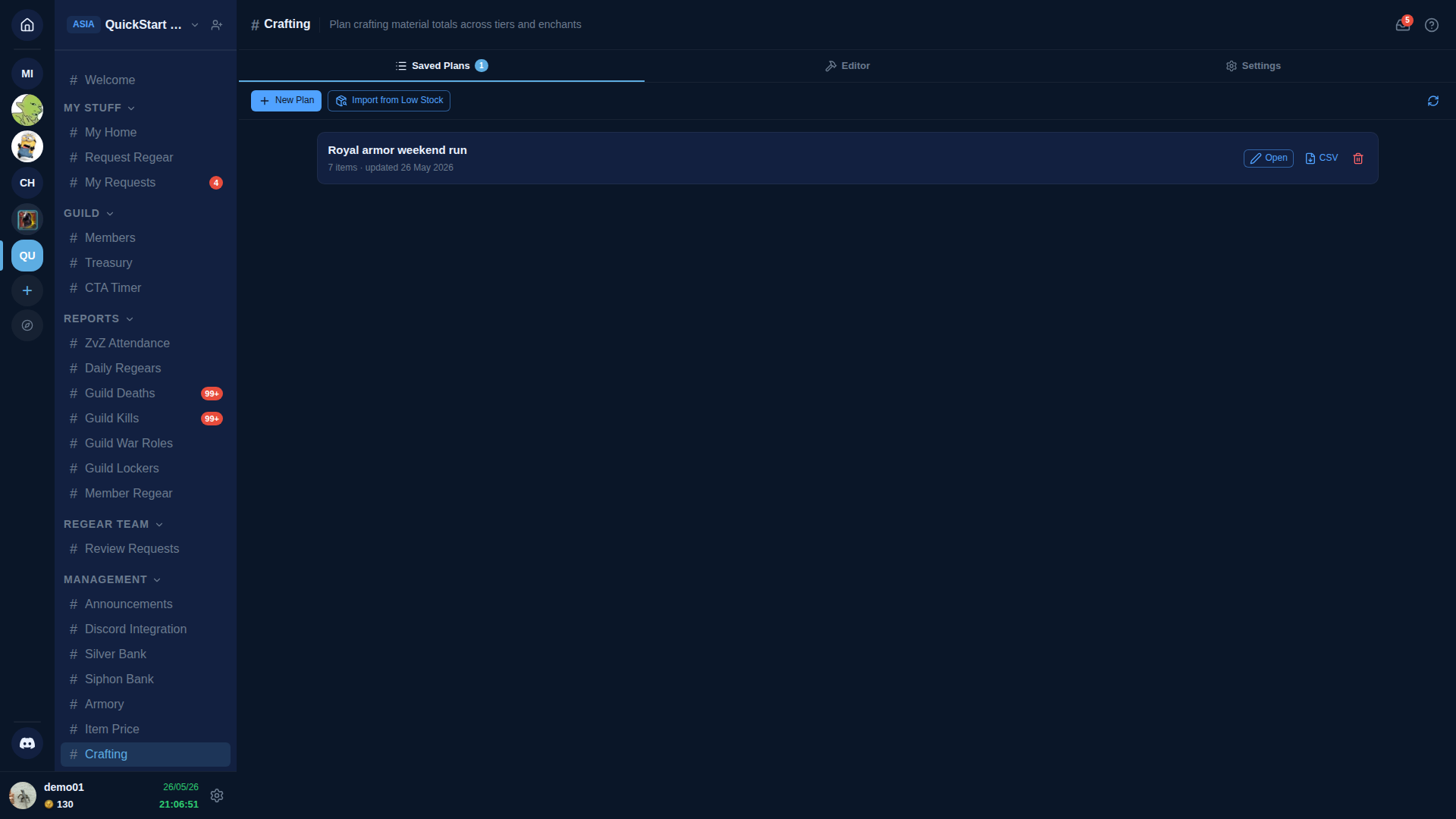
Saved Plans —— 公會儲存過的所有規劃,新的在前。每張卡帶有規劃標題、其中物品數量、最後更新時間。按鈕:Open(載入編輯器)、CSV(下載)、🗑(刪除)。
Editor —— 主要工作區。每個物品一列,每列可有多個 tier × 附魔 批次,材料跨列加總。儲存無標題的規劃會跳出 Save As 視窗讓你命名。
Settings —— 每個區域的資源返還率。規劃器用這些值算出每列在所屬區域的實際材料成本。
區域返還率(Settings 分頁)
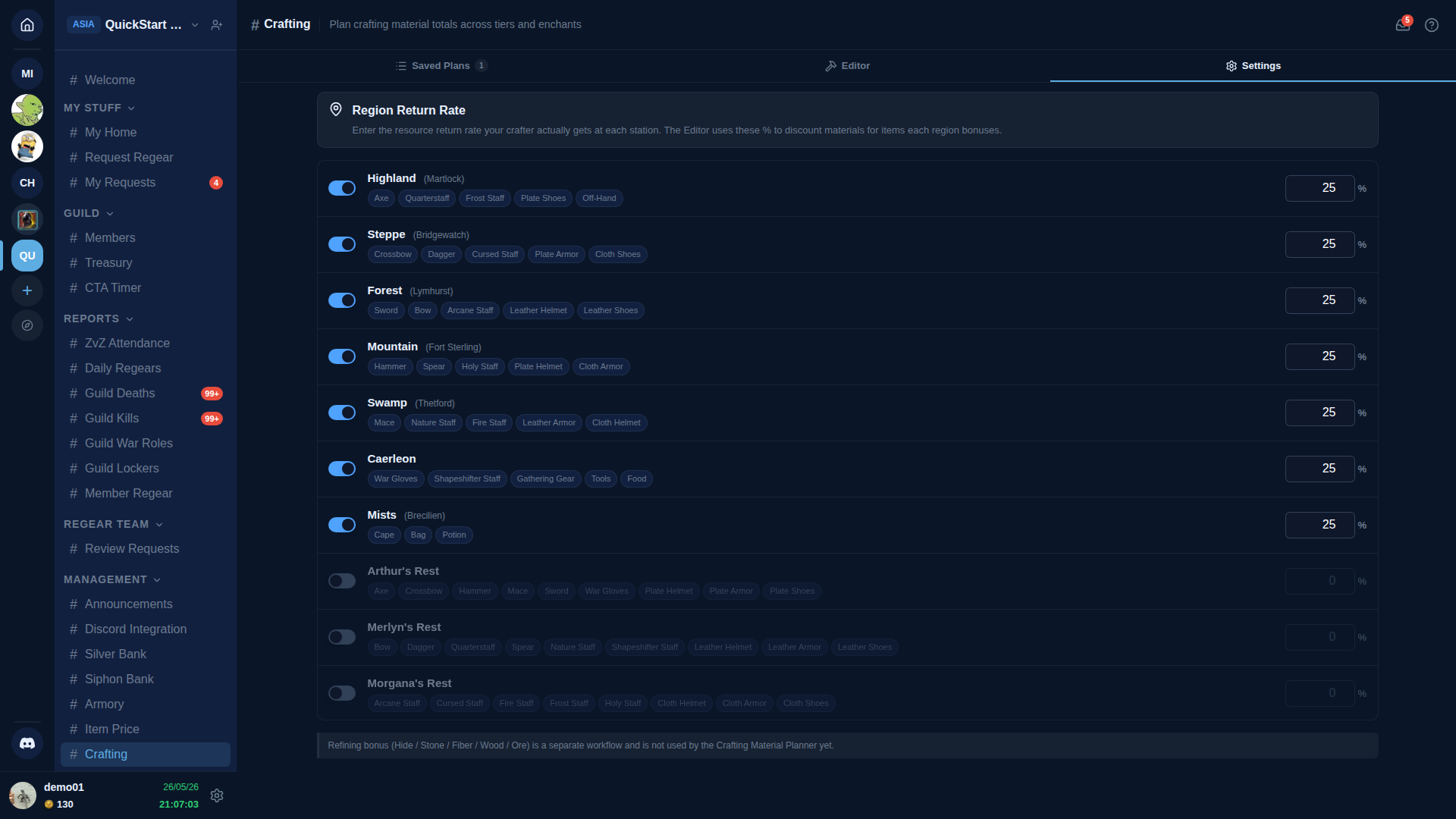
每個區域列有三個元素:
- 開 / 關 開關。 關閉時,該區域不會在編輯器的區域選擇下拉中出現。三個 outlands rest 預設關閉 —— 大多數公會在 royal city 製作,所以打開它們是選擇性的。
- 區域名稱 + 城市 —— 加成位置 label。
- 加成分類 —— 列出該區域加成的所有武器 / 防具 / 消耗品分類 chip(與 Albion Online wiki 的資源返還率表一致)。
- 返還率輸入 —— 你的工匠在遊戲內看到的實際百分比。Premium、focus 和 crafter fame 都會影響這個數字,所以不同公會會填不同值。在底部的 unsaved-changes 列存檔。
底部腳註提醒你,精煉加成(Hide / Stone / Fiber / Wood / Ore)是另一條工作流程,規劃器尚未涵蓋。
建立規劃(Editor 分頁)
加入物品
點編輯器控制列上的 + Add Item(或若你已加過幾個項目,點最後一列下方的尾端按鈕)。Item Picker 開啟,含搜尋欄、slot chip 篩選(Bag / Cape / Head / Armor / Shoes / Main Hand / Off Hand / Mount / Potion / Food)以及所有可製作物品的網格。點某張物品卡新增一列。
每個物品一列
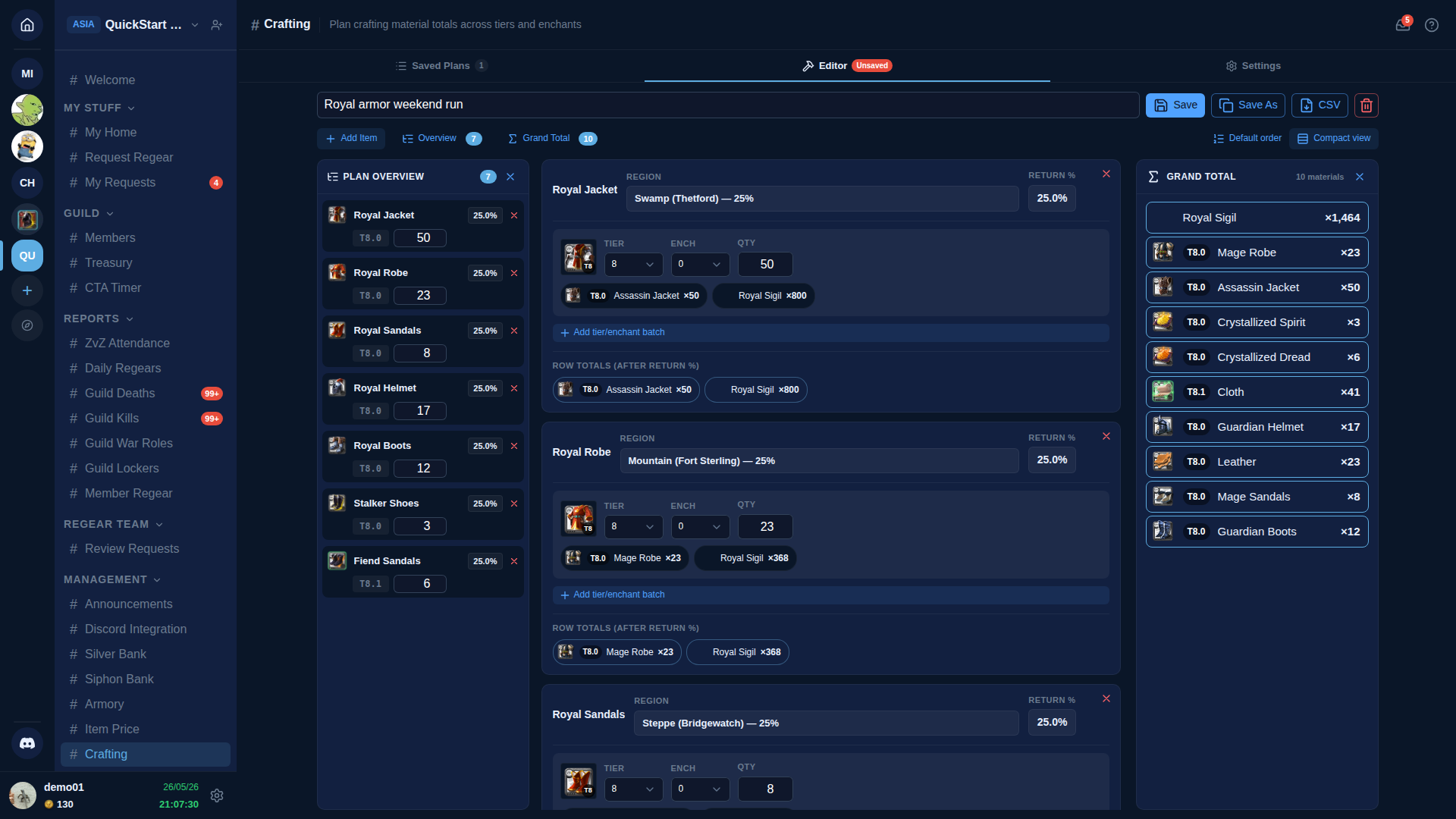
列頭顯示物品名稱加上 Region 選單,選單只篩出對該物品分類有加成的區域。大多數物品只有一個區域適用(例如 Bow → Forest),規劃器會自動選並改顯示為靜態 label,不是單選下拉。當有兩個區域對同一分類都有加成(例如 Bow 也在 Merlyn's Rest 有加成),選單會保持互動讓你選擇。
列右邊的 RETURN % 顯示就是規劃器拿來算這列數學的實際百分比 —— 它會讀取 Settings 分頁針對該選中區域所存的值。
列內的批次
每列可有一個或多個 tier × 附魔 批次。預設為該系列支援的最高 tier(大部分裝備為 T8)、附魔 0。用 + Add tier/enchant batch 按鈕加入更多批次 —— 例如想在同一列做 50 × T8.0 + 20 × T8.1 的 Bow 時很實用。
每個批次顯示對應(tier、附魔)下的物品圖示,讓你視覺確認規劃的東西。
材料拆分
每個批次下面(當 Compact view 關閉時)會看到該批次消耗的每種材料 chip,並已套用返還率。每個 chip 包含:
- 對應 tier 的材料圖示。
- T{base}.{enchant} 徽章(例如 T8.0 代表 tier 8 基礎、無附魔;T8.1 代表 tier 8 + 1 附魔)。
- 材料名稱(依你 AO Master 介面語言本地化)。
- 所需總數量。
每列下方的 ROW TOTALS (AFTER RETURN %) 區塊把該列所有批次彙總成一組 chip —— 當一列含有多個不同 tier 的批次時很實用。
總計
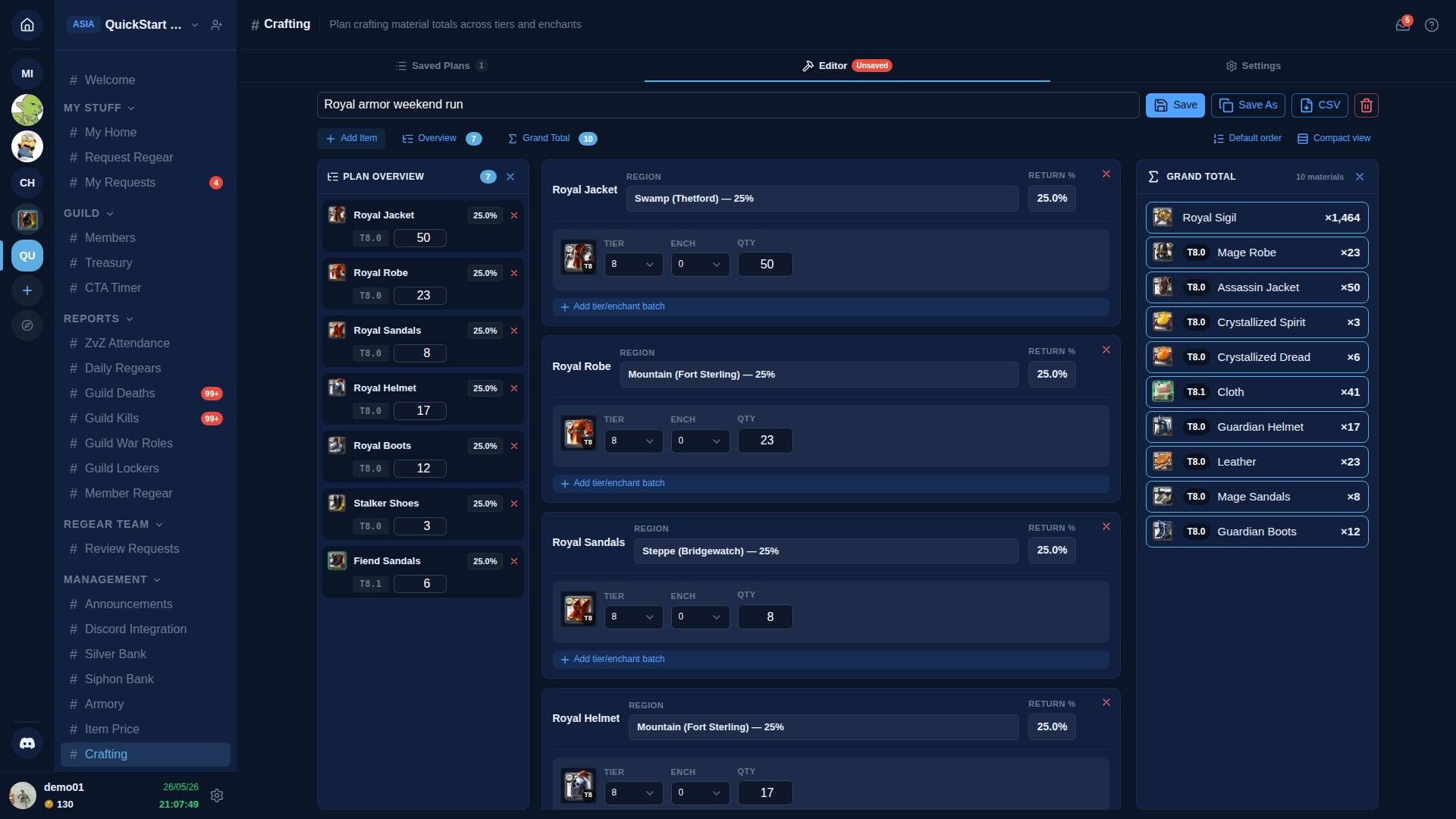
右側欄(桌面版)或 Σ Grand Total 抽屜(行動版)會列出規劃中所有材料,每種一列。每列為:圖示 · T{base}.{enchant} 精準 tier 徽章 · 本地化名稱 · × total。這就是採購清單 —— 帶這些數量到銀行,就足以製作規劃裡的所有東西(數學裡已留了一些安全餘量)。
用編輯器工具列的 CSV 按鈕把整份規劃匯出為 CSV。
Compact view + 排序
Compact view(編輯器控制列上的圖示切換)會隱藏每個批次的材料 chip 和列總計,把每列收合成只有列頭 + 批次輸入。當你做了一份很長的規劃,想一個畫面掃完 tier × 附魔 × 數量時很方便。
Sort by region(另一個圖示切換)會重新排列編輯器列 + 概覽欄,讓同一區域的列排在一起。要跑「跑一站做一站」工作流的工匠(開到 Thetford 做 Royal Jacket;開到 Bridgewatch 做 Cleric Sandals)會得到很乾淨的逐站視角。
Plan Overview 欄
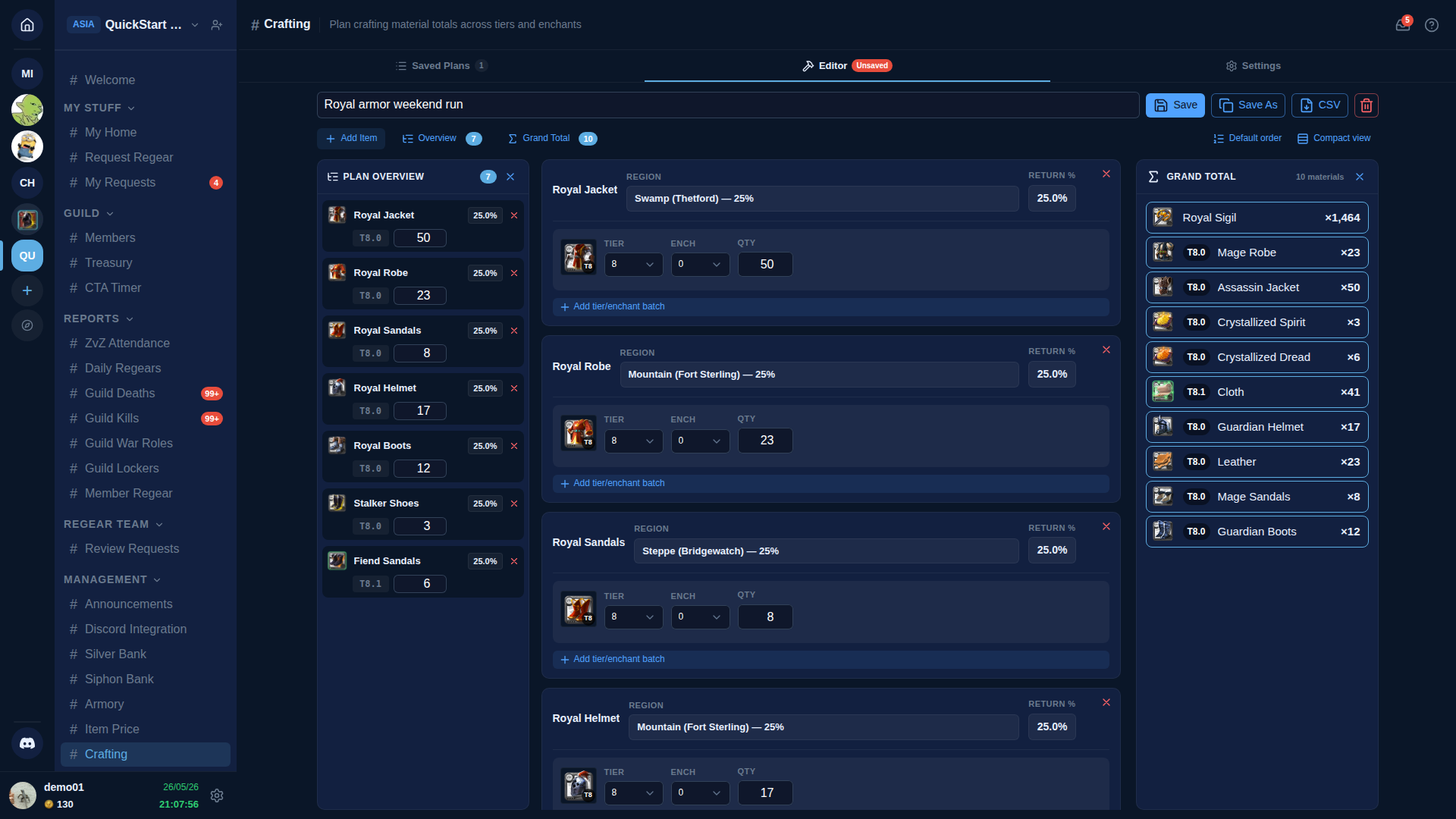
在桌面版上,Plan Overview 釘在編輯器左側,給你一個畫面看完規劃裡的所有東西:物品 · 實際返還率 · 批次 · 數量。在行動版上,當你在編輯器控制列點 Overview 按鈕時會從右邊滑入抽屜。
點概覽中任一物品名稱,編輯器會捲動到該列的完整卡片,讓你修改批次或更換區域。
從低庫存匯入
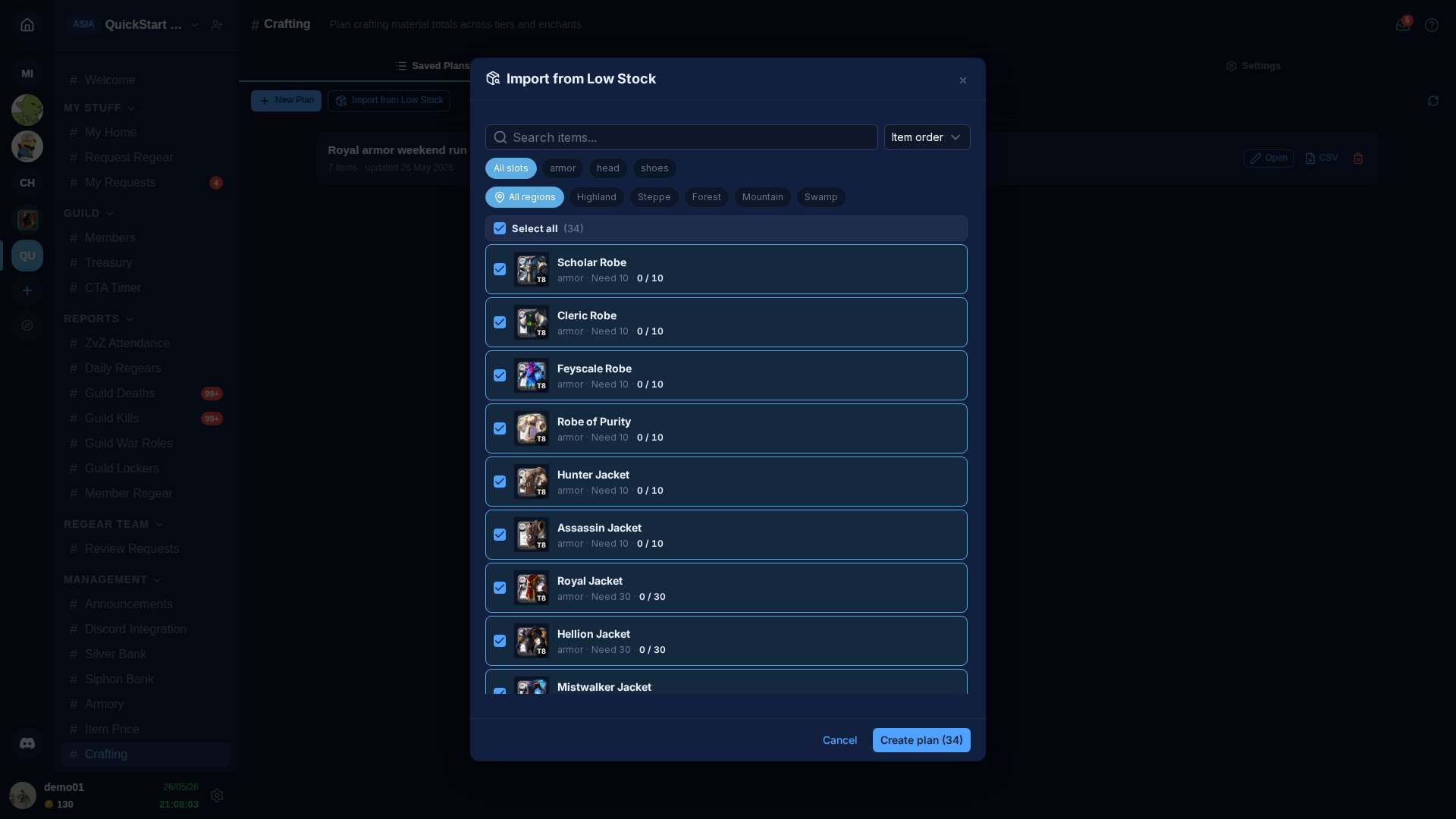
Saved Plans 分頁上的 + Import from Low Stock 按鈕會打開一個選取器,列出你武器庫中目前低於低庫存門檻的所有物品。確認後,規劃器會建立一份新的規劃,每個選中的物品一列,批次預先填為缺口(= 門檻 − 目前庫存)。該規劃會以 Low Stock — YYYY-MM-DD 名稱在編輯器中開啟 —— 隨時可以重新命名。
視窗內:
- Select all 預設開啟。把這次不想包含的列取消勾選。
- Search 依物品名稱或系列搜尋。
- Slot chips 依背包 slot 篩選(Armor / Head / Shoes / Main Hand / Off Hand / Bag / Cape / Mount / Potion / Food)。
- Region chips 篩選出單一加成區域所涵蓋的物品,讓你一鍵建立逐站規劃 —— 選「Steppe」就只會出現 Bridgewatch 加成的物品。
- Sort 下拉可選 Item order(預設)、Name A→Z、Qty low→high。
此按鈕只有在公會啟用武器庫系統 且 至少設定一個低庫存門檻時才出現。沒有任何門檻就沒有要匯入的東西。
儲存 + 分享
- Save 把目前的規劃寫入公會。規劃標題為必填。
- Save As 用新標題複製目前打開的規劃。
- CSV 把規劃下載為試算表 —— 每種材料一列含數量。把採購清單交給不使用 AO Master 的工匠時很實用。
- 🗑 刪除目前打開的規劃。會要求你重打一次標題確認。
擁有 View Guild Economy 權限的人都能看到規劃;編輯則需要 Manage Guild Economy。其他幹部會即時看到你的編輯 —— 不必重新整理。
延伸閱讀
- 武器庫 + 低庫存 —— Import from Low Stock 按鈕背後的庫存來源。
- #Armory channel reference —— 快速查閱。
- 訂閱方案 + 計費 —— Crafting 需要 Basic tier 或以上。