
Crafting Material Planner
Crafting Material Planner mengubah "kita butuh craft 50 Royal Jacket" menjadi daftar belanja yang persis — setiap material, setiap tier, setiap kuantitas, didiskon dengan tingkat pengembalian sumber daya yang sebenarnya didapat crafter kamu di tiap station. Buka dari sidebar di MANAGEMENT → Crafting.
Kamu bisa merencanakan satu item, mencampur tier dalam satu baris, mengelompokkan seluruh sesi crafting per region, atau menarik semua yang sedang di bawah ambang di Gudang Senjata dengan satu tombol.
Izin
- View Guild Economy — membaca rencana tersimpan, melihat total yang dihitung.
- Manage Guild Economy — membuat / mengedit / menghapus rencana, menyimpan pengaturan return rate per region, mengimpor dari low stock.
Channel ini dibatasi berdasarkan tier. Guild tier Free melihat prompt upgrade; Basic dan lebih tinggi punya akses.
Tiga tab
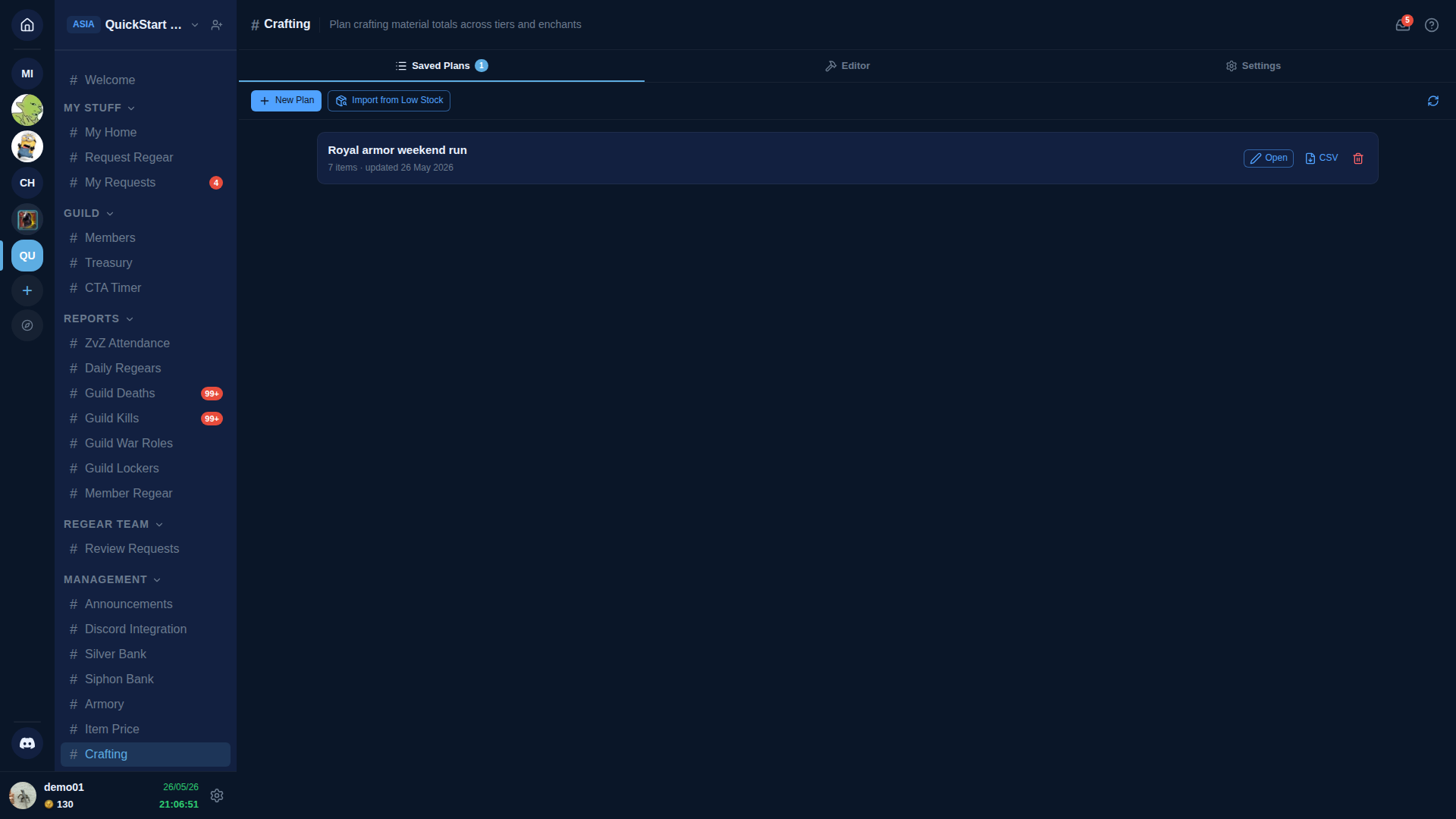
Saved Plans — setiap rencana yang sudah disimpan guild kamu, terbaru dulu. Setiap kartu memuat judul rencana, jumlah item di dalamnya, dan tanggal terakhir diperbarui. Tombol: Open (muat ke editor), CSV (unduh), 🗑 (hapus).
Editor — ruang kerja aktif. Satu baris per item, banyak batch tier × enchant per baris, material ditotal di semua baris. Menyimpan rencana dengan judul kosong memunculkan modal Save As agar kamu bisa memberinya nama.
Settings — tingkat pengembalian sumber daya per region. Planner memakai ini untuk menghitung biaya material efektif untuk region tiap baris.
Return rate region (tab Settings)
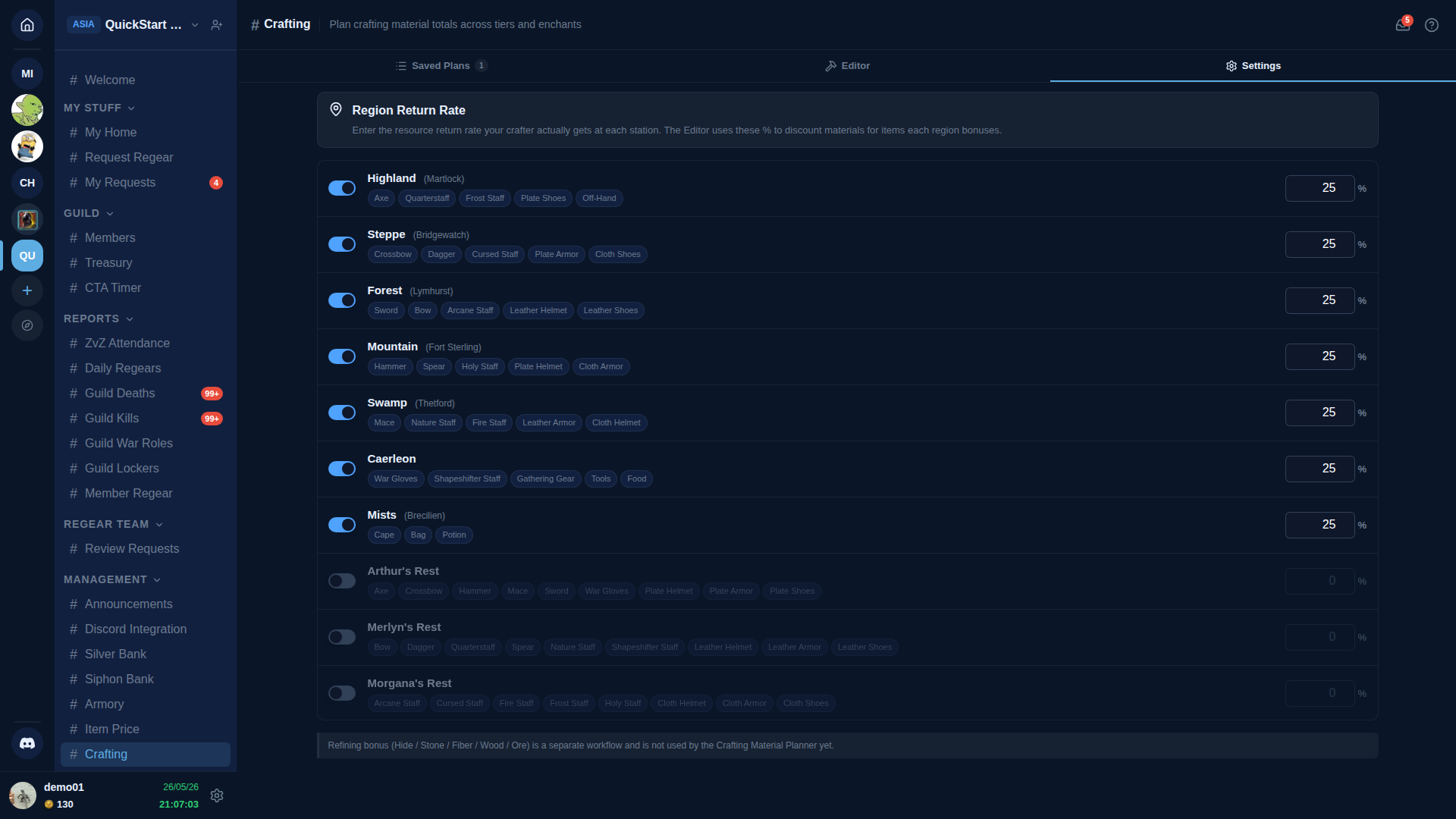
Setiap baris region punya tiga bagian:
- Switch on / off. Saat off, region disembunyikan dari picker region di editor. Tiga rest outlands mulai dalam keadaan off — kebanyakan guild crafting di kota royal, jadi mengaktifkan ini bersifat opt-in.
- Nama region + kota — label lokasi bonus.
- Kategori bonus — chip untuk setiap kategori senjata / armor / consumable yang diberikan return-rate bonus oleh region itu (sesuai tabel resource return rate di wiki Albion Online).
- Input return rate — persentase aktual yang dilihat crafter kamu in-game. Premium, focus, dan fame crafter semua mempengaruhi angka ini, jadi guild yang berbeda mengisi nilai yang berbeda. Simpan dengan bar unsaved-changes di bawah.
Sebuah catatan kaki di bawah mengingatkan bahwa refining bonus (Hide / Stone / Fiber / Wood / Ore) adalah alur terpisah yang belum dicakup planner.
Membangun rencana (tab Editor)
Menambah item
Klik + Add Item di kontrol editor (atau tombol di bawah baris terakhir jika kamu sudah menambah beberapa). Item Picker terbuka dengan kotak pencarian, filter chip slot (Bag / Cape / Head / Armor / Shoes / Main Hand / Off Hand / Mount / Potion / Food), dan grid setiap item yang bisa di-craft. Klik kartu item untuk menambahkan baris.
Satu baris per item
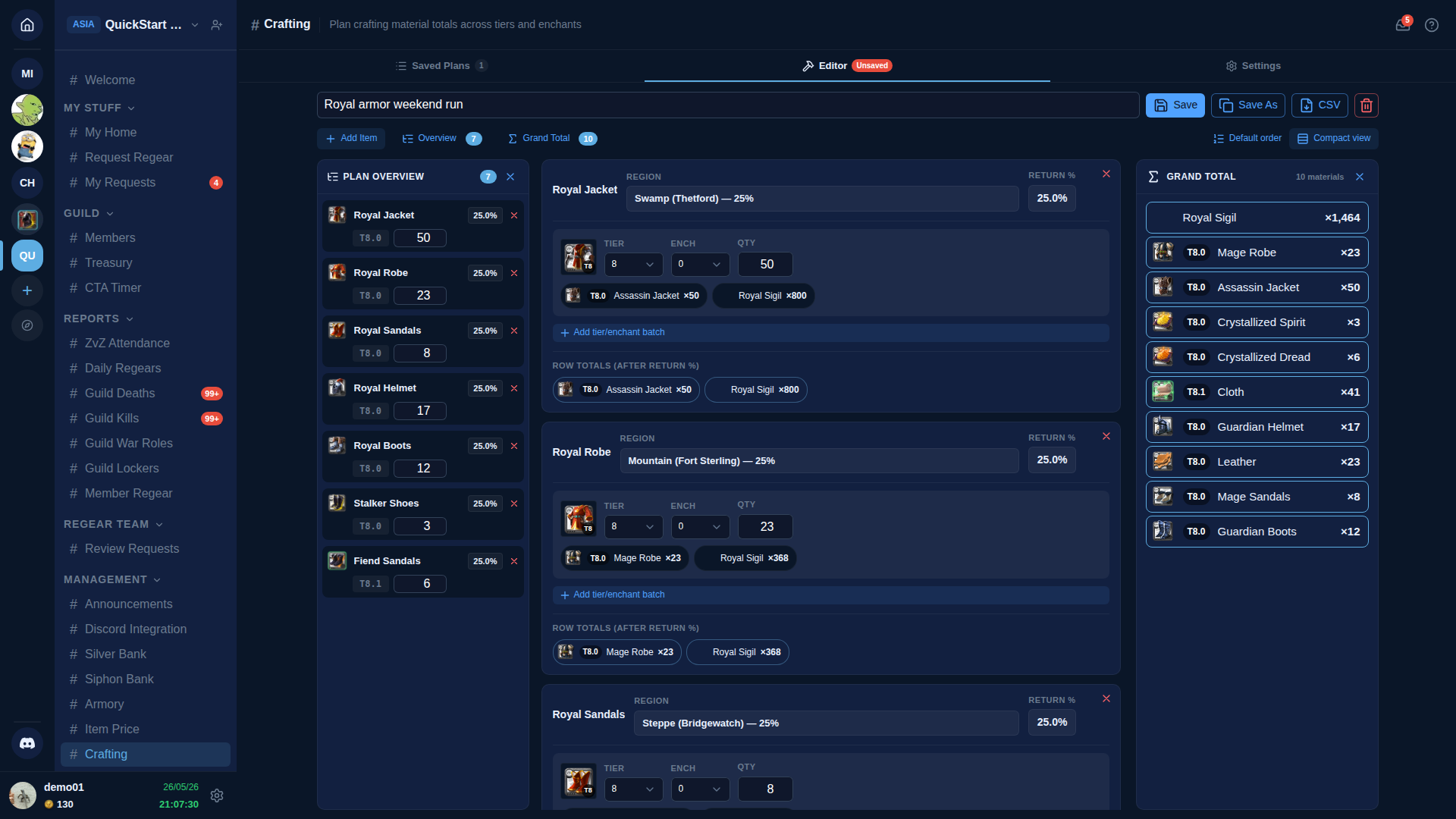
Header baris memuat nama item + picker Region yang difilter ke region yang memberi bonus untuk kategori item ini. Untuk kebanyakan item hanya satu region yang berlaku (mis. Bow → Forest), jadi planner auto-memilih dan menampilkannya sebagai label statis alih-alih dropdown beropsi tunggal. Saat dua region sama-sama memberi bonus untuk kategori yang sama (mis. Bow juga dapat bonus di Merlyn's Rest), picker tetap interaktif sehingga kamu bisa memilih.
Display RETURN % di kanan baris adalah persentase aktual yang planner pakai untuk perhitungan baris — ia membaca nilai yang tersimpan dari tab Settings untuk region yang dipilih.
Batch dalam satu baris
Setiap baris punya satu atau lebih batch tier × enchant. Default-nya adalah tier tertinggi yang didukung family (T8 untuk kebanyakan equipment) di enchant 0. Gunakan tombol + Add tier/enchant batch untuk menambah lagi — berguna saat kamu ingin craft, mis., 50 × T8.0 + 20 × T8.1 Bows dalam satu baris.
Setiap batch menampilkan ikon item pada (tier, enchant) yang dipilih agar kamu bisa mengonfirmasi secara visual apa yang sedang direncanakan.
Rincian material
Di bawah setiap batch (saat Compact view off) kamu akan melihat chip untuk setiap material yang dikonsumsi batch, setelah return rate diterapkan. Setiap chip memuat:
- Ikon material pada tier yang sesuai.
- Badge T{base}.{enchant} (mis. T8.0 berarti tier 8 base, tanpa enchant; T8.1 berarti tier 8 + 1 enchant).
- Nama material (dilokalkan ke bahasa AO Master kamu).
- Total jumlah yang dibutuhkan.
Bagian ROW TOTALS (AFTER RETURN %) di bawah setiap baris menjumlahkan semua batch baris itu ke dalam satu set chip gabungan — berguna saat sebuah baris punya beberapa batch dengan tier berbeda.
Grand Total
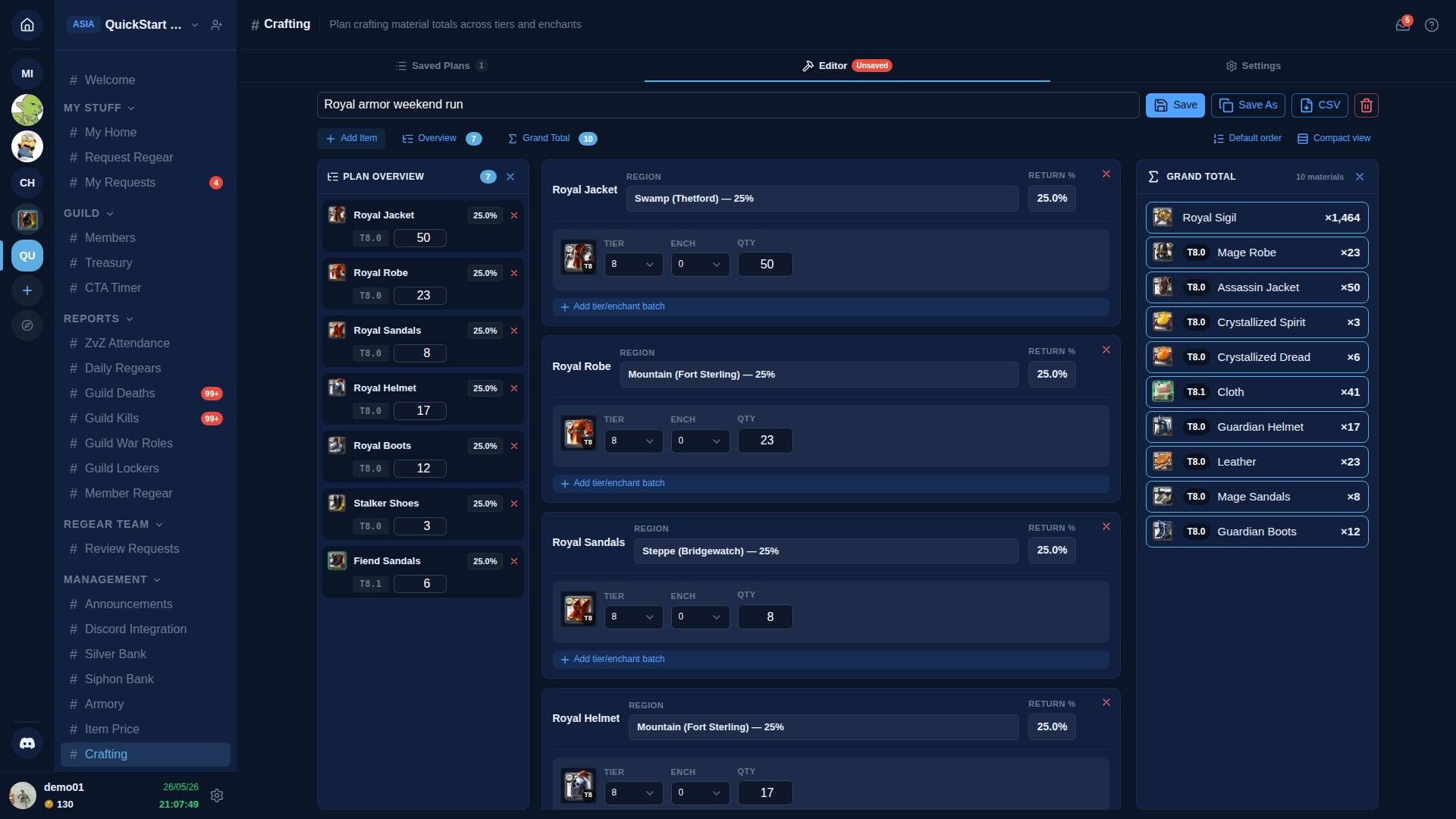
Rail kanan (desktop) atau laci Σ Grand Total (mobile) mendaftar setiap material dalam rencana, satu per baris. Setiap baris berisi: ikon · badge precision tier T{base}.{enchant} · nama terlokalisasi · × total. Ini adalah daftar belanja — bawa persis jumlah ini ke bank, dan kamu akan punya cukup untuk craft semua yang ada di rencana (dengan sedikit margin pengaman yang sudah disisipkan ke dalam matematika).
Ekspor seluruh rencana sebagai CSV dengan tombol CSV di toolbar editor.
Compact view + sort
Compact view (toggle ikon di kontrol editor) menyembunyikan chip material per batch dan total baris, menciutkan setiap baris menjadi header induk + input batch saja. Berguna saat kamu sudah membangun rencana panjang dan ingin memindai tier × enchant × kuantitas dalam satu layar.
Sort by region (toggle ikon lainnya) mengurutkan ulang baris editor + rail overview agar semua baris di region yang sama mengelompok. Crafter yang menjalankan sesi perencanaan station-by-station (drive ke Thetford, craft Royal Jacket; drive ke Bridgewatch, craft Cleric Sandals) dapat bacaan per-station yang bersih.
Rail Plan Overview
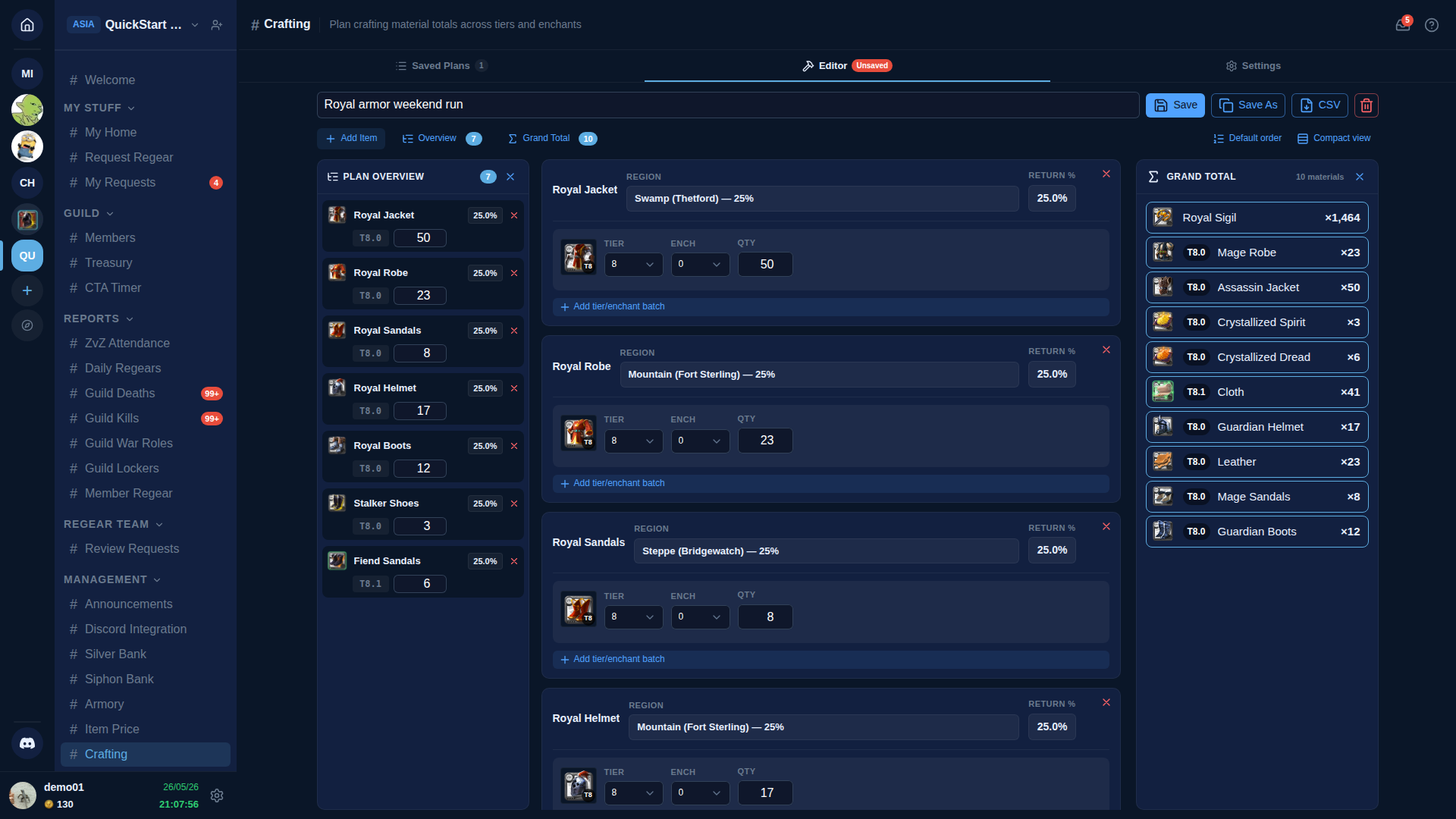
Di desktop, Plan Overview dipasang di kiri editor dan memberi kamu tampilan satu layar dari semua yang ada di rencana: item · return rate efektif · batch · kuantitas. Di mobile, ia bergeser dari kanan sebagai laci saat kamu mengetuk tombol Overview di kontrol editor.
Mengklik nama item di overview menggulirkan editor ke kartu lengkap baris itu sehingga kamu bisa mengedit batch atau mengubah region.
Import from Low Stock
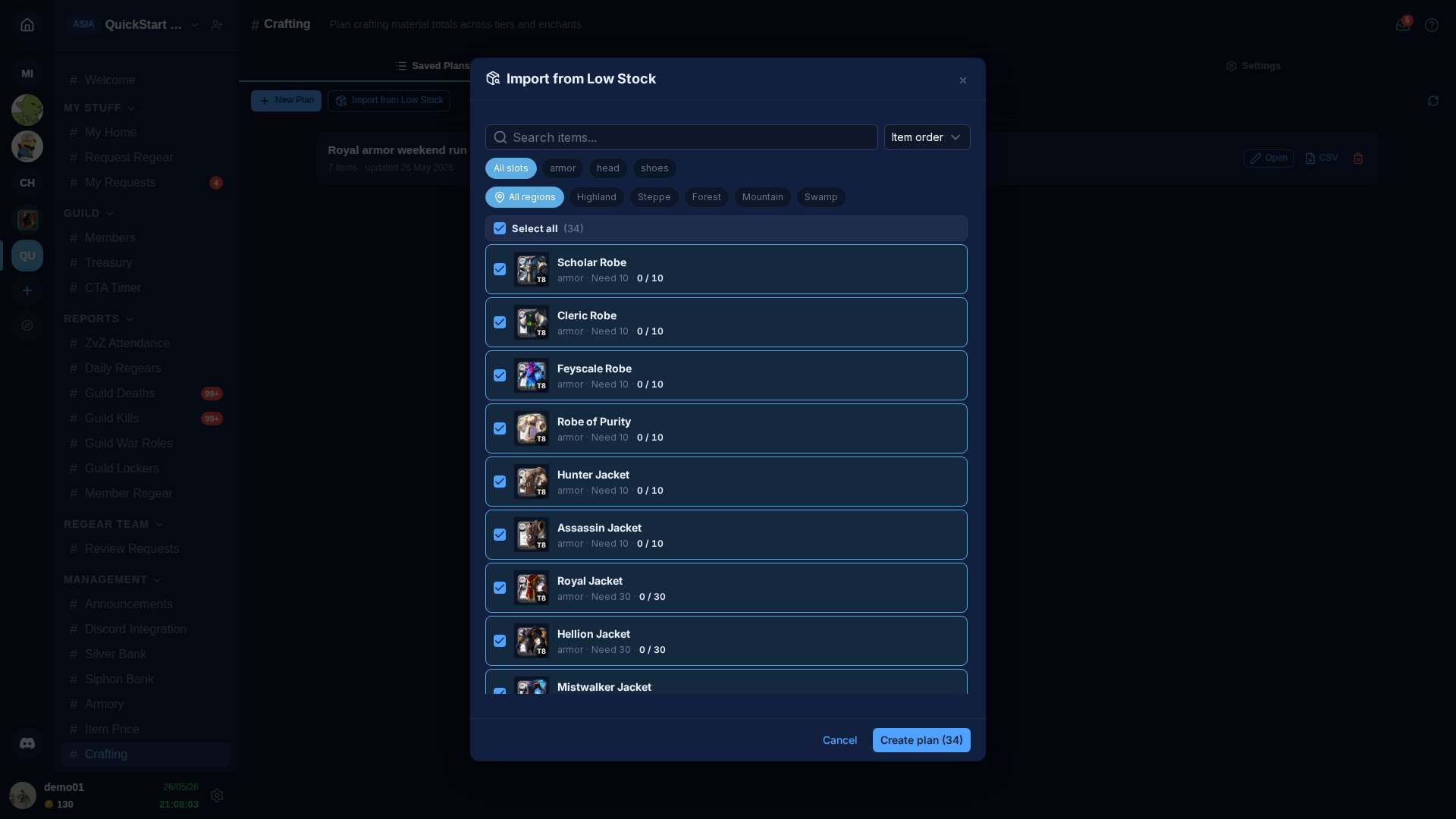
Tombol + Import from Low Stock di tab Saved Plans membuka picker yang mendaftarkan setiap item di Gudang Senjata kamu yang saat ini di bawah ambang low-stock. Saat kamu konfirmasi, planner membuat rencana baru dengan satu baris per item terpilih, batch sudah terisi pada defisit (= ambang − stok saat ini). Rencana terbuka di editor dengan nama Low Stock — YYYY-MM-DD — ganti namanya kapan pun mau.
Di dalam modal:
- Select all aktif secara default. Hapus centang baris yang tidak ingin kamu sertakan kali ini.
- Search berdasarkan nama item atau family.
- Chip slot memfilter berdasarkan slot inventaris (Armor / Head / Shoes / Main Hand / Off Hand / Bag / Cape / Mount / Potion / Food).
- Chip region memfilter ke item yang satu region bonus tunggal yang menanggungnya, jadi kamu bisa membangun rencana per-station dalam satu klik — pilih "Steppe" dan hanya item yang dapat bonus di Bridgewatch yang muncul.
- Dropdown Sort memilih antara Item order (default), Name A→Z, dan Qty low→high.
Tombol ini hanya muncul saat sistem Gudang Senjata aktif untuk guild AND kamu punya setidaknya satu ambang low-stock yang terkonfigurasi. Tanpa ambang, tidak ada yang bisa diimpor.
Menyimpan + membagikan
- Save menulis rencana saat ini ke guild kamu. Judul rencana wajib diisi.
- Save As menggandakan rencana yang terbuka di bawah judul baru.
- CSV mengunduh rencana sebagai spreadsheet — satu baris per material dengan kuantitas. Berguna untuk memberikan daftar belanja kepada crafter non-AO-Master.
- 🗑 menghapus rencana yang terbuka. Meminta konfirmasi dengan mengetik ulang judulnya.
Rencana terlihat oleh siapa saja yang punya View Guild Economy di guild kamu; mengedit perlu Manage Guild Economy. Staf lain melihat editmu langsung secara real time — tanpa perlu refresh.
Tautan terkait
- Gudang Senjata + Low Stock — inventaris yang memberi tenaga pada tombol Import from Low Stock.
- Referensi channel #Armory — lookup cepat.
- Tier langganan + billing — Crafting butuh tier Basic atau lebih tinggi.