
Daftar — Timer CTA + Papan Party
Ketika seorang shot-caller menjadwalkan CTA (lihat Rencanakan event dengan Buat CTA), event itu muncul di #CTA Timer untuk setiap anggota mendaftar. Kalau event punya party yang dikonfigurasi, kamu juga bisa mengklaim slot tertentu di Papan Party agar shot-caller tahu di mana menempatkanmu dalam komposisi.
Halaman ini adalah walkthrough sisi anggota. Untuk sisi pelaksanaan (party leader mengunggah screenshot roster selama event), lihat Jalankan + lacak attendance.
Permission
- Daftar + batalkan pendaftaranmu sendiri: setiap anggota bisa melakukan ini — tidak perlu permission khusus.
- Pilih slot di Papan Party: biasanya terbuka untuk semua orang. Kalau party (atau hanya slot itu) terkunci ke war role yang tidak kamu miliki, tombol Sign up tetap nonaktif dengan petunjuk.
1. Temukan event di #CTA Timer
#CTA Timer berada di bawah MY STUFF → CTA Timer di sidebar — selalu terlihat ketika guild-mu mengaktifkan ZvZ System.
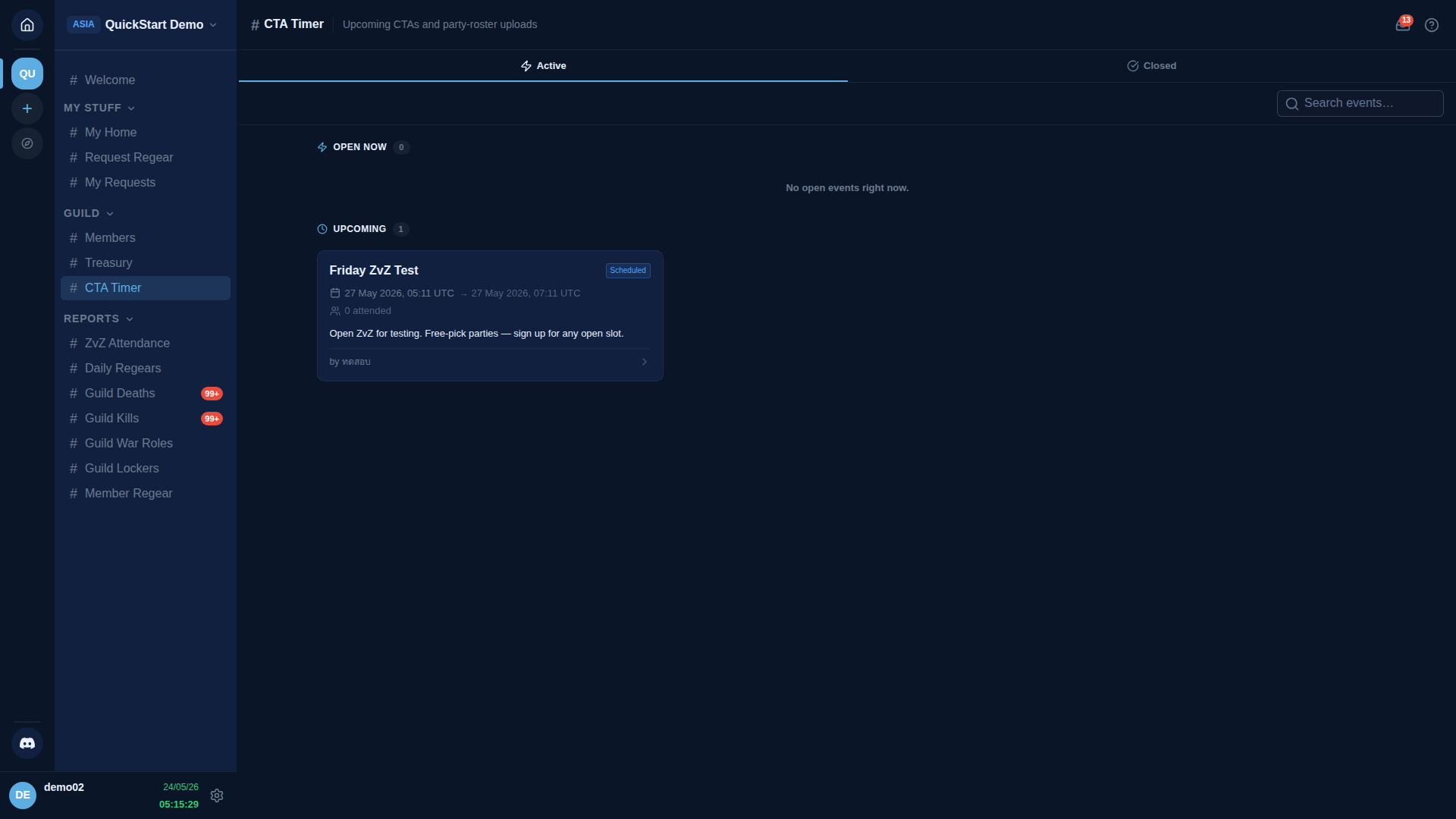
Dua tab: Active (dengan sub-bagian OPEN NOW + UPCOMING) dan Closed (event lampau terbaru). Setiap kartu menampilkan nama event, waktu mulai dalam UTC, pill status, berapa banyak orang yang sudah attended sejauh ini, dan siapa yang menjadwalkannya.
Klik kartu mana pun untuk membuka detail event.
2. Buka detail event
Overlay detail terbuka di tab Overview. Bagian atas panel menampilkan status attendance-mu sendiri untuk event ini, metadata event (waktu mulai / akhir, jumlah attendance, pembuat + tanggal pembuatan), deskripsi, dan dua kartu aksi.
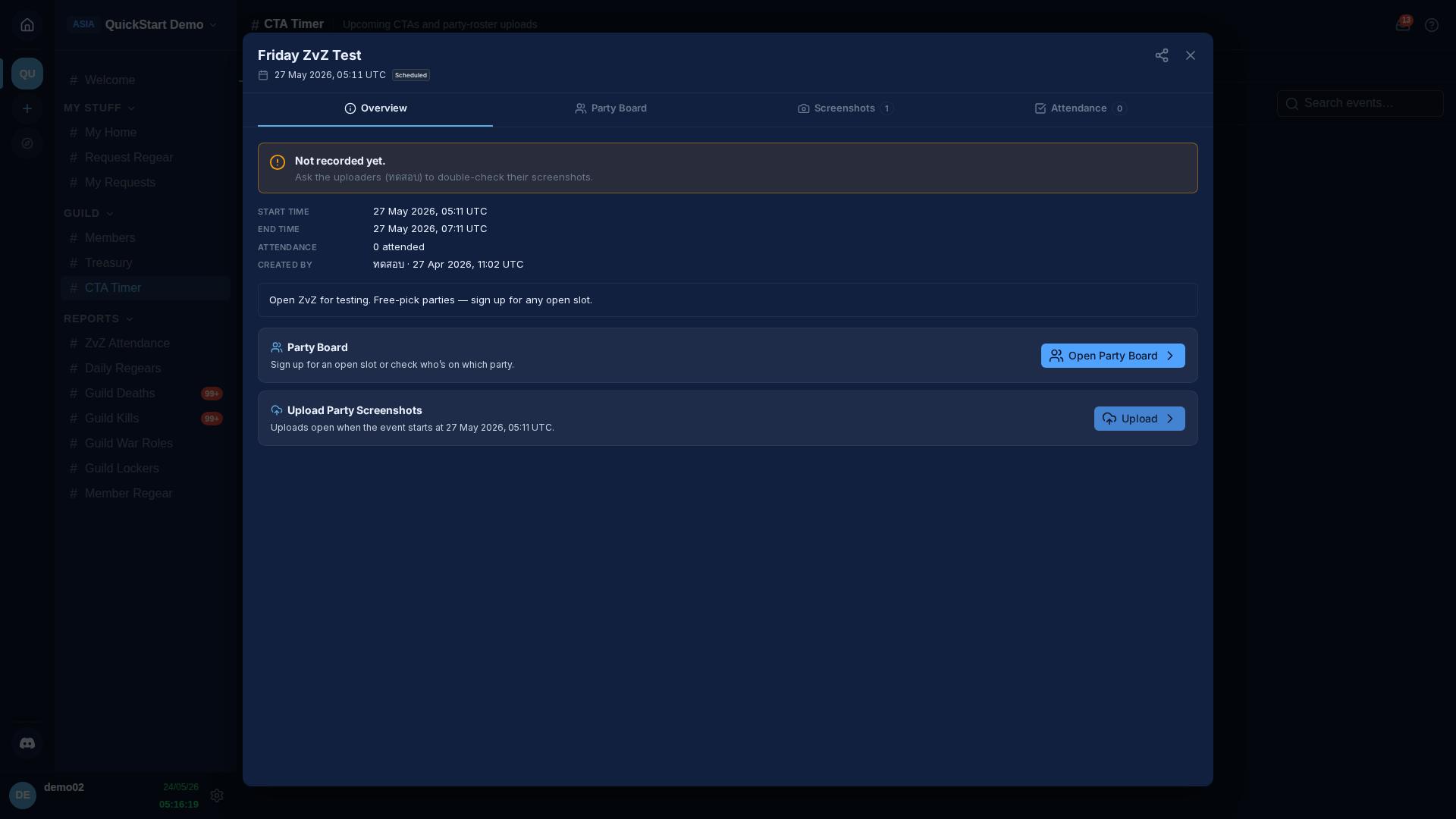
Dua kartu aksi di tab ini:
- Party Board — tempat kamu mendaftar. Tersedia segera setelah event dijadwalkan. Hanya muncul ketika event punya party yang dikonfigurasi.
- Upload Party Screenshots — untuk party leader selama event. Tombol tetap nonaktif sampai waktu mulai event, dengan baris yang memberitahumu kapan terbuka.
Klik Open Party Board untuk melompat ke pemilih slot.
3. Papan Party — pilih sebuah party
Papan Party terbuka dalam tampilan grid — satu kartu per party, masing-masing dengan bar kemajuan yang menampilkan berapa banyak slot terisi.
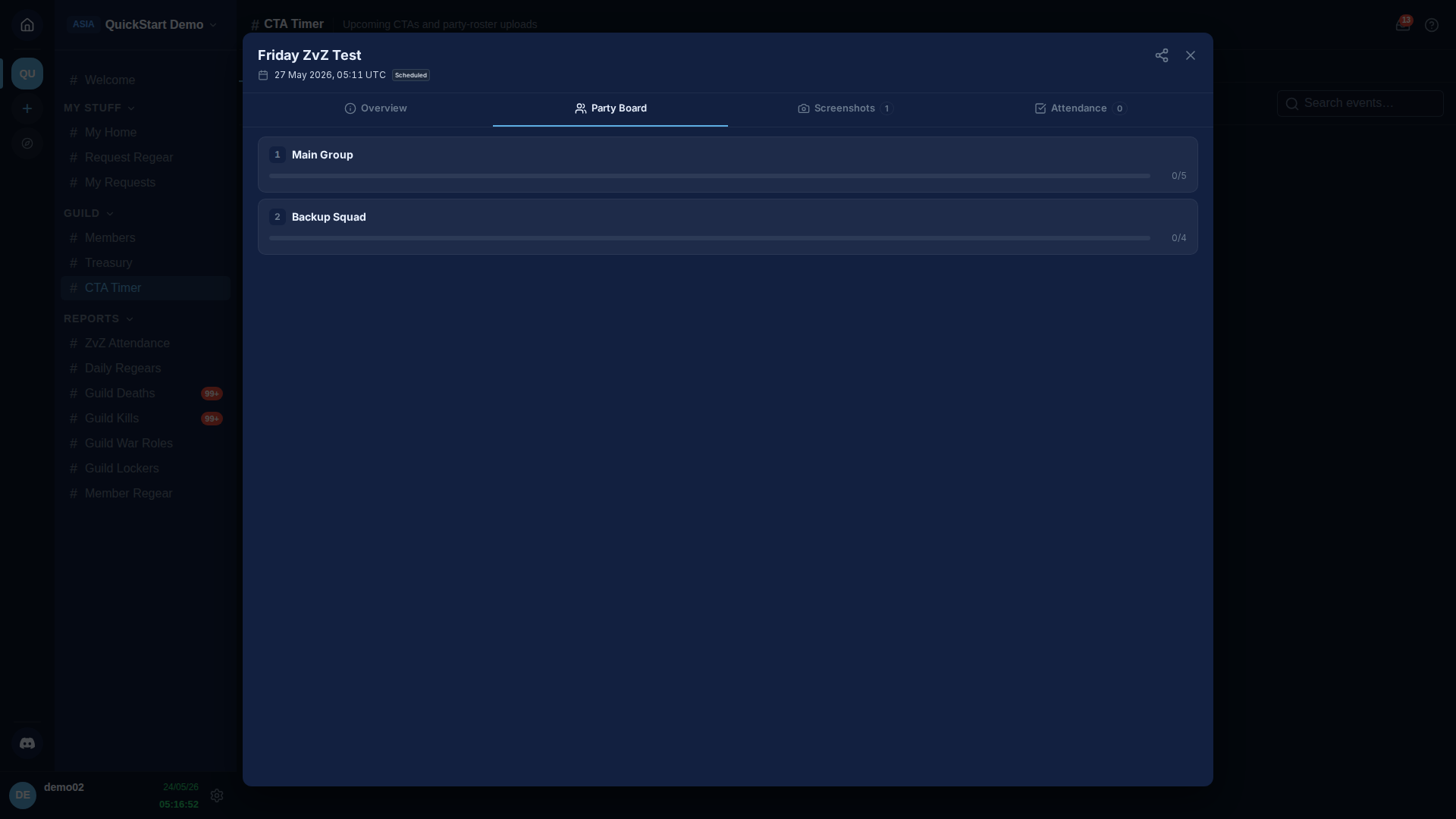
Beberapa party dikunci oleh shot-caller, dalam hal itu badge kunci kecil muncul di samping nama party:
- Strict (ikon kunci) — setiap slot di party ini memerlukan war role yang sesuai untuk mendaftar.
- Per-slot (ikon kunci) — hanya beberapa slot yang dikunci; lainnya terbuka untuk siapa saja.
Tanpa badge berarti free-pick — siapa pun bisa mengklaim slot apa pun terlepas dari war role. Contoh di atas adalah dua party free-pick.
Kalau kamu sudah mendaftar di sebuah party, kartu itu mendapat outline biru + chip You're in this party di bagian bawah, sehingga kamu bisa langsung melihat slotmu.
Klik sebuah kartu untuk masuk ke daftar slot-nya.
4. Pilih sebuah slot
Tampilan drill adalah daftar datar setiap slot di party. Header punya panah Back plus pill ganti-cepat untuk party lain di event, sehingga kamu bisa berpindah antara mereka tanpa meninggalkan tampilan drill.
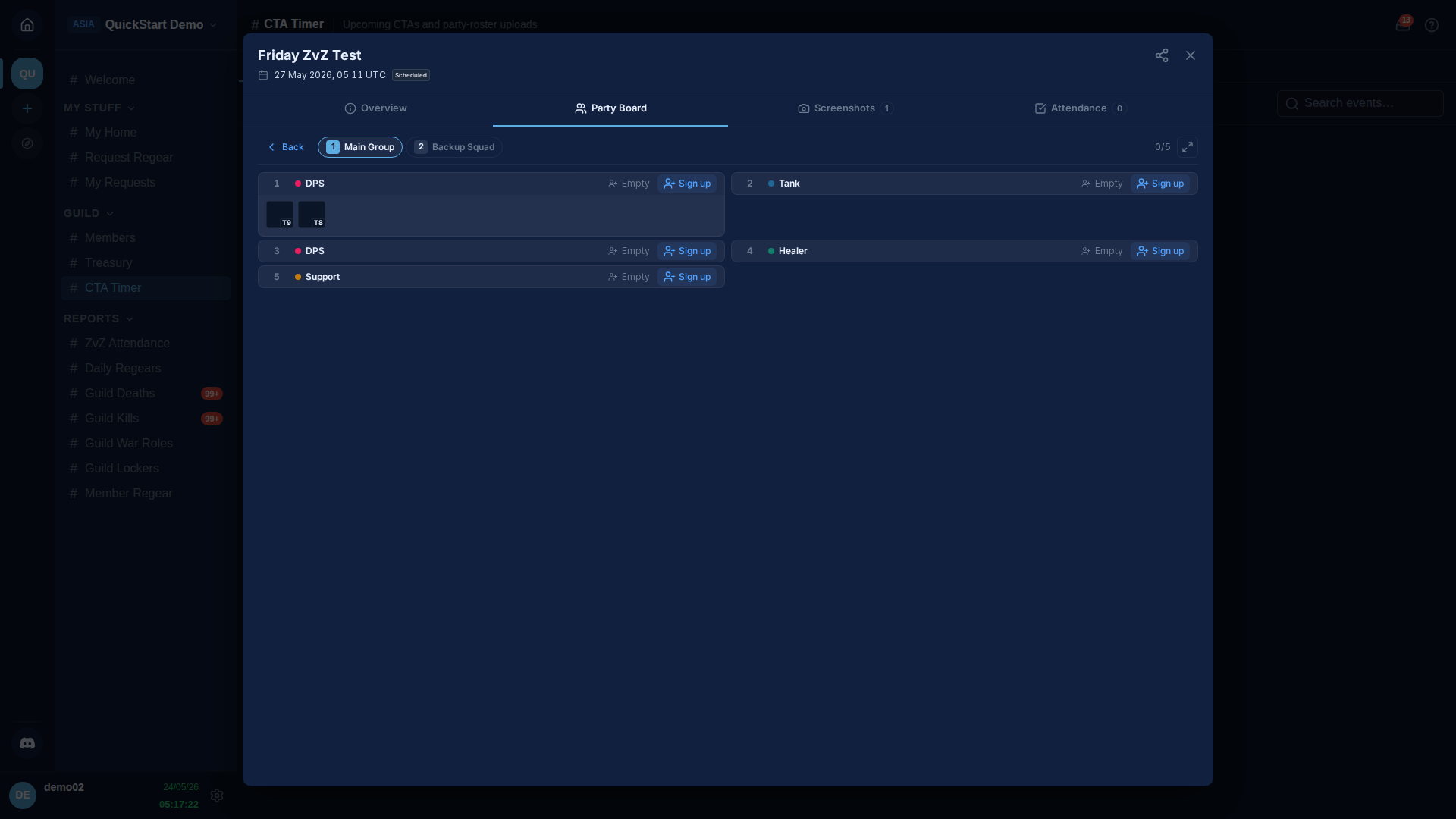
Setiap baris slot menampilkan nomor slot, chip war role, catatan sub-role opsional, dan entah pemain yang sudah mendaftar atau placeholder Empty. Tombol aksinya adalah Sign up ketika slot terbuka dan kamu diizinkan mengklaimnya.
Kalau shot-caller memilih equipment tertentu untuk slot, sebuah strip equipment muncul di bawahnya dengan setiap potongan + tier badge-nya. Strip itu bersifat informasional — staff bisa melihat persis gear apa yang mereka maksudkan, tapi tidak ada yang dipaksa membawa item-item itu persis.
Slot mode strict
Kalau party (atau hanya slot ini) terkunci ke war role yang tidak kamu miliki, tombol Sign up tetap nonaktif dengan tooltip:
This slot needs your war role — you don't have it.
Minta recruiter atau manager untuk menugaskanmu war role itu terlebih dahulu (Settings → War Roles).
Klik Sign up pada slot yang kamu inginkan.
5. Setelah kamu mendaftar
Nama karaktermu muncul di slot, tombol aksi berubah menjadi Cancel (kamu bisa membatalkan sendiri kapan saja sebelum event mulai), dan penghitung slot di bagian atas tampilan drill bertambah.
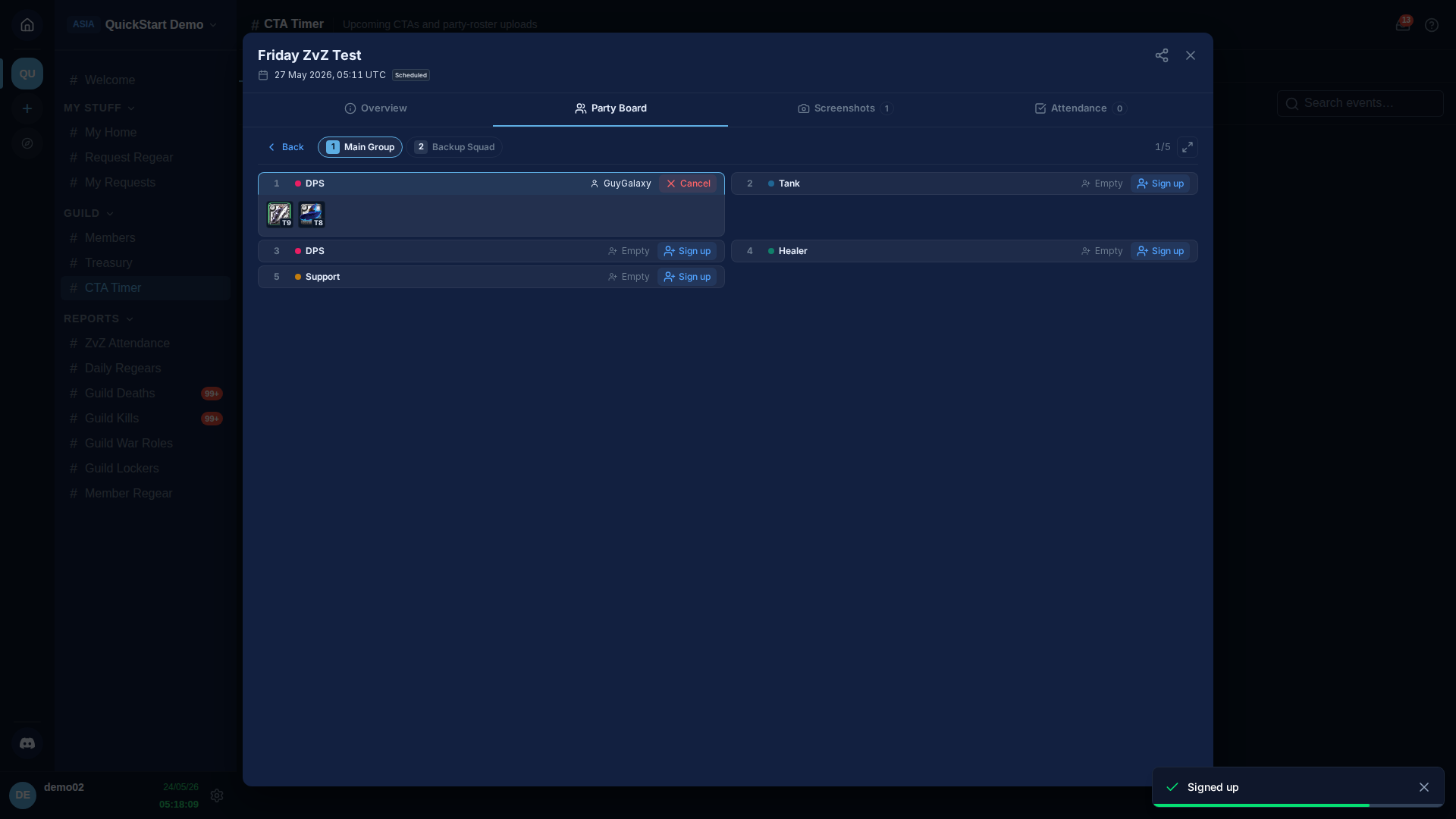
Kamu hanya bisa memegang satu slot per event. Kalau kamu klik Sign up pada slot lain (di party mana pun dari event), AO Master memindahkanmu ke slot baru dalam satu langkah — tidak perlu membatalkan dulu.
Kalau kamu kembali ke tampilan grid party, kartu Main Group sekarang memiliki outline biru + chip You're in this party sehingga kamu bisa menemukannya lagi nanti.
Membatalkan pendaftaranmu
Tekan Cancel pada slotmu kapan saja sebelum waktu mulai event. Slot langsung kosong dan orang lain bisa mengklaimnya.
Setelah waktu mulai event lewat, tombol Cancel menjadi abu-abu — hanya shot-caller atau staff yang bisa menghapusmu dari slot mulai dari titik itu. Kalau kamu tidak bisa hadir setelah event mulai, minta seorang staff di chat guild untuk menghapusmu agar slot terbuka kembali.
Yang terjadi saat event mulai
Ketika waktu mulai event tiba:
- Event beralih dari Upcoming ke Open di
#CTA Timer. - Sign-up dan cancel tertutup untuk anggota. Staff masih bisa menyusun ulang slot.
- Kartu aksi Upload Party Screenshots di tab Overview menjadi tersedia untuk party leader — itu tahap berikutnya dari alur, dibahas di Jalankan + lacak attendance.
Pendaftaranmu sendiri tidak dihitung sebagai attendance. AO Master mencatatmu sebagai attended hanya ketika seorang party leader mengunggah screenshot roster party in-game yang memuat nama karaktermu. Sign-up hanya mereservasi slotmu dalam komposisi yang direncanakan; screenshot roster adalah yang mencatatmu sebagai hadir.
Cross-link
- Rencanakan event dengan Buat CTA — sisi penjadwalan (staff).
- Jalankan + lacak attendance — yang terjadi selama + setelah event.
- Referensi channel
#CTA Timer— entri penunjuk singkat. - Settings → War Roles — dari mana war role di slot mode strict berasal.
- Settings → Guild Systems — toggle ZvZ System + Papan Party.