
สมัครเข้าร่วม — CTA Timer + บอร์ดปาร์ตี้
เมื่อ shot-caller กำหนดเวลา CTA ไว้ (ดู วางแผนอีเวนต์ด้วย CTA Maker) อีเวนต์จะปรากฏบน #CTA Timer ให้สมาชิกทุกคนสมัครเข้าร่วม ถ้าอีเวนต์มีการตั้งค่า party ไว้ คุณยังเลือก slot เฉพาะบนบอร์ดปาร์ตี้ได้ด้วย เพื่อให้ shot-caller รู้ว่าจะวางคุณตรงไหนใน comp
หน้านี้เป็นคู่มือ ฝั่งสมาชิก สำหรับฝั่งจัดอีเวนต์ (party leader อัปโหลด screenshot รายชื่อระหว่างอีเวนต์) ดู จัดอีเวนต์ + ติดตาม attendance
สิทธิ์
- สมัครเข้า + ยกเลิกการสมัครของตัวเอง: สมาชิกทุกคนทำได้ — ไม่ต้องใช้สิทธิ์พิเศษ
- เลือก slot บนบอร์ดปาร์ตี้: ปกติเปิดให้ทุกคน ถ้า party (หรือเฉพาะ slot นั้น) ล็อกไว้กับวอร์โรลที่คุณไม่มี ปุ่ม Sign up จะค้างเป็น disabled พร้อมคำแนะนำ
1. หาอีเวนต์บน #CTA Timer
#CTA Timer อยู่ใต้ MY STUFF → CTA Timer ในไซด์บาร์ — มองเห็นเสมอเมื่อกิลด์ของคุณเปิด ZvZ System ไว้
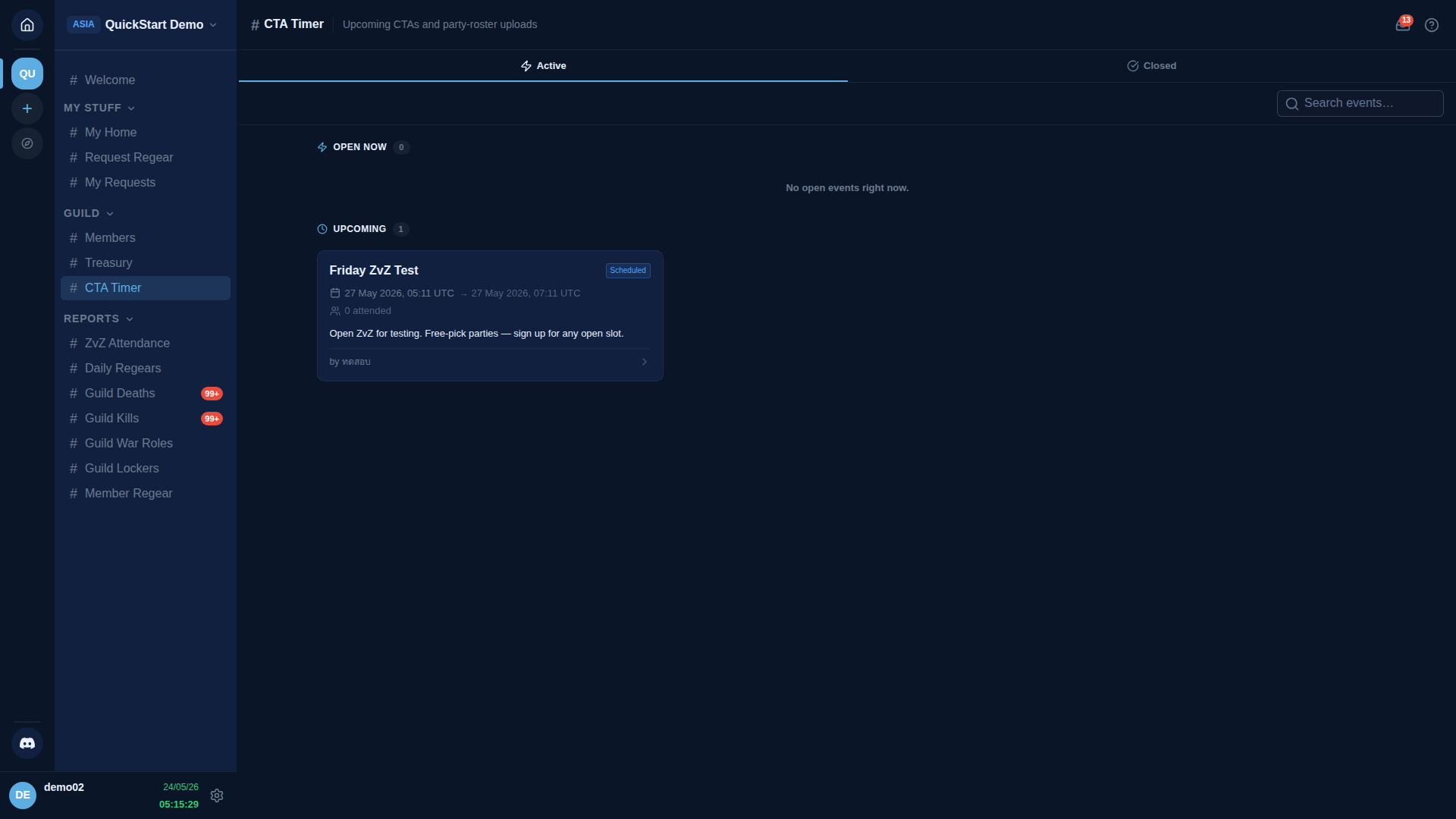
สองแท็บ: Active (มีส่วนย่อย OPEN NOW + UPCOMING) และ Closed (อีเวนต์ที่ผ่านมาเร็ว ๆ นี้) การ์ดแต่ละใบแสดงชื่ออีเวนต์ เวลาเริ่มแบบ UTC pill สถานะ จำนวนคนที่ attended แล้ว และใครเป็นผู้กำหนดเวลา
คลิกการ์ดใดก็ได้เพื่อเปิดรายละเอียดอีเวนต์
2. เปิดรายละเอียดอีเวนต์
overlay รายละเอียดเปิดที่แท็บ Overview ส่วนบนของพาเนลแสดงสถานะ attendance ของคุณเองในอีเวนต์นี้ ข้อมูลเมตาของอีเวนต์ (start / end time, จำนวน attendance, ผู้สร้าง + วันที่สร้าง) คำอธิบาย และการ์ด action สองใบ
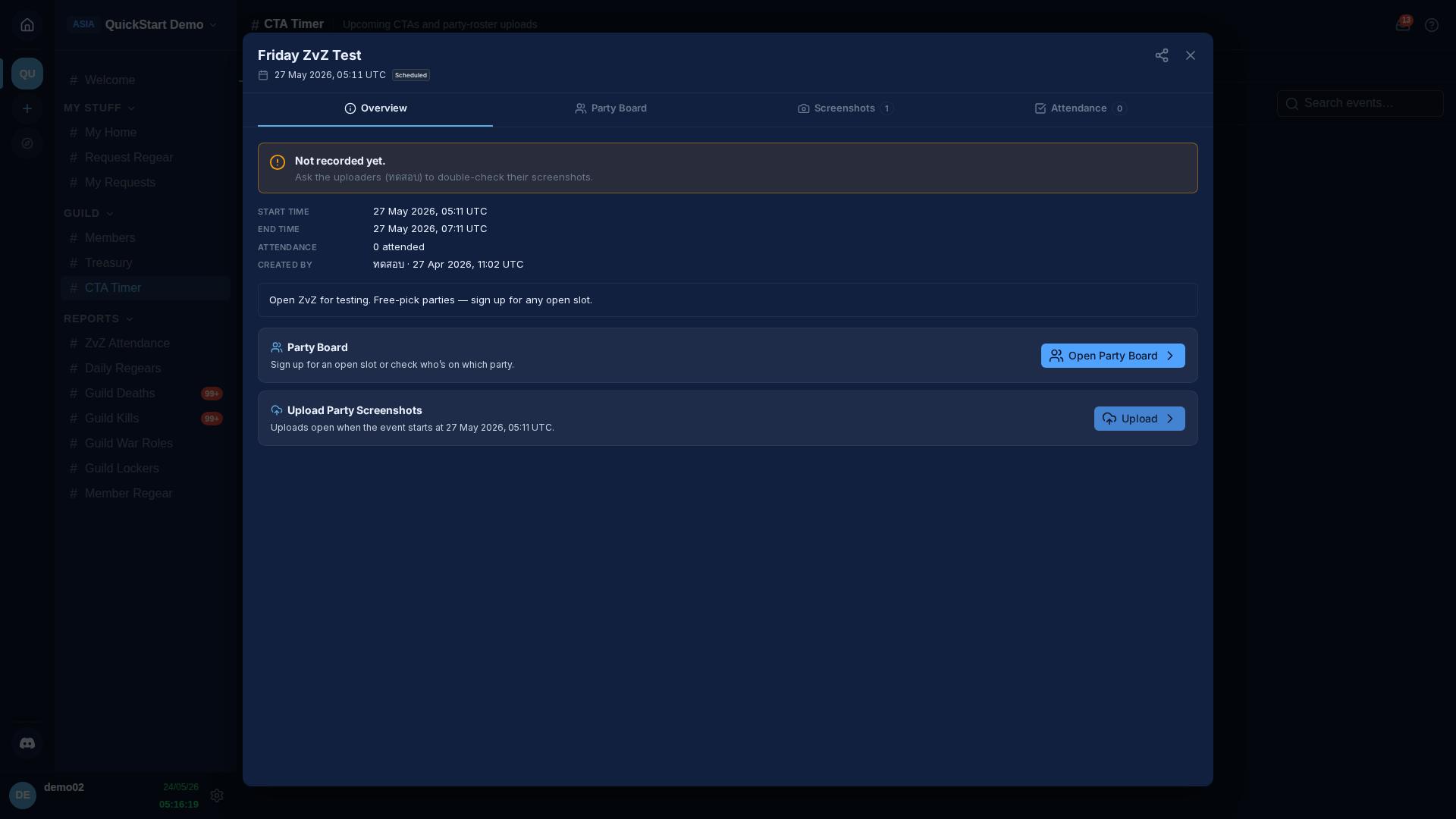
การ์ด action สองใบบนแท็บนี้:
- Party Board — ที่ที่คุณสมัครเข้า ใช้ได้ทันทีที่กำหนดเวลาอีเวนต์ ปรากฏเฉพาะเมื่ออีเวนต์มีการตั้งค่า party ไว้
- Upload Party Screenshots — สำหรับ party leader ระหว่างอีเวนต์ ปุ่มจะค้างเป็น disabled จนถึงเวลาเริ่มอีเวนต์ พร้อมบรรทัดบอกว่าจะเปิดเมื่อไร
คลิก Open Party Board เพื่อกระโดดไปยังตัวเลือก slot
3. บอร์ดปาร์ตี้ — เลือก party
บอร์ดปาร์ตี้เปิดมาเป็น มุมมอง grid — หนึ่งการ์ดต่อหนึ่ง party แต่ละใบมีแถบ progress แสดงว่ามี slot ที่เต็มแล้วกี่ slot
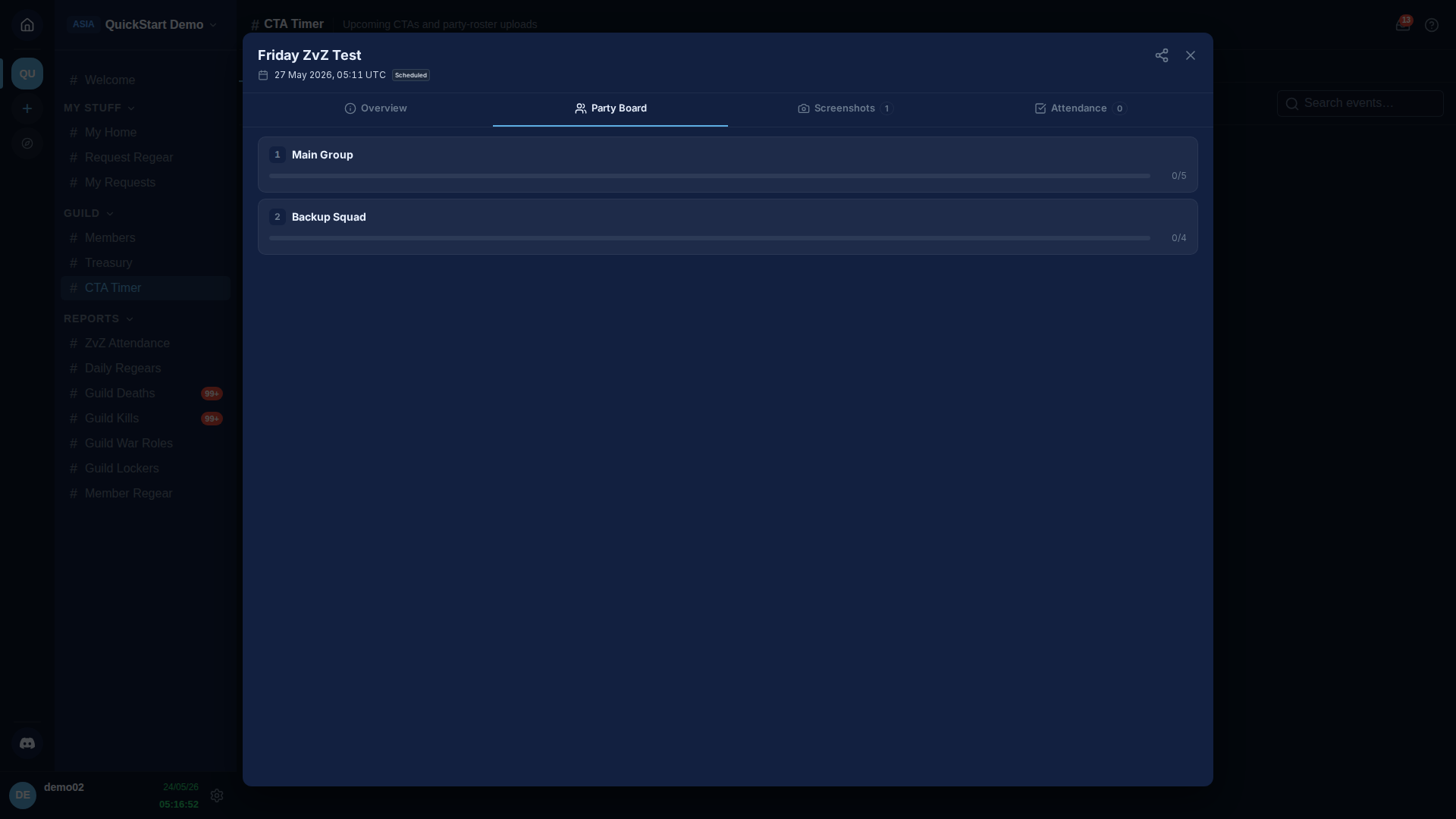
บาง party shot-caller ล็อกเอาไว้ ในกรณีนั้นจะมี badge ล็อกเล็ก ๆ ปรากฏข้างชื่อ party:
- Strict (ไอคอนล็อก) — ทุก slot ใน party นี้ต้องการวอร์โรลที่ตรงกันจึงสมัครได้
- Per-slot (ไอคอนล็อก) — เฉพาะบาง slot เท่านั้นที่ล็อก ส่วนอื่นเปิดให้ทุกคน
ไม่มี badge หมายถึง free-pick — ทุกคนเลือก slot ไหนก็ได้โดยไม่สนวอร์โรล ตัวอย่างด้านบนคือ free-pick party สองใบ
ถ้าคุณสมัครเข้า party ใดอยู่แล้ว การ์ดนั้นจะมีกรอบสีฟ้า + chip You're in this party ที่ด้านล่าง คุณจะเห็น slot ของตัวเองได้แบบเหลือบเดียว
คลิกการ์ดเพื่อเข้าไปดูรายการ slot
4. เลือก slot
มุมมองรายละเอียดคือรายการแบนของทุก slot ใน party หัวกระดาษมีลูกศร Back บวก pill สลับเร็วของ party อื่นในอีเวนต์ คุณกระโดดไปมาระหว่าง party ได้โดยไม่ต้องออกจากมุมมองรายละเอียด
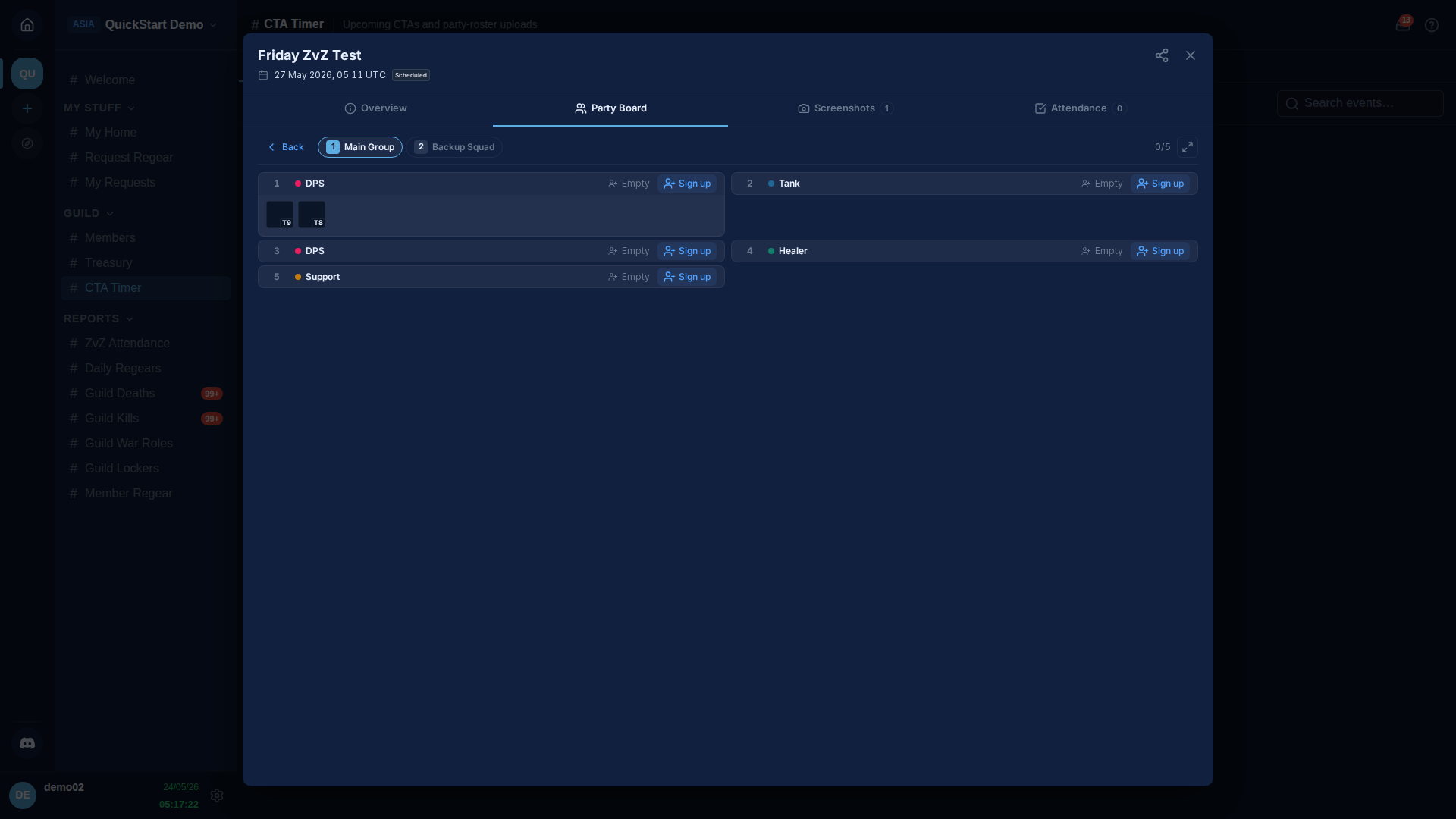
แถว slot แต่ละแถวแสดงเลข slot, chip วอร์โรล, โน้ตบทบาทย่อยที่เลือกได้, และผู้เล่นที่สมัครไว้หรือ placeholder Empty ปุ่ม action คือ Sign up เมื่อ slot ว่างและคุณมีสิทธิ์เลือก
ถ้า shot-caller เลือกอุปกรณ์เฉพาะให้ slot นี้ไว้ strip อุปกรณ์จะปรากฏด้านล่างพร้อมแต่ละชิ้น + tier badge strip นี้เป็นข้อมูลประกอบ — สตาฟเห็นได้ว่าตั้งใจให้ใส่อะไรไว้บ้าง แต่ไม่บังคับให้ต้องเอาไอเทมตรงเป๊ะมา
slot โหมด strict
ถ้า party (หรือเฉพาะ slot นี้) ล็อกไว้กับวอร์โรลที่คุณไม่มี ปุ่ม Sign up จะค้างเป็น disabled พร้อม tooltip:
This slot needs your war role — you don't have it.
ขอให้ recruiter หรือ manager มอบหมายวอร์โรลให้ก่อน (Settings → War Roles)
คลิก Sign up บน slot ที่คุณต้องการ
5. หลังจากสมัครเข้า
ชื่อตัวละครของคุณจะปรากฏบน slot ปุ่ม action พลิกเป็น Cancel (คุณยกเลิกเองได้ทุกเมื่อก่อนอีเวนต์เริ่ม) และเคาน์เตอร์ slot ที่ด้านบนของมุมมองรายละเอียดจะเพิ่มขึ้น
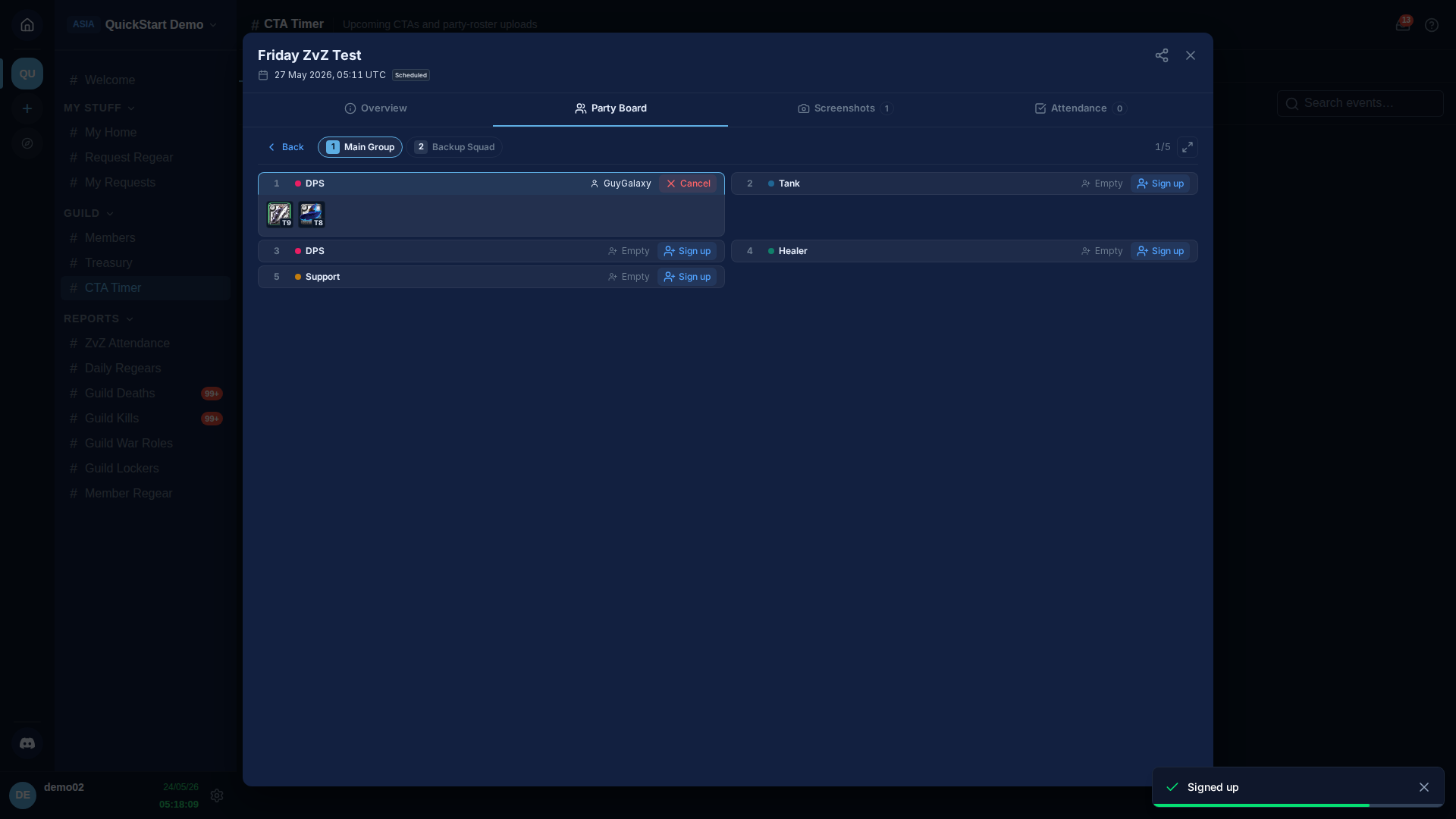
คุณถือได้ หนึ่ง slot ต่อหนึ่งอีเวนต์ เท่านั้น ถ้าคลิก Sign up บน slot อื่น (ไม่ว่าใน party ไหนของอีเวนต์) AO Master จะย้ายคุณไป slot ใหม่ทันที — ไม่ต้องยกเลิกก่อน
ถ้ากลับไปดูมุมมอง grid ของ party การ์ด Main Group จะมีกรอบสีฟ้า + chip You're in this party ให้คุณหาเจอภายหลัง
ยกเลิกการสมัคร
กด Cancel บน slot ของคุณได้ทุกเมื่อก่อนเวลาเริ่มอีเวนต์ slot จะว่างทันทีและคนอื่นเลือกได้
เมื่อเวลาเริ่มอีเวนต์ผ่านไปแล้ว ปุ่ม Cancel จะกลายเป็นสีเทา — มีเพียง shot-caller หรือสตาฟเท่านั้นที่ปลดคุณออกจาก slot ได้ตั้งแต่จุดนั้น ถ้าคุณไม่สามารถมาร่วมอีเวนต์หลังเริ่มแล้ว ขอให้สตาฟในแชทของกิลด์ปลดคุณออกเพื่อให้ slot ว่างกลับมา
เกิดอะไรเมื่ออีเวนต์เริ่ม
เมื่อเวลาเริ่มอีเวนต์ถึง:
- อีเวนต์พลิกจาก Upcoming เป็น Open บน
#CTA Timer - การสมัครเข้าและการยกเลิกปิดสำหรับสมาชิก สตาฟยังจัด slot ใหม่ได้
- การ์ด action Upload Party Screenshots บนแท็บ Overview พร้อมใช้สำหรับ party leader — นั่นคือขั้นต่อไปของโฟลว์ ครอบคลุมใน จัดอีเวนต์ + ติดตาม attendance
การสมัครเข้าของคุณเองไม่นับเป็น attendance AO Master บันทึกคุณเป็น attended เฉพาะเมื่อ party leader อัปโหลด screenshot ของรายชื่อ party ในเกมที่มีชื่อตัวละครของคุณอยู่ การสมัครเป็นแค่การจอง slot ใน comp ที่วางแผนไว้ screenshot รายชื่อต่างหากที่ทำให้นับว่ามาจริง
ลิงก์ที่เกี่ยวข้อง
- วางแผนอีเวนต์ด้วย CTA Maker — ฝั่งกำหนดเวลา (สตาฟ)
- จัดอีเวนต์ + ติดตาม attendance — เกิดอะไรระหว่าง + หลังอีเวนต์
- อ้างอิงช่อง
#CTA Timer— รายการพอยน์เตอร์สั้น - Settings → War Roles — แหล่งที่มาของวอร์โรลใน slot โหมด strict
- Settings → Guild Systems — เปิด/ปิด ZvZ System + บอร์ดปาร์ตี้