
การเชื่อม Discord
ช่อง #Discord Integration คือที่ที่คุณจับคู่เซิร์ฟเวอร์ Discord กับกิลด์ AO Master นี้ จากนั้นตั้งค่าให้ทั้งสองฝั่งซิงค์กัน ต่างจาก Settings ส่วนใหญ่ ช่องนี้อยู่ในช่องเฉพาะของตัวเอง — #Discord Integration ใต้กลุ่มแถบข้าง MANAGEMENT — แทนที่จะอยู่ใน Settings modal
เจ้าของกิลด์ส่วนใหญ่เข้ามาที่นี่ครั้งแรกตอน onboarding (เพื่อจับคู่) จากนั้นอีกไม่กี่ครั้งเมื่อกิลด์เติบโตขึ้น — เพื่อเปิดไปป์ไลน์ Ally เชื่อมการแจ้งเตือน Regear หรือ refresh การจับคู่บทบาทหลังปรับโครงสร้าง
สำหรับ walkthrough เชิงลึกในการเชิญบอทและรันวิซาร์ด /guild pair ดู Discord — ติดตั้ง + จับคู่
สิทธิ์
ช่องนี้ต้องการ Manage Integrations เพื่อเปิด มอบสิทธิ์อย่างระมัดระวัง — สิทธิ์นี้เป็นคันโยกแอดมินฝั่ง Discord ครอบคลุมการจับคู่/ยกเลิกจับคู่ การจับคู่บทบาท + วอร์โรล ไปป์ไลน์ Enlist / Ally / Regear และการสร้างข้อความปักหมุดใหม่
ก่อนจับคู่ — การ์ด onboarding สามขั้นตอน
เมื่อบอทยังไม่ได้จับคู่กับเซิร์ฟเวอร์ Discord ของคุณ หน้านี้จะแสดงการ์ด onboarding สามขั้นตอน:
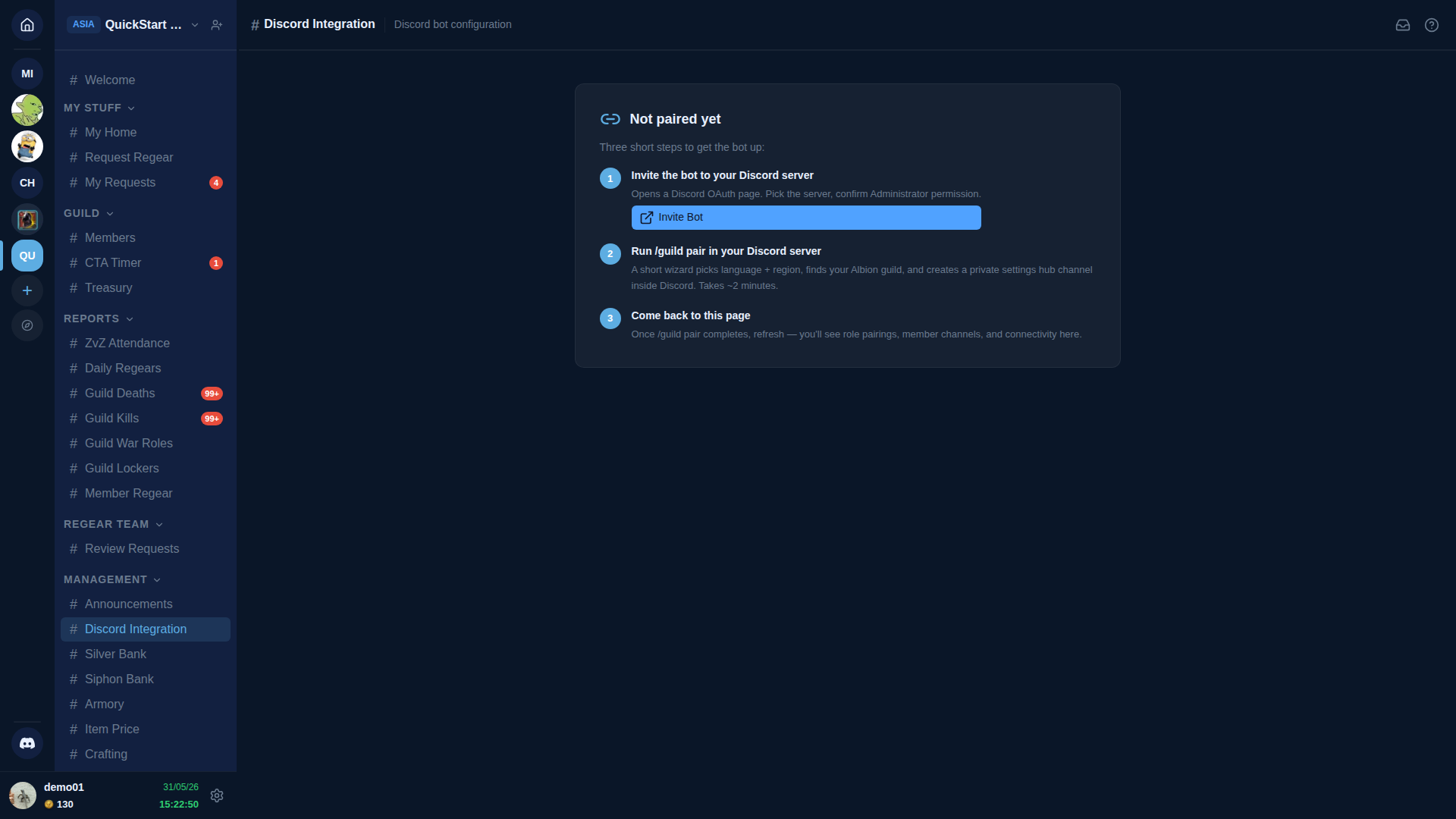
- Invite the bot to your Discord server — เปิดหน้า Discord OAuth เลือกเซิร์ฟเวอร์ ยืนยันการมอบสิทธิ์ Administrator (บอทต้องการ Administrator เพราะจัดการช่อง บทบาท สิทธิ์ และ webhook ในนามของคุณ)
- รัน
/guild pairในเซิร์ฟเวอร์ Discord ของคุณ — วิซาร์ดสั้น ๆ เลือกภาษา + region ค้นกิลด์ Albion ของคุณ และสร้างช่อง#⚙️-guild-settingsส่วนตัวภายใต้หมวด🛡 AO Masterใหม่ ใช้เวลา ~2 นาที - กลับมายังหน้านี้ — เมื่อวิซาร์ดเสร็จสมบูรณ์ ให้ refresh แล้วหน้าจะขยายเป็นมุมมองห้าแท็บเต็มรูปแบบ
Walkthrough ทีละขั้นพร้อมภาพหน้าจอของทุก prompt ในวิซาร์ดอยู่ที่ Discord — ติดตั้ง + จับคู่
ถ้าบอทถูกลบออกจากเซิร์ฟเวอร์ Discord
หน้าจะแสดงการ์ด Bot was removed from your Discord server พร้อมปุ่ม Re-invite Bot เพียงปุ่มเดียว คลิกแล้วบอทจะผ่านขั้นตอน OAuth อีกครั้ง เมื่อบอทกลับมาแล้ว หน้าจะคืนสู่มุมมองห้าแท็บปกติโดยอัตโนมัติ ไม่ต้องรัน /guild pair ใหม่ เว้นแต่ข้อมูลฝั่ง Discord ถูกลบทิ้ง
หลังจับคู่ — ห้าแท็บ
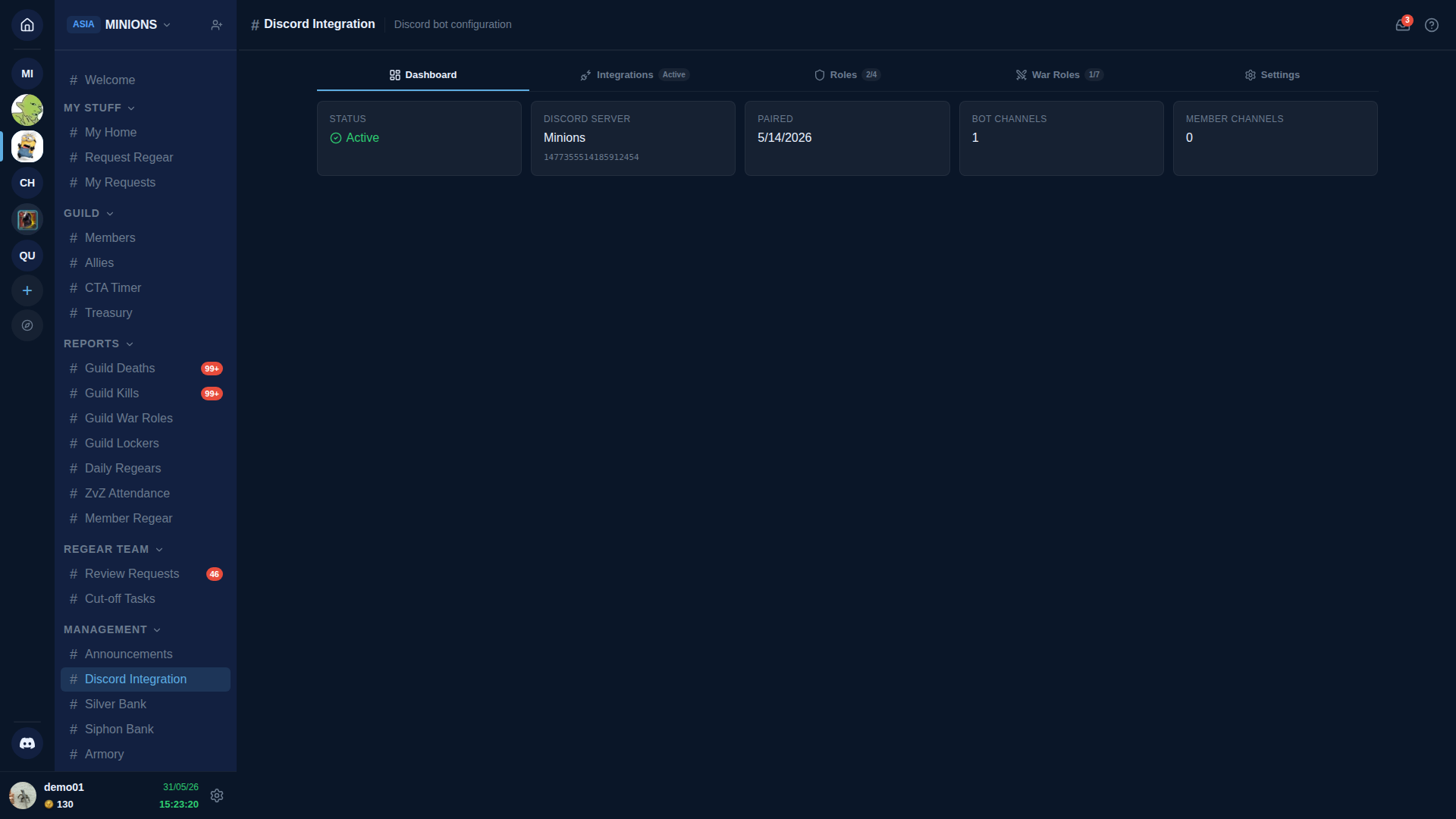
เมื่อจับคู่แล้ว หน้าจะขยายออกเป็นห้าแท็บที่ด้านบน
| แท็บ | เนื้อหา |
|---|---|
| Dashboard | การ์ดสถานะ 5 ใบ — สถานะการเชื่อมต่อ ชื่อเซิร์ฟเวอร์ Discord วันที่จับคู่ จำนวนช่องบอท จำนวนช่องสมาชิก อ่านได้อย่างเดียว |
| Integrations | ไปป์ไลน์ฝั่ง Discord สามรายการ — Enlist, Ally, Regear ดูหัวข้อถัดไป |
| Roles | ผูกบทบาท AO Master แต่ละรายการกับบทบาท Discord + แท็บย่อย Discord Role Sync |
| War Roles | ผูกวอร์โรลแต่ละรายการกับบทบาท Discord + แท็บย่อย War Role Sync |
| Settings | Danger zone — ยกเลิกการจับคู่ |
ลำดับแท็บสอดคล้องกับขั้นตอนการตั้งค่าปกติ: ยืนยันการเชื่อมต่อ (Dashboard) → เชื่อมไปป์ไลน์ (Integrations) → จับคู่บทบาท (Roles + War Roles) → เว้น Settings ไว้เว้นแต่จะรื้อถอน
แท็บ Integrations — Enlist, Ally, Regear
แท็บ Integrations ใช้ sub-nav แนวตั้งทางซ้าย โดยแต่ละไปป์ไลน์มีแผงของตัวเองทางขวา แต่ละแถวใน sub-nav มีจุดสีเขียว/แดงเล็ก ๆ แสดงว่าไปป์ไลน์นั้นได้รับการตั้งค่าและเปิดใช้งานหรือยัง
หน้า Enlist
ตั้งค่าไปป์ไลน์ Enlist — ปุ่ม [Enlist] ที่ปักหมุดไว้ใน #📋-apply-here (ชื่อช่องของคุณอาจต่างกัน) สมาชิกกดปุ่ม บอทเปิดช่อง ticket ส่วนตัว 🎯-enlist-… recruiters ดูการสนทนา และเมื่ออนุมัติบอทจะซิงค์บทบาท + (ถ้าเปิด) เปลี่ยนชื่อผู้สมัคร
ด้านบนของแผงคือการ์ด Related settings ที่มีทางลัดไปยังการตั้งค่าที่อยู่ที่อื่นแต่ส่งผลต่อไปป์ไลน์นี้:
- Receive new applicants — หยุดรับหรือกลับมารับใบสมัครสมาชิกใหม่
- Web join codes — เปิดแท็บ รับสมัครสมาชิก ใน side modal เพื่อสร้างโค้ดสำหรับผู้สมัครที่ไม่ได้มาจาก Discord
- Recruiter permission — เปิดแท็บ Roles เพื่อมอบสิทธิ์ Approve Enlist Members ให้บทบาท
- Custom apply questions — เปิดแท็บ รับสมัครสมาชิก เพื่อแก้ไขรายการคำถามที่แสดงกับผู้สมัครทุกคน
ด้านล่างการ์ด Related settings คือการตั้งค่าเฉพาะ Discord:
- Status — กำลังรับหรือหยุดรับ บวกช่องที่มีปุ่มปักหมุดอยู่
- Archive transcripts — ก่อนลบ ticket เมื่ออนุมัติหรือปฏิเสธ บอทจะสำเนาทุกข้อความ (พร้อมชื่อผู้เขียนต้นฉบับ + avatar) และทุกไฟล์แนบลงใน forum channel ส่วนตัว forum + webhook ที่บอทใช้โพสต์จะถูกสร้างอัตโนมัติเมื่อคุณอนุมัติคนแรก
- Auto-set Discord display name from character name — เมื่อ recruiter อนุมัติผู้สมัคร บอทจะเปลี่ยน Discord nickname ให้ตรงกับตัวละคร Albion ที่เลือก หากทำไม่ได้จะข้ามเงียบ ๆ (เช่น เมื่อผู้สมัครเป็นเจ้าของเซิร์ฟเวอร์)
- Ticket channel name template — รูปแบบชื่อช่อง
🎯-enlist-…ใหม่แต่ละช่อง placeholder ที่ใช้ได้:{user}(ชื่อผู้ใช้ Discord),{number}(ตัวนับตามลำดับ — พร้อมปุ่ม Reset counter อยู่ข้าง ๆ) - Recruiter Discord roles — บทบาท Discord ที่เห็นและตอบกลับใน ticket ทุกอัน และยังเป็นเงื่อนไขสำหรับ
/enlist reviewและ/enlist reject - Map Enlist channel — ชี้ปุ่ม
[Enlist]ที่ปักหมุดไปยังช่อง Discord ที่มีอยู่แล้ว - Map Ticket category — ชี้ ticket ใหม่ไปยัง Discord category ที่มีอยู่แล้ว
- Enlist button label + Pinned message body + Welcome message inside each ticket — ข้อความที่คุณควบคุมได้ รองรับ Discord markdown เต็มรูปแบบ
- Actions — สามแถว: Refresh pinned message (render ปุ่มปักหมุดใหม่), Rebuild structure (ปฏิเสธผู้สมัครค้างทุกคนอัตโนมัติ ลบช่อง + category แล้วสร้างใหม่ตั้งแต่ต้น — เก็บบทบาทที่กำหนดเองและข้อความของคุณไว้), Disable Enlist (ล้างการตั้งค่าทั้งหมดและปล่อยช่อง)
โฟลว์ตั้งแต่ผู้สมัครจนถึงการอนุมัติอธิบายไว้ที่ Discord — โฟลว์ Enlist
หน้า Ally
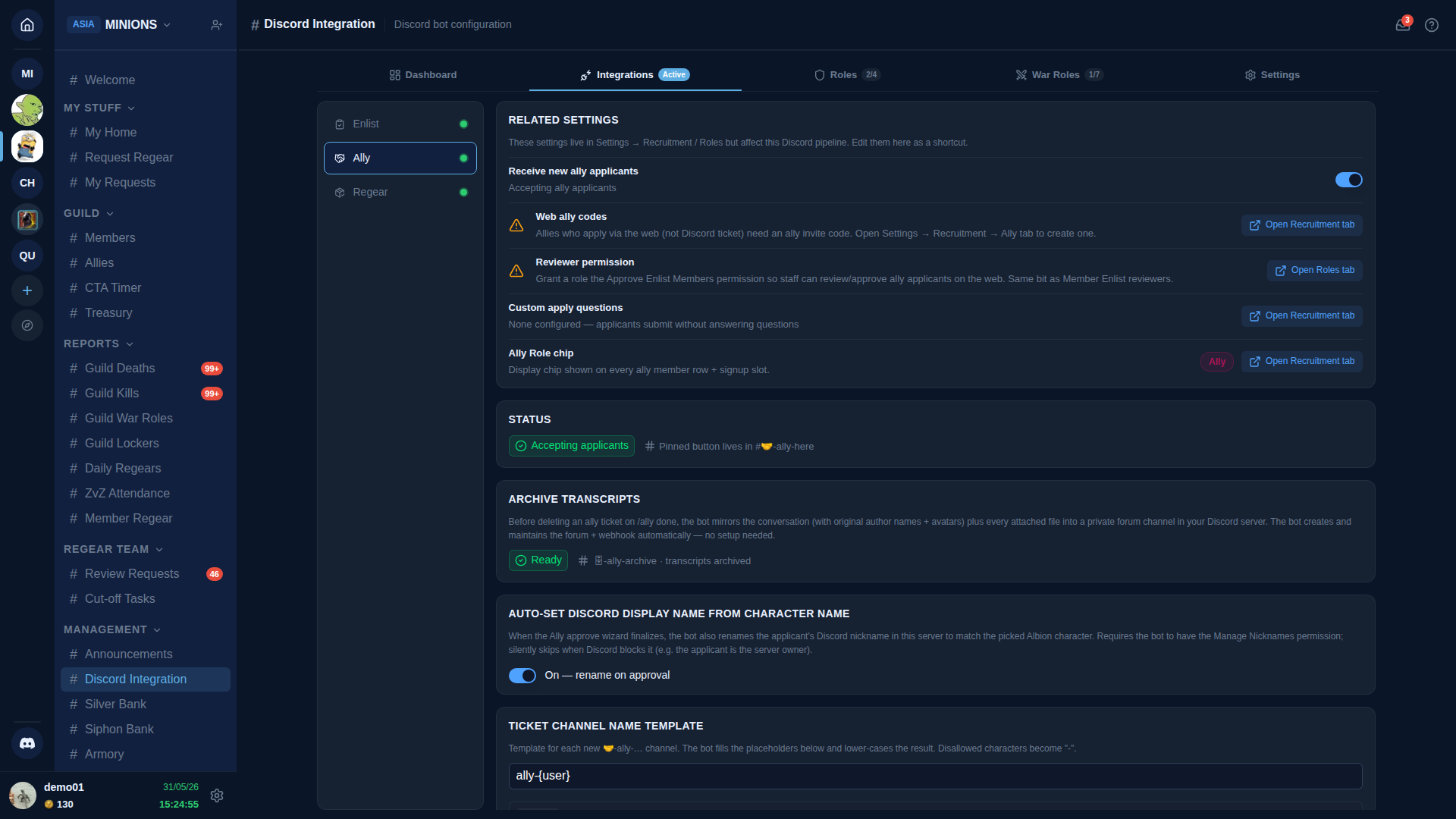
ตั้งค่าไปป์ไลน์ Ally — คู่ขนาน Discord ของ Enlist สำหรับผู้สมัครจาก partner guild โครงสร้างคล้ายกับ Enlist มาก แต่มีสองส่วนที่เฉพาะสำหรับ ally
การ์ด Related settings มีรูปแบบเดียวกัน — toggle รับสมัคร โค้ด ally บนเว็บ สิทธิ์ผู้ตรวจสอบ คำถาม apply — บวกแถวที่เฉพาะของ Ally:
- Ally Role chip — chip ที่แสดงบนทุกแถวสมาชิก ally และช่อง signup (มี preview สีแบบ live)
การตั้งค่าเฉพาะ Discord ครอบคลุมทุกอย่างที่ Enlist มี — Status, Archive transcripts, Auto-set Discord display name, Ticket channel name template (ตระกูล 🤝-ally-…), Reviewer Discord roles, Map Ally channel, Map Ticket category, Ally button label, Pinned message body, Welcome message — บวกการ์ดเฉพาะ Ally สองใบ:
- Member role granted on approval — บทบาท Discord ที่เพิ่มให้ ally ที่ได้รับอนุมัติทุกคนหลังเปลี่ยนชื่อ ค่าเริ่มต้นคือ AO Ally (สร้างอัตโนมัติครั้งแรกที่คุณเปิดไปป์ไลน์ โดยใช้สีของ Ally Role chip) เลือกบทบาทอื่นถ้าคุณมีอยู่แล้ว หรือปล่อยว่างเพื่อข้ามการมอบบทบาท
- Ally Role Sync — ตัวเลือกสามโหมดสำหรับสิ่งที่เกิดขึ้นเมื่อตัวละครของ ally แปรพักตร์ (ออกจาก partner guild ทุกกิลด์):
- Off — no auto-purge — บอทไม่ถอดบทบาท Discord ally เลย สถานะ roster ยังเปลี่ยนเป็น Left alliance แต่บทบาท Discord ยังอยู่ เหมาะเมื่อ ally เป็นแขกระยะยาวและคุณต้องการควบคุมเอง
- Manual review — สถานะ roster เปลี่ยน + แถวเข้ารายการตรวจสอบ Stale Ally Roles คุณเลือกว่าจะถอดบทบาทของใคร บทบาท Discord ยังอยู่จนกว่าคุณจะยืนยัน
- Strict — immediate purge — การตรวจจับการแปรพักตร์จะเปลี่ยน roster และถอดบทบาท Discord ally ทันที พร้อม DM แจ้ง ally เดิม ค่าเริ่มต้น ให้ roster + บทบาท Discord สอดคล้องกันโดยไม่ต้องทำงานเพิ่ม
- Partner Discord roles — ผูกแต่ละ partner guild ใน alliance ของคุณกับบทบาท Discord ally ที่ได้รับอนุมัติจะได้รับบทบาทนี้ นอกเหนือจาก บทบาท AO Ally ทั่วไป เพื่อให้เห็น partner guild ต้นทางได้ชัดเจน ชื่อที่ตรงกับบทบาท Discord ที่มีอยู่จะถูก link อัตโนมัติ
การ์ด Actions มีสามแถวเหมือนกับ Enlist (Refresh pinned message, Rebuild structure, Disable Ally) แต่ scope เฉพาะไปป์ไลน์ Ally
โฟลว์ตั้งแต่ผู้สมัคร ally จนถึงการอนุมัติอธิบายไว้ที่ Discord — โฟลว์ Ally
หน้า Regear
ตั้งค่า Regear delivery notification — การแจ้งเตือน Discord ที่ส่งเมื่อสตาฟทำ Cut-off Task เสร็จ
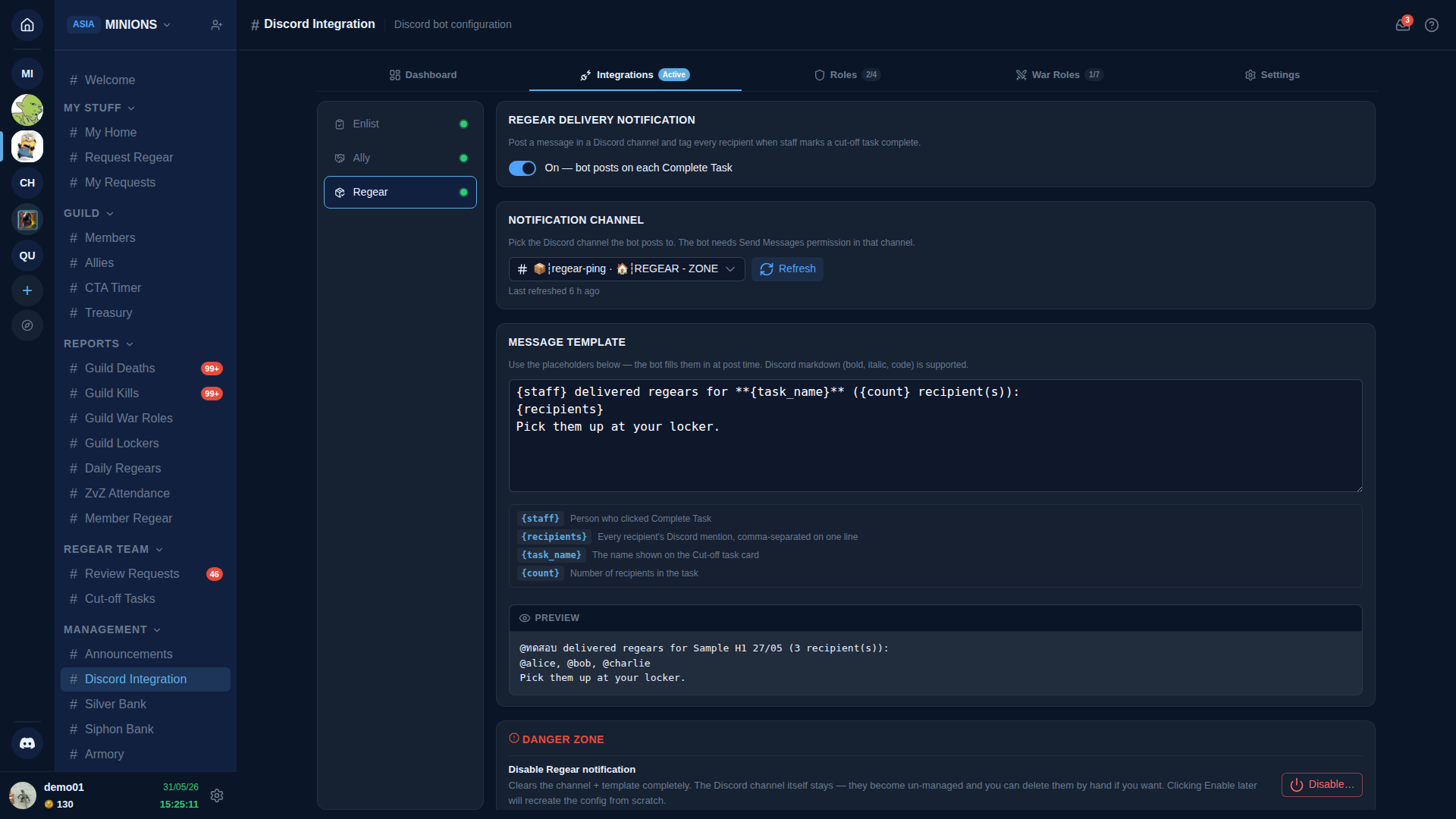
Regear delivery notification — toggle หลัก เปิดหรือปิด; ปิดจะเก็บช่องและ template ที่ตั้งค่าไว้สำหรับครั้งต่อไป
Notification channel — เลือกช่อง Discord ที่บอทจะโพสต์ บอทต้องมีสิทธิ์ Send Messages ในช่องนั้น
Message template — เขียนเนื้อหาโพสต์โดยใช้ placeholder สี่ตัวที่บอทจะกรอกเมื่อส่ง:
{staff}— mention Discord ของคนที่กด Complete Task{recipients}— mention Discord ของผู้รับทุกคน คั่นด้วยจุลภาค{task_name}— ชื่อบน Cut-off task card{count}— จำนวนผู้รับในงาน
Preview block ที่ด้านล่างของการ์ดจะ render template ด้วยค่าตัวอย่างเพื่อให้คุณดูการจัดรูปแบบก่อนบันทึก
Danger zone — Disable Regear notification — ล้างช่องและ template ช่อง Discord ยังอยู่ เปิดใช้ใหม่ได้เสมอ
จุดเรียกการแจ้งเตือน: ปุ่ม Complete Task บน #Cut-off Tasks ดู Item mode — งานตัดยอด + locker สำหรับ workflow นั้น
แท็บ Roles
ผูกบทบาท AO Master แต่ละรายการกับบทบาท Discord เมื่อบทบาทของสมาชิกเปลี่ยนฝั่งใดฝั่งหนึ่ง บอทจะซิงค์ไปอีกฝั่ง
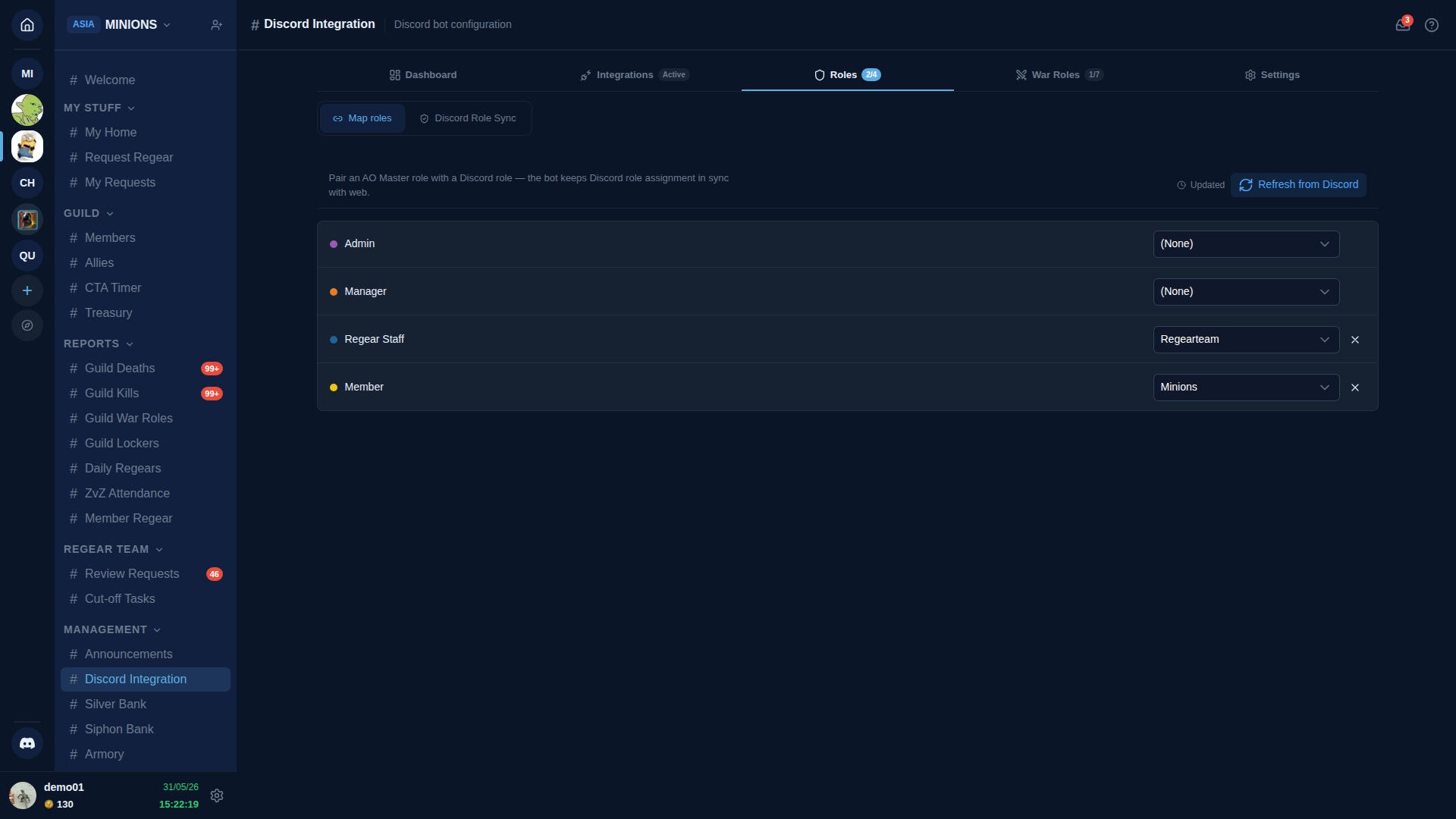
แท็บย่อยสองรายการที่ด้านบนของแผง:
Map roles — editor แบบแถวต่อบทบาทที่แสดงด้านบน แต่ละแถวมีบทบาท AO Master ทางซ้าย dropdown บทบาท Discord ทางขวา และ ✕ เล็ก ๆ เพื่อยกเลิกการผูก การแก้ไขจะถูก stage ไว้ในเครื่อง — unsaved bar จะปรากฏที่ด้านล่างของหน้าเมื่อมีการเปลี่ยนแปลง พร้อมปุ่ม Save และ Discard การสลับแท็บจะเก็บ draft ไว้ การปิดหน้าจะแจ้งเตือนก่อน
ปุ่ม Refresh from Discord บังคับให้บอทดึงรายการบทบาท Discord ล่าสุด (มีประโยชน์หลังจากสร้างหรือเปลี่ยนชื่อบทบาท Discord และต้องการผูกทันทีโดยไม่รอ)
Discord Role Sync — เลือกว่าบอทจะตอบสนองอย่างไรเมื่อสมาชิกเสียบทบาทบนเว็บหรือออกจากกิลด์ สามโหมดเดียวกับ Ally Role Sync: Off — no auto-purge / Manual review (พร้อมปุ่ม Run Manual Purge ที่เปิดรายการตรวจสอบ) / Strict — immediate purge (ค่าเริ่มต้น)
ด้านล่างตัวเลือกโหมด Sync activity log จะแสดงทุกการเปลี่ยนแปลงบทบาท Discord ที่บอทได้ทำ การเปลี่ยนบทบาทฝั่งเว็บจะอยู่ใน Audit Log แทน
แท็บ War Roles
เหมือนกับแท็บ Roles แต่สำหรับวอร์โรล แท็บย่อย Map war roles ผูกวอร์โรลแต่ละรายการกับบทบาท Discord แท็บย่อย War Role Sync มีตัวเลือกสามโหมดอิสระสำหรับวอร์โรลเท่านั้น ทำให้คุณเข้มงวดกับบทบาทปกติและยืดหยุ่นกับวอร์โรลได้ หรือกลับกัน
แท็บ Settings — Danger zone
การ์ดเดียวพร้อมปุ่มเดียว
- Unpair Discord integration — ลบหมวด
🛡 AO Masterของบอท ช่องสมาชิก และการจับคู่บทบาท สามารถกู้คืนได้โดยรัน/guild pairใหม่
ข้อมูลกิลด์ AO Master ของคุณ (สมาชิก บทบาท bank ประวัติรีเกียร์) จะอยู่ครบเมื่อยกเลิกจับคู่ เฉพาะการเชื่อมต่อ live กับเซิร์ฟเวอร์ Discord เท่านั้นที่ขาด
ลิงก์ที่เกี่ยวข้อง
- Discord — ติดตั้ง + จับคู่ — deep-dive เต็มรูปแบบของการเชิญบอท + รันวิซาร์ด
- Discord — ภาพรวมช่อง — หมวด
🛡 AO Masterช่อง#⚙️-guild-settingsหมวด🎯 Enlistและ🤝 Ally - Discord — โฟลว์ Enlist — โฟลว์ผู้สมัครจนถึงการอนุมัติฝั่ง Discord
- Discord — โฟลว์ Ally — โฟลว์การสมัคร ally + การอนุมัติฝั่ง Discord
- Settings → รับสมัครสมาชิก — การตั้งค่า cross-surface ของสมาชิกและ ally บนแท็บรับสมัครสมาชิก
- Item mode — งานตัดยอด + locker — workflow ของ Cut-off Tasks ที่เป็นต้นทางของการแจ้งเตือน Regear