
Integração Discord
O canal #Discord Integration é onde você vincula seu servidor Discord a esta guild AO Master e configura como os dois permanecem sincronizados. Ao contrário da maioria das configurações, este canal fica em sua própria seção dedicada — #Discord Integration sob o grupo GESTÃO na barra lateral — em vez de dentro do modal de Configurações.
A maioria dos proprietários o visita uma vez durante a integração inicial (para vincular) e depois mais algumas vezes conforme a guild cresce — para ativar o pipeline Ally, conectar pings de entrega de Regear, ou atualizar mapeamentos de funções após uma reestruturação.
Para o passo a passo completo de como convidar o bot e executar o assistente /guild pair, veja Discord — Instalar + vincular.
Permissões
O canal requer Manage Integrations para abrir. Conceda com cuidado — esta permissão é o controle administrativo do lado Discord. Ela controla vinculação, desvinculação, mapeamento de funções e war roles, os pipelines de Enlist / Ally / Regear, e reenvios de mensagens fixadas.
Antes de vincular — o card de integração inicial de três etapas
Quando o bot ainda não está vinculado ao seu servidor Discord, a página exibe um card de integração inicial com três etapas:
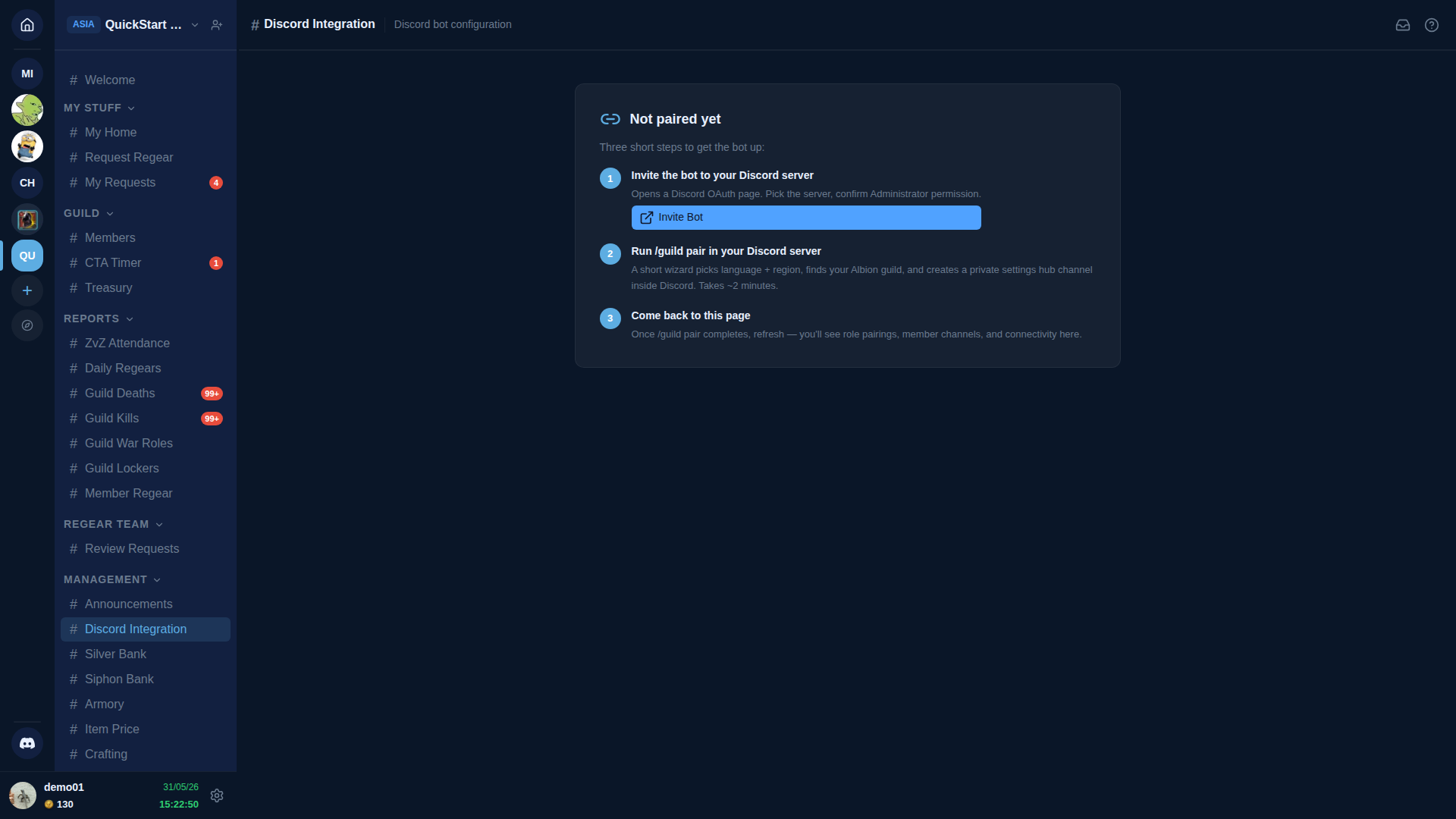
- Convide o bot para seu servidor Discord — abre uma página OAuth do Discord. Escolha o servidor e confirme a permissão Administrator. (O bot precisa de Administrator porque gerencia canais, funções, permissões e webhooks em seu nome.)
- Execute
/guild pairno seu servidor Discord — um assistente rápido escolhe idioma + região, encontra sua guild Albion e cria um canal privado#⚙️-guild-settingssob uma nova categoria🛡 AO Master. Leva cerca de 2 minutos. - Volte a esta página — após o assistente concluir, atualize a página e ela se expande para a visualização completa com cinco abas.
O passo a passo completo com capturas de tela de cada etapa do assistente está em Discord — Instalar + vincular.
Se o bot foi removido do seu servidor Discord
A página exibe um card Bot was removed from your Discord server com um único botão Re-invite Bot. Clicar nele envia o bot de volta pelo fluxo OAuth. Assim que ele rejunta o servidor, a página retorna automaticamente para a visualização saudável com cinco abas. Não é necessário executar /guild pair novamente, a menos que os dados do lado Discord tenham sido apagados.
Após vincular — as cinco abas
Uma vez que o bot esteja vinculado, a página se expande em cinco abas no topo.
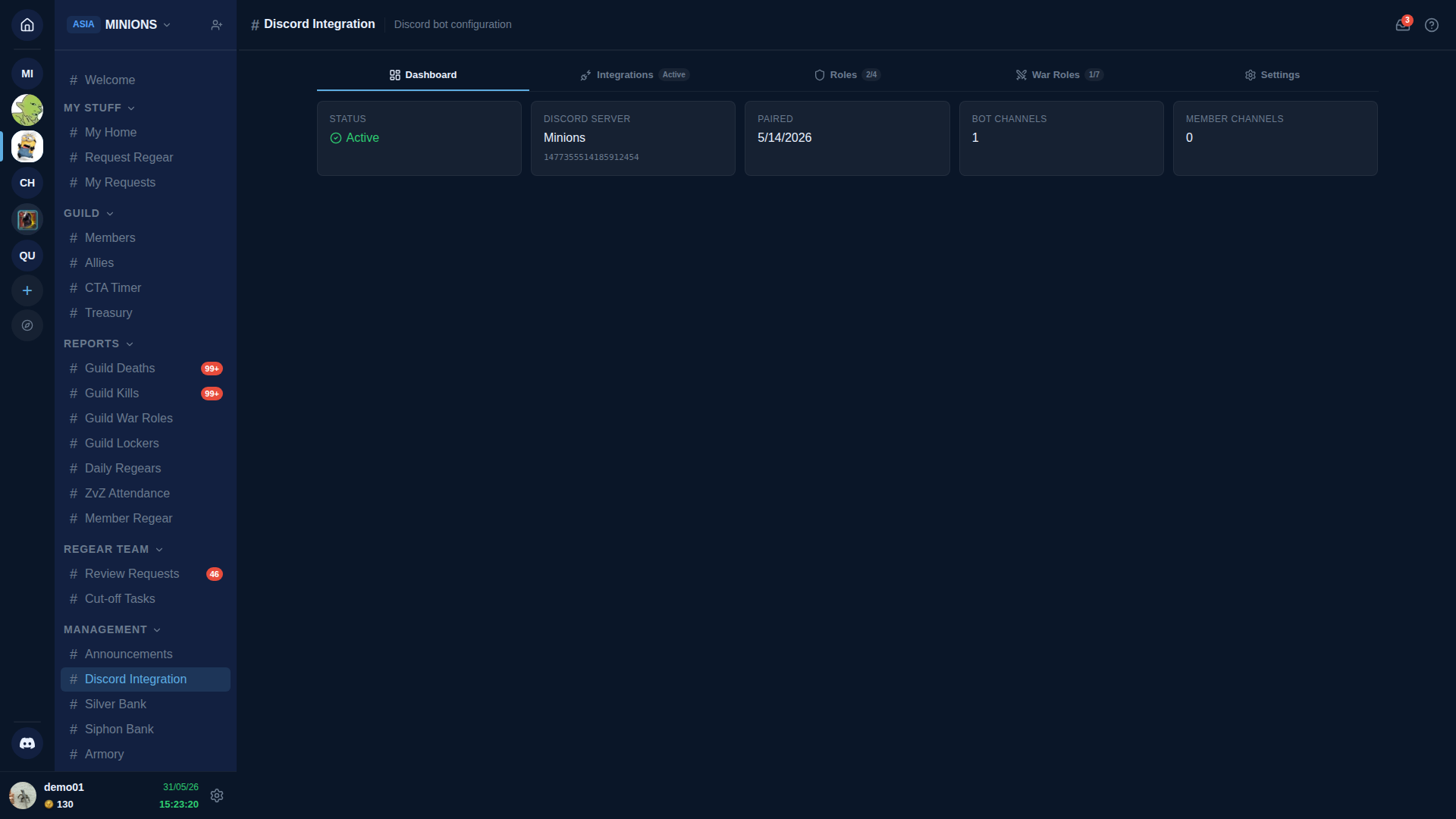
| Aba | O que contém |
|---|---|
| Dashboard | Cinco cards de status — estado da conexão, nome do servidor Discord, data de vinculação, contagem de canais do bot, contagem de canais de membros. Somente leitura. |
| Integrações | Os três pipelines do lado Discord — Enlist, Ally, Regear. Veja a próxima seção. |
| Funções | Mapeie cada função AO Master para uma função Discord + a sub-aba Discord Role Sync. |
| Funções de guerra | Mapeie cada war role para uma função Discord + a sub-aba War Role Sync. |
| Configurações | Zona de perigo — Desvincular a integração. |
A ordem das abas corresponde à sequência típica de configuração: confirme a conexão (Dashboard) → configure os pipelines (Integrações) → mapeie as funções (Funções + Funções de guerra) → deixe Configurações para quando precisar desmontá-la.
Aba Integrações — Enlist, Ally, Regear
A aba Integrações usa uma sub-navegação vertical à esquerda com um painel por pipeline à direita. Cada linha da sub-navegação exibe um pequeno ponto verde/vermelho indicando se o pipeline está configurado e ativo.
Sub-página Enlist
Configura o pipeline Enlist — o botão [Enlist] fixado em #📋-apply-here (o nome do seu canal pode ser diferente). Membros clicam nele, o bot abre um canal de ticket privado 🎯-enlist-…, recrutadores revisam a conversa e, na aprovação, o bot sincroniza a função + (opcionalmente) renomeia o candidato.
No topo do painel há um card de Configurações relacionadas com atalhos de um clique para configurações que estão em outros lugares mas afetam este pipeline:
- Receive new applicants — pausa ou retoma a entrada de candidatos.
- Web join codes — abre a aba Recrutamento em um modal lateral para gerar códigos para candidatos fora do Discord.
- Recruiter permission — abre a aba Funções para conceder a permissão Approve Enlist Members a uma função.
- Custom apply questions — abre a aba Recrutamento para editar a lista de perguntas exibida a cada candidato.
Abaixo do card de Configurações relacionadas, as configurações exclusivas do Discord:
- Status — aceitando ou pausado, mais o canal onde o botão fixado está.
- Archive transcripts — antes de excluir um ticket ao Aprovar ou Rejeitar, o bot espelha cada mensagem (com nomes + avatares originais dos autores) e cada arquivo anexado em um canal de fórum privado. O fórum + o webhook que o bot usa para postar são criados automaticamente na primeira vez que você aprova alguém.
- Auto-set Discord display name from character name — quando um recrutador aprova um candidato, o bot também renomeia o nickname Discord para corresponder ao personagem Albion escolhido. Ignora silenciosamente quando o Discord bloqueia (por exemplo, quando o candidato é o dono do servidor).
- Ticket channel name template — padrão para o nome de cada novo canal
🎯-enlist-…. Marcadores:{user}(nome de usuário Discord),{number}(contador sequencial — e um botão Reset counter ao lado). - Recruiter Discord roles — funções Discord que veem e respondem dentro de cada ticket. Também o requisito para
/enlist reviewe/enlist reject. - Map Enlist channel — aponte o botão
[Enlist]fixado para um canal Discord existente. - Map Ticket category — aponte novos tickets para uma categoria Discord existente.
- Enlist button label + Pinned message body + Welcome message inside each ticket — textos que você controla com suporte completo a markdown do Discord.
- Ações — três linhas: Refresh pinned message (rerrenderiza o botão fixado), Rebuild structure (auto-rejeita cada candidato pendente, apaga o canal + categoria, recria do zero — mantém suas funções e mensagens personalizadas), Disable Enlist (limpa toda a configuração e libera os canais).
O fluxo completo de candidato até aprovação está descrito em Discord — Fluxo Enlist.
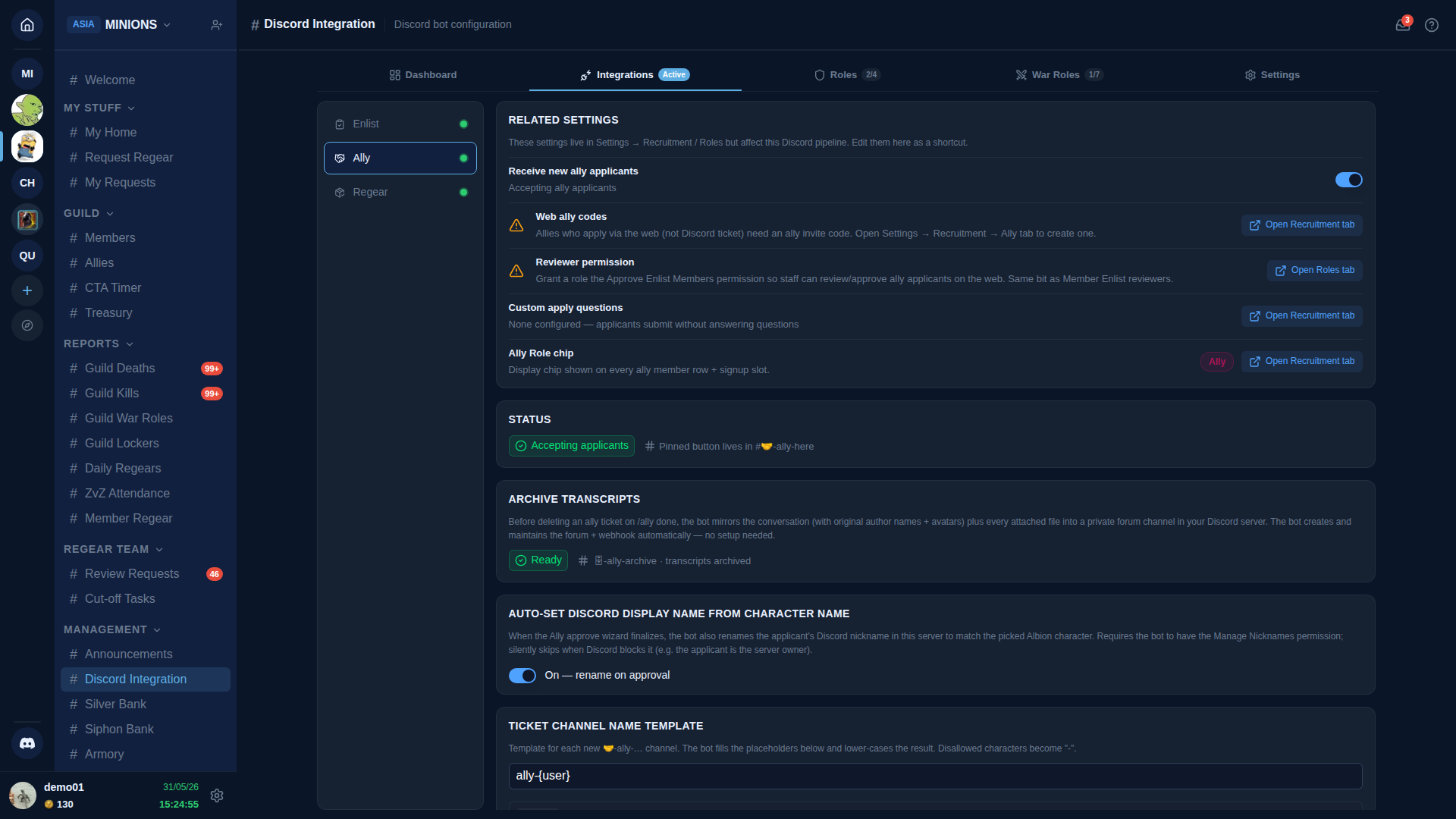
Sub-página Ally
Configura o pipeline Ally — o análogo Discord do Enlist para candidatos de guilds parceiras. A estrutura espelha o Enlist de perto, com dois elementos exclusivos dos aliados.
O card de Configurações relacionadas tem o mesmo formato — toggle de recebimento, códigos web de aliado, permissão de revisor, perguntas de candidatura personalizadas — mais uma linha exclusiva do Ally:
- Ally Role chip — o chip exibido em cada linha de membro aliado e slot de inscrição (prévia de cor ao vivo).
As configurações exclusivas do Discord incluem tudo que o Enlist tem — Status, Archive transcripts, Auto-set Discord display name, modelo de nome do canal de ticket (a família 🤝-ally-…), Reviewer Discord roles, Map Ally channel, Map Ticket category, Ally button label, Pinned message body, Welcome message — mais dois cards exclusivos do Ally:
- Member role granted on approval — função Discord adicionada a cada aliado aprovado após o rename do nickname. Padrão: AO Ally (criado automaticamente na primeira vez que você ativa o pipeline, com a cor do chip Ally Role). Escolha uma função diferente se já tiver uma, ou deixe em branco para pular a concessão de função.
- Sincronização de Cargo de Aliado — seletor de três modos para o que acontece quando o personagem de um aliado deserta (sai de todas as guilds parceiras):
- 🟢 Off — sem auto-purge — o bot nunca remove o cargo de aliado Discord. O status do roster ainda muda para Saiu da aliança; apenas o cargo Discord permanece. Útil quando aliados são hóspedes de longo prazo e você quer controle manual.
- 🟡 Revisão manual — o status do roster muda + a linha entra em uma lista de revisão Stale Ally Roles. Você escolhe um subconjunto para remover; o cargo Discord permanece até você confirmar.
- 🔴 Strict — purge imediato — a verificação de deserção muda o status do roster E imediatamente remove o cargo de aliado Discord + envia DM ao ex-aliado. Padrão. Mantém roster + cargos Discord fortemente acoplados sem trabalho de admin.
- Partner Discord roles — mapeie cada guild parceira em sua aliança para uma função Discord. Aliados aprovados recebem esta função ALÉM da função universal AO Ally para que sua guild de origem seja visível de relance. Nomes que correspondam a uma função Discord existente são vinculados automaticamente.
O card de Ações traz as mesmas três linhas do Enlist (Refresh pinned message, Rebuild structure, Disable Ally), com escopo apenas para o pipeline Ally.
O fluxo completo de aliado até aprovação está descrito em Discord — Fluxo Ally.
Sub-página Regear
Configura a notificação de entrega de Regear — um ping do Discord que dispara quando a staff marca uma Tarefa de Corte como concluída.
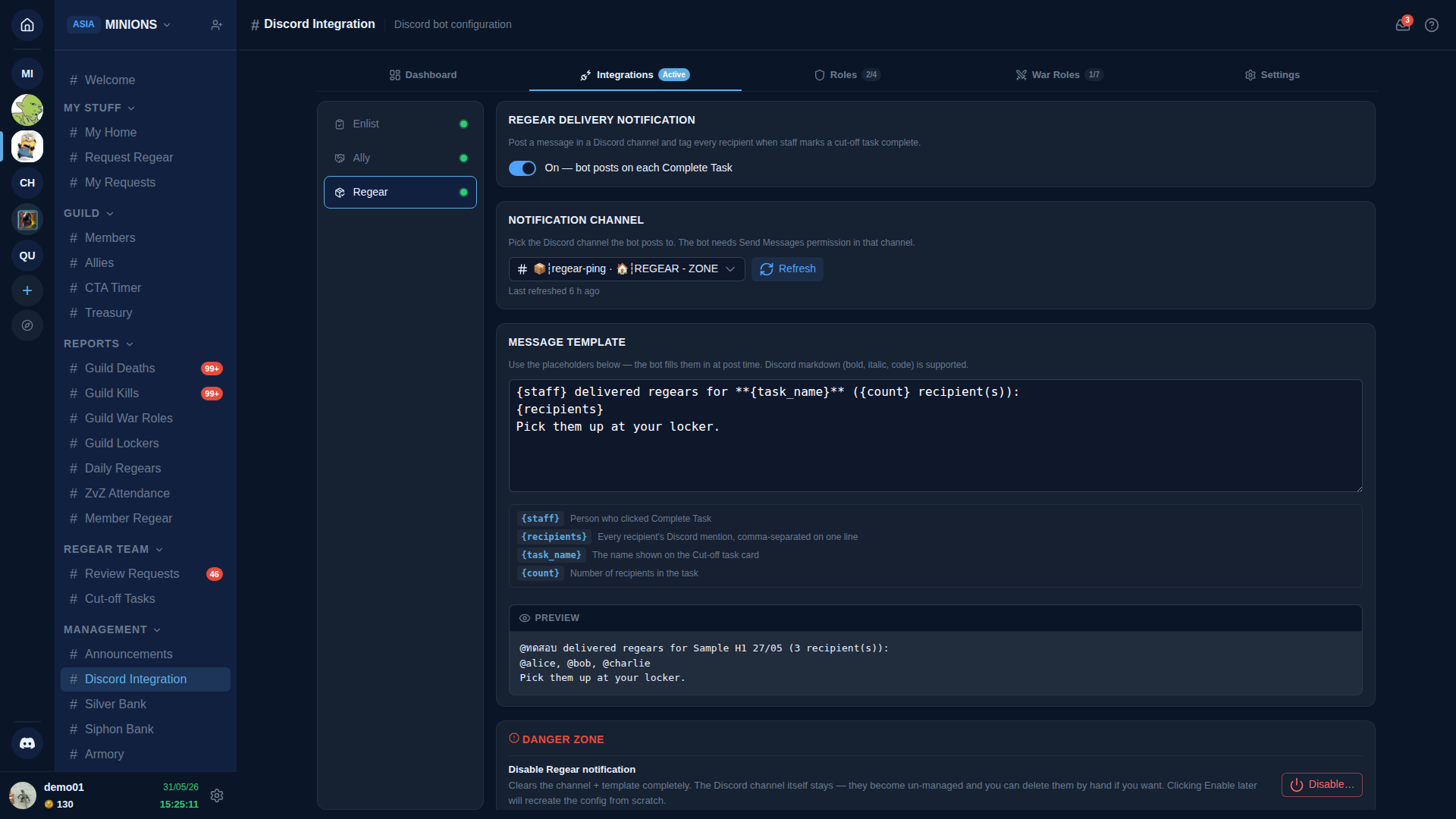
Regear delivery notification — toggle principal. Ativo ou inativo; desativado mantém o canal + modelo que você configurou para a próxima vez.
Notification channel — escolha o canal Discord onde o bot posta. O bot precisa de Send Messages nesse canal.
Message template — escreva o corpo da postagem usando quatro marcadores que o bot preenche no momento do envio:
{staff}— menção Discord da pessoa que clicou em Concluir Tarefa.{recipients}— menção Discord de cada destinatário, separados por vírgula.{task_name}— o nome no card da Tarefa de Corte.{count}— número de destinatários na tarefa.
Um bloco de Prévia no final do card renderiza o modelo com valores de exemplo para você ver a formatação antes de salvar.
Zona de perigo — Disable Regear notification — limpa o canal + modelo. O canal Discord em si permanece. Reative a qualquer momento.
A superfície de disparo da notificação é o botão Complete Task em #Cut-off Tasks. Veja Modo item — cut-off + locker para esse fluxo de trabalho.
Aba Funções
Vincule cada função AO Master a uma função Discord. Quando a função de um membro muda em qualquer um dos lados, o bot sincroniza para o outro.
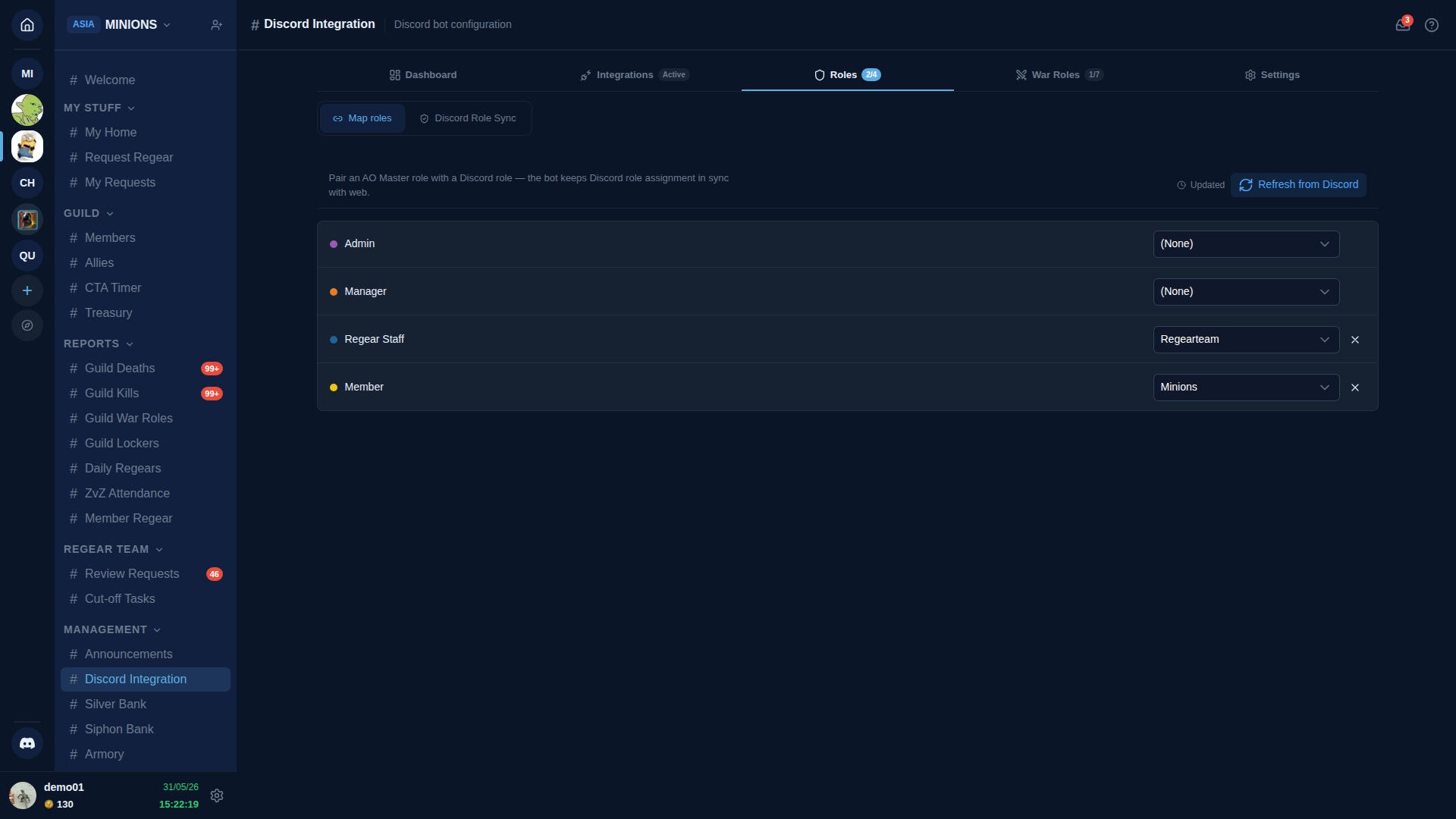
Duas sub-abas no topo do painel:
Map roles — o editor de mapeamento linha por linha exibido acima. Cada linha tem a função AO Master à esquerda, um dropdown de função Discord à direita e um pequeno ✕ para desvincular. As edições são preparadas localmente — uma barra de alterações não salvas aparece na parte inferior da página quando qualquer linha for modificada, com botões Save e Discard. Trocar de abas preserva seu rascunho; fechar a página avisa primeiro.
O botão Refresh from Discord força o bot a buscar novamente a lista de funções Discord ao vivo (útil logo após criar ou renomear uma função Discord e querer mapeá-la sem esperar pela atualização horária do bot).
Discord Role Sync — escolhe como o bot reage quando um membro perde sua função web ou sai da guild. Os mesmos três modos da Sincronização de Cargo de Aliado: Off — sem auto-purge / Revisão manual (com um botão Run Manual Purge que abre a lista de revisão) / Strict — purge imediato (padrão).
Abaixo do seletor de modo, um Sync activity log lista cada alteração de função Discord que o bot fez — concessões e revogações disparadas por alterações web, reversões de edições manuais do lado Discord, verificações agendadas e cliques em Run Manual Purge. Alterações de função no lado web ficam no Registro de auditoria principal.
Aba Funções de guerra
Mesmo layout que Funções, mas para war roles. A sub-aba Map war roles vincula cada war role a uma função Discord; a sub-aba War Role Sync traz um seletor de três modos independente com escopo apenas para atribuições de war role. São colunas separadas para que você possa ser rígido com funções regulares e permissivo com war roles, ou vice-versa.
Aba Configurações — Zona de perigo
Um único card com um botão.
- Unpair Discord integration — remove a categoria
🛡 AO Masterdo bot, canais de membros e mapeamentos de funções. Reversível executando/guild pairnovamente.
Os dados da sua guild AO Master (membros, funções, banks, histórico de regear) permanecem intactos após a desvinculação. Apenas o link ativo com o servidor Discord é interrompido.
Links relacionados
- Discord — Instalar + vincular — passo a passo completo de como convidar o bot + executar o assistente.
- Discord — Visão geral dos canais — a categoria
🛡 AO Master, o hub#⚙️-guild-settings, as categorias🎯 Enliste🤝 Ally. - Discord — Fluxo Enlist — o fluxo de candidato até aprovação no lado Discord.
- Discord — Fluxo Ally — o fluxo de candidatura + aprovação de aliado no lado Discord.
- Configurações → Recrutamento — configurações entre superfícies de Membro + Ally na aba Recrutamento (perguntas de candidatura, códigos web de entrada/aliado, chip Ally Role).
- Modo item — cut-off + locker — o fluxo de Tarefas de Corte que dispara a notificação de entrega de Regear.