
Visão geral dos canais Discord
Depois de instalar o bot, seu servidor Discord ganha um layout de canais pequeno e previsível. Esta página é um tour por toda categoria e canal que o bot gerencia — o que aparece quando, para que serve cada um e com qual recurso web ele se pareia.
Só um canal aparece no momento da instalação
Um /guild pair recém-feito cria exatamente uma categoria e um canal: 🛡 AO Master + #⚙️-guild-settings. A categoria 🎯 Enlist aparece depois quando você clica no botão Enable Enlist. Sem bagunça de cara.
1. Categoria 🛡 AO Master
O contêiner para todo canal que o bot gerencia. Criado uma vez pelo /guild pair e mantido até você desparear. Suas sobrescritas de permissão decidem quem pode ver todos os canais dentro — então você define a visibilidade na categoria, não em cada canal.
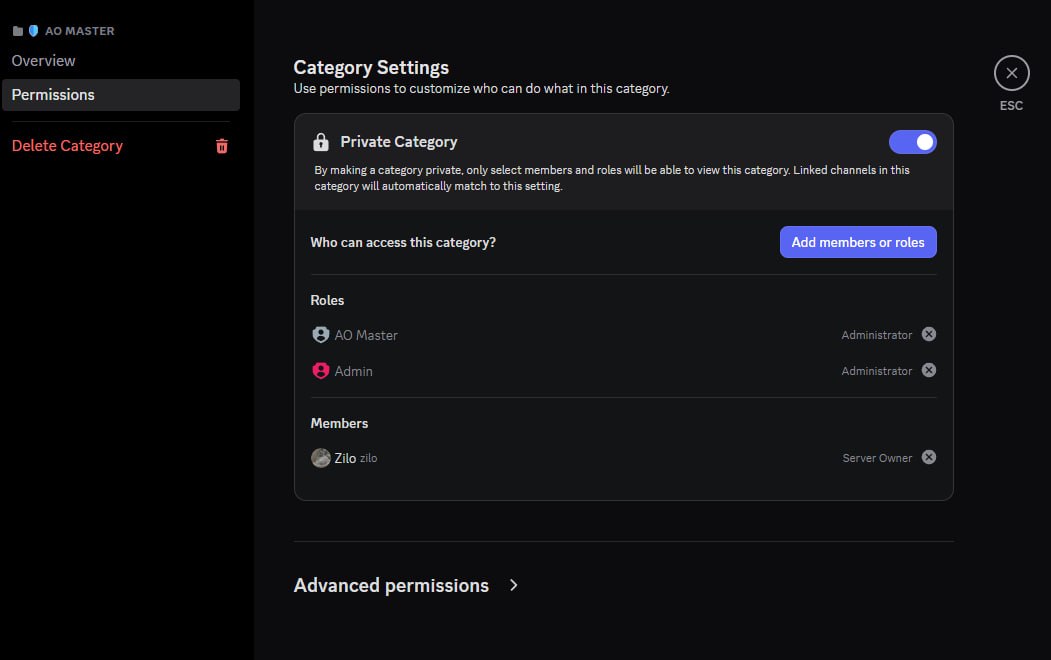
Dentro da lista de acesso você sempre verá:
- Função 🔵 AO Master — o Discord auto-cria essa para o próprio bot. O bot usa para bypassar regras de visibilidade nos seus próprios canais. Deixe quieto.
- Seu owner de servidor — você, a pessoa que rodou
/guild pair. - Qualquer função Discord que você escolheu no passo de visibilidade do assistente (veja Instalar — §9).
Para ampliar ou estreitar a visibilidade depois, clique direito na categoria no Discord → Editar Categoria → Permissões e adicione ou remova funções. Cada canal dentro herda a nova lista automaticamente.
2. Canal #⚙️-guild-settings
O hub de configurações. Abra uma vez, fixe nos favoritos — toda ação do bot em nível de guilda fica aqui atrás de uma mensagem fixada com botões.
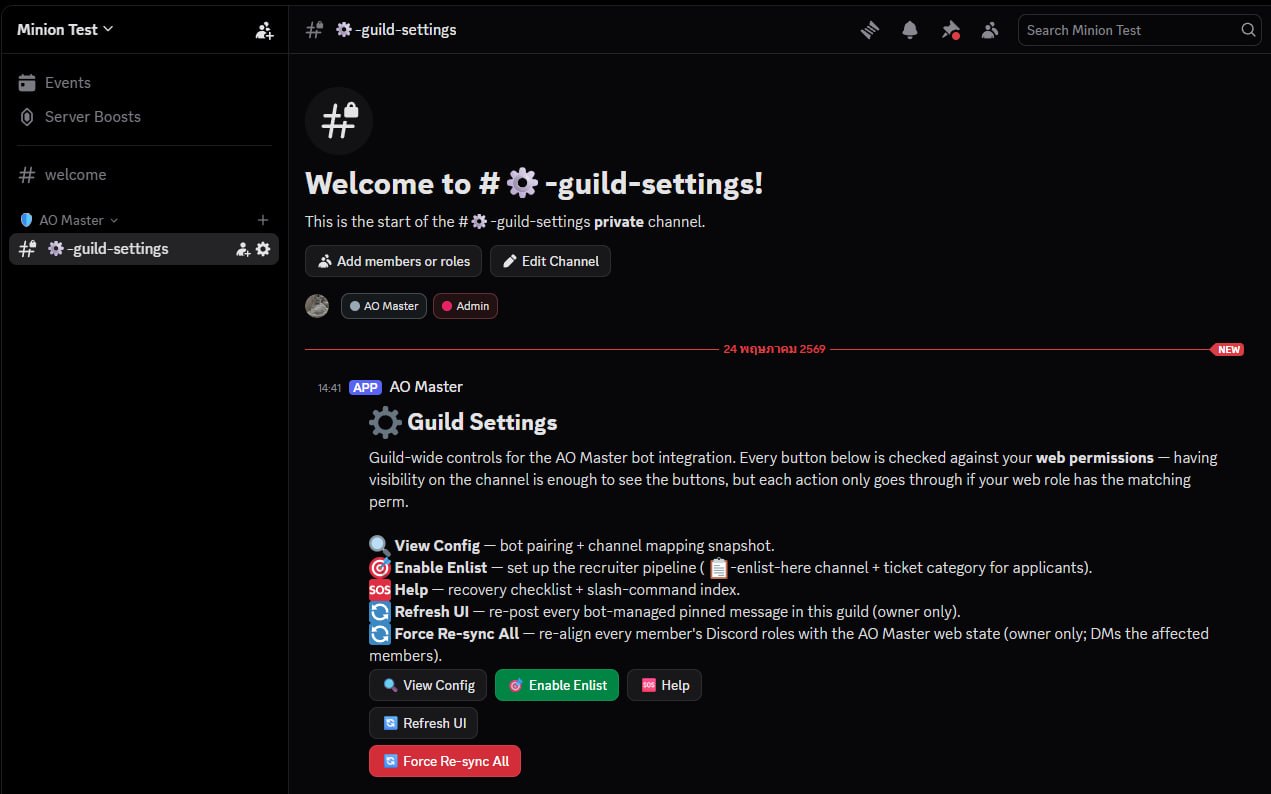
A mensagem fixada tem cinco botões:
| Botão | O que faz | Quem pode usar |
|---|---|---|
| 🔍 View Config | Mostra um snapshot do pareamento atual — ID do servidor Discord, guilda AO Master, mapeamentos de canal, e quais funções Discord têm quais funções web. | Qualquer um com visibilidade no canal. |
| 🟢 Enable Enlist | Abre o painel 🎯 Manage Enlist. De lá você escolhe funções Discord de recrutador, confirma, e o bot provisiona o pipeline de Inscrição — #📋-enlist-here + a categoria 🎯 Enlist + o botão [Inscrever-se] fixado. O mesmo botão lê 🎯 Manage Enlist depois que Inscrição está configurada. | Owner da guilda ou Manage Integrations. |
| 🆘 Help | Checklist de recuperação quando o bot parece quebrado (expulso, canais excluídos, etc.) + um índice de todo slash command. | Qualquer um. |
| 🔄 Refresh UI | Re-posta toda mensagem fixada gerenciada pelo bot nesta guilda. Útil se um admin Discord acidentalmente excluiu uma mensagem fixada. | Só owner da guilda. |
| 🔄 Force Re-sync All | Caminha por todo membro vinculado e reconcilia suas funções Discord contra o estado web do AO Master. Envia DM a quem tiver função mudada. | Só owner da guilda. |
Visibilidade ≠ permissão
Qualquer um que pode ver o canal vê esses botões. Os próprios botões ainda verificam sua função web no AO Master — clicar em Refresh UI como membro regular não faz nada; o bot só responde com uma mensagem "você não tem permissão". Use as permissões de categoria do Discord para manter o canal visível só à staff que realmente usa esses botões.
3. Categoria 🎯 Enlist (dinâmica)
Aparece na primeira vez que você clica em 🟢 Enable Enlist em #⚙️-guild-settings (ou roda a configuração de Inscrição pela web). A categoria contém:
#📋-enlist-here— o canal público que candidatos encontram. Fixado no topo está um único botão [Inscrever-se]. Um clique abre um ticket privado por candidato dentro da mesma categoria.🗄 enlist-archive— um canal de fórum onde o bot armazena uma transcrição completa de cada ticket fechado (com os nomes de autor originais, avatares e anexos). Criado lazy — não aparece até o primeiro/enlist done. O nome do fórum pega o prefixo do template de nome de canal, então se você mudou o template paraapply-{user}o fórum vira🗄 apply-archive.- Canais
#enlist-{username}— um canal privado por candidato, criado quando ele clica em [Inscrever-se]. Visível só para o candidato + suas funções de recrutador. Fica aberto após Aprovar (para recrutadores continuarem conversando) e só é excluído quando um recrutador roda/enlist done. O template do nome de canal é configurável; padrão éenlist-{user}.
Walkthrough completo está em Fluxo de inscrição no Discord.
4. A função Discord AO Master
Separada de qualquer categoria, mas vale conhecer: o Discord automaticamente cria uma função chamada AO Master quando o bot entra. É a função vinculada à conta de usuário do bot.
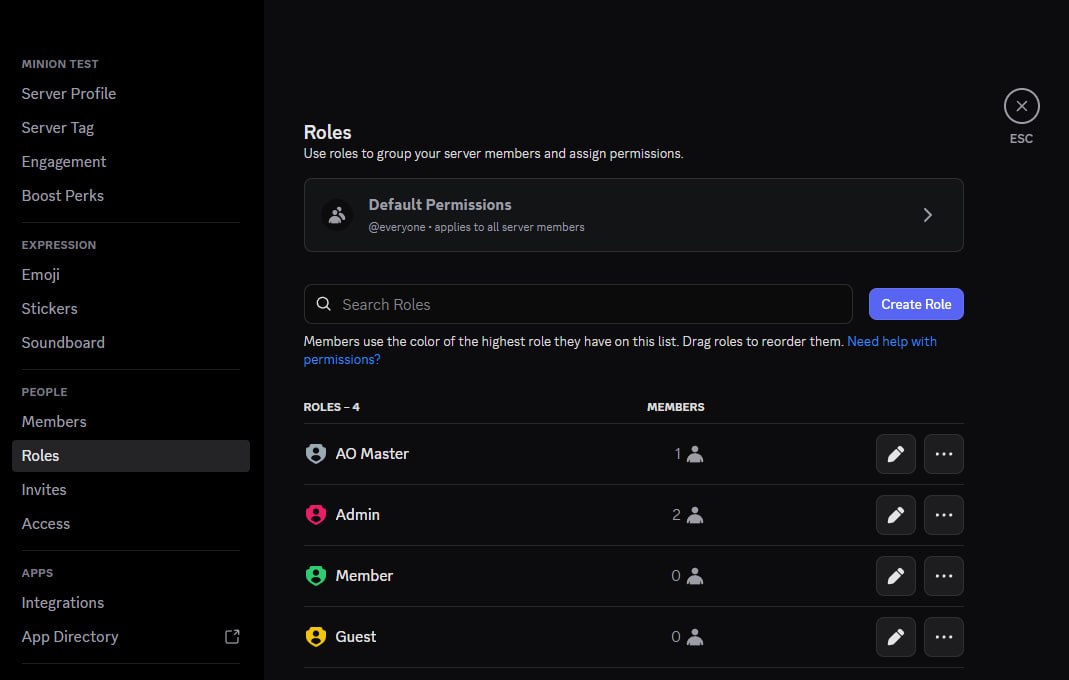
Você verá ela na lista de funções com contagem 1 (o próprio bot é o único "membro"). É como o Discord concede ao bot a permissão Administrator pelo servidor.
Não:
- Exclua (o bot perde seu poder de admin e a integração quebra).
- Atribua a um humano (concederia a um humano o escopo de permissão elevado do bot no Discord — não é útil e é confuso).
- Escolha como função de visibilidade no assistente (
/pt-br/discord/install#step-9-pick-channel-visibility) — o bot já bypassa sobrescritas para ele mesmo; marcar a função não faz nada extra.
Juntando tudo
Após instalação nova:
Servidor Discord
├── (canais integrados — #welcome, voz etc.)
├── 🛡 AO Master                      ← estático, criado por /guild pair
│   └── #⚙️-guild-settings            ← estático, o painel de controle
└── (sem outras categorias ainda)
Após habilitar Inscrição + um candidato ter clicado [Inscrever-se] uma vez + um recrutador ter rodado /enlist done pelo menos uma vez:
Servidor Discord
├── (canais integrados)
├── 🛡 AO Master
│   └── #⚙️-guild-settings
└── 🎯 Enlist                          ← dinâmico, ao Enable Enlist
    ├── #📋-enlist-here                 ← o botão público [Inscrever-se]
    ├── 🗄 enlist-archive (fórum)       ← aparece no primeiro /enlist done
    └── #enlist-newbie01                ← ticket por candidato (fica aberto até /enlist done)
O bot possui e poda todo canal acima. Não renomeie ou mova manualmente — o bot procura por nome de categoria para recuperar de falhas, e um canal renomeado à mão acaba duplicado ou órfão.
Links relacionados
- Instalar o bot — o assistente que cria a categoria 🛡 AO Master + #⚙️-guild-settings.
- Fluxo de inscrição no Discord — como a categoria 🎯 Enlist é populada.
- Operações de membro no Discord — o fluxo de link
/whoamie como o sync de função espelha web → Discord. - Apêndice de slash commands — todo slash command que usuários (e staff) podem rodar.
- Configurações → Integração Discord — o espelho web do estado de pareamento + mapeamentos de função.