
Instalar o bot Discord do AO Master
Esta página guia um owner (ou um membro da staff com a permissão Manage Integrations) na conexão do bot AO Master a um servidor Discord. De ponta a ponta são duas fases: uma tela de login Discord que adiciona o bot ao servidor, e um assistente de slash command curto que vincula o bot à sua guilda AO Master e cria um canal privado de configurações.
Pré-requisitos
- Você é o owner do servidor Discord, ou tem a permissão Discord Manage Server lá.
- Você já criou sua guilda AO Master na web (Início Rápido — Owners) — essa é a guilda à qual o bot será pareado. Se ainda não criou, veja a alternativa Create New em §4 abaixo.
- Cerca de 5 minutos.
Passo 1 — Abra o botão Convidar Bot na web
Abra o AO Master, clique na sua guilda na barra lateral, depois vá em Gestão → Integração Discord. Quando o bot ainda não está vinculado, a página mostra um card Ainda não pareado com três passos numerados.
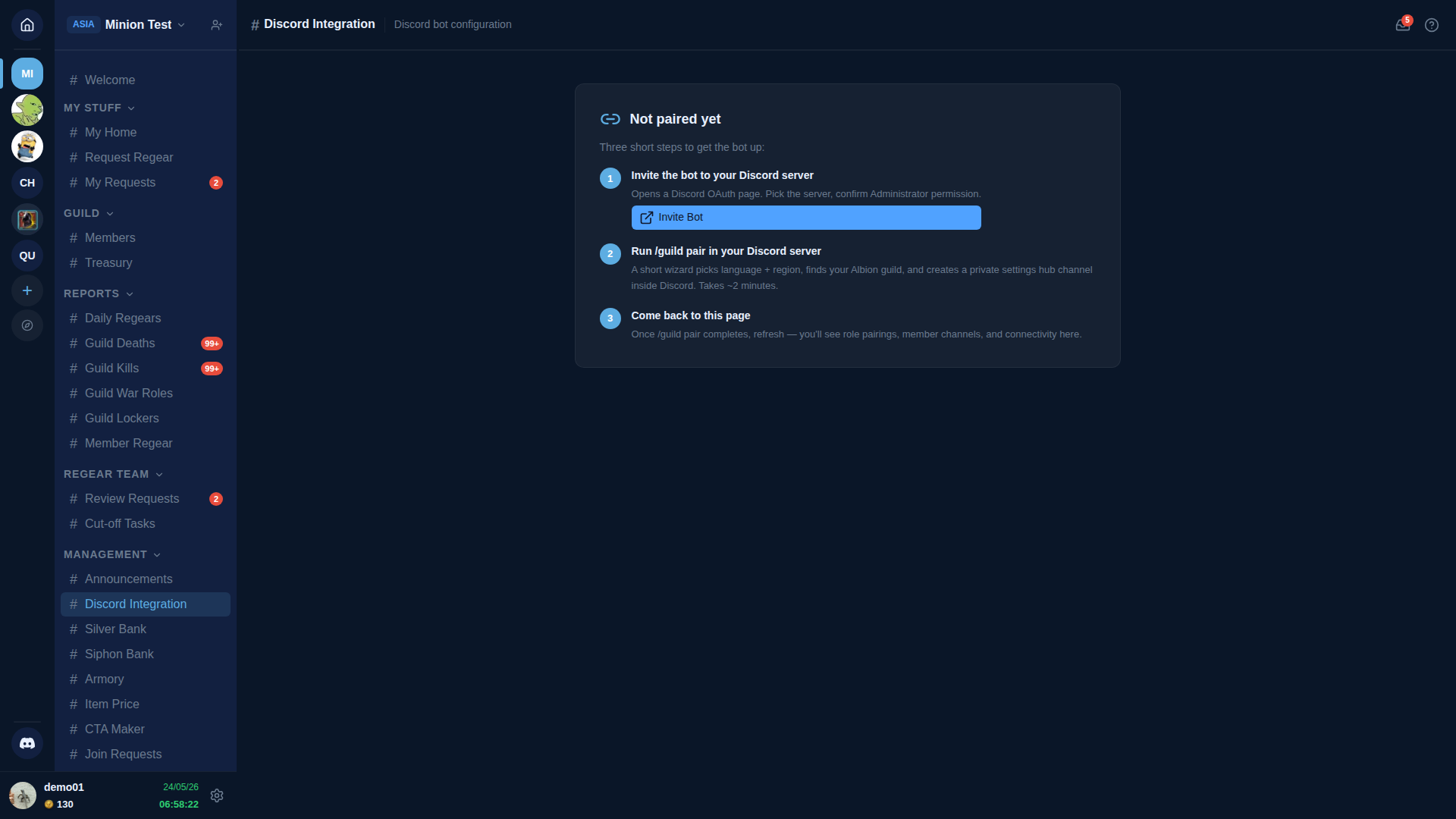
Clique no botão azul Convidar Bot no passo 1. Ele abre uma nova aba do navegador na página de autorização do Discord.
Passo 2 — Autorize o bot no Discord
A página de autorização do Discord pede para você escolher a qual servidor adicionar o bot.
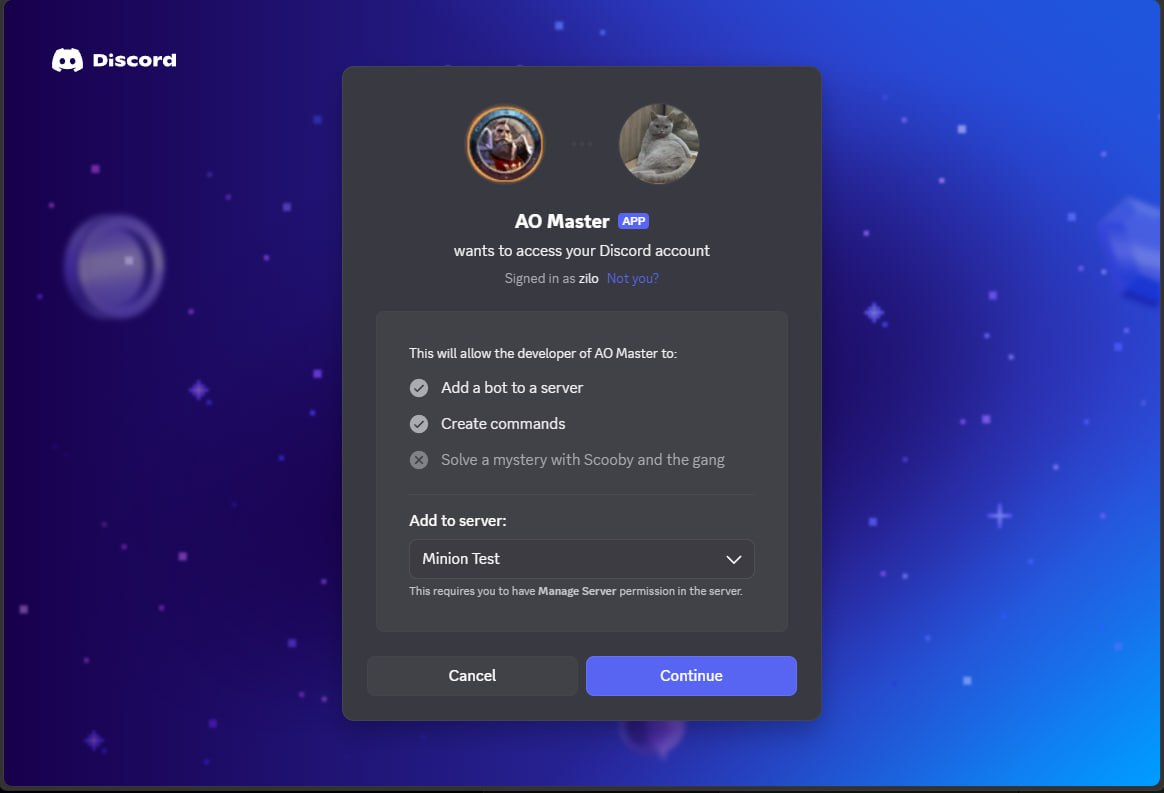
Escolha seu servidor no dropdown Adicionar ao servidor, depois clique em Continuar.
"Resolver um mistério com o Scooby e a turma"?
Isso é uma linha placeholder que o Discord coloca em toda página de autorização para lembrar você das permissões que NÃO estão sendo pedidas. É inofensivo — só a forma divertida do Discord de dizer "o app não pediu isso."
O Discord então mostra as permissões exatas que o bot vai receber no seu servidor.
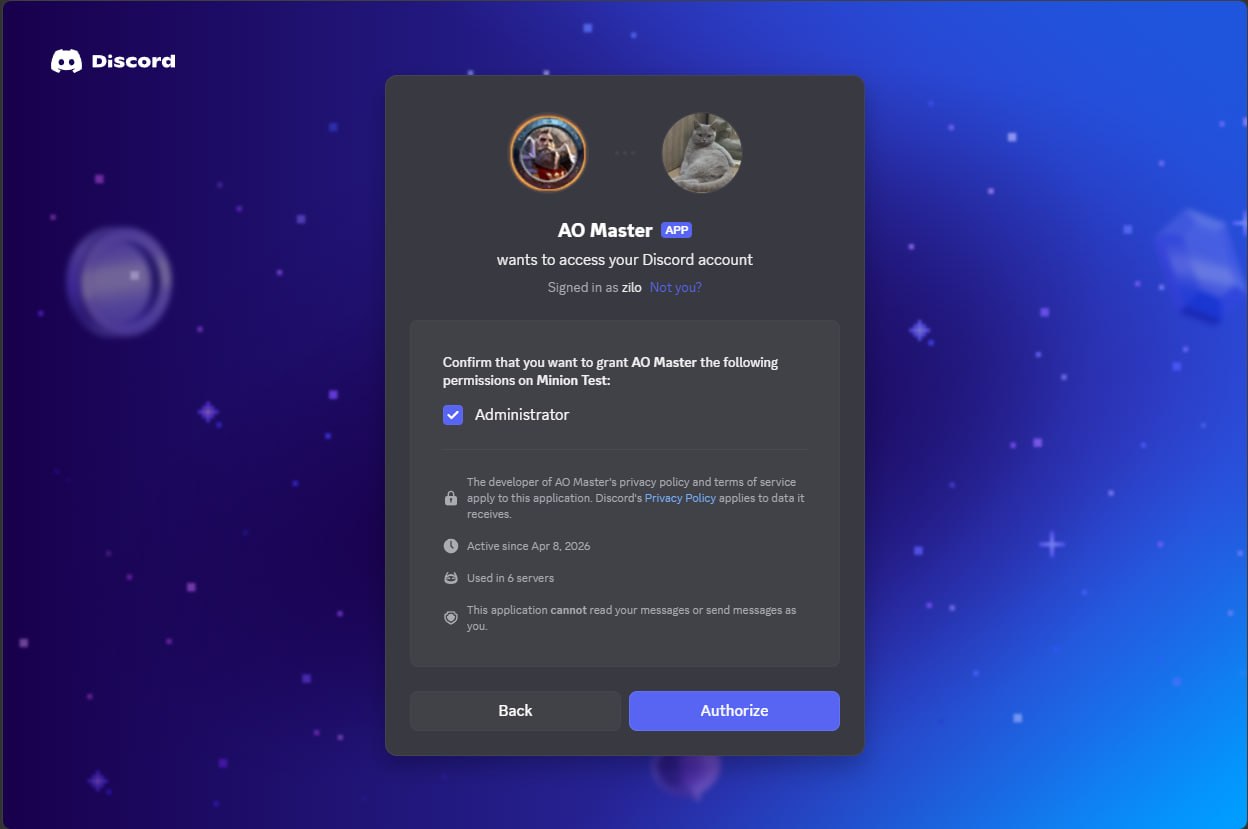
O bot pede a permissão Administrator. É o que permite a ele criar sua própria categoria e canais, gerenciar atribuições de função para manter web ↔ Discord sincronizados, e postar nos canais que ele possui. Clique em Autorizar.
Administrator é amplo — isso é intencional
O Discord não expõe permissões mais granulares para bots que precisam gerenciar sua própria estrutura de canais. O bot não lê suas mensagens nem envia mensagens em seu nome (o Discord imprime as duas garantias na própria página de autorização). Se preferir manter o bot fora de um servidor, simplesmente não rode /guild pair lá — veja Desparear no fim desta página.
Uma tela de sucesso confirma que o bot entrou.
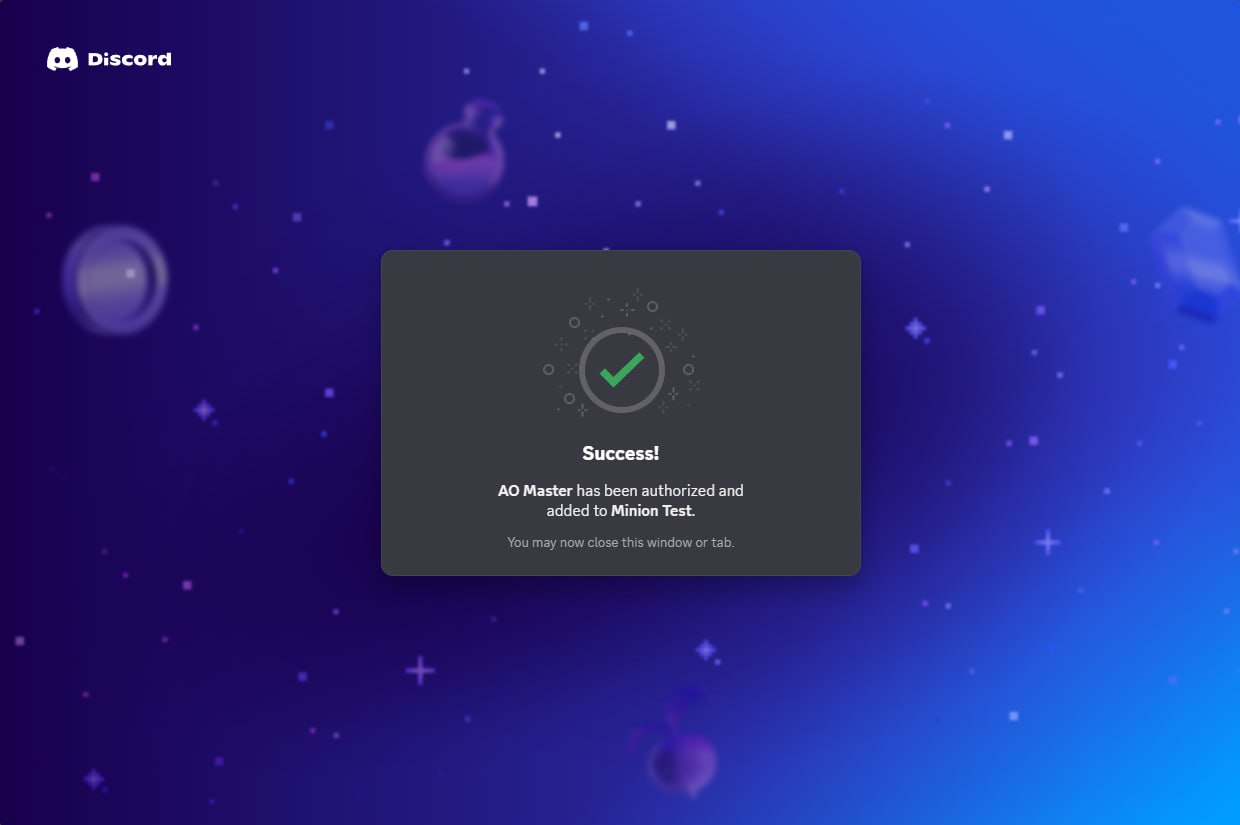
Feche a aba. Volte para o Discord.
Passo 3 — Rode /guild pair
Em qualquer canal de texto do seu servidor Discord, digite /guild pair. O Discord mostra um dropdown de autocomplete — escolha a entrada destacada.

Pressione Enter. O bot responde com uma mensagem de assistente privada que só você pode ver.
"Só você pode ver isso"
Toda etapa do assistente é marcada Só você pode ver isso · Dispensar mensagem embaixo — a forma do Discord de dizer que a mensagem é privada à pessoa que rodou o slash command. Mais ninguém no servidor vê os botões, dropdowns ou suas respostas.
Passo 4 — Escolha um idioma
A primeira tela do assistente pergunta em qual idioma você quer que o bot responda daqui em diante.
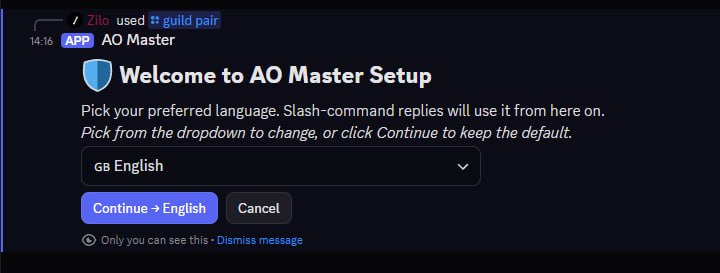
O dropdown vem com o idioma do seu cliente Discord. Para escolher outro, abra — o bot suporta 15 idiomas.
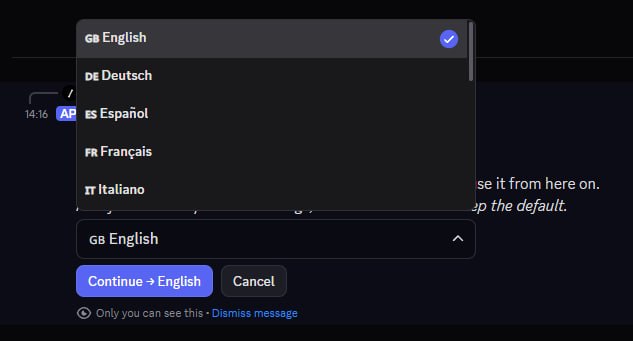
Escolha o idioma, depois clique em Continuar → (o rótulo do botão atualiza com sua escolha). Você pode mudar depois pelas Configurações da web.
Passo 5 — Escolha qual guilda AO Master parear
Se você já tem guildas AO Master na web, a próxima tela lista elas e deixa parear este servidor Discord a uma. (Se não tem nenhuma ainda, pode criar uma aqui mesmo — veja o box abaixo.)
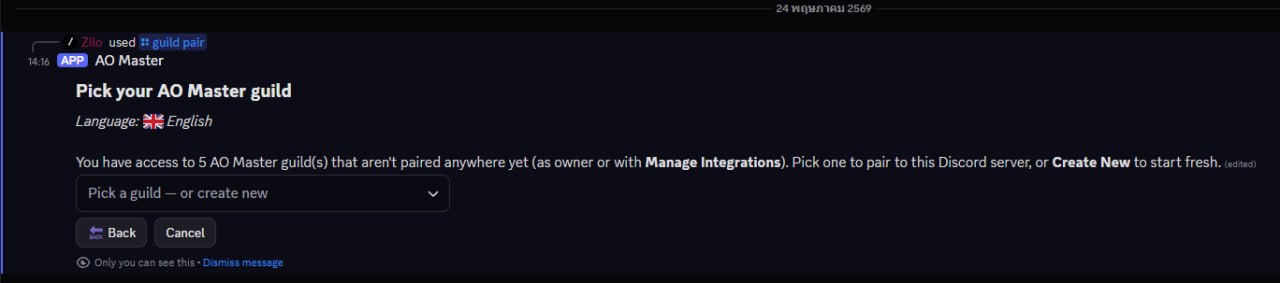
Abra o dropdown. Cada linha mostra o nome da guilda AO Master mais o ID da guilda Albion e região.
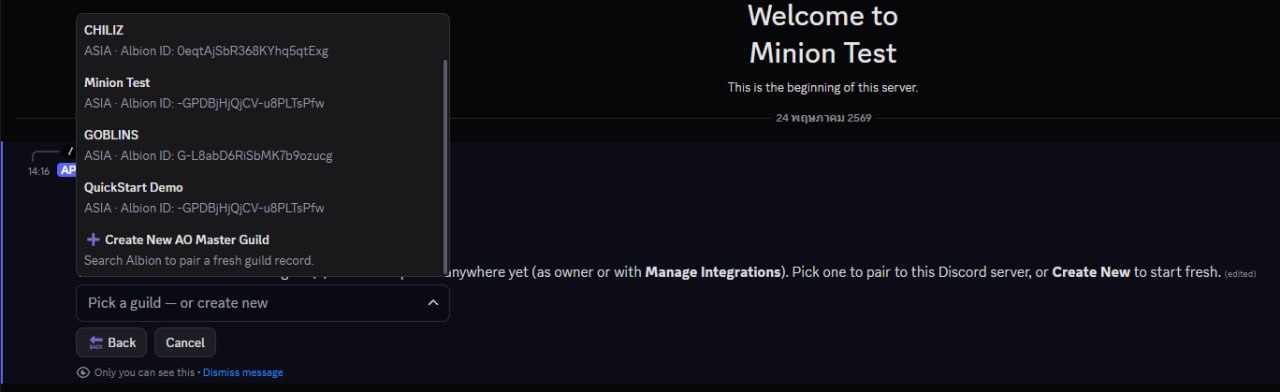
Escolha a guilda que você quer que este servidor Discord controle.
Create New — caminho alternativo
Se você ainda não tem uma guilda AO Master correspondente, clique em + Create New AO Master Guild. O assistente se ramifica em um seletor de região, depois uma caixa de busca onde você digita o nome da sua guilda Albion; o bot chama a API ao vivo do Albion, encontra a guilda e cria o registro AO Master + pareia este servidor Discord em um passo. Você se torna o owner do AO Master automaticamente.
O caminho Create New adiciona duas telas extras do assistente mas chega ao mesmo card de Confirmar em §6 abaixo — o resto da instalação é idêntico.
Passo 6 — Confirme o re-pair
Antes de fazer algo irreversível, o bot mostra uma tela de confirmação com tudo que vai fazer.
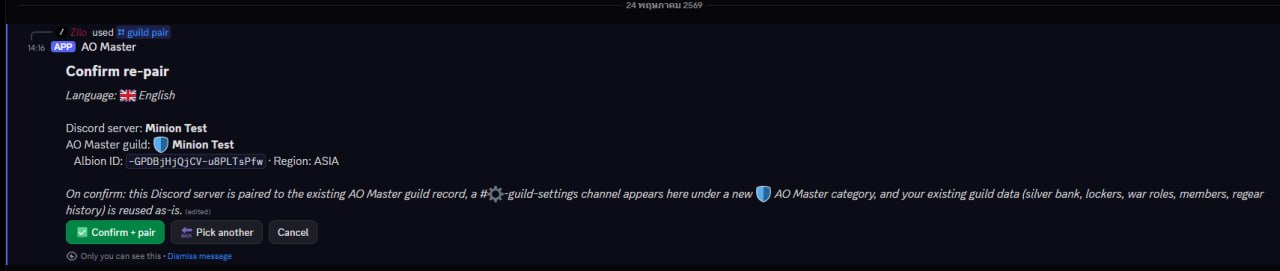
Leia a linha que começa com "Ao confirmar:" — é literalmente tudo que vai acontecer.
- Uma nova categoria 🛡 AO Master aparece no seu servidor Discord.
- Um único canal #⚙️-guild-settings vai dentro dela.
- O lado web começa a confiar no bot para espelhar atribuições de função + entregar mensagens a este servidor Discord.
- Seus dados AO Master existentes (saldos do banco de silver, lockers, war roles, lista de membros, histórico de regear) ficam intactos — parear só conecta os fios, não reseta nada.
Clique em ✅ Confirmar + parear quando estiver pronto. Uma tela curta de carregamento aparece enquanto o bot escreve tudo.

Passo 7 — Pareie a função Member
Quando o pareamento ocorre, o assistente vai direto para mapeamento de função. O primeiro passo é obrigatório: escolha qual função Discord representa seus membros regulares.
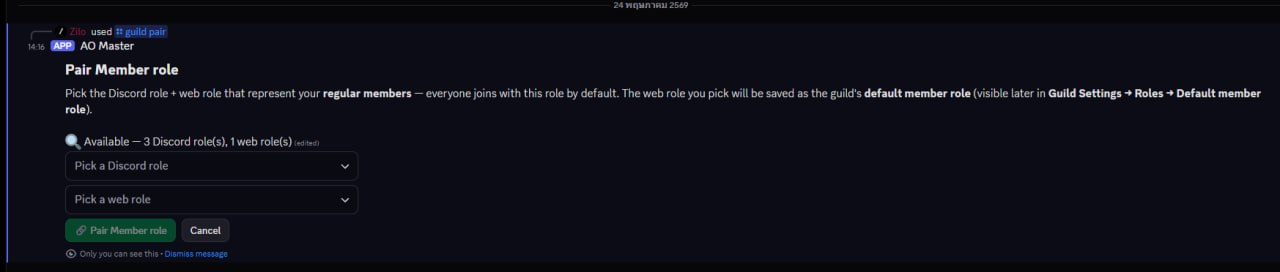
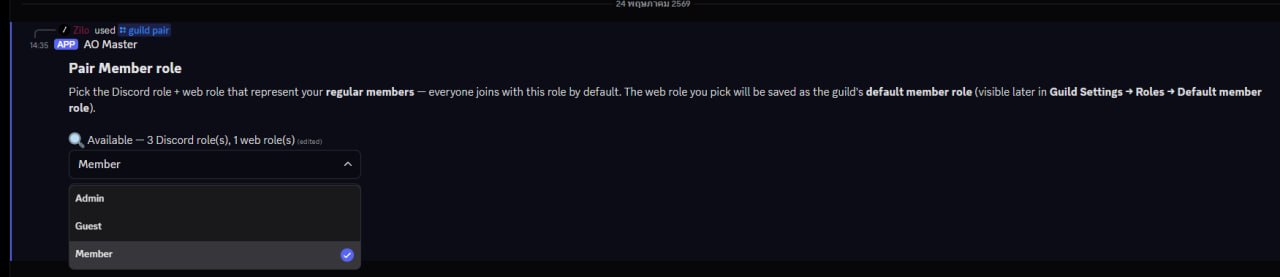
Abra o dropdown Escolha uma função Discord e escolha a função que novos membros devem receber no Discord. O bot lista toda função atribuível no seu servidor Discord — normalmente algo como "Member" ou "@everyone".
Depois abra o dropdown Escolha uma função web. Se você acabou de criar sua guilda AO Master, vai ter uma função predefinida esperando — a função padrão Member.
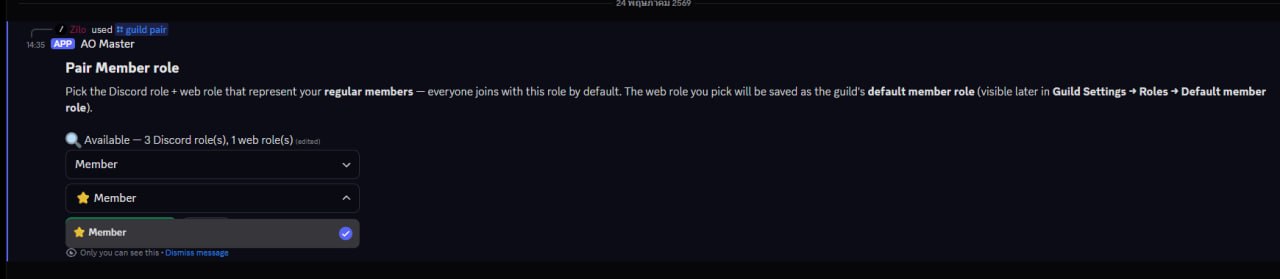
Escolha as duas e clique em 🔗 Parear função Member. A função web escolhida se torna a função padrão do membro da guilda, então quem entrar pelo Discord depois (via ticket de Inscrição) cai automaticamente no slot certo nos dois lados.
Passo 8 — Pareie outras funções (opcional)
Depois que o pair de Member ocorre, o bot oferece uma passada extra opcional para mapear mais pares de função de uma vez.
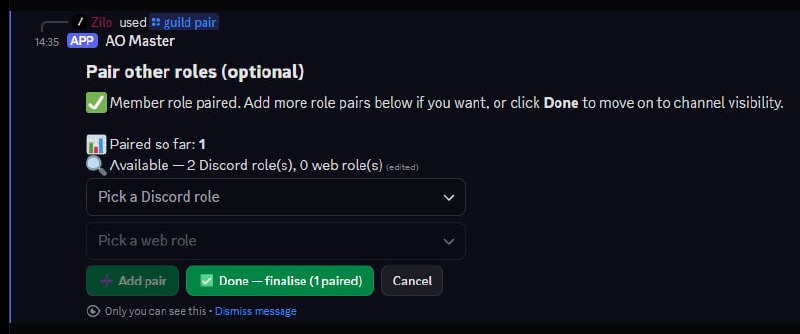
Pule este passo se não tem mais nada para parear ainda — clicar em ✅ Feito — finalizar segue em frente. Você pode voltar e adicionar mais pares a qualquer momento pela aba web Integração Discord → Funções.
Passo 9 — Escolha a visibilidade do canal
A última decisão: quais funções Discord podem ver a nova categoria 🛡 AO Master.
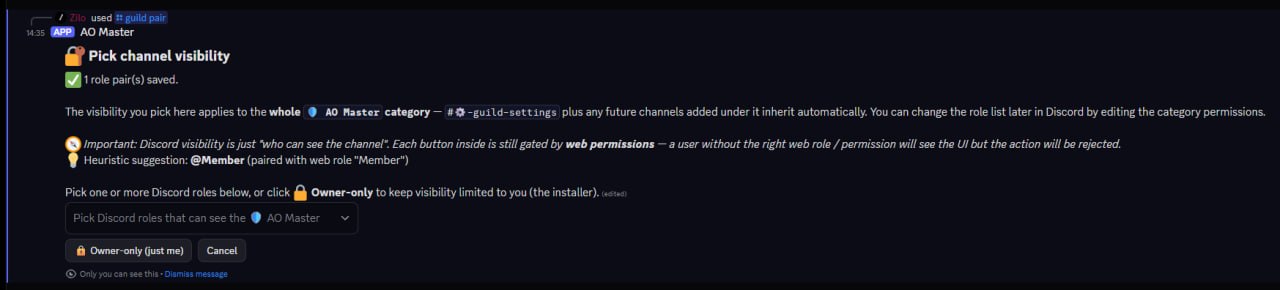
Dois callouts nesta tela valem leitura atenta:
- Visibilidade ≠ permissão. Deixar uma função Discord ver o canal é separado de deixar ela usar os botões dentro. Os botões são controlados por permissões web (definidas em Configurações → Funções → Permissões). Conceder visibilidade só decide quem pode encontrar o canal na lista de canais.
- Só owner é uma opção rápida "trave para mim até eu entender as coisas". Você pode ampliar depois editando as permissões da categoria no Discord diretamente.
Abra o dropdown para ver toda função Discord no seu servidor.
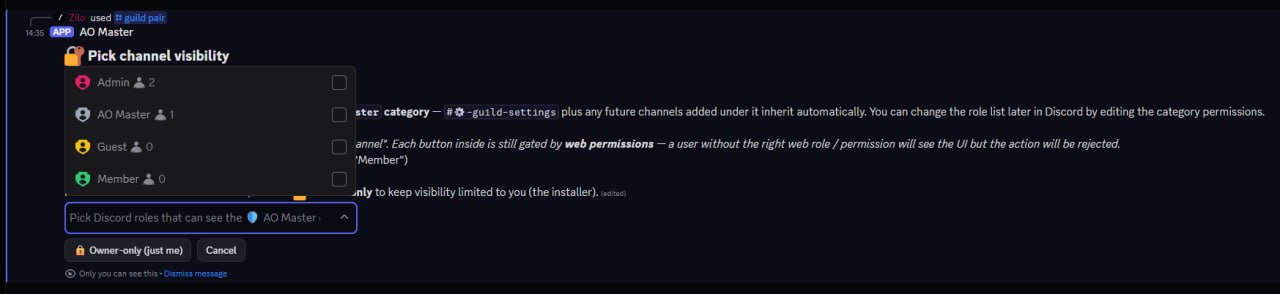
Marque uma ou mais funções. O dropdown suporta multi-seleção — funções escolhidas aparecem como chips removíveis embaixo do dropdown.
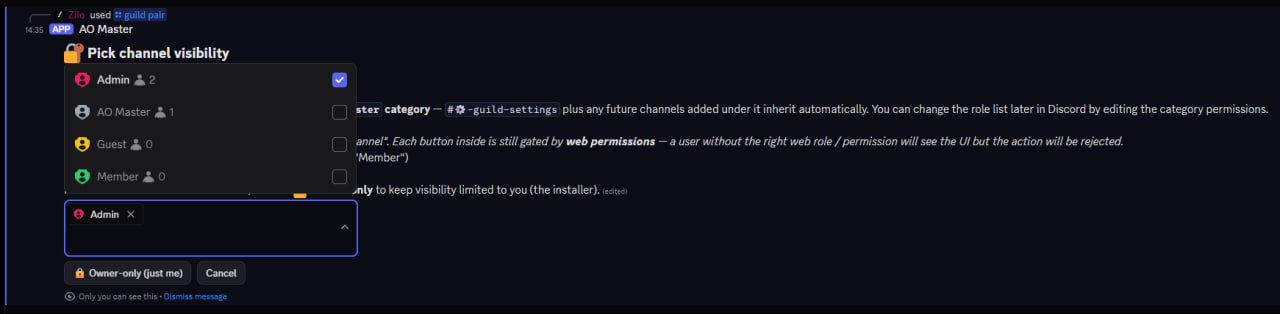
A função AO Master
Você vai notar uma entrada AO Master no dropdown — essa é a função que o Discord auto-criou para o próprio bot quando entrou. O bot usa ela internamente para bypassar regras de visibilidade; você não precisa (nem deve) marcar.
Assim que finalizar sua escolha, o assistente conclui.
Passo 10 — Tudo pronto
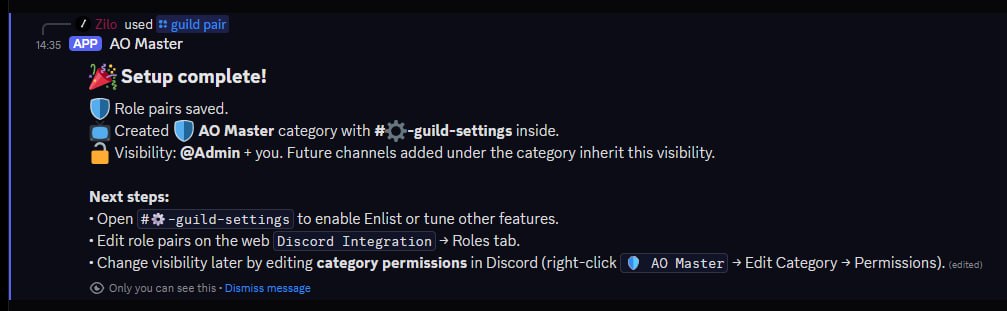
Sua barra lateral agora tem uma categoria 🛡 AO Master nova com #⚙️-guild-settings dentro.
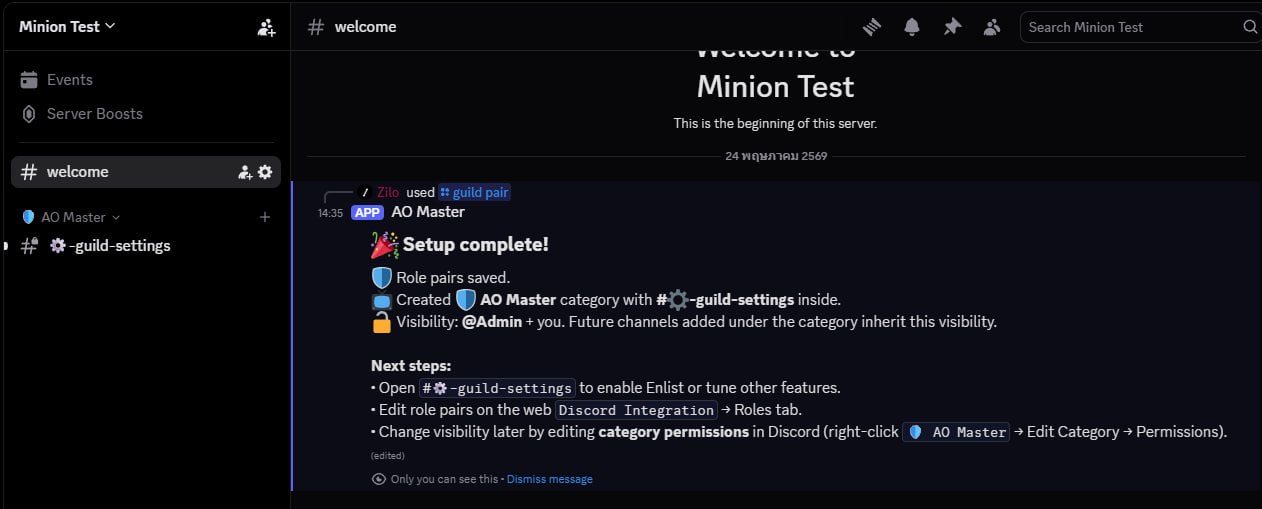
É isso — o bot está no ar. Daqui:
- Abra #⚙️-guild-settings para habilitar tickets de Inscrição, configurar sync de função e ajustar os outros recursos do lado Discord. A mensagem fixada nesse canal é seu painel de controle único; a página Visão geral dos canais percorre tudo nela.
- De volta à web, Integração Discord agora mostra um estado verde Ativo com pareamentos de função, canais de membro e o estado da conexão ao vivo.
Depois da instalação — e agora
| Você quer… | Onde ir |
|---|---|
| Habilitar tickets de Inscrição para candidatos entrarem via Discord | #⚙️-guild-settings → botão Enable Enlist (veja Fluxo de inscrição) |
| Habilitar o pipeline de Aliado para membros de guilds parceiras se candidatarem como aliados | #⚙️-guild-settings → botão Habilitar Aliado (veja Fluxo aliado) — tier Pro |
| Habilitar postagens de solicitações de regear no Discord | #⚙️-guild-settings → botão Enable Regear |
| Mapear mais funções | Aba web Integração Discord → Funções |
| Mapear war roles a funções Discord | Aba web Integração Discord → War Roles |
| Mapear cargos Discord de guilds parceiras para aprovações de aliados | Aba web Integração Discord → Ally → Cargos Discord de parceiros |
| Adicionar ou remover funções Discord que podem ver a categoria | Clique direito na categoria 🛡 AO Master no Discord → Editar Categoria → Permissões |
| Ver todo canal + botão que o bot cria | Visão geral dos canais |
| Vincular seu personagem Albion | Rode /whoami em qualquer canal AO Master, depois siga o prompt de link |
Desparear
Se quiser remover o bot de um servidor Discord:
- Na web, abra Integração Discord → Configurações → Desparear.
- Digite UNPAIR para confirmar.
O bot exclui a categoria 🛡 AO Master e canais no Discord, descarta mapeamentos de função e limpa o diretório de canais de membro. Os dados da sua guilda AO Master (membros, funções, bancos, histórico de regear) são preservados — só a fiação do lado Discord é cortada. Você pode parear de novo a qualquer momento rodando /guild pair em um servidor Discord novo (ou no mesmo).
Links relacionados
- Visão geral dos canais — os canais e botões que o bot cria + gerencia.
- Fluxo de inscrição no Discord — candidatos se inscrevem na sua guilda via tickets Discord.
- Fluxo aliado no Discord — membros de guilds parceiras se candidatam como aliados (tier Pro).
- Operações de membro no Discord — vincular personagens, sync de função, limpezas pelo lado bot.
- Apêndice de slash commands — todo slash command que o bot expõe.
- Configurações → Integração Discord — o espelho web de tudo nesta página.