
Installa il bot Discord AO Master
Questa pagina guida un proprietario (o un membro dello staff con il permesso Gestisci integrazioni) attraverso il collegamento del bot AO Master a un server Discord. End-to-end sono due fasi: una schermata di login Discord che aggiunge il bot al tuo server e un breve wizard di comando slash che collega il bot alla tua gilda AO Master e crea un canale di impostazioni privato.
Prerequisiti
- Sei il proprietario del server Discord, o hai il permesso Discord Gestisci server lì.
- Hai già creato la tua gilda AO Master sul web (Quick Start — Proprietari) — questa è la gilda a cui questo bot si collegherà. Se non l'hai fatto, vedi l'alternativa Crea nuova in §4 sotto.
- Circa 5 minuti.
Passo 1 — Apri il pulsante Invita Bot sul web
Apri AO Master, clicca la tua gilda nella barra laterale, poi vai a Gestione → Integrazione Discord. Quando il bot non è ancora collegato, la pagina mostra una card Non ancora collegato con tre passi numerati.
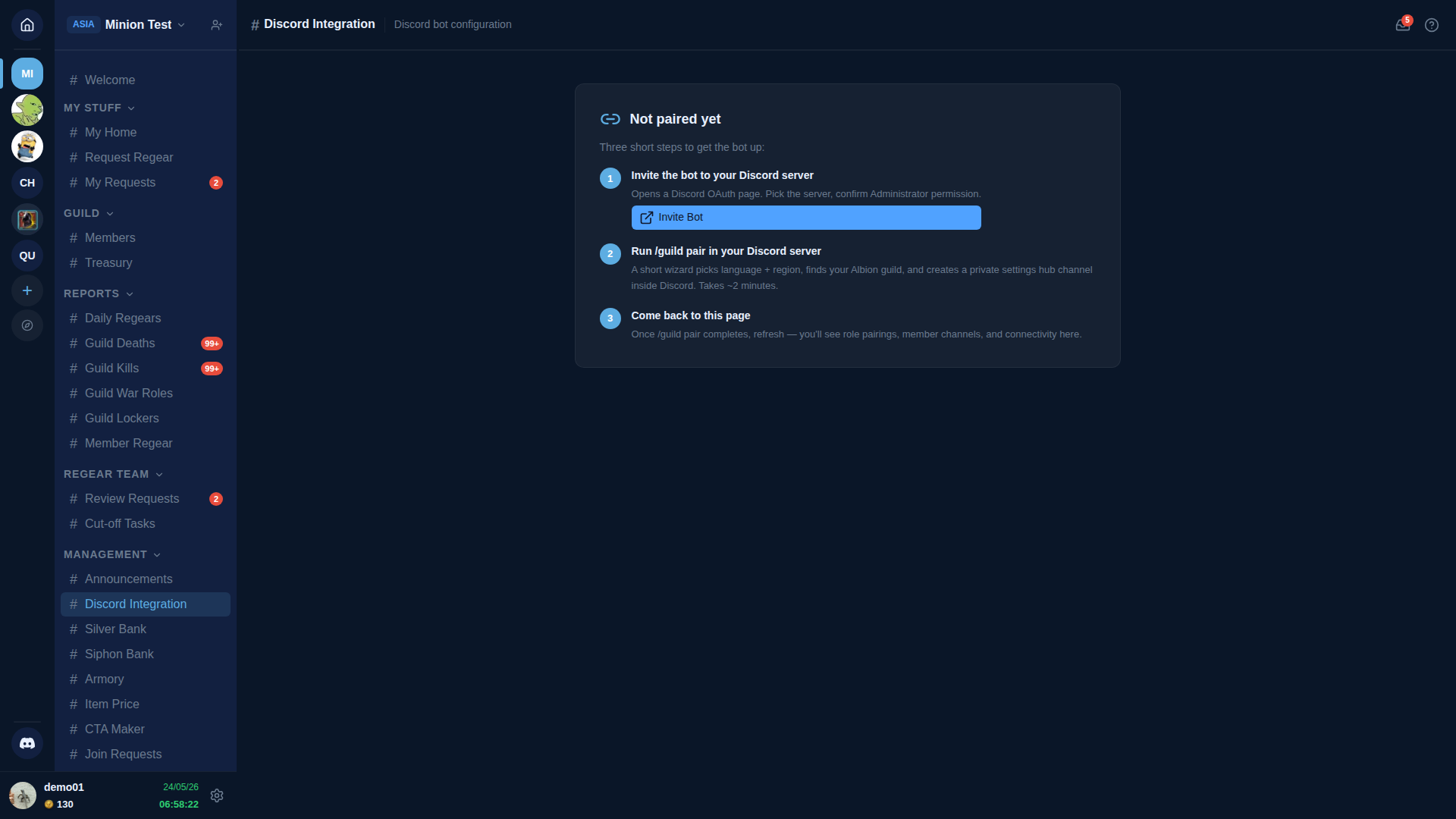
Clicca il pulsante blu Invita Bot nel passo 1. Apre una nuova scheda del browser sulla pagina di autorizzazione Discord.
Passo 2 — Autorizza il bot su Discord
La pagina di autorizzazione Discord ti chiede di scegliere a quale server aggiungere il bot.
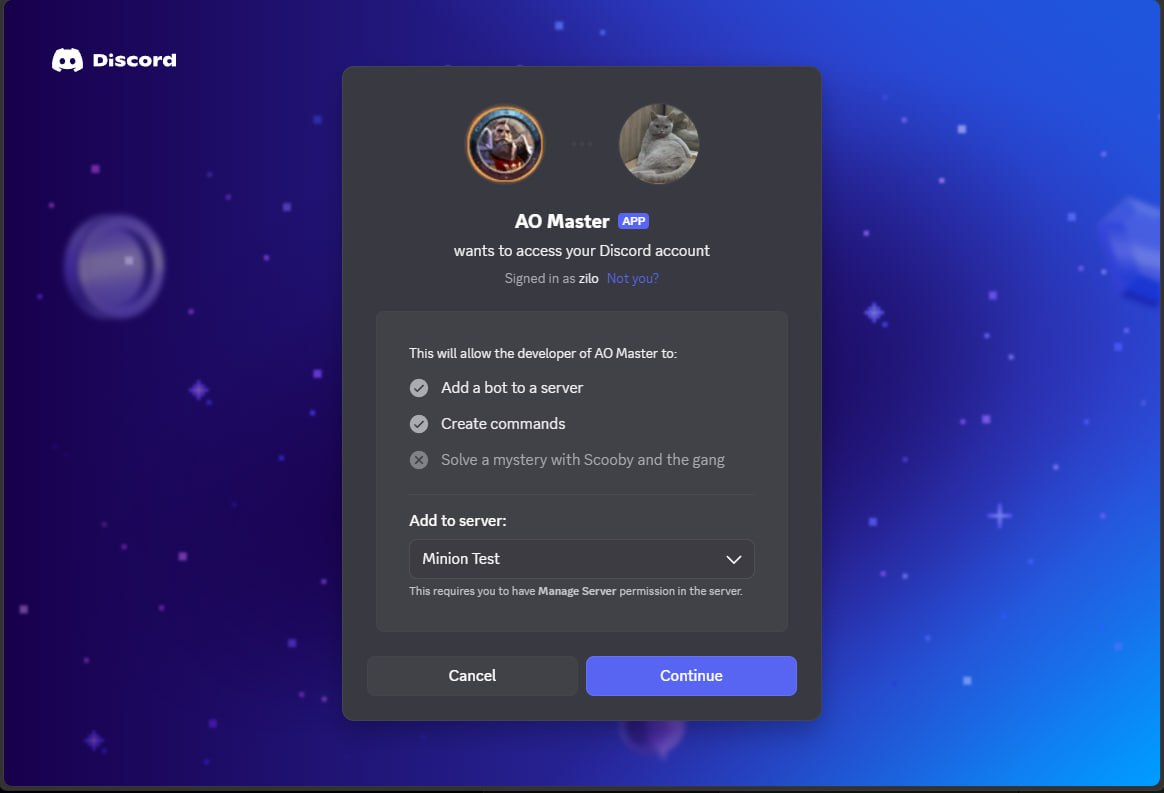
Scegli il tuo server dal menu a discesa Aggiungi al server, poi clicca Continua.
"Risolvi un mistero con Scooby e la banda"?
È una riga segnaposto che Discord mette su ogni pagina di autorizzazione per ricordarti quali permessi NON vengono richiesti. È innocua — solo il modo giocoso di Discord di dire "l'app non l'ha chiesto."
Discord mostra poi i permessi esatti che il bot otterrà sul tuo server.
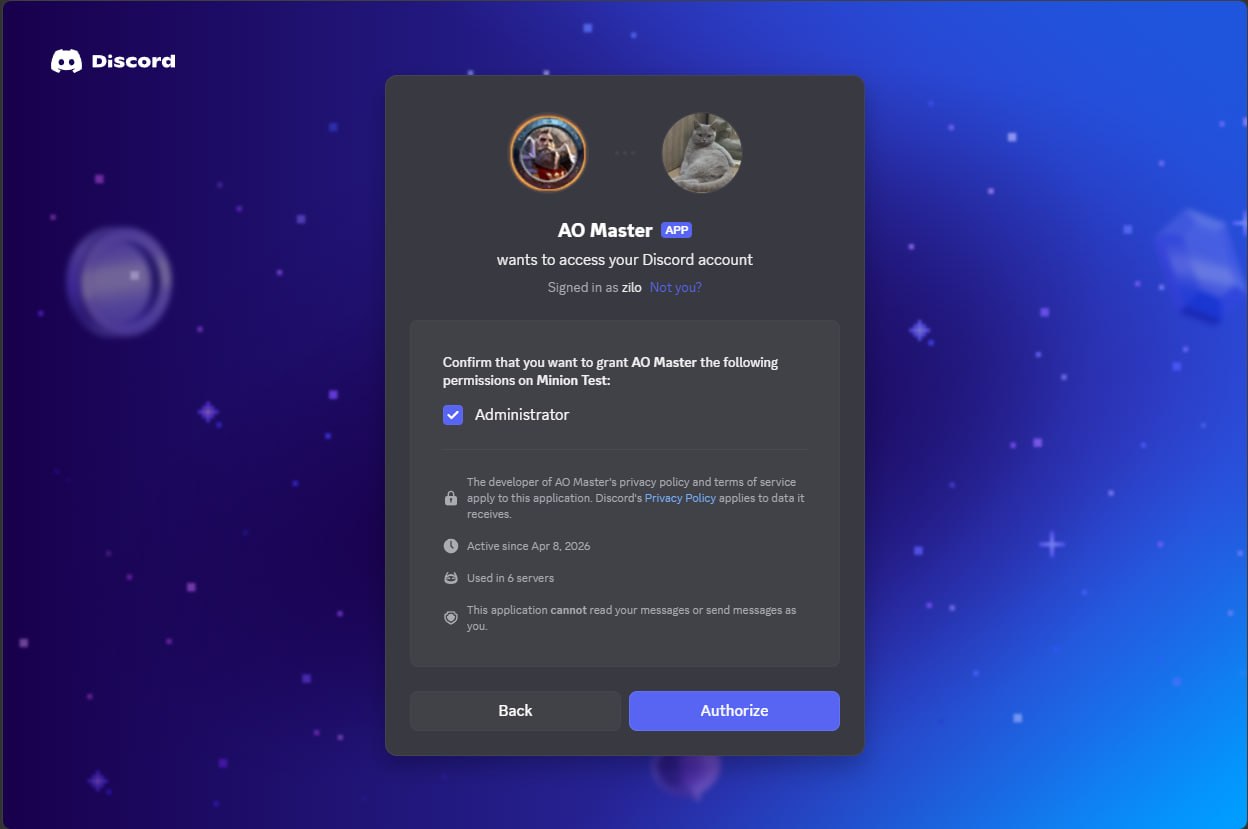
Il bot chiede il permesso Administrator. Questo è ciò che gli permette di creare la propria categoria e canali, gestire le assegnazioni di ruoli per mantenere web ↔ Discord sincronizzati e pubblicare nei canali che possiede. Clicca Autorizza.
Administrator è ampio — è intenzionale
Discord non espone permessi più granulari per i bot che hanno bisogno di gestire la propria struttura di canali. Il bot non legge i tuoi messaggi né invia messaggi a tuo nome (Discord stampa entrambe le garanzie direttamente sulla pagina di autorizzazione). Se preferisci tenere il bot fuori da un server, semplicemente non eseguire /guild pair lì — vedi Scollega in fondo a questa pagina.
Una schermata di successo conferma che il bot è entrato.
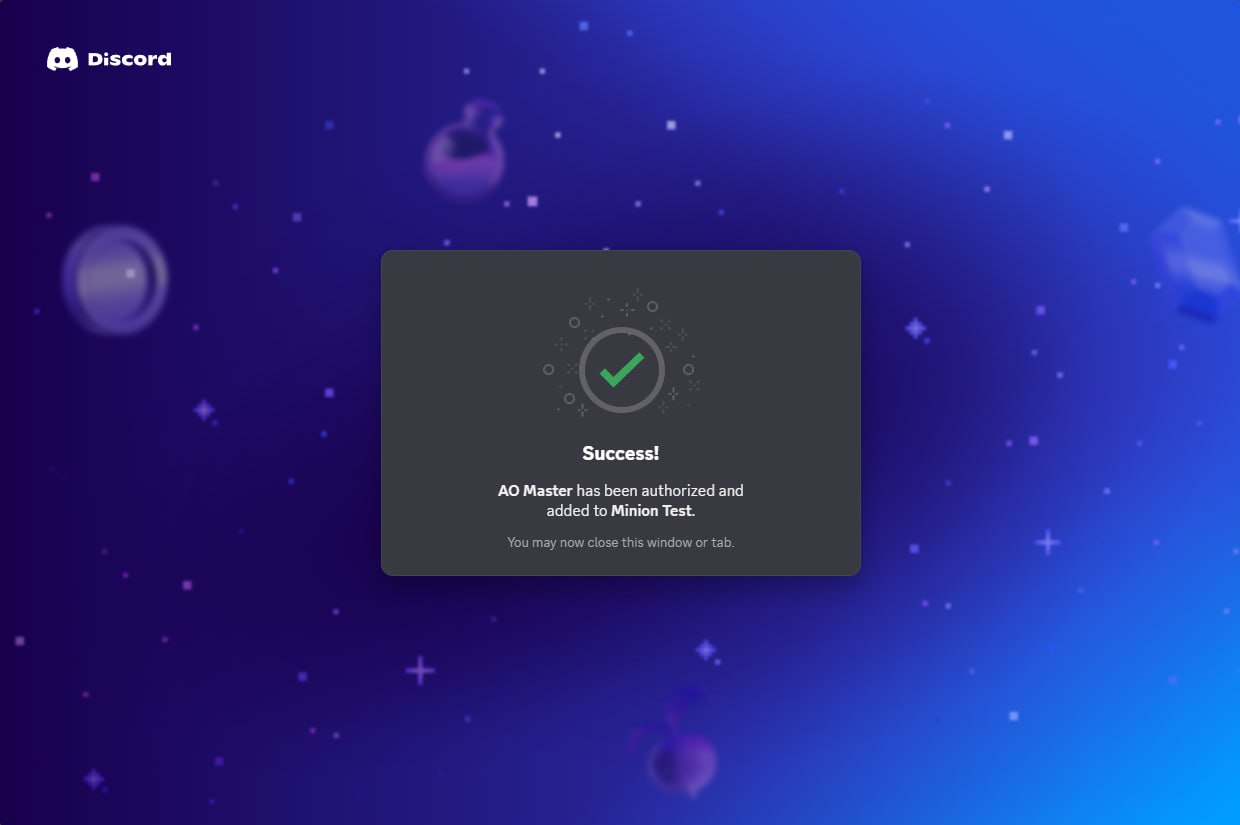
Chiudi la scheda. Torna su Discord.
Passo 3 — Esegui /guild pair
In qualsiasi canale di testo sul tuo server Discord, digita /guild pair. Discord mostra un menu a discesa di autocompletamento — scegli la voce evidenziata.

Premi Invio. Il bot risponde con un messaggio wizard privato che solo tu puoi vedere.
"Solo tu puoi vedere questo"
Ogni passo del wizard è contrassegnato come Solo tu puoi vedere questo · Chiudi messaggio in fondo — il modo di Discord di dire che il messaggio è privato per la persona che ha eseguito il comando slash. Nessun altro nel server vede i pulsanti, i menu a discesa o le tue risposte.
Passo 4 — Scegli una lingua
La prima schermata del wizard chiede in quale lingua vuoi che il bot risponda da qui in poi.
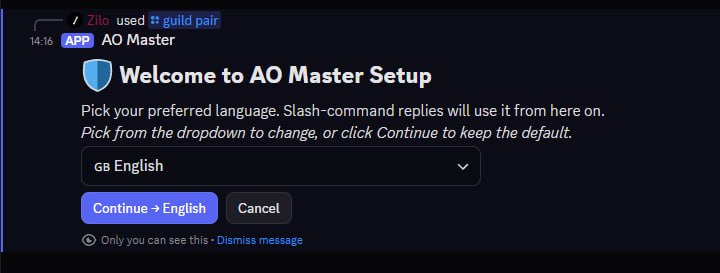
Il menu a discesa è predefinito alla lingua del tuo client Discord. Per scegliere qualcos'altro, aprilo — il bot supporta 15 lingue.
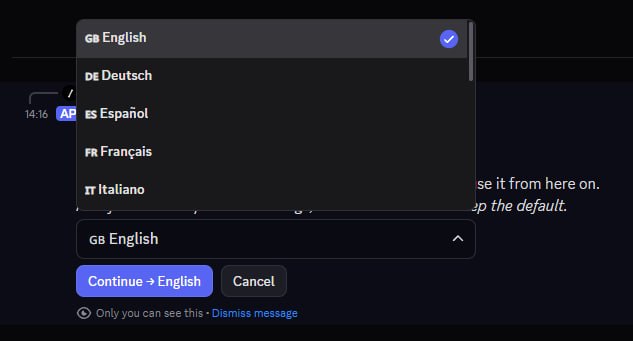
Scegli la lingua, poi clicca Continua → (l'etichetta del pulsante si aggiorna con la tua scelta). Puoi cambiarla più tardi dalle Impostazioni web.
Passo 5 — Scegli a quale gilda AO Master collegare
Se possiedi già gilde AO Master sul web, la schermata successiva le elenca e ti permette di collegare questo server Discord a una di esse. (Se non ne hai ancora, puoi crearne una proprio qui — vedi il box sotto.)
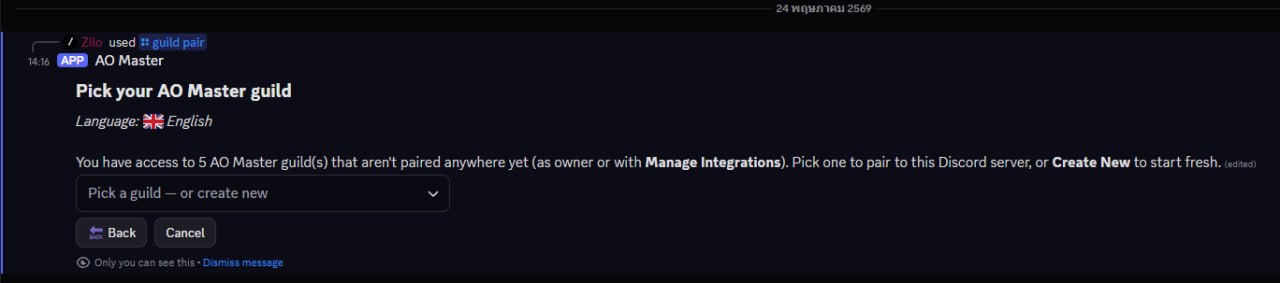
Apri il menu a discesa. Ogni riga mostra il nome della gilda AO Master più il suo ID gilda Albion in-game e la regione.
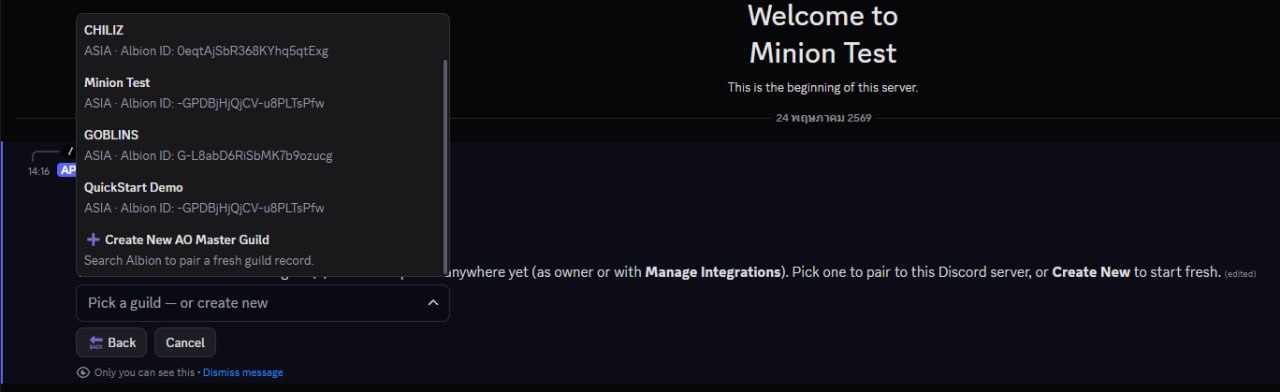
Scegli la gilda che vuoi che questo server Discord controlli.
Crea nuova — percorso alternativo
Se non hai ancora una gilda AO Master corrispondente, clicca + Crea nuova gilda AO Master. Il wizard si ramifica in un selettore di regione, poi una casella di ricerca dove digiti il nome della tua gilda Albion; il bot chiama l'API live di Albion, trova la gilda e crea il record AO Master + collega questo server Discord in un solo passo. Diventi automaticamente il proprietario AO Master.
Il percorso Crea nuova aggiunge due schermate wizard extra ma atterra sulla stessa card Conferma in §6 sotto — il resto dell'installazione è identico.
Passo 6 — Conferma re-collegamento
Prima di fare qualcosa di irreversibile, il bot mostra una schermata di conferma con tutto ciò che sta per fare.
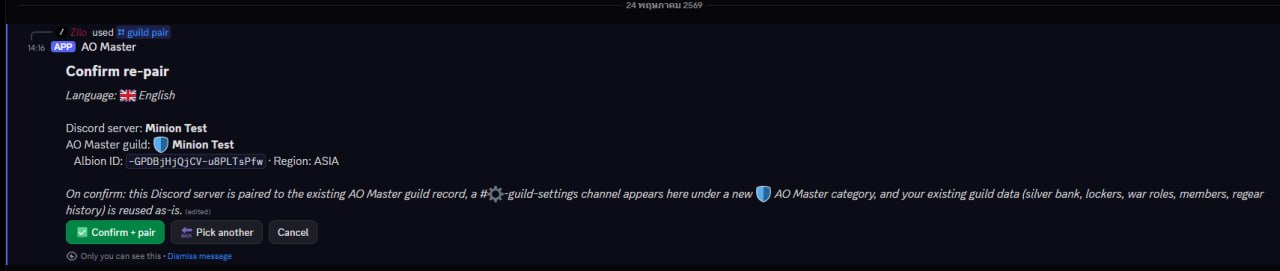
Leggi la riga che inizia con "Alla conferma:" — è letteralmente tutto ciò che sta per accadere.
- Una nuova categoria 🛡 AO Master appare sul tuo server Discord.
- Un singolo canale #⚙️-guild-settings entra al suo interno.
- Il lato web inizia a fidarsi del bot per rispecchiare le assegnazioni di ruolo + consegnare messaggi a questo server Discord.
- I tuoi dati AO Master esistenti (saldi banca silver, armadietti, ruoli di guerra, elenco membri, cronologia regear) restano intatti — il collegamento connette solo i fili, non resetta nulla.
Clicca ✅ Conferma + collega quando sei pronto. Una breve schermata di caricamento appare mentre il bot scrive tutto.

Passo 7 — Abbina il ruolo Membro
Una volta che il collegamento atterra, il wizard si sposta immediatamente sul mapping dei ruoli. Il primo passo è obbligatorio: scegli quale ruolo Discord rappresenta i tuoi membri regolari.
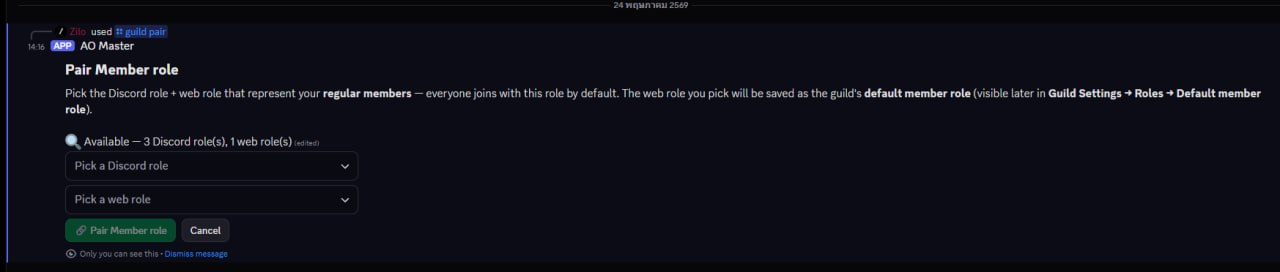
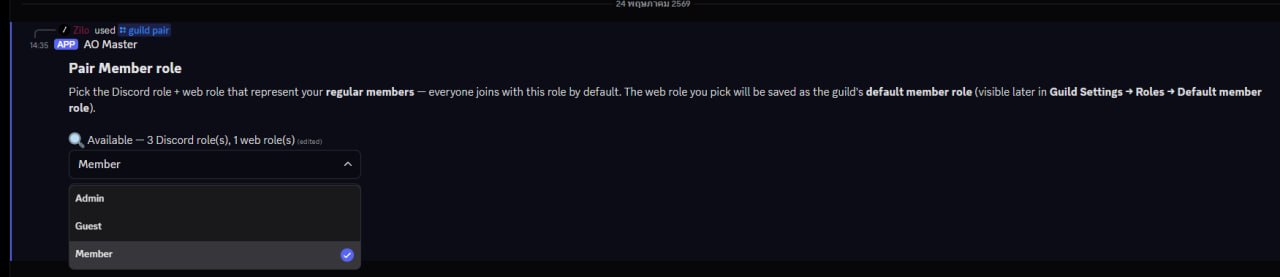
Apri il menu a discesa Scegli un ruolo Discord e scegli il ruolo che i nuovi membri dovrebbero ottenere su Discord. Il bot elenca ogni ruolo assegnabile nel tuo server Discord — solitamente chiamato qualcosa come "Member" o "@everyone".
Poi apri il menu a discesa Scegli un ruolo web. Se hai appena creato la tua gilda AO Master, ci sarà un ruolo preset in attesa — il ruolo Membro predefinito.
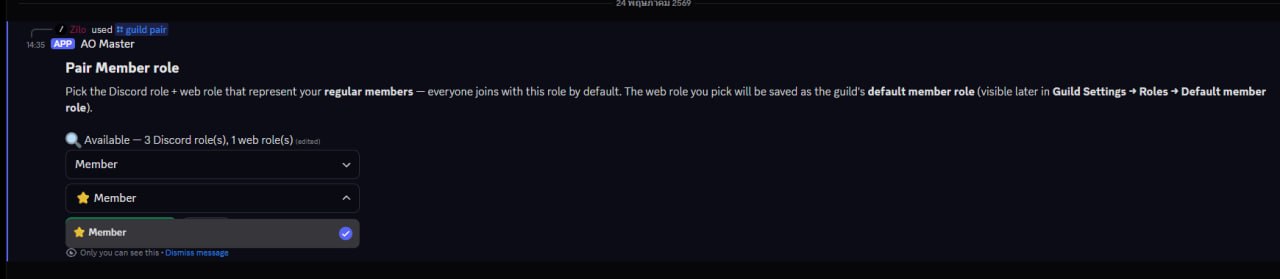
Scegli i due e clicca 🔗 Abbina ruolo Membro. Il ruolo web scelto diventa il ruolo membro predefinito della gilda, così chiunque si unisca su Discord più tardi (tramite un ticket di candidatura) atterra automaticamente nello slot giusto su entrambi i lati.
Passo 8 — Abbina altri ruoli (opzionale)
Dopo che l'abbinamento Membro atterra, il bot offre un passaggio extra opzionale per collegare più coppie di ruoli in un colpo.
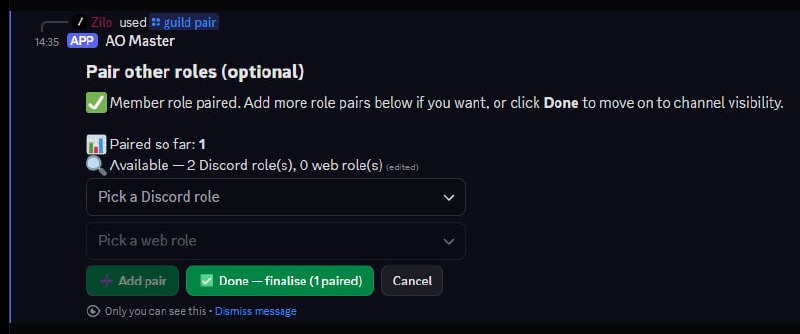
Salta questo passo se non hai altro da abbinare per ora — cliccare ✅ Fatto — finalizza procede oltre. Puoi tornare e aggiungere altre coppie in qualsiasi momento dalla scheda web Integrazione Discord → Ruoli.
Passo 9 — Scegli la visibilità canali
L'ultima decisione: quali ruoli Discord possono vedere la nuova categoria 🛡 AO Master.
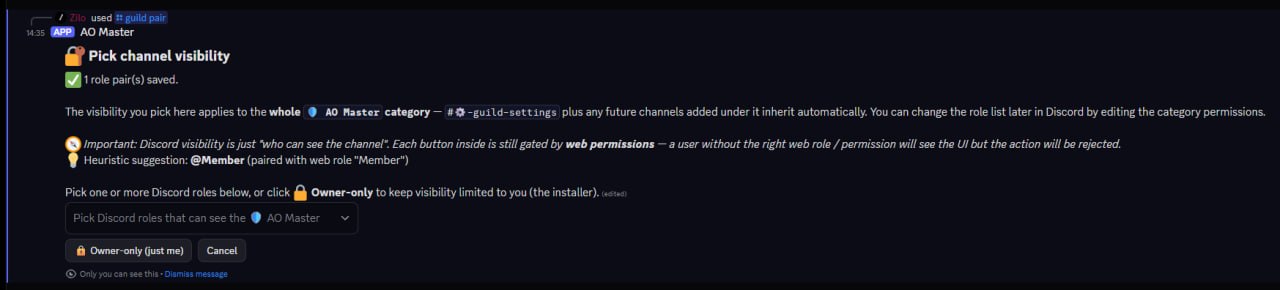
Due callout in questa schermata vale la pena leggere con attenzione:
- Visibilità ≠ permesso. Permettere a un ruolo Discord di vedere il canale è separato dal permettergli di usare i pulsanti all'interno. I pulsanti sono regolati dai permessi web (impostati su Impostazioni → Ruoli → Permessi). Concedere visibilità decide solo chi può trovare il canale nel proprio elenco canali.
- Solo proprietario è una rapida opzione "blocca tutto a me finché capisco le cose". Puoi allargare più tardi modificando i permessi della categoria direttamente in Discord.
Apri il menu a discesa per vedere ogni ruolo Discord sul tuo server.
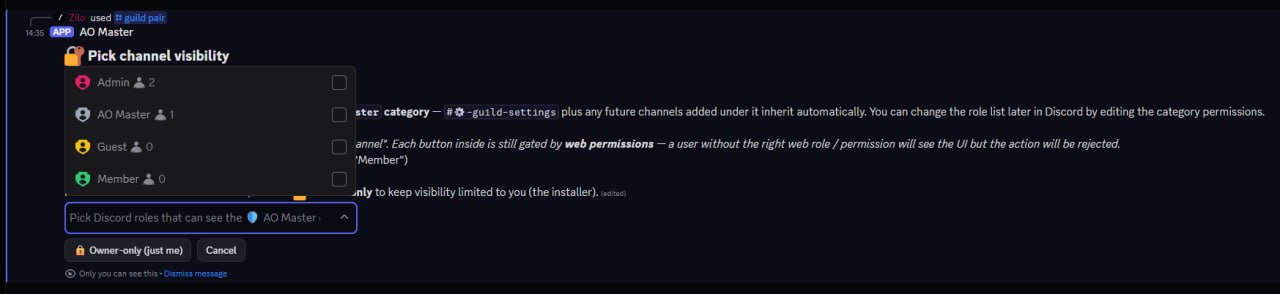
Spunta uno o più ruoli. Il menu a discesa supporta multi-selezione — i ruoli scelti appaiono come chip rimovibili sotto il menu.
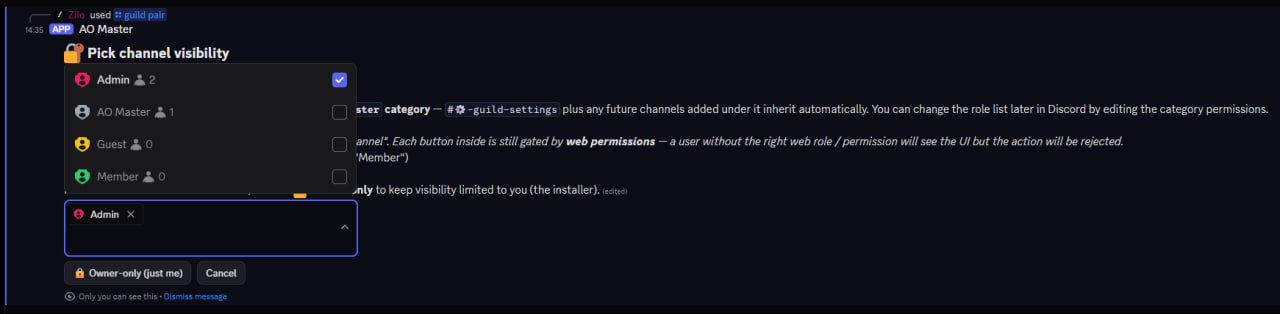
Il ruolo AO Master
Noterai una voce AO Master nel menu a discesa — è il ruolo che Discord ha creato automaticamente per il bot stesso quando si è unito. Il bot lo usa internamente per bypassare le regole di visibilità; non devi (e non dovresti) spuntarlo.
Non appena finalizzi la tua scelta, il wizard si conclude.
Passo 10 — Tutto pronto
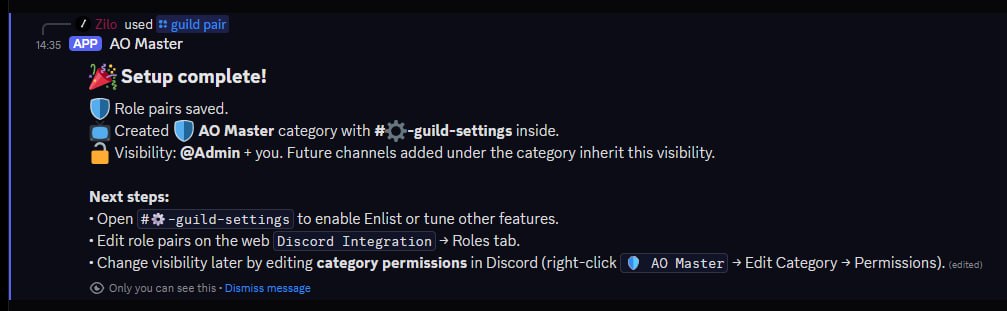
La tua barra laterale ora ha una nuova categoria 🛡 AO Master con #⚙️-guild-settings all'interno.
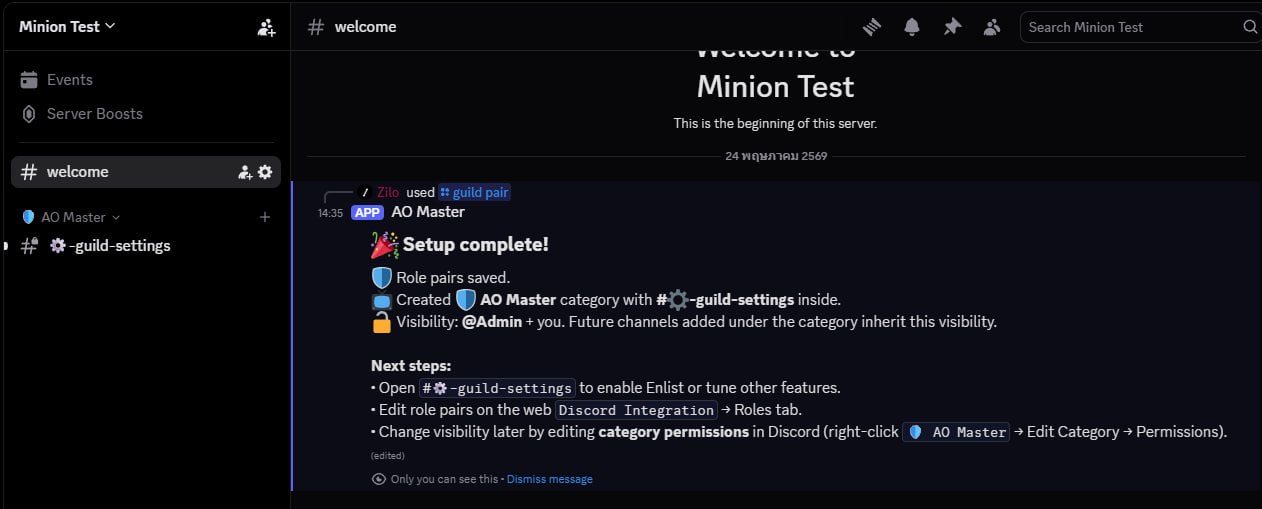
Ecco fatto — il bot è live. Da qui:
- Apri #⚙️-guild-settings per attivare i ticket Candidatura, configurare la sincronizzazione ruoli e regolare le altre funzionalità lato Discord. Il messaggio fissato in quel canale è il tuo pannello di controllo unico; la pagina Panoramica canali ti guida attraverso tutto ciò che contiene.
- Tornato sul web, Integrazione Discord ora mostra uno stato Attivo verde con abbinamenti ruoli, canali membro e lo stato di connessione live.
Dopo l'installazione — cosa fare dopo
| Vuoi… | Dove andare |
|---|---|
| Attivare i ticket Candidatura così i candidati possono entrare via Discord | #⚙️-guild-settings → pulsante Attiva Candidatura (vedi Flusso candidatura) |
| Attivare la pipeline Alleato così i membri delle gilde partner possono candidarsi come alleati | #⚙️-guild-settings → pulsante Attiva Alleato (vedi Flusso alleato) — tier Pro |
| Attivare i post regear su Discord | #⚙️-guild-settings → pulsante Attiva Regear |
| Mappare più ruoli | Scheda web Integrazione Discord → Ruoli |
| Mappare i ruoli di guerra a ruoli Discord | Scheda web Integrazione Discord → Ruoli di guerra |
| Mappare i ruoli Discord delle gilde partner per le approvazioni alleato | Scheda web Integrazione Discord → Alleato → Ruoli Discord partner |
| Aggiungere o rimuovere ruoli Discord che possono vedere la categoria | Clic destro sulla categoria 🛡 AO Master in Discord → Modifica categoria → Permessi |
| Vedere ogni canale + pulsante che il bot crea | Panoramica canali |
| Collegare il tuo personaggio Albion | Esegui /whoami in qualsiasi canale AO Master, poi segui il prompt del link |
Scollega
Se mai vuoi rimuovere il bot da un server Discord:
- Sul web, apri Integrazione Discord → Impostazioni → Scollega.
- Digita UNPAIR per confermare.
Il bot elimina la sua categoria 🛡 AO Master e i canali in Discord, rimuove i mapping dei ruoli e cancella la directory dei canali membro. I dati della tua gilda AO Master (membri, ruoli, banche, cronologia regear) sono preservati — viene tagliato solo il cablaggio lato Discord. Puoi ricollegare in qualsiasi momento eseguendo /guild pair di nuovo su un nuovo (o lo stesso) server Discord.
Cross-link
- Panoramica canali — i canali e i pulsanti che il bot crea + gestisce.
- Flusso candidatura su Discord — i candidati si candidano alla tua gilda tramite ticket Discord.
- Flusso alleato su Discord — i membri delle gilde partner si candidano come alleati (tier Pro).
- Operazioni membro su Discord — collegare personaggi, sincronizzazione ruoli, gestire purghe dal lato bot.
- Appendice comandi slash — ogni comando slash che il bot espone.
- Impostazioni → Integrazione Discord — il mirror web di tutto su questa pagina.