
Flusso candidatura su Discord
Candidatura è il modo canonico per entrare in una gilda AO Master da Discord. Un clic del candidato apre un ticket privato di revisione. Un reclutatore percorre un breve wizard per verificare il personaggio Albion, assegna i ruoli di guerra iniziali e crea l'account AO Master in un colpo solo. Poi il reclutatore chiude il ticket e una trascrizione completa atterra in un canale forum per il record.
Questa pagina guida tutta la pipeline — dal proprietario che la configura la prima volta, al candidato che clicca il pulsante, al reclutatore che esegue i due comandi slash che approvano e chiudono. Ogni fase ha la propria sezione sotto.
Prerequisiti
- Il bot è collegato alla tua gilda AO Master — vedi Installa + collega.
- La persona che lo configura o è il proprietario del server Discord o possiede il permesso Gestisci integrazioni in AO Master.
- Hai già un ruolo Discord che farà la parte del "reclutatore" — chiunque con quel ruolo può revisionare i ticket. Se non ne esiste uno, creane prima uno in Discord.
1. Proprietario — imposta l'hub Candidatura
L'hub viene fornito da #⚙️-guild-settings. Due clic aprono il pannello Gestisci Candidatura; altri due scelgono i ruoli reclutatori e confermano; il bot crea i canali.
Apri il pannello Gestisci Candidatura
Apri #⚙️-guild-settings e clicca il pulsante verde 🎯 Attiva Candidatura nel messaggio fissato Impostazioni gilda. (Il pulsante recita 🎯 Gestisci Candidatura una volta che Candidatura è configurata.) Un pannello effimero appare:
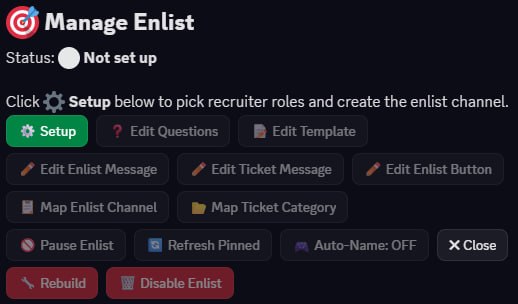
La maggior parte di quei pulsanti resta grigia funzionalmente finché il provisioning non è fatto. Clicca il pulsante verde ⚙ Setup nella riga 1.
Passo 1 — scegli i ruoli Discord reclutatori
La prima schermata del wizard chiede quali ruoli Discord possono revisionare i ticket.

Apri il menu a discesa per vedere i ruoli del tuo server, con il conteggio membri live accanto a ciascuno:
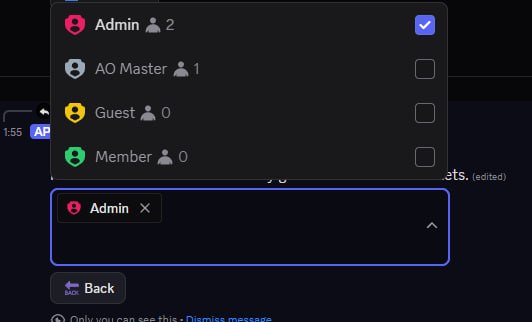
Scegli uno o più ruoli. Chiunque con uno di questi ruoli vedrà i ticket per-candidato e potrà eseguire /enlist review e /enlist done al loro interno. Dopo che fai clic fuori dal menu a discesa, il wizard avanza automaticamente.
Non scegliere @everyone o ruoli bot gestiti
Il wizard rifiuta entrambi — i candidati vedrebbero ogni ticket, il che vanifica la privacy del canale per-candidato.
Passo 2 — conferma
Una breve card di conferma elenca cosa sta per accadere.

Clicca ✅ Conferma. La card passa allo stato di lavoro mentre il bot crea i canali (tipicamente sotto i 5 secondi).
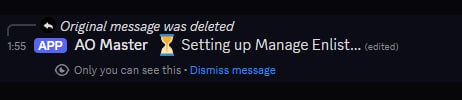
Fatto — il pannello si ri-rendera nello stato "Accettando candidati"
Quando il provisioning finisce lo stesso messaggio si aggiorna di nuovo, questa volta nel dashboard completo Gestisci Candidatura:
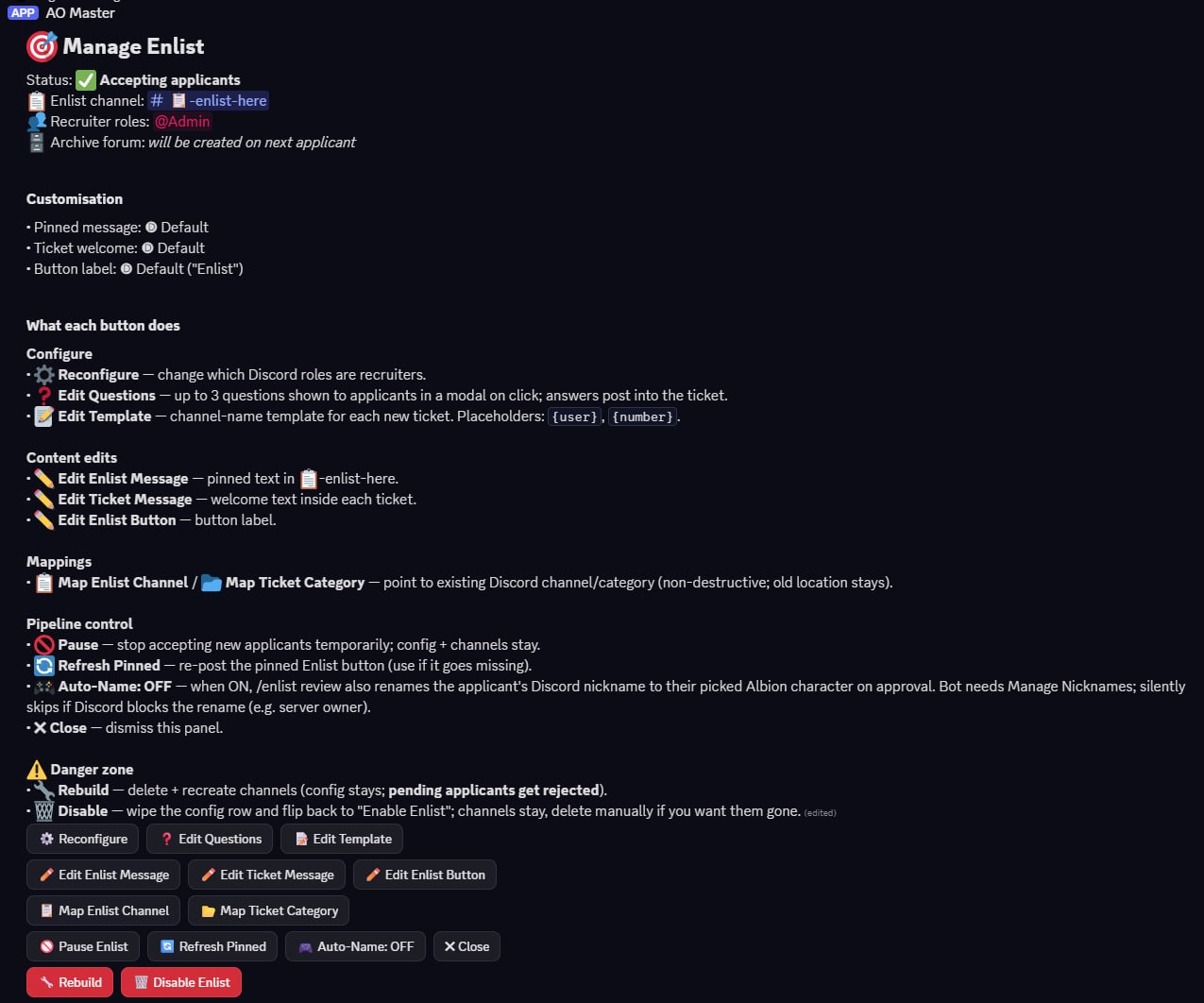
La tua barra laterale Discord ora ha una nuova categoria 🎯 Candidatura con un canale all'interno — #📋-enlist-here. Il forum archivio non esiste ancora di proposito: viene creato la prima volta che un reclutatore esegue /enlist done, così una gilda che non archivia mai nulla non si porta dietro un forum vuoto.
Puoi chiudere questo pannello con ✖ Chiudi. Per personalizzare il messaggio fissato, il corpo di benvenuto ticket, l'etichetta pulsante o il template del nome canale per nuovi ticket, torna tramite #⚙️-guild-settings → 🎯 Gestisci Candidatura e usa il pulsante Modifica … corrispondente — o cambia le stesse impostazioni sul web su Gestione → Integrazione Discord → Candidatura.
2. Candidato — clicca [Candidatura]
Per tutti quelli che non sono già nella gilda, il punto di ingresso è #📋-enlist-here — l'unico canale che possono vedere dentro la categoria 🎯 Candidatura.
![Vista canale Discord di #📋-enlist-here. La barra laterale a sinistra mostra il server Minion Test con categorie: Eventi, Server Boost, # welcome, ▼ AO Master (contenente #⚙️-guild-settings), ▼ Candidatura (contenente l'attualmente selezionato #📋-enlist-here). Pannello principale: l'intro del canale "Benvenuto in # 📋-enlist-here" e il messaggio fissato del bot intitolato "📋 Candidati in questa gilda — Clicca sotto per aprire un ticket di revisione privato con i nostri reclutatori. Chatteranno con te sul tuo build, programma e in quale regione/fuso orario giochi. Il ticket è visibile solo a te e al team reclutatori." Un pulsante blu [✉ Candidatura] si trova sotto il messaggio.](/images/discord-enlist-flow/05-enlist-here-pinned.jpg)
Clicca [✉ Candidatura]. Discord mostra un breve indicatore "sta pensando" mentre il bot crea il tuo canale privato:

Un secondo dopo il bot risponde con un link al nuovo ticket (visibile solo a te):

Clicca il link al canale. Ora sei dentro il tuo ticket di revisione personale. Il bot ti ha taggato te e i ruoli reclutatori, e ha pubblicato un messaggio di benvenuto con una checklist di cosa dire ai reclutatori:
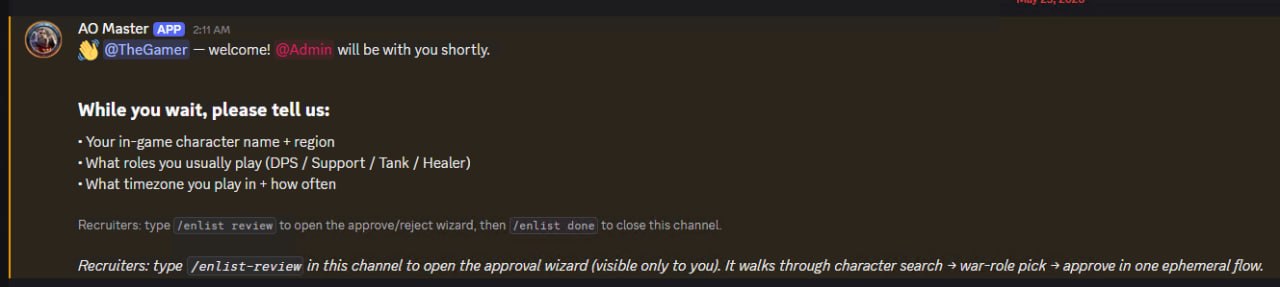
Da qui è una normale conversazione Discord — rispondi alle domande, chiedi qualsiasi cosa tu voglia sulla gilda, aspetta che un reclutatore risponda. Non c'è scadenza sul ticket; resta aperto finché un reclutatore non lo chiude.
Il nome del canale viene da un template
Di default il canale ticket è nominato enlist-{tuo-username-discord} (quindi l'esempio sopra è diventato #enlist-siam-bot). I proprietari possono cambiare il template tramite 🎯 Gestisci Candidatura → 📝 Modifica template — il segnaposto {user} sostituisce lo username del candidato e {number} è un contatore che incrementa a ogni nuovo ticket. Il nome effettivo del canale nella tua gilda dipende da cosa ha scelto il proprietario.
3. Reclutatore — esegui /enlist review
Quando la conversazione nel ticket arriva a "sì, aggiungiamo questa persona", il reclutatore passa dalla chat al wizard di comando slash. Tutto sotto è effimero — solo tu lo vedi, non il candidato.
Digita /enlist per vedere i tre sotto-comandi Candidatura:
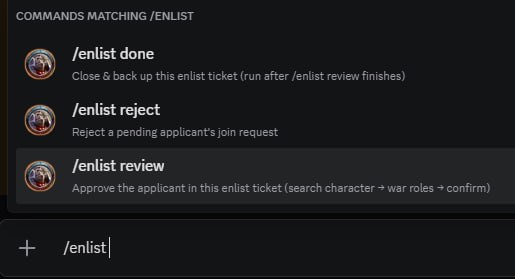
Scegli /enlist review e premi Invio.
Passo 1 — trova il personaggio Albion del candidato
Una modale si apre chiedendo il nome del personaggio del candidato.
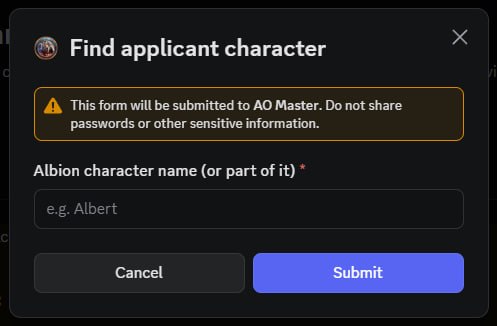
Digita il nome che il candidato ti ha detto. Le corrispondenze parziali vanno bene — il bot chiama l'API di ricerca live di Albion e ottiene fino a dieci candidati.
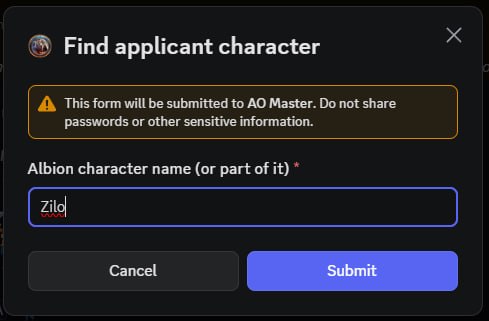
Clicca Invia.
Passo 2 — scegli il personaggio giusto dai risultati di ricerca
Il bot sostituisce la modale con una card di risultati. Ogni candidato mostra il nome in-game + ID Albion + la sua affiliazione attuale alla gilda (o 🏃 Solo).
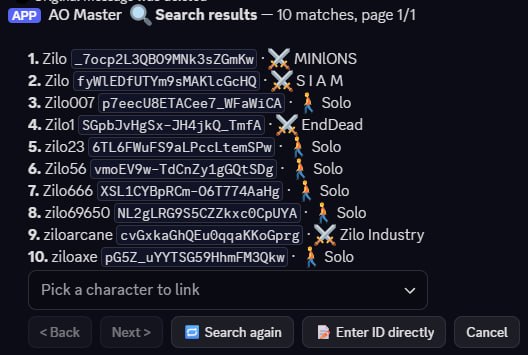
Apri il menu a discesa per fare la tua scelta:
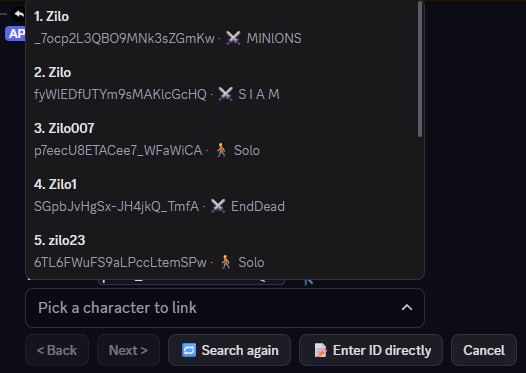
Se la persona giusta non è in questa pagina — o se conosci già il suo character_id Albion (es. dalla conversazione del ticket) — usa gli helper sotto il menu a discesa:
- 🔁 Cerca di nuovo apre la modale di ricerca con un nuovo nome.
- 📝 Inserisci ID direttamente apre una modale dove puoi incollare l'esatto
character_idAlbion (stringa esadecimale di 32 caratteri). Utile quando il nome in-game ha caratteri speciali o ci sono troppe corrispondenze. - < Indietro / Avanti > paginazione quando l'insieme dei risultati ha più di dieci corrispondenze.
Passo 3 — conferma il personaggio
Dopo che scegli, il bot mostra un riassunto su una riga così puoi ricontrollare.
![Messaggio effimero Discord intitolato "🛡 Passo 3 — Conferma personaggio". Sotto di esso: "Utente Discord: @TheGamer", "Albion: 🎮 Zilo [_7ocp2L3QBO9MNk3sZGmKw] · ASIA · ⚔ MIN1ONS". Nota in corsivo: "Conferma per bloccare questo personaggio e passare alla selezione del ruolo di guerra." Tre pulsanti: ✅ Conferma personaggio (verde) · 🔁 Ri-seleziona · Annulla.](/images/discord-enlist-flow/09-review-step3-summary.jpg)
Se non corrisponde alla dichiarazione del candidato, clicca 🔁 Ri-seleziona per tornare al menu a discesa dei risultati. Altrimenti clicca ✅ Conferma personaggio.
Passo 4 — assegna ruoli di guerra (opzionale)
Il bot carica l'elenco dei ruoli di guerra della tua gilda da Impostazioni → Ruoli di guerra sul web e li mostra come multi-selezione.
![Messaggio effimero Discord intitolato "🛡 Passo 4 — Ruoli di guerra". Riga: "🛡 Zilo [_7ocp2L3QBO9MNk3sZGmKw]". Corpo: "Scegli i ruoli di guerra da assegnare all'approvazione. Salta per lasciare il candidato senza ruoli di guerra (lo staff può aggiungerli più tardi dal pannello Membri)." Un menu a discesa "Scegli ruoli di guerra (multipli consentiti)" (chiuso). Pulsanti sotto: Salta — nessun ruolo di guerra · 🔙 Indietro · Annulla.](/images/discord-enlist-flow/10-review-step4-war-roles.jpg)
Apri il menu a discesa per vedere cosa è disponibile — esattamente i ruoli di guerra configurati sul lato web.
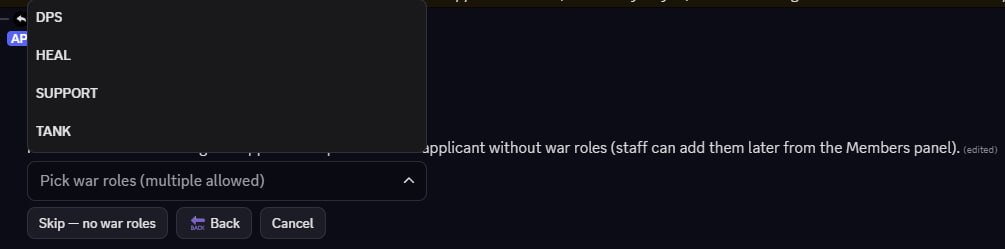
Spunta qualsiasi combinazione. I ruoli selezionati appaiono come chip pillola sotto il menu a discesa:
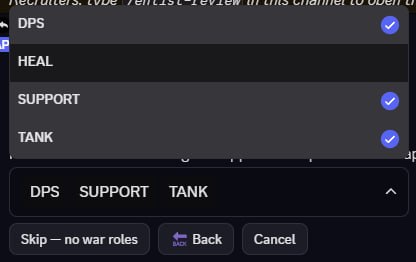
Non devi scegliere nulla qui
Salta — nessun ruolo di guerra è una scelta perfettamente normale — i reclutatori spesso assegnano ruoli di guerra più tardi dal pannello web #Membri una volta che hanno visto il nuovo membro giocare. Se la tua gilda non ha ancora configurato ruoli di guerra, questo menu a discesa sarà vuoto e Salta è l'unica opzione.
Dopo aver scelto (o saltato), il wizard passa al suo ultimo passo.
Passo 4.5 — scegli un armadietto (solo quando la gilda lo richiede)
Se la tua gilda ha l'impostazione Richiedi armadietto attiva (web: Impostazioni → Armadietti), il wizard inserisce un passo extra di scelta armadietto tra ruoli di guerra e l'approvazione finale. Vedrai una card che chiede quale gruppo armadietto usare, con un'opzione ⚡ Assegna rapido che sceglie automaticamente l'armadietto meno occupato per te. Scegli un gruppo → scegli un armadietto → continua.
Le gilde senza tracciamento armadietti saltano completamente questo passo.
Passo 5 — approva finale
Una card di riassunto raccoglie ogni decisione così puoi fare un controllo prima di tirare il grilletto.
![Messaggio effimero Discord intitolato "🛡 Passo 5 — Approva candidato". Quattro righe dati: Utente Discord: @TheGamer · Albion: 🛡 Zilo [_7ocp2L3QBO9MNk3sZGmKw] · ASIA · ⚔ MIN1ONS · Ruolo web: Membro (predefinito gilda) · Ruoli di guerra: DPS, SUPPORT, TANK. Nota in corsivo: "All'approvazione: il membro viene creato, il personaggio viene collegato, il ruolo web predefinito + i ruoli di guerra selezionati vengono assegnati, la richiesta di accesso è contrassegnata come approvata." Pulsanti: ✅ Approva (verde) · 🔙 Indietro · Annulla.](/images/discord-enlist-flow/11-review-step5-final-approve.jpg)
Clicca ✅ Approva.
Nessun ruolo web predefinito configurato?
Se non hai impostato un ruolo web "predefinito gilda" sotto Impostazioni → Ruoli → Usa come predefinito, la card di approvazione fa diventare la riga Ruolo web un avviso e il bot crea il candidato con nessun ruolo web del tutto. Saranno comunque membri della gilda, ma senza permessi — dovrai concedergli ruoli dal pannello web #Membri dopo l'approvazione.
4. Dopo Approva — il ticket resta aperto
I messaggi del wizard erano tutti effimeri. La prima cosa che tutti (candidato + reclutatore) vedono nel canale ticket è la conferma pubblica del bot:
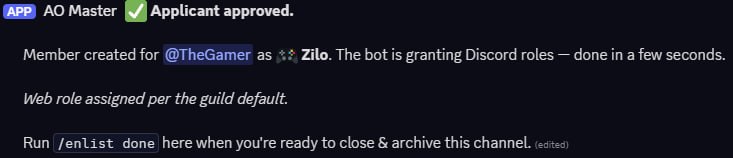
Pochi secondi dopo il candidato riceve il/i suo/i ruolo/i Discord assegnato/i tramite la catena di sincronizzazione ruoli web ↔ Discord. Se Auto-nome è attivo (toggle nel pannello Gestisci Candidatura), il loro nickname Discord su questo server passa al nome del loro personaggio Albion.
Il canale NON si auto-chiude all'Approvazione. Per design — i reclutatori spesso vogliono continuare a parlare con il candidato dopo l'approvazione (chat di benvenuto, "ecco la nostra etichetta discord", programmazione del loro primo evento, ecc). Chiudi il canale solo quando sei pronto — eseguendo /enlist done.
5. Reclutatore — chiudi con /enlist done
Quando hai finito di chattare nel ticket, digita /enlist done:

Premi Invio. Il bot risponde in modo effimero e poi elimina il canale:

Il canale ticket scompare entro un secondo o due. Prima che vada, il bot rispecchia ogni messaggio della conversazione in un thread del forum dentro il forum archivio gestito automaticamente:
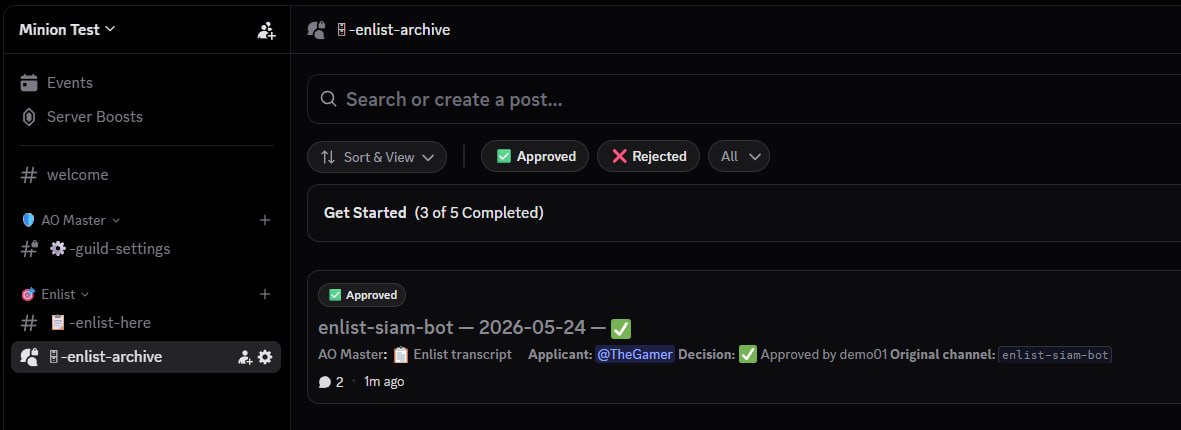
Il forum è 🗄 enlist-archive di default. (Se hai cambiato il template del nome canale per iniziare con una parola diversa, es. apply-{user}, il forum è nominato di conseguenza — 🗄 apply-archive.) Ogni ticket chiuso diventa un thread taggato ✅ Approvato o ❌ Rifiutato, con il nome del reclutatore e il nome del canale originale nel corpo. La trascrizione preserva i nomi originali degli autori, avatar, timestamp e allegati.
Per cercare una vecchia candidatura, apri il forum e usa la barra di ricerca o i filtri tag in alto.
Rifiutare un candidato
Due strade per rifiutare:
- Comando slash
/enlist reject— passa il candidato tramiteuser:@suonomee opzionalmentereason:perché. Il bot manda DM al candidato il motivo (se lo hai fornito), chiude il loro ticket e archivia la trascrizione esattamente come fa/enlist done— ma il thread del forum risultante è taggato ❌ Rifiutato invece di ✅ Approvato. - Annulla a metà revisione — se clicchi Annulla ovunque dentro il wizard
/enlist review, il wizard si chiude ma il ticket resta aperto. Il candidato non sa che hai quasi approvato. Decidi separatamente, poi esegui/enlist rejecto chiudi la conversazione educatamente prima.
Non c'è un pulsante Rifiuta nel ticket sulla card di approvazione — il pulsante Annulla dismette solo il wizard, non rifiuta il candidato. È intenzionale: il rifiuto ha bisogno di una seconda azione deliberata.
Personalizzare la pipeline
Tutto sotto viene dal pannello 🎯 Gestisci Candidatura (#⚙️-guild-settings → 🎯 Gestisci Candidatura) o la pagina web equivalente su Gestione → Integrazione Discord → Candidatura. Entrambi modificano la stessa configurazione sottostante.
| Controllo | Cosa cambia |
|---|---|
| ⚙ Riconfigura | Scambia ruoli Discord reclutatori. Riesegue il wizard Passo 1 / Passo 2. |
| ❓ Modifica domande | Fino a 3 brevi domande mostrate al candidato come modale prima che il ticket si apra. Le risposte vengono postate nel ticket come messaggio separato così i reclutatori le vedono immediatamente. |
| 📝 Modifica template | Il template del nome canale per ogni nuovo ticket. Predefinito enlist-{user}. Segnaposto: {user} (username Discord del candidato), {number} (contatore per-gilda). |
| ✏ Modifica messaggio Candidatura | Il corpo fissato in #📋-enlist-here — cosa leggono i candidati prima di cliccare il pulsante. |
| ✏ Modifica messaggio ticket | Il corpo "Mentre aspetti, dicci:" pubblicato dentro ogni ticket fresco. |
| ✏ Modifica pulsante Candidatura | L'etichetta del pulsante. Predefinito "Candidatura"; alcune gilde preferiscono "Applica" o una parola localizzata. |
| 📋 Mappa canale Candidatura / 📂 Mappa categoria ticket | Punta la pipeline a un canale/categoria Discord esistente invece dei predefiniti creati dal bot. Non distruttivo — la vecchia posizione resta dov'era. |
| 🚫 Sospendi Candidatura | Smette di accettare nuovi candidati temporaneamente. I ticket esistenti continuano a funzionare. Disattivalo tramite lo stesso pulsante (che passa a ✅ Riprendi Candidatura). |
| 🔄 Aggiorna fissato | Ripubblica il pulsante fissato [Candidatura] in #📋-enlist-here. Usalo se un admin Discord lo ha cancellato per sbaglio. |
| 🎮 Auto-nome: ON / OFF | Quando ON, /enlist review rinomina anche il nickname Discord del candidato sul server al loro personaggio Albion scelto all'approvazione. Il bot ha bisogno di Gestisci nickname sul server (concesso dall'ambito Administrator di /guild pair). Salta silenziosamente se Discord blocca il rinominamento (es. per il proprietario del server). |
| 🔧 Ricostruisci | Elimina e ricrea i canali (#📋-enlist-here + categoria 🎯 Candidatura). La configurazione sopravvive. I ticket aperti vengono auto-rifiutati con un DM al candidato; devono cliccare [Candidatura] di nuovo dopo la ricostruzione. |
| 🗑 Disabilita Candidatura | Cancella la riga di configurazione e rimette il pannello su "Non configurato". I canali restano — eliminali manualmente se non li vuoi in giro. |
Cosa vive dove
| Azione | Come | Dove | Chi può farla |
|---|---|---|---|
| Candidatura | Clicca il pulsante [✉ Candidatura] | #📋-enlist-here (nella categoria 🎯 Candidatura) | Chiunque possa vedere il canale |
| Chatta con il candidato | Semplicemente digitando | Il ticket per-candidato (#enlist-{username} di default) | Candidato + ruoli reclutatori |
| Approva | /enlist review | Dentro il ticket | Ruoli reclutatori |
| Rifiuta | /enlist reject user:@… [reason:…] | Ovunque il bot possa vedere | Ruoli reclutatori |
| Chiudi + archivia un ticket | /enlist done | Dentro il ticket | Ruoli reclutatori |
| Leggi candidature passate | Sfoglia thread | Forum 🗄 enlist-archive | Ruoli reclutatori |
| Imposta / cambia configurazione Candidatura (lato Discord) | Pannello 🎯 Gestisci Candidatura | #⚙️-guild-settings | Gestisci integrazioni |
| Imposta / cambia configurazione Candidatura (lato web) | Gestione → Integrazione Discord → Candidatura | Web AO Master | Gestisci integrazioni |
Cross-link
- Installa + collega — imposta il bot stesso prima di questa pagina.
- Panoramica canali Discord — cosa contiene la categoria 🎯 Candidatura e come si inserisce nell'albero canali più ampio.
- Operazioni membro su Discord — la superficie più ampia "cosa fanno i membri su Discord", incluso
/whoamie come funziona la sincronizzazione ruoli dopo l'approvazione. - Appendice comandi slash — righe di riferimento
/enlist review,/enlist reject,/enlist done. - Impostazioni → Integrazione Discord — il mirror web del collegamento + configurazione Candidatura.
- Impostazioni → Ruoli di guerra — la fonte dell'elenco ruoli di guerra che il Passo 4 legge.
- Impostazioni → Ruoli & Permessi — imposta un ruolo web predefinito di gilda così il Passo 5 non avverte di "nessun ruolo".