
Impostazioni → Ruoli
La scheda Ruoli è dove costruisci la struttura di permessi per la tua gilda. Aprila dalla modale Impostazioni sotto PERSONE → Ruoli.
Un ruolo è un colore + un nome + un insieme di toggle di permesso. I membri ottengono l'unione di tutti i ruoli che possiedono. Il riordino conta per il colore visualizzato (vince il ruolo più alto) e per chi può modificare chi (puoi modificare/assegnare solo ruoli sotto il tuo più alto).
Per la tabella completa dei permessi — ogni bit, cosa controlla, chi tipicamente lo riceve — vedi Riferimento permessi.
Permessi
Questa scheda richiede Gestisci ruoli per essere aperta. Il proprietario (l'utente che ha creato la gilda) bypassa tutti i controlli di ruolo e può modificare qualsiasi ruolo indipendentemente dalla posizione. Chiunque altro può creare solo ruoli sotto il proprio più alto e assegnare solo i permessi che possiede.
Ruolo membro predefinito
La card in alto sceglie quale ruolo viene assegnato automaticamente a ogni nuovo membro che entra nella gilda. Impostarlo su Nessuno lascia i nuovi membri senza alcun ruolo — dovranno essere assegnati ruoli manualmente prima di poter fare qualsiasi cosa oltre i canali sempre-pubblici.
Il ruolo predefinito è un ruolo normale come qualsiasi altro — puoi modificarne i permessi, rinominarlo, cambiarne il colore o sceglierne uno diverso come predefinito quando vuoi. Non c'è magia "@everyone" — è semplicemente quello che hai nominato.
L'elenco ruoli
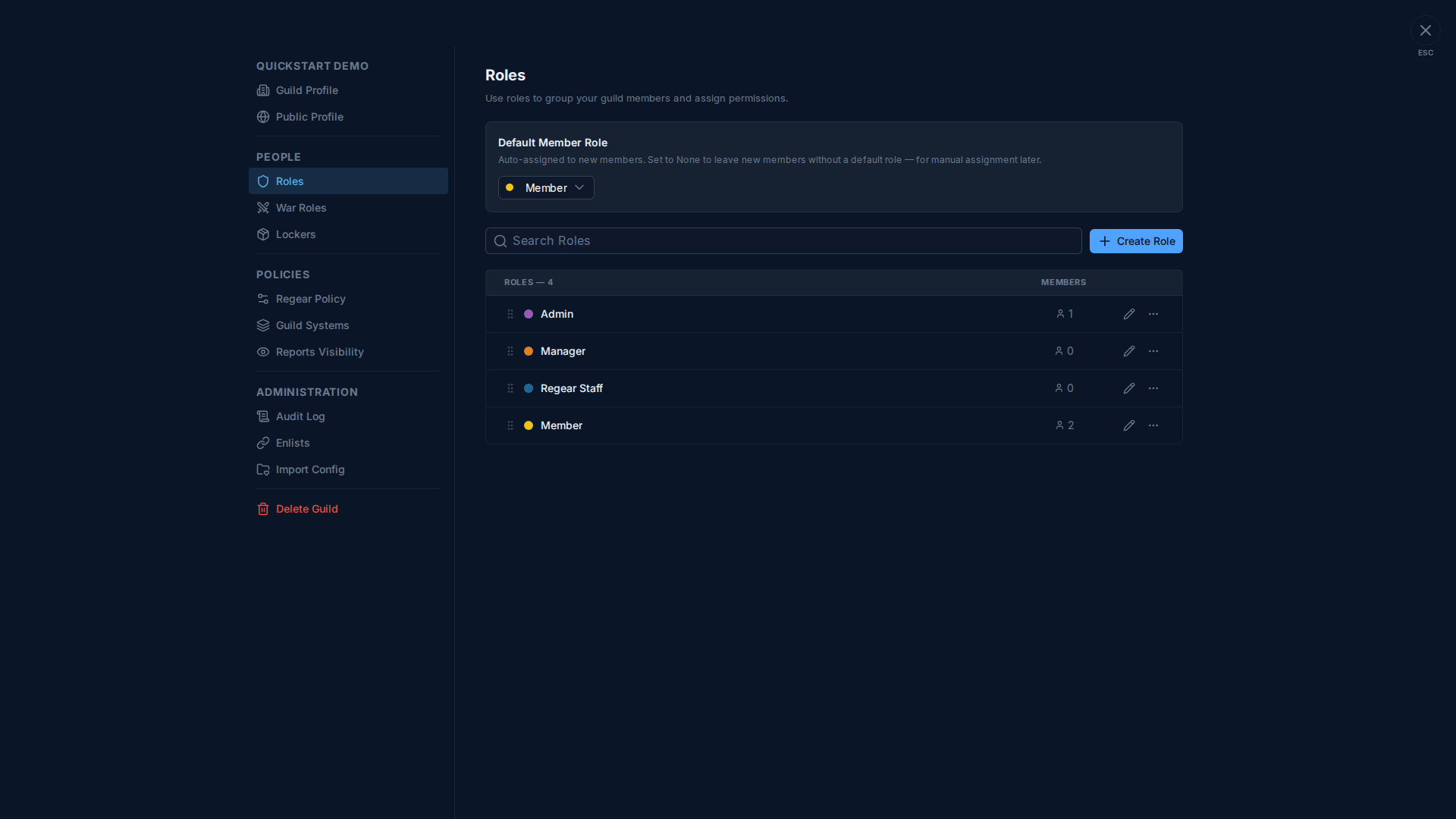
Ogni riga mostra:
- Maniglia di trascinamento (sinistra) — trascina per riordinare. L'ordine dei ruoli decide chi può modificare chi: puoi modificare / eliminare / assegnare solo ruoli sotto il tuo più alto.
- Punto colore + nome — il colore è ciò che appare sul nome del membro nel roster + il chip
@username. - Conteggio membri — quanti membri possiedono questo ruolo.
- Icona matita — apre l'overlay Modifica ruolo (uguale a cliccare il nome).
- Menu a 3 punti — elimina ruolo, duplica, azione rapida rinomina.
Clicca ovunque su una riga di ruolo per aprire l'overlay Modifica ruolo.
Overlay Modifica ruolo
L'overlay ha tre schede: Visualizzazione, Permessi, Membri.
Scheda Visualizzazione
Modifica Nome del ruolo e scegli il Colore ruolo dalla griglia di 21 colori. La griglia colori è fissa (nessun selettore hex personalizzato) — mantiene il roster coerente attraverso le gilde.
Scheda Permessi
Dove avviene il lavoro vero. I permessi sono raggruppati in sezioni denominate; ogni riga è un toggle con l'etichetta del permesso, una descrizione su una riga di cosa controlla e il toggle stesso.
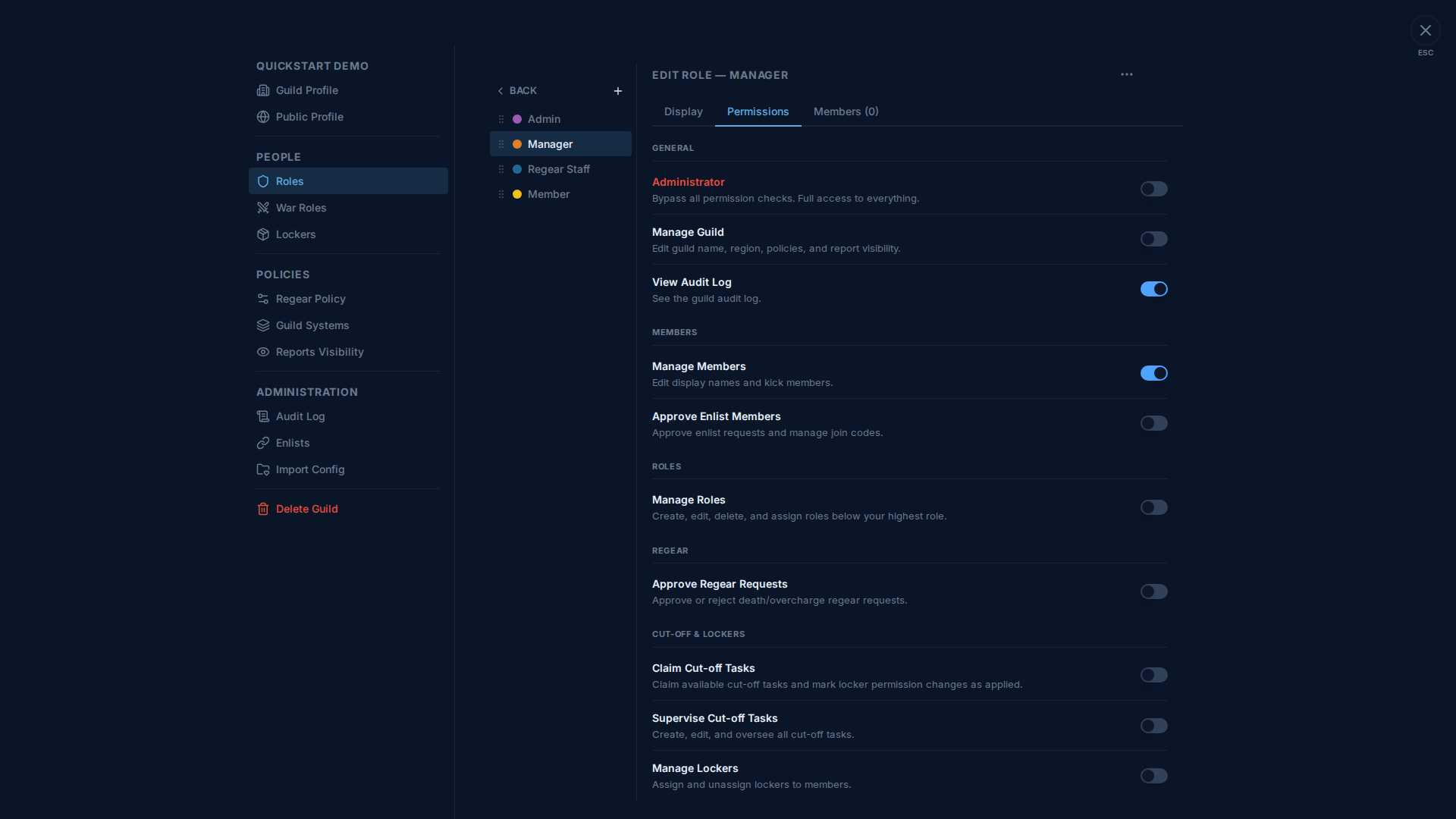
Il raggruppamento nello screenshot riflette le otto categorie di permesso — scorrendo si rivelano di più (RUOLI DI GUERRA, ANNUNCI, SELF-SERVICE MEMBRO, INTEGRAZIONI, FATTURAZIONE, BANCA, PRESENZE ZVZ). Elenco completo con descrizioni: Riferimento permessi.
Il permesso Administrator
Administrator (il toggle evidenziato in rosso nella sezione GENERALE) è una sovrascrittura master — un ruolo con Administrator attivo bypassa ogni altro controllo di permesso, può modificare / eliminare ogni altro ruolo indipendentemente dalla posizione e può fare qualunque cosa qualsiasi altro permesso controlli. Concedilo con attenzione — solo allo staff che ha veramente bisogno del bypass di pieno controllo.
Il proprietario della gilda (chiunque l'abbia creata) viene trattato come Administrator indipendentemente dai ruoli che possiede. Rimuovere il proprietario da ogni ruolo non gli toglie i poteri.
Scheda Membri
Aggiungi o rimuovi membri da questo ruolo. La scheda mostra anche un conteggio (es. Membri (3)) così puoi vedere la dimensione della membership del ruolo a colpo d'occhio dalle etichette delle schede.
Creare un ruolo
Clicca + Crea ruolo. Ottieni una nuova riga vuota in fondo all'elenco con un nome + colore predefinito — clicca per aprire Modifica e configurare nome / colore / permessi / membri.
Una gilda può avere fino a 20 ruoli sul tier gratuito; tier più alti alzano il cap. Il pulsante Crea diventa grigio quando raggiungi il cap.
Riordinare
Trascina la maniglia su qualsiasi riga per spostare un ruolo su o giù. I ruoli con posizione più alta vincono il colore visualizzato quando un membro ha più ruoli. Il riordino decide anche chi può modificare chi (puoi modificare solo ruoli strettamente sotto il tuo più alto).
Il ruolo membro predefinito può essere riordinato come qualsiasi altro — la sua posizione non deve essere in fondo.
Eliminare
Usa il menu a 3 punti → Elimina. La modale di conferma mostra quanti membri perderanno questo ruolo; conferma per applicare. I membri con questo ruolo perdono solo i permessi esclusivi di esso — qualsiasi cosa coperta da un altro ruolo che possiedono resta. Eliminare il ruolo membro predefinito cancella automaticamente l'impostazione del ruolo predefinito (la prossima registrazione non ottiene auto-ruolo finché non scegli un nuovo predefinito).
Non puoi eliminare i ruoli del proprietario o l'ultimo ruolo admin
Un controllo di sicurezza rifiuta l'eliminazione se farlo lascerebbe il proprietario con zero ruoli (manterrebbe comunque i poteri di proprietario, ma l'elenco ruoli sarebbe in uno stato incoerente). Allo stesso modo, non puoi eliminare il ruolo che stai attualmente usando per autorizzare l'eliminazione — accedi prima come qualcun altro con Administrator.
Cross-link
- Riferimento permessi — tabella completa di ogni permesso con descrizioni + quali ruoli preset li hanno tipicamente.
- Membri — assegna ruoli a un membro — il lato per-membro: andare alla riga di un membro e spuntare quali ruoli possiede.
- Impostazioni → Registro di controllo — ogni evento di crea / modifica / elimina / assegna ruolo viene registrato qui.