
Impostazioni → Ruoli di guerra
Un ruolo di guerra è un nome + colore + loadout (quali oggetti + tier dovrebbe avere ogni slot) + un elenco di membri assegnati + un Cap silver opzionale. Apri la scheda dalla modale Impostazioni sotto PERSONE → Ruoli di guerra.
I ruoli di guerra sono la spina dorsale di tre sottosistemi: validazione regear (il tuo loadout deve corrispondere al ruolo che hai scelto al momento dell'invio), composizione party CTA (ogni slot evento ha un ruolo di guerra) e pagamento regear in modalità silver (il Cap silver del ruolo guida le modalità Ruolo di guerra — Cap fisso / Limitato dall'effettivo).
Permessi
La scheda richiede Gestisci ruoli di guerra per essere aperta. Lo stesso permesso controlla la modifica dei loadout, l'assegnazione dei membri e il salvataggio del Cap silver.
La vista elenco
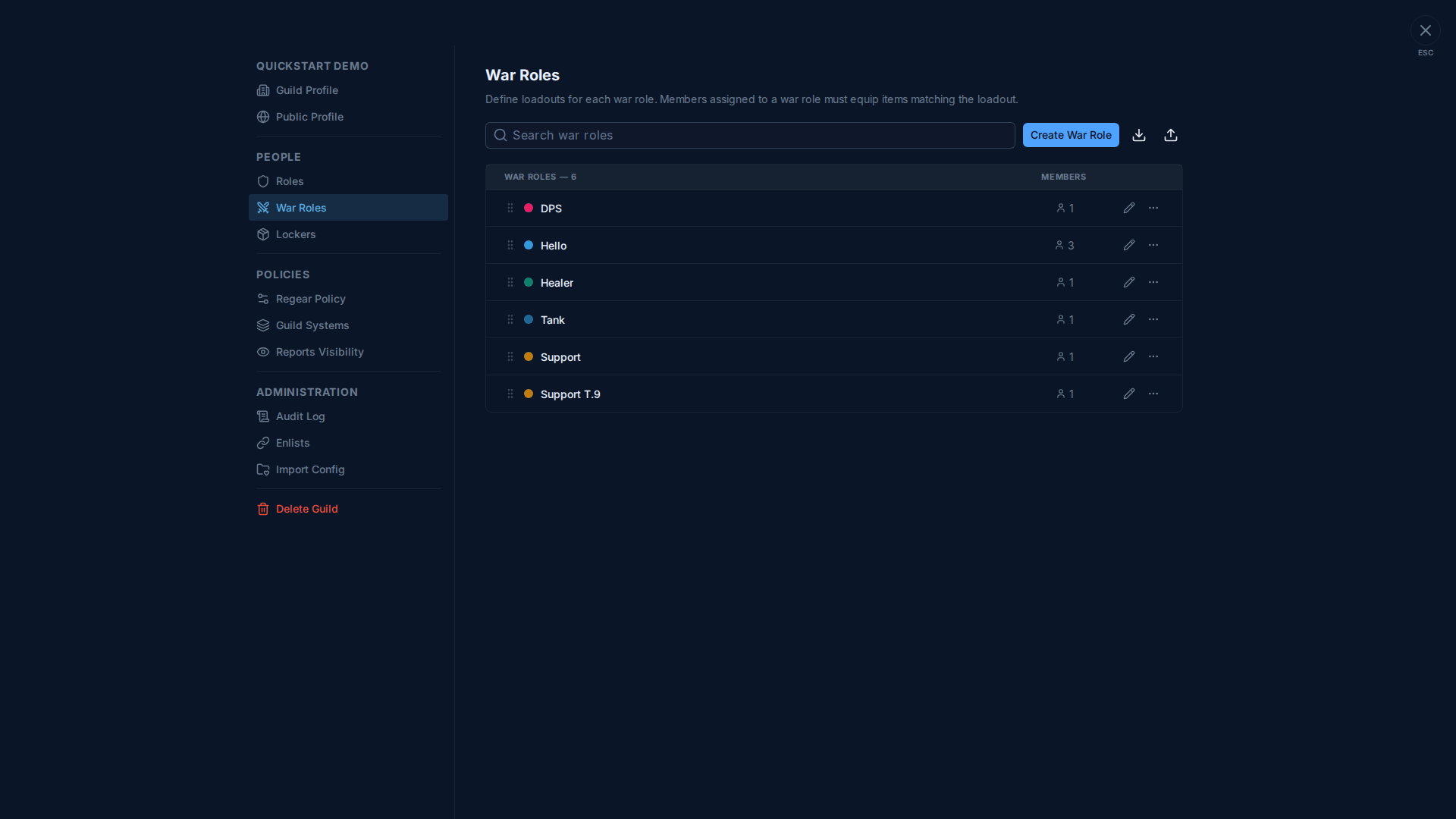
Ogni riga mostra:
- Maniglia di trascinamento — riordina. L'ordine è ciò che appare sui selettori CTA Maker / Party Board + il widget della pagina pubblica Benvenuto.
- Punto colore + nome — usato nei menu a discesa di invio regear, sulle card di richiesta
#Revisiona richieste, sui report presenze, ecc. - Conteggio membri — quanti membri possiedono questo ruolo.
- Icona matita — apre l'editor.
- Menu a 3 punti — duplica, rinomina, elimina.
Le due icone in alto a destra della barra strumenti sono Esporta (scarica i ruoli di guerra attuali come blob configurazione) e Importa (incolla un blob, es. dalla configurazione di una gilda sorella).
L'editor
Cliccare una riga apre un editor a 3 schede:
| Scheda | Cosa c'è |
|---|---|
| Visualizzazione | Nome + selettore di colore. |
| Loadout | La griglia equipaggiamento a 10 slot. Per slot scegli: famiglia oggetti richiesta, tier minimo, oggetti alternativi opzionali e il flag No Regear (segna questo slot come non idoneo a regear — es. consumabili che non compensi). |
| Membri | Aggiungi / rimuovi membri da questo ruolo. Un membro può possedere più ruoli di guerra; al momento dell'invio regear sceglie quale stava facendo per quella morte. |
Sotto quelle schede, quando la gilda è in modalità di pagamento silver (Impostazioni → Regear Policy), appare anche un input Cap silver — questo è il cap per-ruolo che guida le sotto-modalità Ruolo di guerra — Cap fisso / Limitato dall'effettivo. Lascialo vuoto per cancellare il cap; i pagamenti su richieste che usano questo ruolo falliranno con "Il ruolo di guerra non ha un cap silver configurato" finché non ne imposti uno.
Il campo Cap silver è anche modificabile in blocco da Impostazioni → Regear Policy → Imposta cap ruoli di guerra — stesso campo, due editor.
Regole degli slot del loadout
Ciascuno dei 10 slot equipaggiamento (Mano principale · Mano secondaria · Testa · Armatura · Scarpe · Mantello · Borsa · Cavalcatura · Pozione · Cibo) ha:
- Oggetto richiesto — la famiglia di oggetti canonica che lo slot si aspetta (es. "Veste del Chierico").
- Tier minimo — il tier più basso che il sistema accetta come corrispondente. Accoppiato con la Policy sotto-tier della gilda (Impostazioni → Regear Policy) per decidere cosa succede quando un membro invia qualcosa sotto questo.
- Alternative — elenco opzionale di sostituti che contano anche come validi (es. un tank può portare Elmo del Cavaliere O Cappuccio di Hellion).
- No Regear — quando attivo, lo slot viene ignorato dal regear (i membri possono equipaggiare quello che vogliono lì) ed escluso dalle pick list cut-off.
- Nascondi nel validatore (solo con No Regear attivo) — nasconde anche lo slot completamente dalla griglia del validatore di invio così i membri non vedono un avviso "mancante".
Il validatore calcola lo stato per-slot (OK / sotto-tier / sopra-tier / non valido) al momento dell'invio e la Regear Policy della gilda decide cosa succede con ogni caso non-OK.
Cross-link
- Impostazioni → Regear Policy — lo shortcut Imposta cap ruoli di guerra + le policy di validazione equipaggiamento che consumano i loadout dei ruoli di guerra.
- Modalità silver — pagamento — cosa fa effettivamente il Cap silver al momento del pagamento.
- Membri — invia un regear — dove i membri scelgono un ruolo di guerra al momento dell'invio.
- Flusso evento CTA / ZvZ — dove i ruoli di guerra vengono usati nelle composizioni party.