
Avvio rapido — Staff
Sei stato appena promosso a staff in una gilda — un Owner o un altro membro dello staff ti ha concesso uno o più permessi in Impostazioni → Ruoli. Questa pagina percorre i canali + le azioni che si sbloccano una volta che hai permessi staff.
Se sei un nuovo membro che non è ancora stato promosso, vedi prima Avvio rapido — Membri.
Se sei l'Owner della gilda, vedi Avvio rapido — Owner.
Cosa cambia nella tua barra laterale
I permessi staff aggiungono nuovi gruppi di canali alla tua barra laterale. I gruppi esatti dipendono da quali permessi possiedi.
| Nuova sezione nella barra laterale | Sbloccata da | Cosa abilita |
|---|---|---|
| TEAM REGEAR (Revisiona richieste, Cut-off Tasks) | Approva richieste regear, Reclama Cut-off Tasks | Approva / rifiuta regear, impacchetta i cut-off task |
| GESTIONE — Banca silver / Banca siphon / Armory / Prezzi item | Visualizza banche, Armory e Prezzi item | Vedi saldi + transazioni + inventario |
| GESTIONE — Annunci | Gestisci annunci | Pubblica + modifica annunci della gilda |
| GESTIONE — Integrazione Discord | Gestisci integrazioni | Collega / configura il bot Discord |
| GESTIONE — CTA Maker | Gestisci eventi ZvZ o Shot Call Party Board | Pianifica CTA + gestisci composizioni dei gruppi |
| GUILD — Richieste di accesso | Approva membri candidatura | Approva / rifiuta candidati |
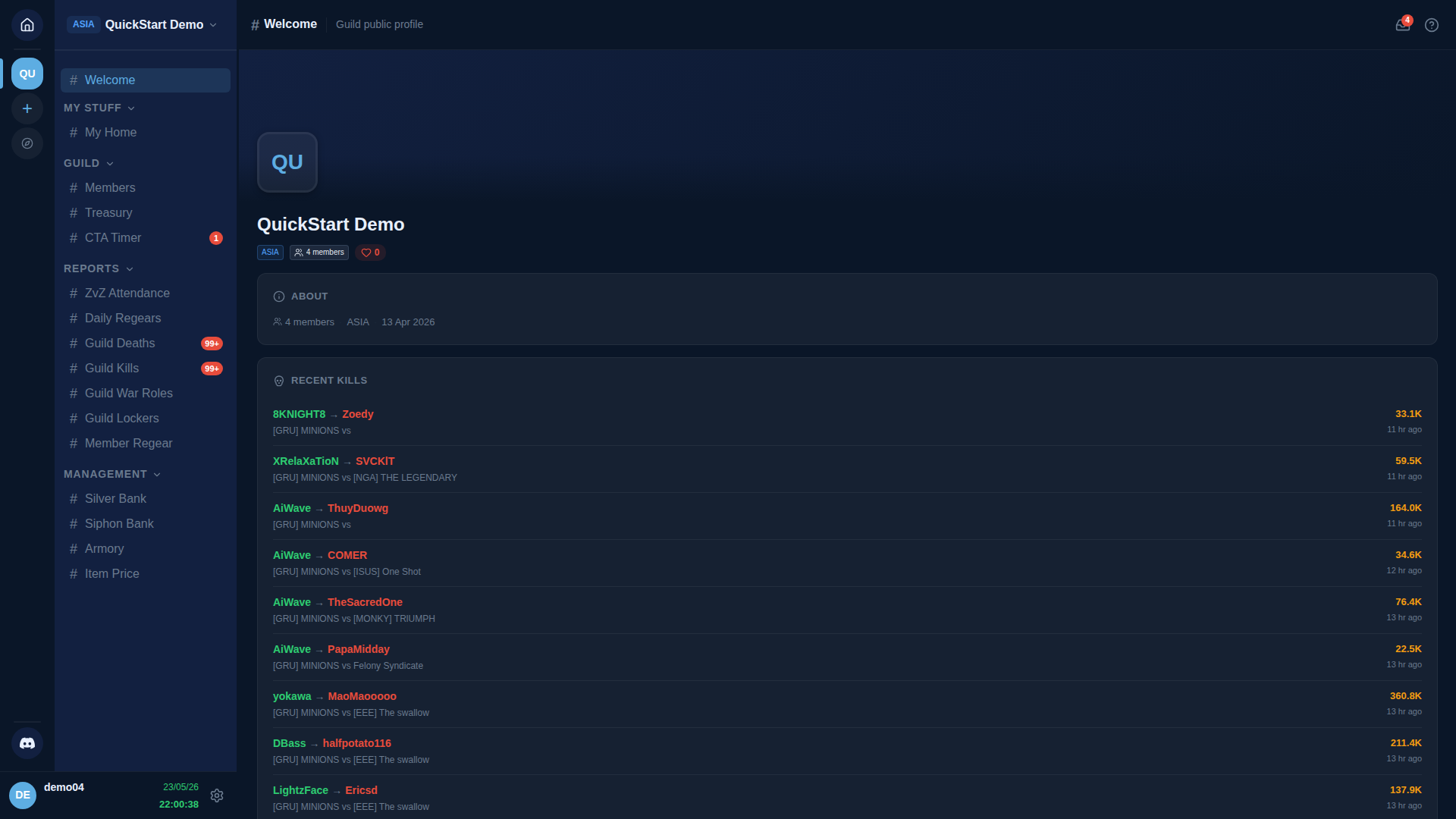
Lo screenshot sopra è di un membro che possiede il ruolo Manager — nota che GESTIONE è apparso (Banca silver, Banca siphon, Armory, Prezzi item) perché Manager ha Visualizza banche, Armory e Prezzi item + Gestisci banche, Armory e Prezzi item. Lo stesso screenshot fatto invece con Regear Staff mostrerebbe TEAM REGEAR in fondo alla barra laterale.
Passo 1 — Scopri esattamente quali permessi hai
Su qualsiasi #La mia home della gilda, la card Il mio stato elenca i tuoi ruoli + i permessi effettivi. Puoi anche controllare #Membri → la tua riga → clicca per aprire il cassetto.
Se ti manca un permesso che pensi di dover avere, chiedi a un Owner — solo un Owner o qualcuno con Gestisci ruoli può concederli.
Passo 2 — Percorri le analisi approfondite rilevanti
A seconda di per cosa sei stato promosso:
- Revisione dei regear — Staff — revisiona + approva. Leggi anche Impostazioni → Regear Policy per capire cosa la policy decide automaticamente vs cosa lascia a te.
- Impacchettare i cut-off task (modalità item) — Modalità item — cut-off + armadietto.
- Pagare silver (modalità silver) — Modalità silver — pagamento.
- Gestire la Banca silver — Banca silver.
- Gestire l'Armory — Armory + Scorte basse.
- Approvare le richieste di accesso — #Richieste di accesso + Flusso di candidatura membro.
- Pianificare + gestire CTA — Pianifica un evento con CTA Maker + Gestisci + traccia presenze.
- Modificare ruoli + permessi — Impostazioni → Ruoli + Membri — assegna ruoli + permessi.
- Configurazione armadietti — Impostazioni → Armadietti + Membri — Assegnazione armadietti.
- Bot Discord — Impostazioni → Integrazione Discord + Discord — Installa + collega.
Passo 3 — Familiarizza con il Registro di controllo
Ogni azione che fai e che cambia stato scrive una riga in Impostazioni → Registro di controllo. È tuo amico — chiunque può vedere chi ha fatto cosa e quando. Non stupirti quando le tue decisioni appaiono lì.
Cosa ancora non puoi fare
Anche con la maggior parte dei permessi staff, solo l'Owner della gilda può:
- Eliminare la gilda (Impostazioni → Elimina gilda).
- Bypassare ogni altro controllo di permesso (Owner = Amministratore per default).
Se ti serve un'azione che solo l'Owner può fare, fagliela fare — non c'è soluzione alternativa.
Link utili
- Impostazioni → Ruoli — leggi questa per capire il sistema dei permessi, anche se non puoi modificare i ruoli direttamente.
- Riferimenti permessi — ogni permesso con cosa abilita.
- Avvio rapido — Membri — primer per nuovi membri se non l'hai letto.