
Staff — revisiona + approva / rifiuta richieste di regear
I membri inviano i regear su #Richiedi Regear; tutto quello che inviano atterra qui, su #Revisiona richieste, perché lo staff lo gestisca. Questa pagina percorre la coda di revisione end-to-end.
Permessi
Ti serve il permesso Approva richieste regear (nella sezione Regear di Modifica ruolo → Permessi) per vedere questo canale e per agire sulle richieste. La maggior parte delle gilde concede questo ai preset di ruolo Regear Staff / Regear Manager / Manager. Vedi Riferimenti permessi per la tabella completa.
La coda di revisione
Apri #Revisiona richieste dalla sezione TEAM REGEAR della barra laterale.
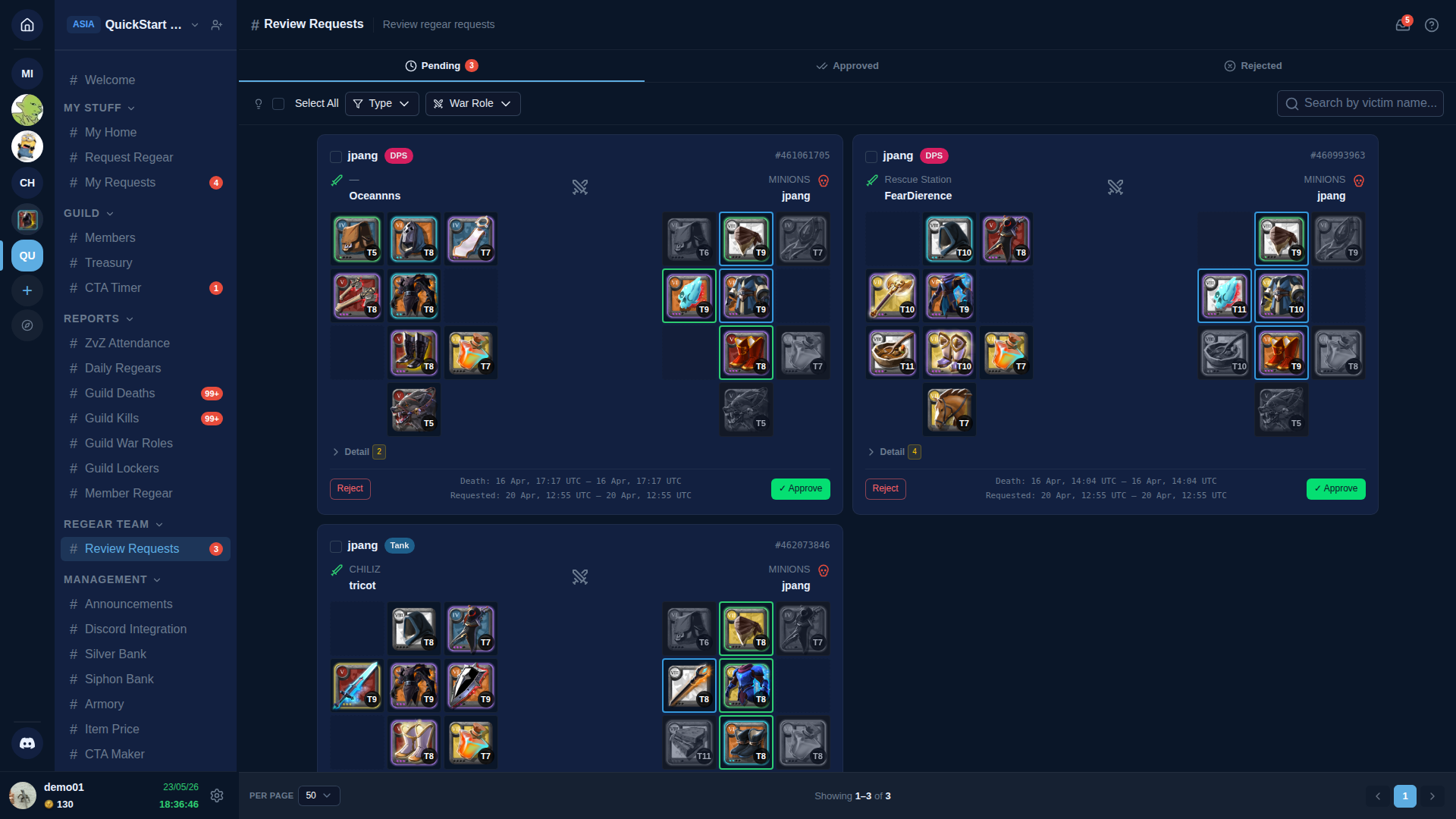
In cima alla pagina:
- Schede —
In attesa/Approvate/Rifiutate.In attesaè la coda di lavoro; le altre due sono viste di audit. - Toolbar (per scheda In attesa):
- Casella Seleziona tutto — per azioni bulk in multi-selezione.
- Filtro Tipo —
Tutti/Morti/Overcharge. - Filtro Ruolo di guerra — restringi a richieste di un ruolo di guerra specifico (utile quando un ruolo è dominante in una CTA).
- Cerca — accetta un nome vittima OPPURE un
#event_id(l'event ID Albion a 9 cifre con prefisso#, es.#475568182). L'event ID è lo stesso numero che il feed morti di Albion e gli URL dei link agli eventi usano, quindi quando un membro ti contatta su Discord con un link a un'uccisione chiedendo "questo è passato?" — copia il numero finale, aggiungi#come prefisso, incolla e la coda filtra solo quella riga. La stessa ricerca#event_idfunziona su #Cut-off Tasks così puoi tracciare una morte dalla coda di revisione fino al lato dell'impacchettatore.
Ogni card della coda è una richiesta:
- Riga in alto — nome membro + personaggio + badge ruolo di guerra (
Outcomers/FreezDawnera/Riderrnello screenshot). - Centro — il link all'evento di morte (eventID) + una griglia di equipaggiamento 3×4 che mostra gli oggetti persi con badge di validazione per slot:
- 🟢 OK — lo slot corrisponde al loadout del ruolo al tier atteso.
- 🟡 Tier basso — l'oggetto è di un tier inferiore a quello richiesto dal ruolo.
- 🔵 Tier alto — l'oggetto è di un tier superiore.
- 🔴 Non valido — l'oggetto non è affatto nel loadout del ruolo.
- Riga in basso — Pulsanti d'azione + metadati (timestamp UTC della morte + fame).
Le tre azioni per richiesta
✅ Approva
Approva la richiesta. Cosa succede dopo dipende dalla modalità regear della gilda:
- Modalità item — la richiesta passa allo stato
approvata; il pulsante verde si chiama Crea Cut-off Task (singolo + bulk). Cliccalo per raggruppare la richiesta in un task di impacchettamento in#Cut-off Tasks. Vedi Modalità item — cut-off + armadietto. - Modalità silver — la richiesta passa allo stato
approvata; il pulsante verde si chiama Paga (singolo + bulk). Clicca per accreditare silver al portafoglio Banca silver del membro. Vedi Modalità silver — pagamento dalla Banca silver.
Stessa azione Approva, pulsante del secondo passo diverso in base alla configurazione della gilda. C'è intenzionalmente uno spazio tra approva e il movimento effettivo di denaro/oggetti — vedi Ciclo di vita a due passi sotto.
❌ Rifiuta
Rifiuta la richiesta a prescindere. Si apre un prompt per il motivo — digita il motivo (es. "Ruolo di guerra sbagliato — non assegnato per questa CTA"), conferma. Il membro vede il rifiuto + motivo su #Le mie richieste.
Una volta rifiutata, la richiesta è terminale — non torna in coda. Se il membro contesta, può inviare una nuova richiesta con info corrette.
📁 Archivia
Rimuove la richiesta dalla coda In attesa senza approvare né rifiutare — la sposta nella vista Archiviate. Usalo quando un membro invia un duplicato, una vecchia richiesta non più gestibile, o qualsiasi cosa tu voglia nascondere senza impegnarti a una decisione.
Gating della policy di validazione
Cosa fa il validatore con i problemi di tier basso / tier alto / non valido è deciso dalla Regear Policy della gilda (Impostazioni → Regear Policy). Tre slot di policy, ciascuno impostato indipendentemente su uno di:
- Auto-rifiuto — la richiesta viene rifiutata al momento dell'invio; non raggiunge mai questa coda.
- Consenti — la richiesta passa allo staff con il problema annotato ma il pulsante Invia non blocca mai il membro.
- Decisione staff (default) — la richiesta raggiunge la coda; lo staff vede il problema + decide per richiesta.
Se la tua gilda usa "Decisione staff" per gli slot non validi, aspettati di vedere richieste con badge 🔴 che restano comunque a te. Le info per slot ti aiutano a decidere tra Approva (perdona), Rifiuta (rifiuta), o Approva-con-override (es. scegliendo all'approvazione un ruolo di guerra diverso che corrisponde al gear).
Override del ruolo di guerra all'approvazione
Clicca sul badge del ruolo di guerra in cima a una card di richiesta per cambiare il ruolo di guerra per questa specifica richiesta. Questo ri-esegue la validazione contro il loadout del nuovo ruolo — utile quando:
- Il membro ha cliccato il ruolo di guerra sbagliato al momento dell'invio.
- Il gear perso corrisponde effettivamente al loadout di un ruolo diverso (es. un Holy Healer ha fatto Lifecurse).
- Vuoi applicare un cap silver diverso (in modalità Ruolo di guerra — Limitato dall'effettivo, il cap del ruolo scelto è quello che si applica al Pagamento).
L'override viene registrato nel registro di controllo per trasparenza.
Azioni bulk in multi-selezione
Spunta la casella Seleziona tutto (o le caselle per card) → la toolbar rivela i pulsanti bulk Approva / Rifiuta / Archivia.
- Approva bulk — approva N richieste in una sola chiamata. Ogni richiesta passa comunque per la logica per-modalità — la modalità item crea un cut-off task per richiesta (nessun raggruppamento); la modalità silver accredita N pagamenti uno dopo l'altro ma come un'unica azione batch.
- Rifiuta bulk — apre un prompt per il motivo; stesso motivo applicato a tutte le selezionate. Usalo per violazioni chiare ("Tutte queste hanno fallito il controllo ruolo di guerra").
- Archivia bulk — sposta tutte le selezionate fuori da in attesa. Nessun prompt.
Ciclo di vita a due passi
Perché approva e consegna sono click separati:
- Il silver è valuta reale. Approva = "sì, questa è una richiesta valida." Paga = "sì, muovi il silver." Stripe / payroll / PayPal li separano tutti.
- Finestra di reversibilità. Se noti un errore tra approva e paga, rifiuta la riga prima che il denaro si muova. Nessuna voce di registro compensativa necessaria.
- Batching per il payday. Lo staff può accumulare una settimana di approvati e pagarli tutti in un singolo Payday — una sola voce nel Registro di controllo, una notifica Discord.
- In attesa agnostiche alla modalità. Le richieste in attesa non si preoccupano della modalità della gilda. Se la tua gilda cambia modalità (item → silver), le richieste in attesa non hanno bisogno di migrazione — si vincolano alla nuova modalità quando approvate.
Per la modalità item il passo di raggruppamento è ancora più visibile: approva → la richiesta aspetta → raggruppa in un cut-off task → l'impacchettatore fa il lavoro. Il cut-off task è la vera consegna — l'approvazione è solo il via libera.
Cosa vedono i membri
Una volta che agisci su una richiesta, il membro la vede aggiornarsi su #Le mie richieste (il loro tracker personale):
- Approvata → la striscia di progresso avanza al passo 2 di 5.
- Rifiutata → la riga diventa rossa con il tuo motivo.
- Archiviata → la riga scompare dalla loro vista In attesa.
La striscia di progresso continua poi mentre il flusso cut-off task / Paga avanza. Dettagli completi lato membro in Membri — invia un regear.
Pagine correlate
- Panoramica della pipeline regear — modalità + biforcazione spiegate
- Membri — invia un regear — il flusso di invio a monte
- Modalità item — cut-off + armadietto — cosa succede dopo Approva in modalità item
- Modalità silver — pagamento dalla Banca silver — cosa succede dopo Approva in modalità silver
- Impostazioni — Regear Policy — policy di validazione + selezione modalità
- Regear membro — la vista audit per membro