
Impostazioni → Profilo gilda
La scheda Profilo gilda è la prima scheda nella modale Impostazioni — aprire Impostazioni su una gilda fresca atterra qui. Imposta l'icona, il nome visualizzato, l'URL personalizzato e la descrizione su una riga — le quattro cose che definiscono come AO Master fa riferimento alla tua gilda ovunque (barra laterale, roster membri, pagina pubblica Benvenuto, link di condivisione).
Per la pagina pubblica in sé (immagine banner, stato reclutamento, widget), vedi Impostazioni → Profilo pubblico.
Permessi
La scheda richiede Gestisci gilda.
Cosa c'è nella scheda
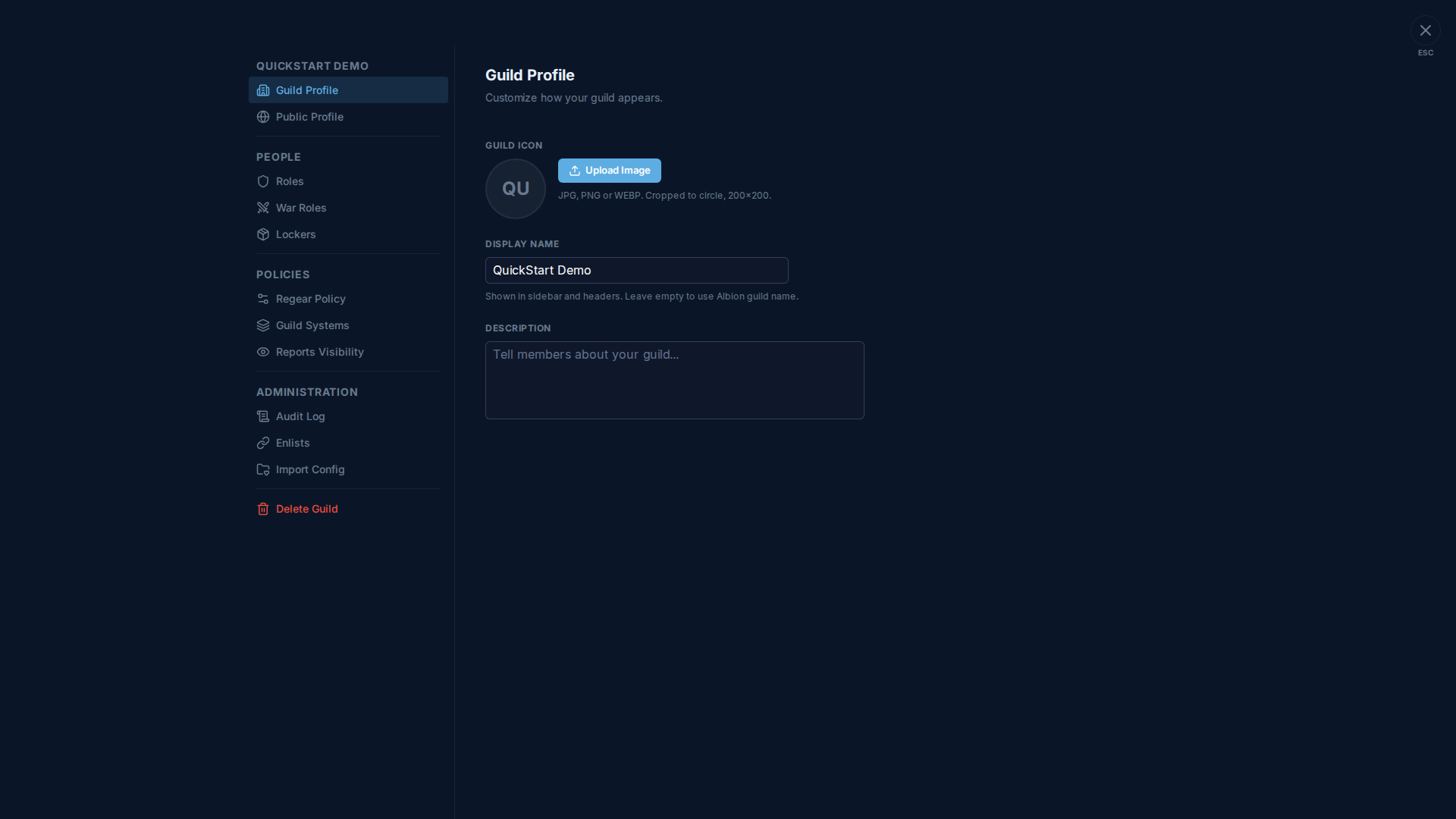
Quattro campi:
| Campo | Formato | Note |
|---|---|---|
| Icona gilda | JPG / PNG / WEBP, ritagliata a un cerchio 200×200 | Appare accanto a ogni riferimento alla gilda (pillola barra laterale, selettore server, pagina pubblica Benvenuto). Lascia vuoto per ottenere il placeholder auto-generato con le "prime lettere" dal nome visualizzato. |
| Nome visualizzato | Testo semplice | Cosa vedono i membri nell'intestazione della barra laterale + nei titoli pagina. Lascia vuoto per ricadere sul nome ufficiale della gilda Albion dal record gilda in-game. |
| URL personalizzato | 3–20 caratteri, deve iniziare con una lettera minuscola, poi lettere minuscole / cifre / trattini. Vietati trattini consecutivi o finali. | Sostituisce il lungo ID gilda nel tuo link di condivisione con una parola facile da ricordare (ao-master.com/g/minions invece di ao-master.com/g/0a5b71d9…). Globalmente unico — chi prima arriva, prima ottiene. Quando lo cambi, il vecchio URL continua a funzionare come reindirizzamento per 30 giorni. Gratuito durante la fase di test pubblico; puoi cambiarlo ogni 24h. Spiegato in dettaglio su Proprietari — Profilo pubblico + URL personalizzato. |
| Descrizione | Testo semplice, multi-riga | Un paragrafo mostrato sulla pagina pubblica Benvenuto e nel widget "Informazioni". I membri lo vedono su #Benvenuto. |
Nome visualizzato vs nome gilda Albion
Il nome visualizzato è tuo da impostare — non deve corrispondere al nome della gilda in-game. Usalo quando:
- La tua gilda ha rinominato in Albion ma vuoi che la superficie AO Master resti coerente.
- Vuoi aggiungere un tag (es. "[ASIA] QuickStart Demo") per chiarezza.
- Stai usando AO Master per un sotto-gruppo dentro una gilda più grande (es. un team CTA) e vuoi che sia etichettato diversamente.
Lasciare il nome visualizzato vuoto rimanda semplicemente al record Albion — utile per gilde che vogliono che i nomi si seguano automaticamente.
Dove appare l'icona
- Pillola barra laterale su ogni pagina dentro la gilda.
- Selettore server su
/channels/@me(la home). - Pagina pubblica Benvenuto (con il banner di Profilo pubblico come sfondo).
- Casella notifiche (accanto a "Il tuo regear è pronto — N richieste consegnate in …").
- Embed bot Discord (quando il bot è collegato).
Flusso di salvataggio
La pagina ha la barra di modifiche-non-salvate standard in basso — modifica qualsiasi campo + clicca Salva. Due eccezioni salvano indipendentemente dal pulsante Salva:
- L'icona viene caricata immediatamente alla selezione del file, quindi annullare non disfa un'icona appena caricata — per tornare indietro, ricarica quella precedente.
- Il campo URL personalizzato ha il proprio flusso di conferma-e-salvataggio integrato (perché cambiarlo influisce sui link di condivisione in uscita). Usa i controlli dentro il pannello URL personalizzato per impostarlo, cambiarlo o rilasciarlo; il pulsante Salva a livello pagina non lo tocca.
Cross-link
- Impostazioni → Profilo pubblico — i complementi pubblici: banner, toggle reclutamento, widget.
- Proprietari — Profilo pubblico + URL personalizzato — guida lato visitatore al flusso dell'URL personalizzato.
- Canale #Benvenuto — dove i membri vedono descrizione + icona + banner combinati.