
Impostazioni → Regear Policy
La scheda Regear Policy è l'hub unico per ogni impostazione della gilda che modella come scorrono i regear — da "oggetti o silver?" fino a "cosa facciamo quando un membro invia equipaggiamento che non corrisponde al suo ruolo di guerra?". Aprila dalla modale Impostazioni sotto POLICY → Regear Policy.
Questa pagina è il riferimento per l'operatore. Per i flussi che le impostazioni controllano, vedi Modalità item — cut-off + armadietto e Modalità silver — pagamento. Per il flusso di invio a livello canale, vedi Membri — invia un regear.
Permessi
L'intera scheda Regear Policy richiede Gestisci gilda. Chiunque abbia quel permesso può aprire la scheda, modificare ogni valore e salvare. Non c'è un gate per-sezione — se puoi vederla, puoi cambiarla.
La sotto-modale Cap silver ruoli di guerra richiede anche Gestisci ruoli di guerra — è un editor parallelo per il Cap silver su ogni ruolo di guerra, che altrimenti apparterrebbe alla scheda Ruoli di guerra.
Le quattro sezioni
La scheda è divisa dall'alto al basso in quattro sezioni denominate. Tre sono sempre visibili; la card Checklist di setup appare solo quando hai scelto una modalità di pagamento silver.
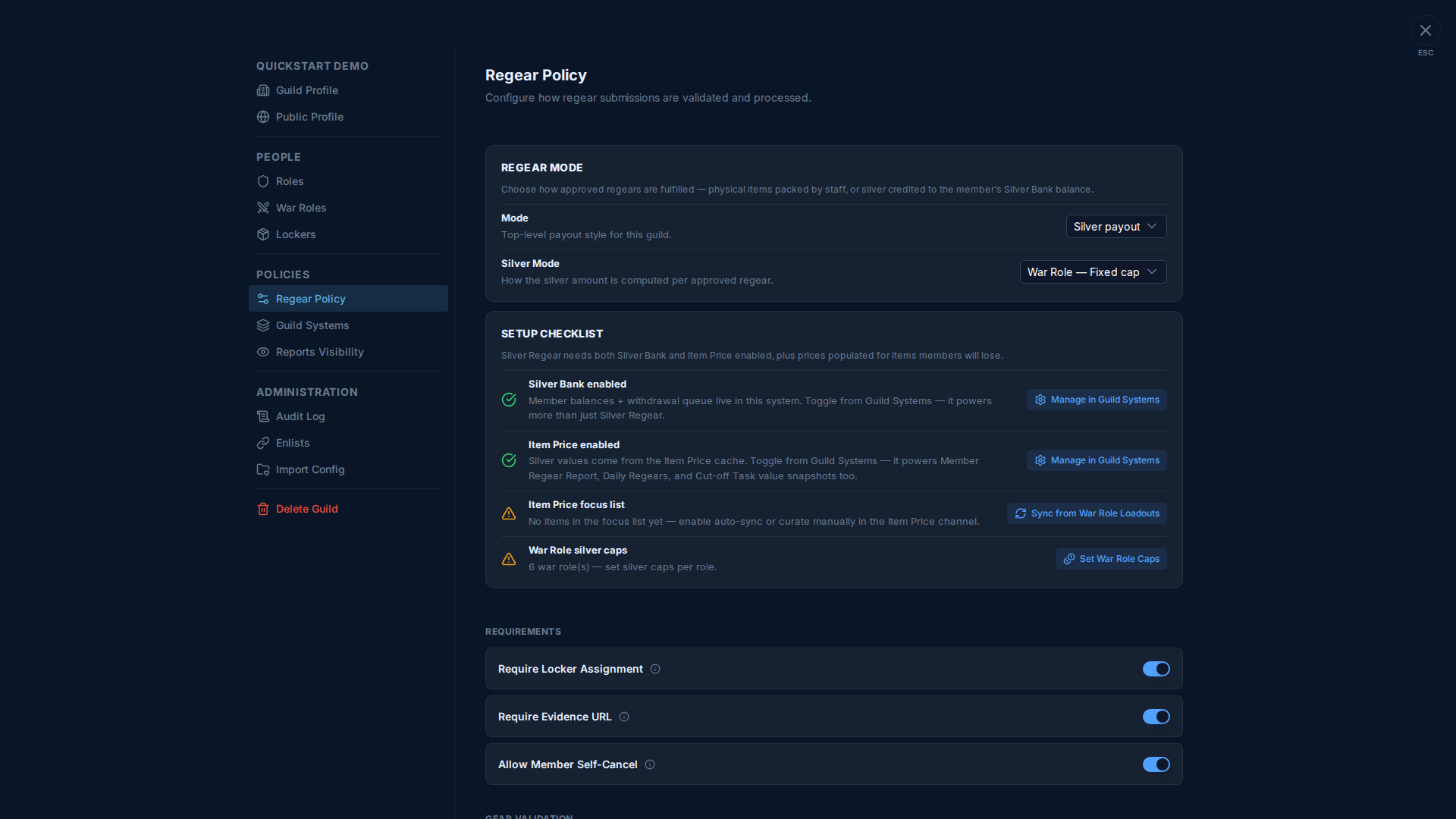
1. Modalità Regear
Pannello in cima alla pagina. Il menu a discesa Modalità sceglie lo stile di pagamento di livello superiore:
| Modalità | Effetto |
|---|---|
| Restituzione item | I regear approvati atterrano su un Cut-off Task; lo staff impacchetta gli oggetti negli armadietti. Vedi Modalità item. |
| Pagamento silver | Un secondo menu a discesa Modalità silver appare sotto per scegliere quale matematica silver si applica. I regear approvati ottengono un'azione Paga su #Revisiona richieste. Vedi Modalità silver. |
Quando Modalità = Pagamento silver, il menu a discesa Modalità silver a cascata offre tre sotto-modalità:
| Modalità silver | Cosa paga |
|---|---|
| Somma per prezzo item | La somma del prezzo silver di ogni slot perso (snapshot al momento dell'approvazione dal canale Prezzi item). Traccia i valori di mercato reali. |
| Ruolo di guerra — Cap fisso | Un importo fisso uguale al Cap silver del ruolo di guerra scelto. Ignora la perdita effettiva. |
| Ruolo di guerra — Limitato dall'effettivo | Il minore tra (somma degli snapshot prezzo item) o (Cap silver del ruolo). Paga l'effettivo ma non supera mai. |
Gate di sicurezza per cambio modalità
Cambiare modalità su una gilda live esegue un controllo prima del salvataggio. Il cambio è bloccato quando:
- Uscire dalla modalità item → qualche cut-off task ha ancora impacchettamento irrisolto.
- Uscire dalla modalità silver → qualche richiesta silver approvata non è ancora stata pagata.
Il fallimento mostra un toast con un deep-link all'elenco interessato ("Paga 3 pagamenti in sospeso prima di cambiare" / "Finisci 2 cut-off task prima di cambiare"). Le richieste In attesa sono agnostiche alla modalità — non sono bloccate e usano semplicemente la nuova modalità quando vengono approvate.
I saldi Banca silver non vengono mai cancellati da un cambio di modalità. La banca è un sistema persistente; i saldi dei membri si riportano e restano prelevabili indipendentemente dai cambi di modalità della gilda.
2. Checklist di setup (solo modalità silver)
Quando scegli una sotto-modalità silver qualsiasi, una card Checklist di setup appare sotto il pannello Modalità Regear. Ogni riga mostra ✓ (verde) o ⚠ (arancione) a seconda che il requisito sia soddisfatto:
| Riga | Cosa viene controllato | Pulsante d'azione |
|---|---|---|
| Banca silver attivata | Il sistema Banca silver è attivo per questa gilda | Gestisci in Sistemi della gilda — apre la scheda Sistemi della gilda così puoi commutare il toggle lì. |
| Prezzi item attivato | Il sistema Prezzi item è attivo per questa gilda | Gestisci in Sistemi della gilda — come sopra. |
| Elenco focus Prezzi item | L'elenco di oggetti che la cache prezzi traccia | Sincronizza dai loadout dei ruoli di guerra — popola automaticamente l'elenco focus da ogni oggetto richiesto da ogni ruolo di guerra. Una volta attivato, la riga mostra un badge verde Auto-sync attivata invece del pulsante. (Visibile solo dopo che Prezzi item è salvato-attivo — la card nasconde questa riga fino ad allora.) |
| Cap silver ruoli di guerra (solo modalità ruolo di guerra) | Ogni ruolo di guerra ha un valore Cap silver impostato | Imposta cap ruoli di guerra — apre una sotto-modale con un input numerico per ogni ruolo di guerra. |
Visualizzazione solo-stato per toggle cross-feature
Le righe Banca silver attivata e Prezzi item attivato mostrano stato + un pulsante Gestisci in Sistemi della gilda, ma nessun toggle inline — per design. Entrambi i sistemi alimentano funzionalità oltre Silver Regear (Regear membro, Daily Regears, il canale #Banca silver, il canale #Prezzi item, snapshot di valore Cut-off Task…), e disattivarli dall'interno della scheda Regear Policy romperebbe silenziosamente quelle funzionalità altrove.
La casa canonica per questi toggle è Impostazioni → Sistemi della gilda — vedi Sistemi della gilda per la regola della fonte canonica.
Sotto-modale Cap ruoli di guerra
Cliccare Imposta cap ruoli di guerra apre un editor autonomo. La modale ha il proprio stato dirty e il proprio pulsante Salva — le modifiche qui non dipendono dal Salva della pagina genitore.
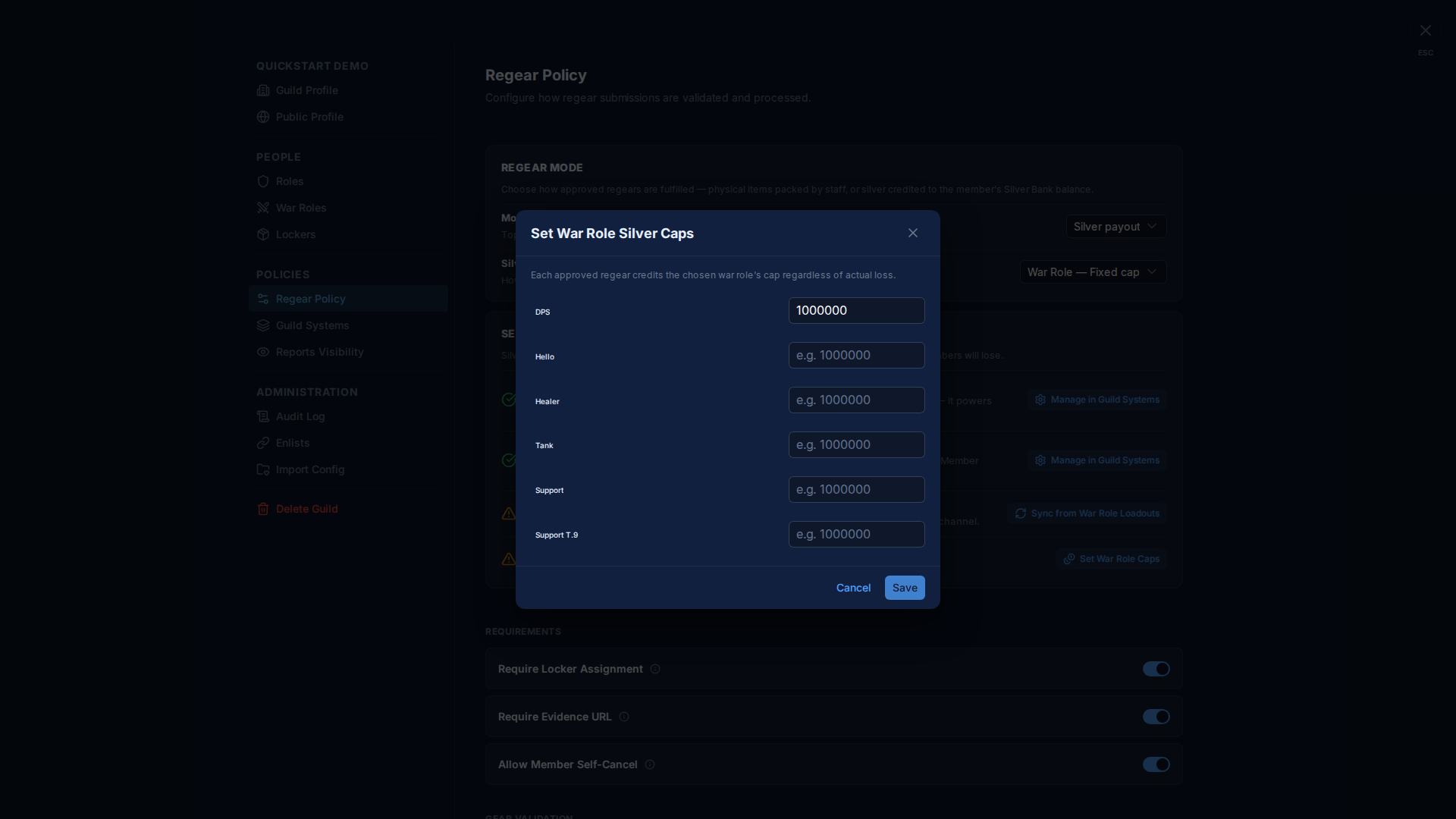
- Una riga per ruolo di guerra.
- La riga di spiegazione in alto cambia con la sotto-modalità attiva — "Ogni regear approvato accredita il cap del ruolo di guerra scelto indipendentemente dalla perdita effettiva" per modalità Fisso, "Limita il credito massimo al cap del ruolo — paga la perdita effettiva quando inferiore" per modalità Limitato.
- Lascia un campo vuoto per cancellare il cap. I ruoli senza cap bloccheranno il Pagamento (con un errore "Il ruolo di guerra non ha un cap silver configurato") quando scelti al momento del claim.
- Lo stesso valore è anche modificabile su Impostazioni → Ruoli di guerra → Modifica → Cap silver per ogni singolo ruolo. Usa l'editor che ti è comodo — modificano lo stesso campo.
3. Requisiti
Tre toggle a livello di gilda che regolano il flusso di invio:
| Toggle | Predefinito | Cosa fa quando ATTIVO |
|---|---|---|
| Richiedi assegnazione armadietto | ATTIVO | I membri senza assegnazione armadietto non possono inviare un regear. Forza lo staff a gestire la configurazione armadietto prima della prima morte del membro. |
| Richiedi URL prova | DISATTIVO | I membri devono incollare un URL (link messaggio Discord, clip YouTube, host screenshot) quando inviano una richiesta di Overcharge. I regear di morte si risolvono automaticamente dal feed morti pubblico di Albion e non hanno mai bisogno di prove. |
| Consenti auto-annullamento membro | ATTIVO | I membri possono annullare le proprie richieste in attesa finché lo staff non le approva. Con questo DISATTIVO, solo lo staff può rifiutare una richiesta in attesa. |
4. Validazione equipaggiamento
Quando un membro invia un regear, il server confronta ogni slot con il loadout del ruolo di guerra. Tre menu a discesa di policy decidono cosa succede quando qualcosa non corrisponde:
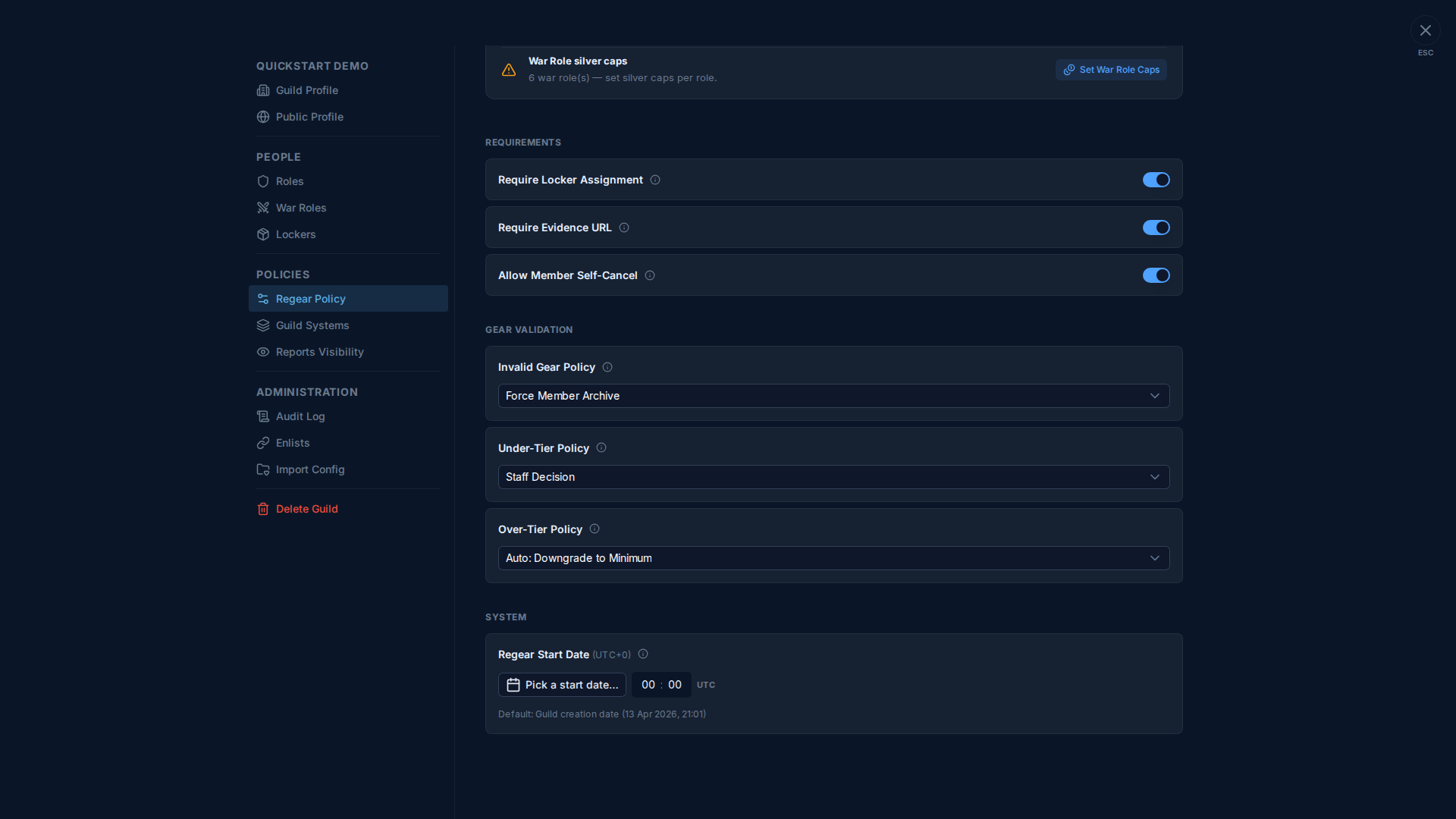
Policy equipaggiamento non valido
Per gli slot dove l'oggetto non fa parte affatto del loadout del ruolo di guerra (famiglia sbagliata, classe d'arma sbagliata).
| Opzione | Comportamento |
|---|---|
| Decisione staff | L'invio passa; lo staff vede il flag di violazione e decide per-richiesta. |
| Auto: Così com'è (Somma tier) | L'invio passa automaticamente; l'oggetto registrato è qualunque cosa il membro indossasse alla morte. |
| Forza archivio membro | L'invio è bloccato — il membro vede "Questo regear non può essere inviato — il tuo equipaggiamento non è valido per questo ruolo di guerra." La morte viene archiviata automaticamente dalla sua scheda Morti. |
Policy sotto-tier
Per gli slot dove il tier dell'oggetto è sotto il minimo del ruolo.
| Opzione | Comportamento |
|---|---|
| Decisione staff | L'invio passa; lo staff decide. |
| Auto: Upgrade al minimo | Il server porta il tier registrato al minimo del ruolo. Il membro viene pagato come se fosse morto indossando il tier corretto. |
| Auto: Così com'è (Somma tier) | L'invio passa automaticamente al tier inferiore effettivo. |
| Forza archivio membro | Invio bloccato; morte archiviata automaticamente. |
Policy sopra-tier
Per gli slot dove il tier dell'oggetto supera il minimo del ruolo (raro ma legittimo — un membro ha sborsato per T8 invece del minimo T6).
| Opzione | Comportamento |
|---|---|
| Decisione staff | L'invio passa; lo staff decide se pagare l'effettivo o fare downgrade. |
| Auto: Downgrade al minimo | Il server ritaglia il tier registrato al minimo del ruolo. Il membro viene pagato il prezzo più basso. |
| Auto: Così com'è (Somma tier) | L'invio passa automaticamente al tier superiore effettivo. |
Non c'è un'opzione "Forza archivio" per sopra-tier — raramente vale la pena bloccare qualcuno per aver speso troppo su equipaggiamento regearabile.
5. Sistema
L'unica impostazione qui è il cutoff Data di inizio Regear:
- Solo le morti avvenute dopo questo timestamp UTC possono essere regearate. Le morti prima sono nascoste dalla scheda Morti.
- Predefinito = la data di creazione della gilda. La pagina mostra il predefinito risolto sotto il selettore.
- Il pulsante 🔄 reset accanto al selettore cancella qualsiasi data personalizzata e ricade sul predefinito.
- Utile quando una gilda rilancia una stagione, azzera la regear policy o non vuole onorare le morti di una fase pre-test.
Impostare la data avanti retroattivamente
Cambiare la Data di inizio Regear a un valore più recente nasconde i regear inviati in precedenza dalla scheda Morti (i membri perdono la possibilità di riprovare un archivio), ma non elimina nulla dalla pipeline richieste. I regear approvati / pagati restano in #Regear membro e nel registro Banca silver.
Flusso di salvataggio
La pagina ha una barra appiccicosa "Hai modifiche non salvate" in fondo quando qualsiasi campo tracciato differisce dallo stato salvato. Clicca Salva modifiche per applicare (il server convalida il gate di cambio modalità; i fallimenti riportano indietro il modulo). La sotto-modale Cap ruoli di guerra ha il proprio Salva e non dipende da questa barra.
Le due righe cross-system della Checklist di setup (Banca silver attivata e Prezzi item attivato) sono solo-stato qui — non contribuiscono alla barra modifiche-non-salvate anche quando il loro stato salvato cambia. Per commutare quei toggle, usa Sistemi della gilda.
Cross-link
- Modalità item — cut-off + armadietto — cosa succede quando Modalità è impostata su Restituzione item.
- Modalità silver — pagamento — cosa succede quando Modalità è impostata su Pagamento silver (qualsiasi sotto-modalità).
- Impostazioni → Sistemi della gilda — casa canonica dei toggle Banca silver + Prezzi item + Bibbia del pattern Checklist di setup.
- Impostazioni → Ruoli di guerra — l'altro luogo dove modificare il Cap silver di ogni ruolo.
- Membri — invia un regear — dove le policy di validazione colpiscono la vista del membro.