
Settings → Regear Policy
L'onglet Regear Policy est le hub central pour chaque réglage de guilde qui façonne le flux des regears — depuis « items ou silver ? » jusqu'à « qu'est-ce qu'on fait quand un membre soumet de l'équipement qui ne match pas son rôle de guerre ? ». Ouvre-le depuis la modale Settings sous POLICIES → Regear Policy.
Cette page est la référence de l'opérateur. Pour les workflows que les réglages contrôlent, voir Item mode — cut-off + locker et Silver mode — payout. Pour le flux de soumission au niveau du canal, voir Members — submit a regear.
Permissions
L'onglet Regear Policy entier requiert Manage Guild. Quiconque a cette permission peut ouvrir l'onglet, éditer chaque valeur et sauvegarder. Aucune gate par section — si tu peux le voir, tu peux le changer.
La sous-modale War Role Silver Caps nécessite aussi Manage War Roles — c'est un éditeur parallèle pour le Silver Cap de chaque rôle de guerre, qui appartiendrait sinon à l'onglet War Roles.
Les quatre sections
L'onglet est divisé du haut vers le bas en quatre sections nommées. Trois sont toujours visibles ; la carte Setup Checklist n'apparaît que lorsque tu as choisi un mode de paiement en silver.
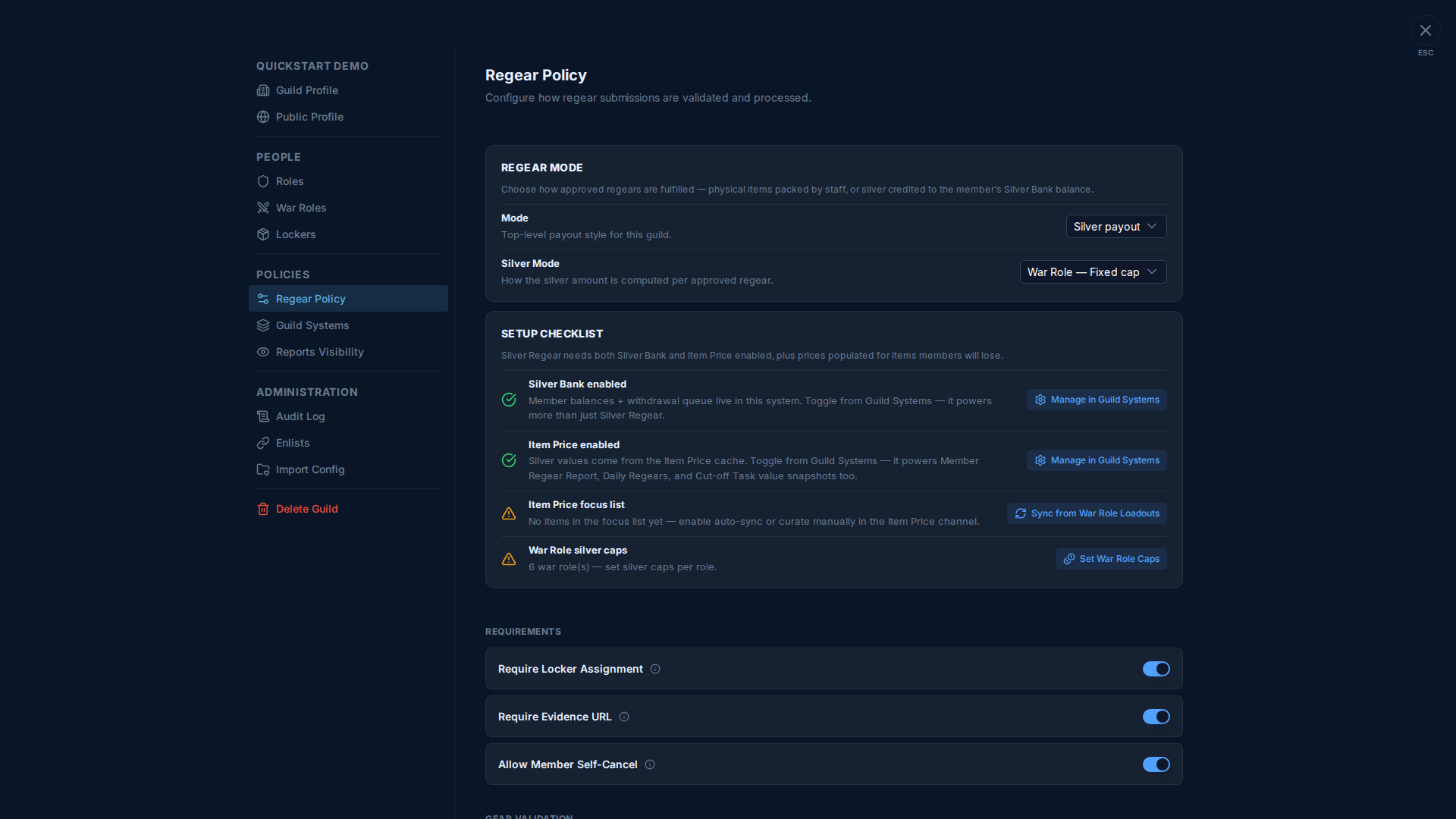
1. Regear Mode
Panneau en haut de page. Le dropdown Mode choisit le style de paiement principal :
| Mode | Effet |
|---|---|
| Item return | Les regears approuvés atterrissent sur une Cut-off Task ; le staff packe les items dans les lockers. Voir Item mode. |
| Silver payout | Un second dropdown Silver Mode apparaît en dessous pour choisir quelle math silver s'applique. Les regears approuvés obtiennent une action Payout sur #Review Requests. Voir Silver mode. |
Quand Mode = Silver payout, le dropdown en cascade Silver Mode propose trois sous-modes :
| Silver Mode | Ce que ça paie |
|---|---|
| Sum by Item Price | La somme du prix silver de chaque slot perdu (snapshot pris au moment de l'approbation depuis le canal Item Price). Suit les valeurs réelles du marché. |
| War Role — Fixed cap | Un montant fixe égal au Silver Cap du rôle de guerre choisi. Ignore la perte réelle. |
| War Role — Capped by actual | Le plus petit entre (somme des snapshots de prix d'items) et (le Silver Cap du rôle). Paie le réel mais ne dépasse jamais. |
Garde-fou du changement de mode
Basculer de mode sur une guilde en activité déclenche un check avant la sauvegarde. La bascule est bloquée quand :
- Quitter item mode → il reste une Cut-off Task avec du packing non résolu.
- Quitter silver mode → une demande silver approuvée n'a pas encore été payée.
L'échec affiche un toast avec un lien profond vers la liste concernée (« Pay 3 pending payouts before switching » / « Finish 2 cut-off tasks before switching »). Les demandes Pending sont agnostiques au mode — elles ne sont pas bloquées et utilisent simplement le nouveau mode quand elles sont approuvées.
Les soldes Silver Bank ne sont jamais vidés par un changement de mode. La banque est un système persistant ; les soldes des membres roulent et restent retirables peu importe les changements de mode de la guilde.
2. Setup Checklist (silver mode uniquement)
Quand tu choisis un sous-mode silver, une carte Setup Checklist apparaît sous le panneau Regear Mode. Chaque ligne affiche ✓ (vert) ou ⚠ (orange) selon si l'exigence est satisfaite :
| Ligne | Ce qui est vérifié | Bouton d'action |
|---|---|---|
| Silver Bank enabled | Le système Silver Bank est activé pour cette guilde | Manage in Guild Systems — ouvre l'onglet Guild Systems pour que tu puisses basculer le toggle là-bas. |
| Item Price enabled | Le système Item Price est activé pour cette guilde | Manage in Guild Systems — pareil. |
| Item Price focus list | La liste des items que le cache de prix suit | Sync from War Role Loadouts — auto-remplit la liste focus depuis chaque item requis par chaque rôle de guerre. Une fois activée, la ligne affiche un badge vert Auto-sync enabled au lieu du bouton. (Visible seulement après qu'Item Price soit save-on — la carte cache cette ligne jusqu'alors.) |
| War Role silver caps (modes war-role uniquement) | Chaque rôle de guerre a une valeur Silver Cap définie | Set War Role Caps — ouvre une sous-modale avec un input numérique par rôle de guerre. |
Affichage status-only pour les toggles transversaux
Les lignes Silver Bank enabled et Item Price enabled affichent le statut + un bouton Manage in Guild Systems, mais pas de toggle inline — par design. Les deux systèmes alimentent des fonctionnalités au-delà du Silver Regear (Member Regear Report, Daily Regears, le canal #Silver Bank, le canal #Item Price, les snapshots de valeur des Cut-off Tasks…), et les basculer off depuis l'onglet Regear Policy casserait silencieusement ces fonctionnalités ailleurs.
Le home canonique de ces toggles est Settings → Guild Systems — voir Guild Systems pour la règle de source canonique.
Sous-modale War Role Caps
Cliquer sur Set War Role Caps ouvre un éditeur autonome. La modale a son propre état dirty et son propre bouton Save — les changements ici ne dépendent pas du Save de la page parente.
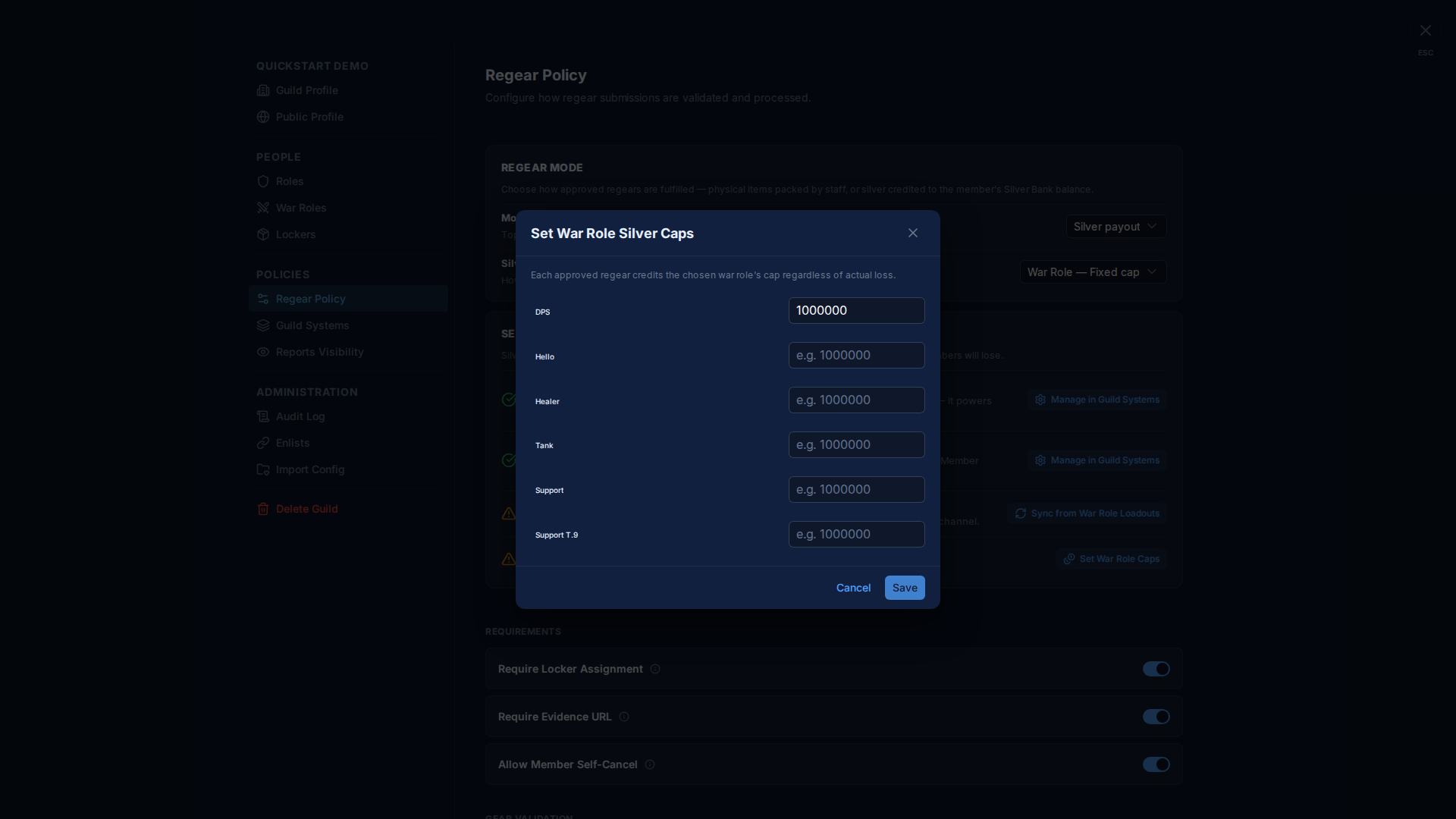
- Une ligne par rôle de guerre.
- La ligne d'explication en haut change avec le sous-mode actif — « Each approved regear credits the chosen war role's cap regardless of actual loss » pour Fixed mode, « Caps the maximum credit at the role's cap — pays actual loss when lower » pour Capped mode.
- Laisse un champ vide pour effacer le cap. Les rôles sans cap bloqueront Payout (avec une erreur « War role has no silver cap configured ») quand choisis au moment de la réclamation.
- La même valeur est aussi éditable sur Settings → War Roles → Edit → Silver Cap pour chaque rôle individuel. Utilise l'éditeur qui te convient — ils éditent le même champ.
3. Requirements
Trois toggles à l'échelle de la guilde qui gouvernent le flux de soumission :
| Toggle | Défaut | Ce qu'il fait quand ON |
|---|---|---|
| Require Locker Assignment | ON | Les membres sans attribution de locker ne peuvent pas soumettre de regear. Force le staff à gérer la config du locker avant la première mort du membre. |
| Require Evidence URL | OFF | Les membres doivent coller une URL (lien de message Discord, clip YouTube, hôte de capture) en soumettant une demande d'Overcharge. Les regears de death se résolvent automatiquement depuis le flux public de morts d'Albion et n'ont jamais besoin de preuves. |
| Allow Member Self-Cancel | ON | Les membres peuvent annuler leurs propres demandes pending jusqu'à ce que le staff approuve. Avec ça OFF, seul le staff peut rejeter une demande pending. |
4. Gear Validation
Quand un membre soumet un regear, le serveur compare chaque slot au loadout du rôle de guerre. Trois dropdowns de politique décident de ce qui se passe quand quelque chose ne match pas :
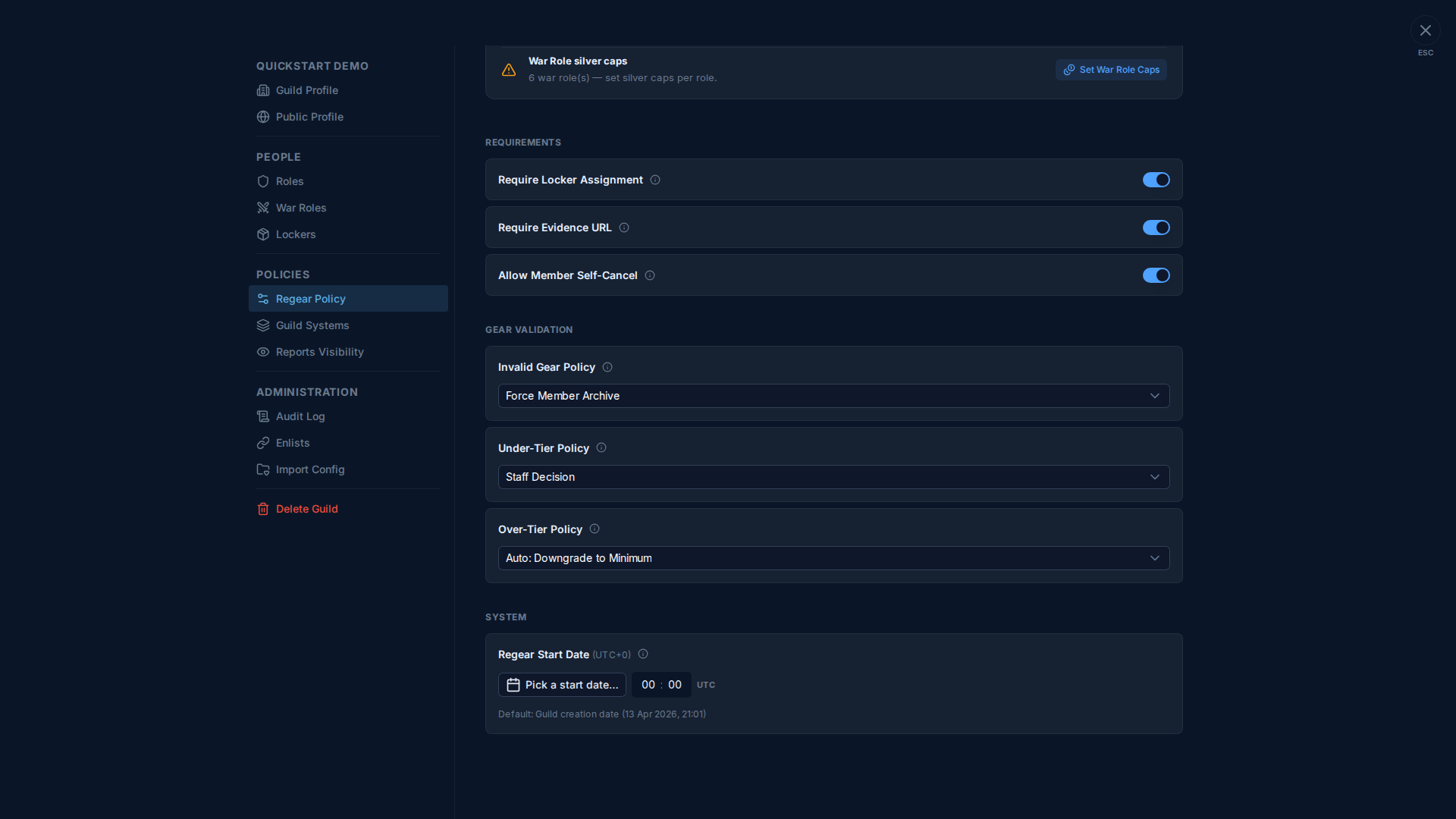
Invalid Gear Policy
Pour les slots où l'item ne fait pas partie du tout du loadout du rôle de guerre (mauvaise famille, mauvaise classe d'arme).
| Option | Comportement |
|---|---|
| Staff Decision | La soumission passe ; le staff voit le drapeau de violation et décide demande par demande. |
| Auto: As-Is (Sum Tier) | La soumission passe auto ; l'item enregistré est celui avec lequel le membre est mort. |
| Force Member Archive | La soumission est bloquée — le membre voit « This regear can't be submitted — your equipment is invalid for this war role. ». La mort est auto-archivée depuis son onglet Deaths. |
Under-Tier Policy
Pour les slots où le tier de l'item est sous le minimum du rôle.
| Option | Comportement |
|---|---|
| Staff Decision | La soumission passe ; le staff décide. |
| Auto: Upgrade to Minimum | Le serveur monte le tier enregistré au minimum du rôle. Le membre est payé comme s'il était mort en portant le bon tier. |
| Auto: As-Is (Sum Tier) | La soumission passe auto au tier réel inférieur. |
| Force Member Archive | Soumission bloquée ; mort auto-archivée. |
Over-Tier Policy
Pour les slots où le tier de l'item dépasse le minimum du rôle (rare mais légitime — un membre s'est payé du T8 au lieu du minimum T6).
| Option | Comportement |
|---|---|
| Staff Decision | La soumission passe ; le staff décide s'il paie le réel ou downgrade. |
| Auto: Downgrade to Minimum | Le serveur clip le tier enregistré au minimum du rôle. Le membre est payé au prix moins cher. |
| Auto: As-Is (Sum Tier) | La soumission passe auto au tier réel supérieur. |
Il n'y a pas d'option « Force Archive » pour over-tier — ça vaut rarement le coup de bloquer quelqu'un parce qu'il a dépensé trop sur de l'équipement regearable.
5. System
Le seul réglage ici est le cutoff Regear Start Date :
- Seules les morts survenues après ce timestamp UTC peuvent être regearées. Les morts antérieures sont cachées de l'onglet Deaths.
- Défaut = date de création de la guilde. La page affiche la valeur par défaut résolue sous le sélecteur.
- Le bouton de reset 🔄 à côté du sélecteur efface toute date custom et retombe sur la valeur par défaut.
- Utile quand une guilde relance une saison, vide la regear policy, ou ne veut pas honorer les morts d'une phase pré-test.
Avancer la date rétroactivement
Changer la Regear Start Date vers une valeur plus récente cache les regears déjà soumis de l'onglet Deaths (les membres perdent la possibilité de réessayer un archive), mais ne supprime pas de la pipeline de demandes. Les regears approuvés / payés restent sur #Member Regear Report et le registre Silver Bank.
Flux de sauvegarde
La page a une barre sticky « You have unsaved changes » en bas quand un champ suivi diffère de l'état sauvegardé. Clique sur Save Changes pour commit (le serveur valide la garde du changement de mode ; les échecs reviennent en arrière). La sous-modale War Role Caps a son propre Save et ne dépend pas de cette barre.
Les deux lignes inter-systèmes du Setup Checklist (Silver Bank enabled et Item Price enabled) sont status-only ici — elles ne contribuent pas à la barre de changements non sauvegardés même quand leur état sauvegardé change. Pour basculer ces toggles, utilise Guild Systems.
Liens utiles
- Item mode — cut-off + locker — ce qui se passe quand Mode est sur Item return.
- Silver mode — payout — ce qui se passe quand Mode est sur Silver payout (n'importe quel sous-mode).
- Settings → Guild Systems — home canonique des toggles Silver Bank + Item Price + bible du pattern Setup Checklist.
- Settings → War Roles — l'autre endroit pour éditer le Silver Cap de chaque rôle.
- Members — submit a regear — où les politiques de validation rencontrent la vue du membre.