
Soumettre un regear (côté membre)
Quand tu meurs dans Albion, AO Master récupère la mort depuis le flux public de données du jeu et l'affiche sur ton canal #Demander un Regear. Tu choisis la mort, tu choisis le rôle de guerre que tu jouais, et tu soumets — le staff la voit dans #Examiner les demandes en quelques secondes.
Cette page couvre le côté membre du pipeline. Pour l'étape staff approuver / rejeter, voir Staff — examiner + approuver. Pour la vue de bout en bout incluant les deux modes de regear (objets / silver), voir Vue d'ensemble du pipeline de regear.
Permissions
Tu as besoin de la permission Request Death Regear pour voir l'onglet Morts + soumettre des regears sur mort. Tu as besoin de Request Overcharge pour voir l'onglet Overcharge + soumettre des demandes d'OC. Les deux vivent sous la section Self-service membre dans Modifier le rôle → Permissions. La plupart des guildes accordent les deux à chaque membre via le rôle @everyone.
Ouvre le canal Demander un Regear
Dans la barre latérale de n'importe quelle guilde, MES TRUCS → # Demander un Regear. La page a quatre onglets :
| Onglet | Ce qui s'y trouve |
|---|---|
| Morts | Tes morts récentes que le bot a récupérées automatiquement — soumets un regear depuis n'importe quelle carte. |
| Overcharge | Soumets une demande d'Overcharge manuellement (tu téléverses une image ; le staff examine). |
| Archivés | Les morts que tu as ignorées (aucune demande de regear). |
| Trouver manquant | Colle manuellement une URL d'événement Albion si une mort ne s'est pas synchronisée automatiquement. |
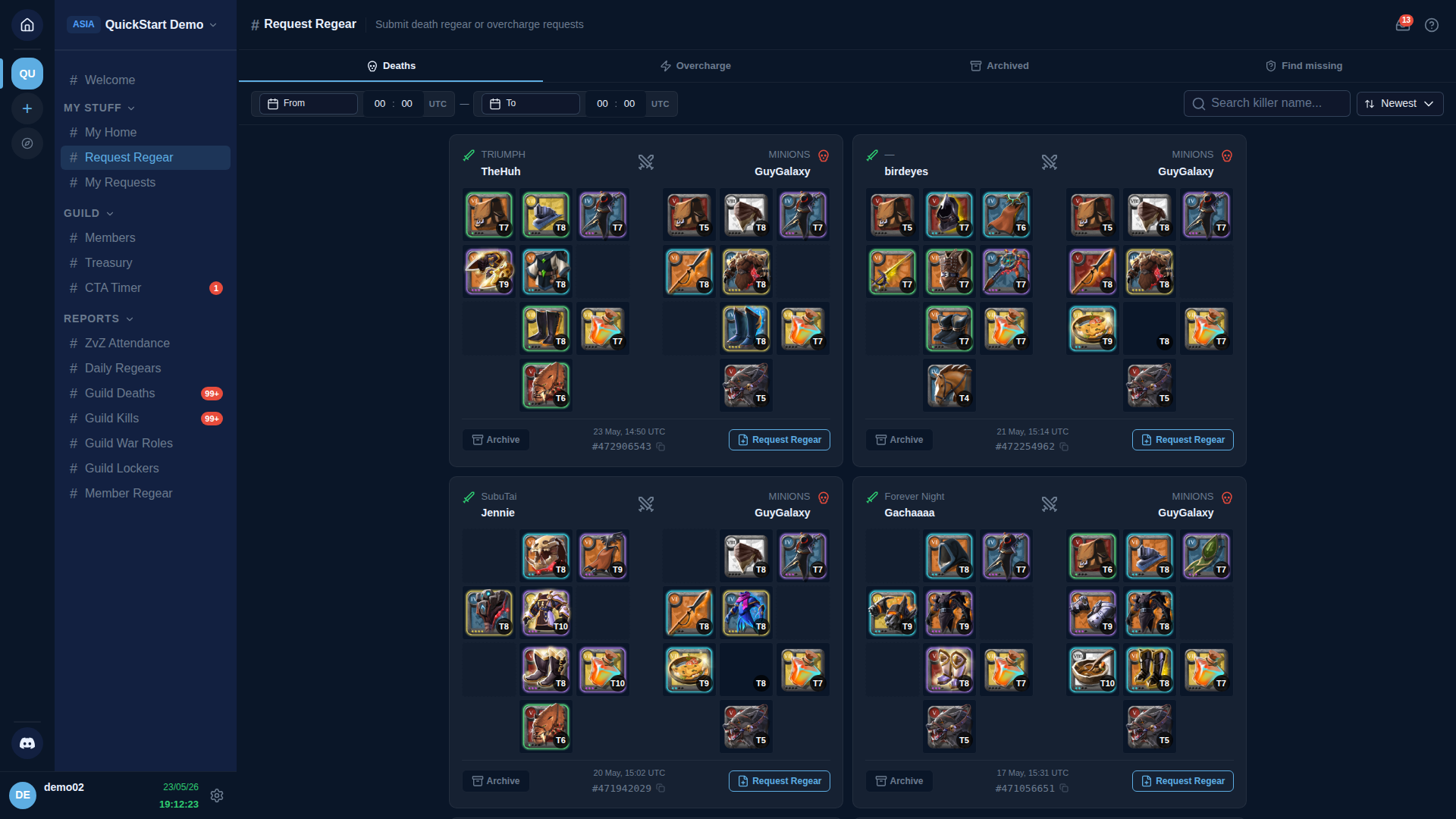
Chaque carte de mort montre quand c'est arrivé, qui t'a tué, et l'équipement que tu portais. Trois actions :
- Archiver — masquer cette mort (aucune demande de regear).
- Copier — copier l'URL d'événement Albion (à coller dans le chat pour partager).
- Demander un Regear — ouvrir l'overlay de soumission.
Soumettre le regear
Clique Demander un Regear sur la carte que tu veux réclamer. L'overlay affiche ton loadout sous forme de grille d'équipement 3×4 (la même disposition que l'interface d'équipement d'Albion) :
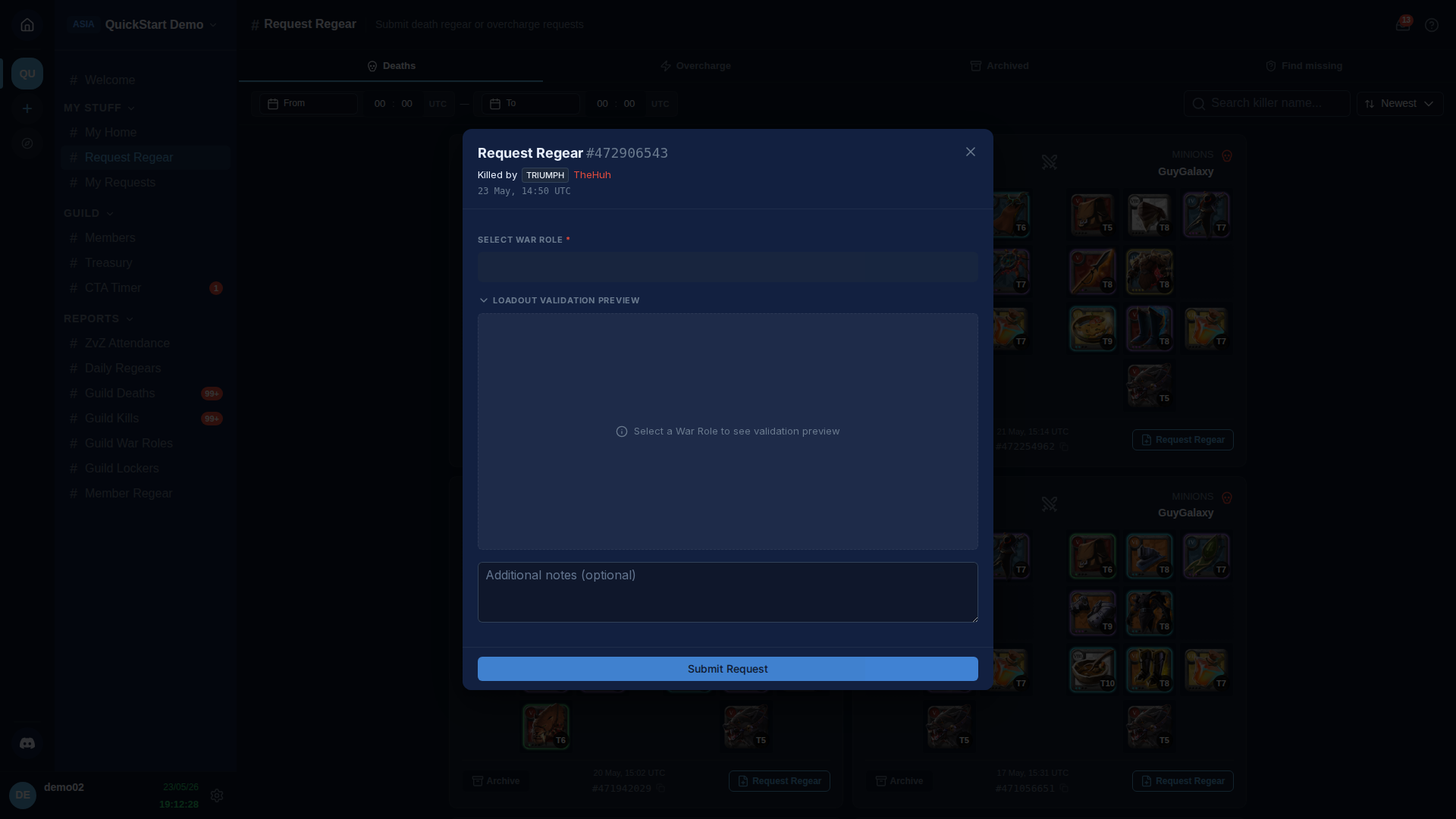
Tu dois :
- Choisir le rôle de guerre que tu jouais. Le menu déroulant liste chaque rôle de guerre configuré pour la guilde (Paramètres → Rôles de guerre). Le loadout de chaque rôle définit quels items sont valides pour chaque slot et à quel tier.
- Surveiller les badges de validation par slot. Chaque case de la grille d'équipement compare ce que tu portais à ta mort avec le loadout du rôle :
- 🟢 OK — le slot correspond aux attentes du rôle.
- 🟡 Sous-tier — l'item est d'un tier inférieur à celui que le rôle demande.
- 🔵 Sur-tier — l'item est d'un tier supérieur (rare, traité selon la politique de la guilde).
- 🔴 Invalide — l'item ne fait pas du tout partie du loadout de ce rôle.
- (Optionnel) Tape une courte description si tu veux expliquer quelque chose au staff qui examine (« j'ai joué Holy Healer pas Lifecurse — remplacement de dernière minute »).
- Clique Soumettre.
L'état de validation de chaque slot est calculé côté AO Master en utilisant les mêmes règles que voit le staff, donc ce que tu vois est ce qu'il voit. Si ton loadout a un slot dont le rôle ne se soucie pas (par exemple nourriture / monture), il est simplement ignoré.
Ce que contrôle la politique de la guilde
La Politique de Regear de la guilde (Paramètres → Politique de Regear) décide de ce qui arrive à une soumission avec des problèmes de validation :
- Auto-reject — la demande est rejetée immédiatement avec un motif.
- Autoriser — la demande passe à l'examen du staff sans blocage.
- Décision du staff — le staff qui examine voit le problème et décide par demande.
Chaque emplacement de politique (invalide / sous-tier / sur-tier) est configuré indépendamment. En tant que membre, tu ne vois pas la politique directement ; tu vois le bouton Soumettre bloqué quand la politique est auto-reject (« Ce regear ne peut pas être soumis — ton équipement est invalide pour ce rôle de guerre »). Parle à ton staff si tu penses que ton loadout devrait être accepté.
Après la soumission — suis-la dans Mes demandes
Une fois que tu cliques Soumettre, l'overlay se ferme et la demande atterrit dans la file #Examiner les demandes du staff. Tu peux suivre sa progression sur # Mes demandes (aussi sous MES TRUCS dans la barre latérale).
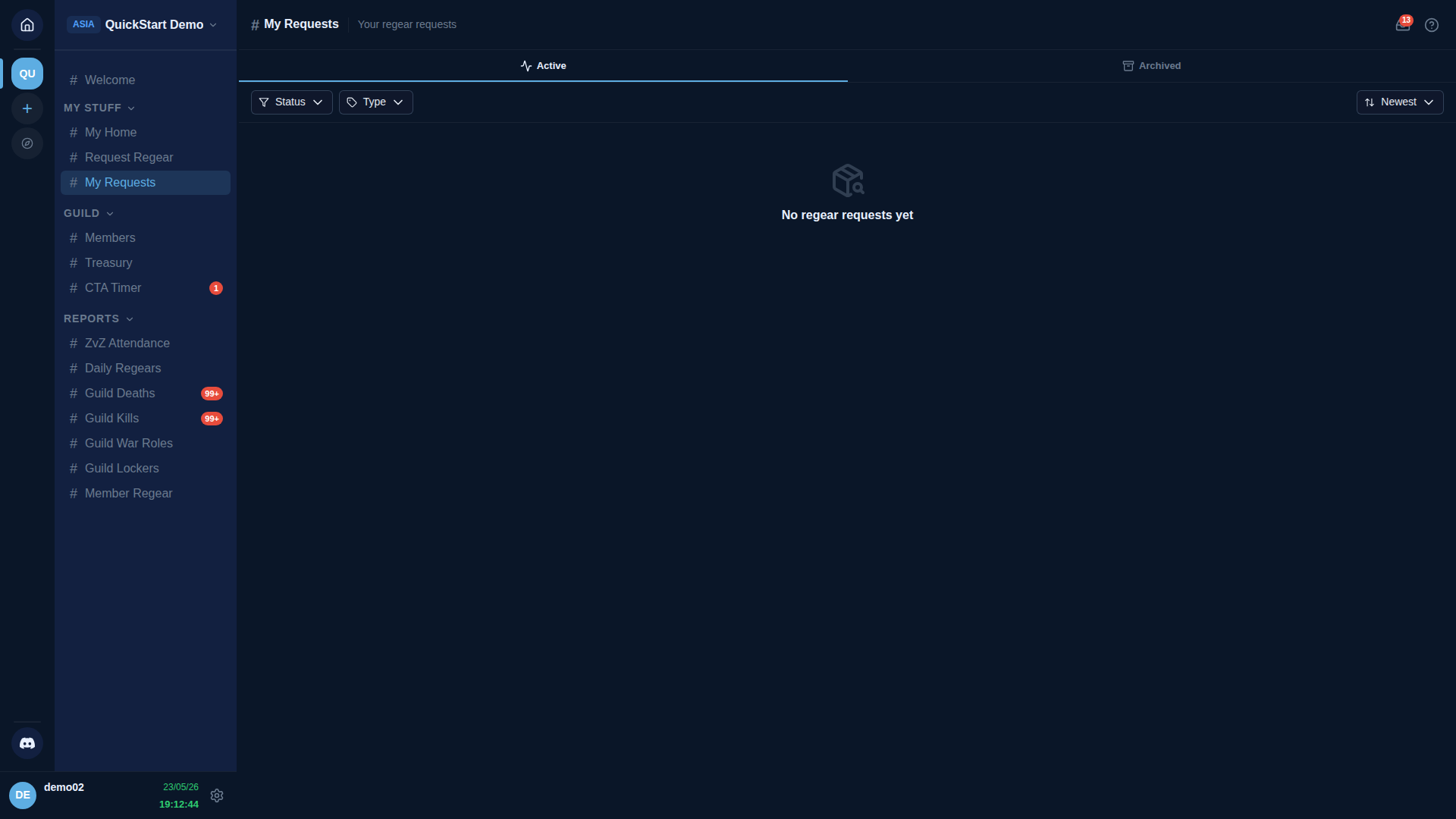
Chaque ligne affiche un bandeau de progression à 5 étapes :
- Soumis — tu viens juste de cliquer Soumettre ; le staff n'a pas encore examiné.
- Approuvé — le staff a dit oui. L'étape suivante dépend du mode de regear de la guilde (voir ci-dessous).
- Cutoff (mode objets uniquement) — une tâche de préparation a été créée ; un préparateur l'a prise.
- Préparé (mode objets uniquement) — le préparateur a marqué les items emballés dans ton casier.
- Livré — les items sont dans ton casier (mode objets) OU le silver est dans ton portefeuille Silver Bank (mode silver).
Si ta guilde est en mode silver, les étapes cutoff / préparé sont sautées — la ligne affiche « 💰 Crédité X silver » après approbation et le silver atterrit dans ton portefeuille dans #Silver Bank → Mon Accueil. Détail : Mode silver — versement depuis la Silver Bank.
Si ta guilde est en mode objets, tu verras les assignations de casier dans # Mon Accueil → Casier quand le préparateur aura fini. Détail : Mode objets — cut-off + casier.
Annuler une soumission
Le fait que tu puisses annuler ta propre demande en attente dépend du réglage de la guilde Autoriser l'annulation de regear (Paramètres → Politique de Regear). S'il est désactivé, seul le staff peut rejeter. S'il est activé, tu verras un bouton Annuler à côté de la ligne dans Mes demandes jusqu'à ce que le staff approuve. Une fois approuvée, tu ne peux plus annuler — la préparation du casier / le crédit silver est déjà en cours.
Demandes d'Overcharge
L'onglet Overcharge gère les items consommés (pas perdus dans une mort) — typiquement nourriture / potion / items liés au siphon. Le flux est similaire :
- Ouvre l'onglet Overcharge.
- Téléverse une capture d'écran des items consommés (collage de log de coffre ou inventaire en jeu).
- Choisis le type de slot et la quantité.
- Soumets.
Le staff examine et soit approuve avec une livraison (objet ou silver) soit rejette avec un motif. Voir Staff — examiner + approuver pour le côté réception.
Trouver les morts manquantes
Parfois le flux public de morts d'Albion en rate une — la bataille était trop grosse, un hoquet du serveur, etc. L'onglet Trouver manquant te permet de coller l'URL d'événement ou l'ID d'événement de la mort manuellement ; AO Master essaye de la récupérer côté Albion et de l'afficher dans l'onglet Morts. Détail dans le flux de récupération amont à Rapport Regear membre.
La suite
- Staff — examiner + approuver / rejeter — l'autre côté de ce flux.
- Vue d'ensemble du pipeline de regear — les deux modes (objets / silver) de bout en bout.
- Flux enlist Discord — pour le côté rejoindre-et-lier depuis Discord.