
Armory + Low Stock
L'Armory est le suivi d'inventaire de ta guilde — pour chaque item de base, combien tu en as à portée de main à chaque combinaison tier × enchantement × qualité. Ouvre-la depuis la barre latérale sous MANAGEMENT → Armory.
D'où viennent les données : colle le log en jeu du coffre de ta guilde, ajoute / retire manuellement, ou laisse le flux des Cut-off Tasks déduire automatiquement à mesure que les packers exécutent les regears. L'Armory est la source du badge de stock [📦 x{n}] qui apparaît sur les Pick Lists des Cut-off Tasks (quand le sous-toggle Show stock in pick list est activé — Paramètres → Systèmes de guilde).
Permissions
- View Banks, Armory & Item Price — voir la grille d'inventaire + le log.
- Manage Banks, Armory & Item Price — coller des logs, ajuster manuellement, définir les alertes de stock bas.
Ce qu'il y a sur l'onglet
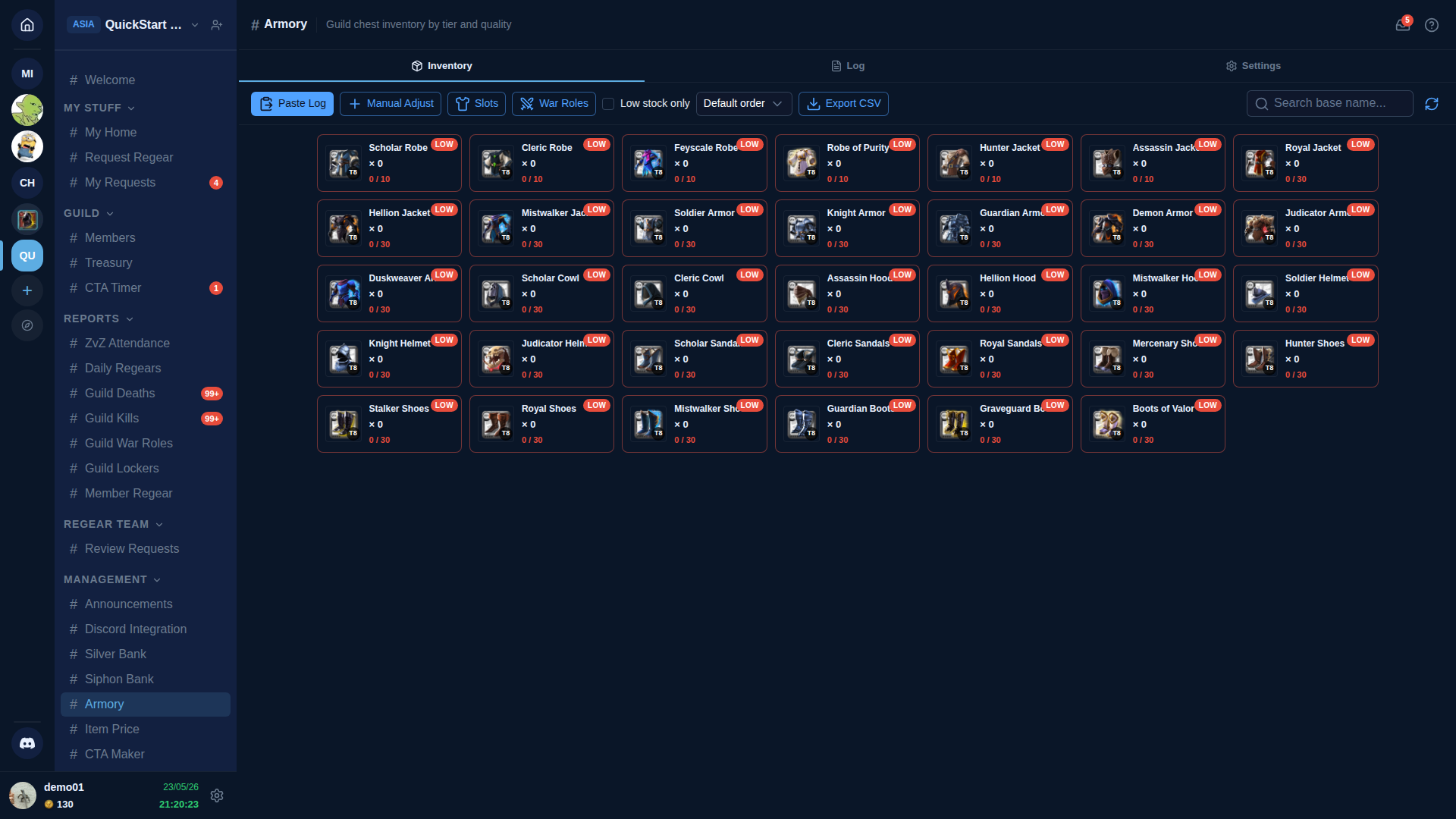
Trois onglets : Inventory (par défaut), Log, Settings.
Onglet Inventory
La grille de cartes est l'espace de travail principal. Chaque carte montre :
- Image + nom d'item (par ex. « Scholar Robe »).
- Badge de tier (par ex. T8) — la combinaison tier-enchantement affichée.
- Compte — quantité actuelle.
La barre d'outils propose :
- Paste Log — ouvre la modale de collage de log de coffre (même flux que Silver Bank / Siphon Bank).
- Add / Remove — ajustement manuel item par item avec raison.
- Case Low stock only — filtre sur les items en dessous de leur seuil de stock bas configuré.
- Export CSV — télécharge la grille actuelle en tableur.
- Search — par nom d'item.
Clique une carte pour le tiroir de détail par item : ventilation tier × enchantement × qualité, horodatage de dernière modification, lignes de log récentes touchant cet item de base.
Alertes Low Stock
Dans Settings, définis un seuil de stock bas par item (ou par catégorie). Quand le stock tombe sous le seuil, la carte d'item affiche un badge d'exclamation rouge + la barre latérale du canal gagne un indicateur « 🛑 N items low ».
Combiné au sous-toggle Show stock in pick list, les packers voient aussi les comptes de stock en direct à côté de chaque item sur les Pick Lists des Cut-off Tasks — ils peuvent repérer en plein emballage qu'il manque du « T8 Knight Armor » avant de marcher jusqu'au coffre.
Onglet Log
Flux standard de collage de coffre — colle, Apply ou Disable par ligne, les lignes appliquées se valident dans l'inventaire.
Onglet Settings
- Seuils de stock bas — par item ou par catégorie.
- Auto-deduct on regear delivery — quand activé, terminer une cut-off task débite automatiquement les items de l'Armory. Activé par défaut.
- Catégories visibles — filtre pour n'afficher que armes / armures / consommables / etc.
Liens connexes
- Mode objets — cut-off + casier — consommateur du badge de stock.
- Prix des items — se marie à l'Armory pour les vues de valeur totale.
- Paramètres → Systèmes de guilde — active l'Armory + le sous-toggle Show stock in pick list.
- Référence du canal #Armory.