
Planifier un événement avec CTA Maker
Un CTA (Call To Arms) dans AO Master est l'unité que tu programmes, planifies et lances pour un raid / une guerre / un combat de guilde. Les shot-callers créent les CTA sur #CTA Maker ; les membres s'inscrivent sur #CTA Timer ; pendant l'événement, les chefs de party téléversent les captures de roster qui alimentent le rapport ZvZ Attendance.
Cette page couvre le côté planification (onglets Events + Presets sur #CTA Maker). Pour le côté exécution, voir Run + track attendance. Pour le rapport de cross-check, voir Cross-check + season archive.
Permissions
La page exige soit :
- Manage ZvZ Events — créer, modifier, archiver, annuler des événements. Contrôle complet.
- Shot Call Party Board — plus restreint : peut composer les parties + assigner / exclure des membres de force sur un événement existant, mais ne peut pas créer ni annuler les événements.
What's on the page
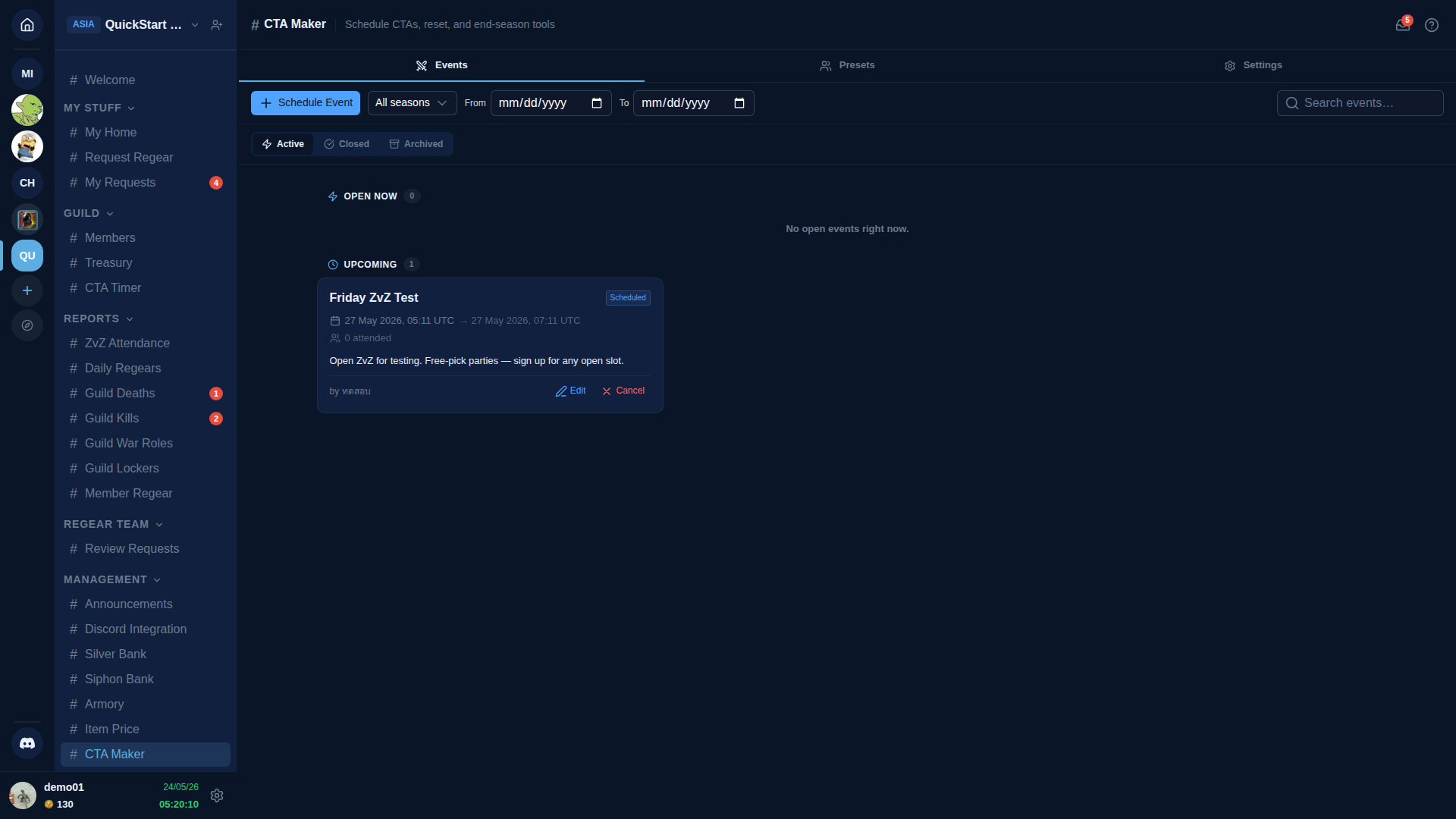
Trois onglets : Events, Presets, Settings.
Events tab (default)
L'onglet Events est ton espace de travail CTA. Sous-sections :
- Active — trois filtres en pilule : Active / Closed / Archived. La liste Active affiche deux sous-groupes :
- OPEN NOW — événements actuellement dans leur fenêtre de téléversement (les chefs de party peuvent envoyer les captures de roster).
- UPCOMING — événements programmés pour plus tard.
- Search + filtres de date From / To + menu déroulant All seasons pour affiner la liste.
Chaque carte d'événement affiche : nom, date/heure (UTC), pilule de statut (par exemple Open for upload / Upcoming / Closed), nombre de présences jusqu'à présent, qui l'a créé. Actions de la carte : Edit, Close (ferme la fenêtre de téléversement plus tôt), Cancel (supprime l'événement, sans perte d'audit).
Schedule Event
Clique sur + Schedule Event pour ouvrir le planificateur. Champs :
- Name — court, affiché partout où l'événement apparaît.
- Season — regroupe les événements par saison pour le workflow de cross-check + archivage.
- Date + start time (UTC).
- Sign-up window — combien de temps avant l'événement les membres peuvent s'inscrire (par défaut = les inscriptions ouvrent immédiatement + ferment au début de l'événement).
- Attendance-upload window — combien de temps après le début de l'événement les chefs de party peuvent téléverser les captures de roster (par défaut 2 heures).
- Party preset (facultatif) — choisis parmi les presets enregistrés pour la composition.
- Recurrence (facultatif) — transforme cet événement en série hebdomadaire / quotidienne.
- Notifier les membres (case à cocher) — envoie une notification dans la boîte de réception de chaque membre de la guilde à la création de l'événement.
- Notify Allies (sous-case, visible uniquement si la guilde a le pipeline Alliance actif) — ping aussi chaque allié actif. Grisé si Notifier les membres n'est pas coché. Totalement masqué si la guilde n'est pas sur un tier qui déverrouille Alliance, ou si le pipeline Alliance est en hold mode.
Enregistre et l'événement apparaît dans UPCOMING jusqu'à son heure de début, puis bascule vers OPEN NOW.
Presets tab
Enregistre des compositions de party réutilisables pour programmer rapidement un événement. Un preset est un modèle nommé avec un ensemble de parties (chaque party = N slots, chaque slot lié à un rôle de guerre). Réutilise-le en le choisissant pendant Schedule Event.
Compose les presets avec un éditeur de slots en glisser-déposer : dépose les rôles de guerre dans les slots, définis le nombre de places par party, glisse pour réordonner les parties. Les presets sont à l'échelle de la guilde — chaque shot-caller peut les choisir.
Sur mobile, la carte Propriétés du preset s'ouvre en tiroir en bas d'écran quand tu appuies sur Propriétés du preset sur un preset, en miroir du tiroir utilisé sur la page de détail de l'événement. Appuie en dehors du tiroir ou utilise le bouton de fermeture pour le refermer.
Settings tab
Valeurs par défaut pour les nouveaux événements : sign-up window, upload window, politique de rotation de saison, party preset par défaut. Enregistre les valeurs une fois + chaque Schedule Event les pré-remplit.
After Schedule
Une fois programmé, l'événement :
- Apparaît sur
#CTA Timerpour que les membres s'inscrivent (dans la fenêtre d'inscription). Voir Run + track attendance pour le côté inscription des membres. - Compte dans ZvZ Attendance pour les statistiques de participation une fois les téléversements arrivés.
- Reçoit une annonce Discord (quand le bot est lié et que le salon d'annonce est configuré).
Cross-links
- Run + track attendance — flux d'inscription + téléversements des rosters de party + gestion live de l'événement.
- Cross-check + season archive — rapport de fin de saison + workflow d'archivage.
- Settings → War Roles — d'où viennent les rôles de guerre des slots de party.
- Settings → Guild Systems — bascule ZvZ System + sous-bascules (ZvZ Attendance, Party Board).