
Aperçus de liens
Quand quelqu'un colle un lien AO Master dans Discord, Telegram, Twitter, Slack ou n'importe quelle autre application de chat, la plateforme affiche une carte d'aperçu de lien — une miniature avec un titre et une courte description. Des aperçus soignés font que les liens de recrutement marquent davantage ; une URL nue attire moins l'attention qu'une carte enrichie avec la bannière de ta guilde.
Cette page couvre ce qu'AO Master envoie à chaque application de chat, et comment le staff personnalise l'aperçu pour les deux pipelines de recrutement.
Ce qui est livré par défaut
Quatre formes d'URL portent des aperçus de lien distincts :
| Forme du lien | L'aperçu montre |
|---|---|
https://ao-master.com/ (landing) | La marque AO Master + le slogan. Aucun contenu spécifique à la guilde. |
https://ao-master.com/channels/<guild>/... (n'importe quelle page de canal de ta guilde) | L'icône, le nom et la description de ta guilde — tirés de ton Profil public. |
https://ao-master.com/enlist/<code> (lien Enlist Membre) | Le nom + la description de ta guilde, avec une bannière d'aperçu de lien si elle est téléversée. |
https://ao-master.com/ally/<code> (lien d'invitation Allié) | Pareil que ci-dessus, avec une bannière séparée que tu téléverses dans l'onglet Ally. |
Les trois premiers fonctionnent automatiquement — toute personne qui partage ton lien obtient le bon aperçu. Le quatrième (bannières de recrutement) est l'endroit où la personnalisation par le staff entre en jeu.
Téléverser une bannière de recrutement
Le staff disposant de Manage Integrations (ou le propriétaire de la guilde) peut téléverser une bannière distincte par pipeline :
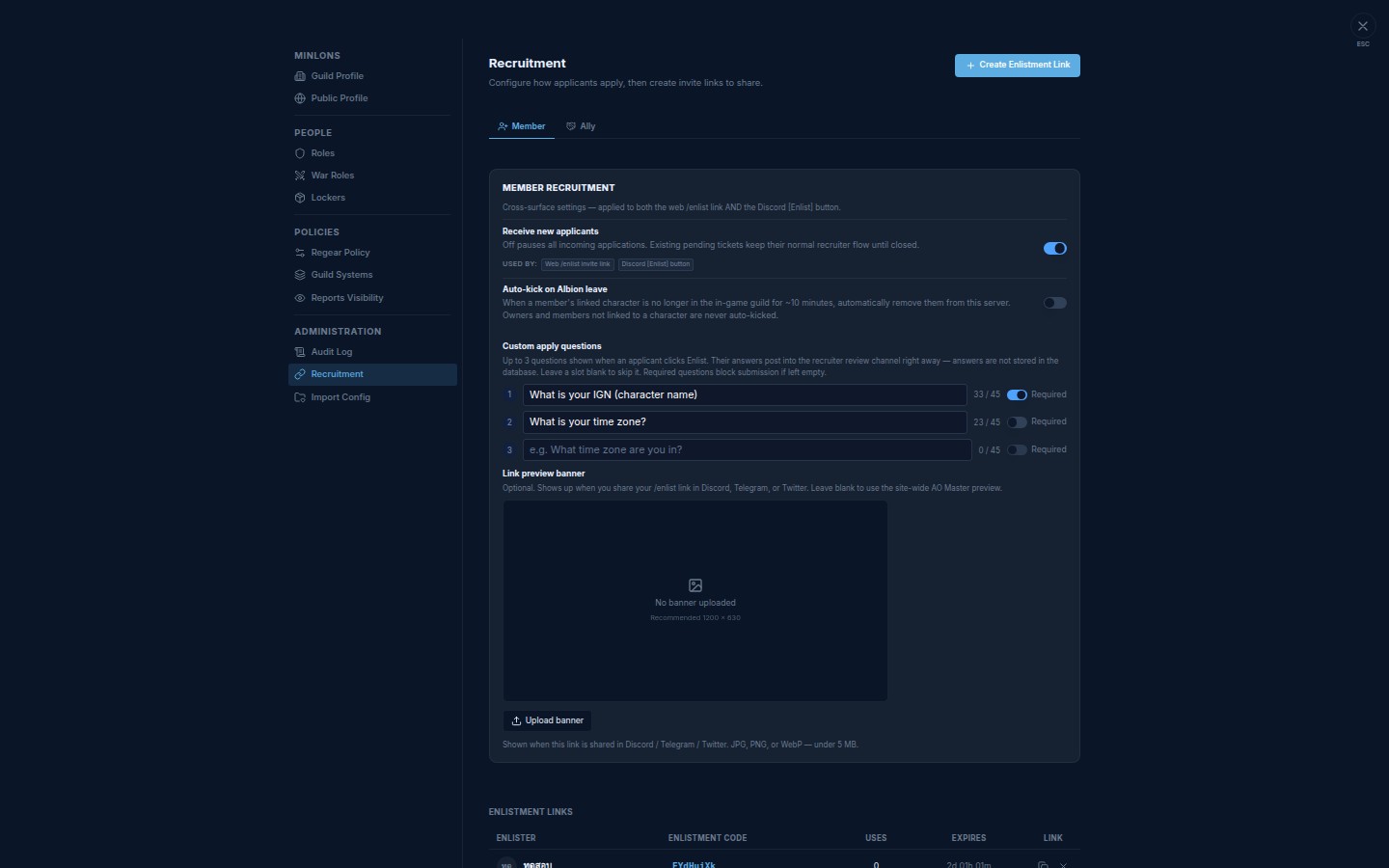
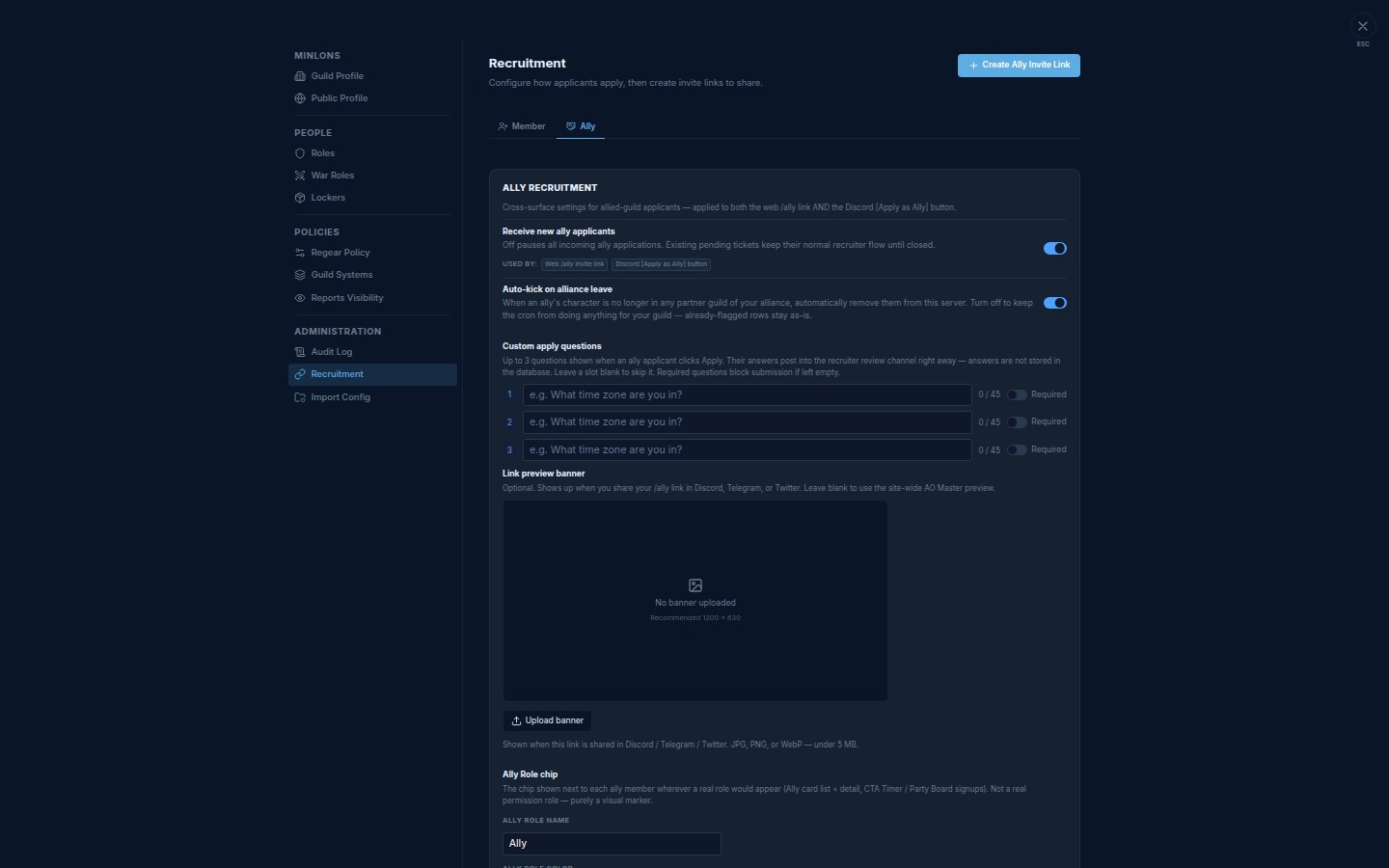
- Ouvre Settings → Recruitment.
- Choisis l'onglet qui correspond au lien que tu partages — Member (pour
/enlist) ou Ally (pour/ally). - Fais défiler jusqu'à la carte Link preview banner.
- Clique sur Upload banner.
- Choisis un JPG, PNG ou WebP de moins de 5 Mo. Taille recommandée 1200 × 630 (le format standard des cartes de partage).
- La nouvelle bannière apparaît immédiatement dans l'aperçu — ton lien
/enlist(ou/ally) dans Discord se rafraîchit en moins d'une minute.
Onglet Member
Onglet Ally
Remplacer ou retirer une bannière
Le même widget gère les trois cas :
- Remplacer — clique de nouveau sur Upload banner avec un nouveau fichier. L'ancien fichier est écrasé dans le stockage et l'aperçu de partage se rafraîchit.
- Retirer — clique sur Remove sous l'aperçu. La carte retombe sur l'aperçu AO Master à l'échelle du site pour ce lien.
- Laisser vide — ne jamais téléverser. La carte de partage affiche l'icône + le nom + la description de ta guilde, et retombe sur la marque AO Master si tu n'as pas défini d'icône.
Pourquoi mon aperçu Discord montre toujours l'ancienne image
Discord met en cache les aperçus de liens jusqu'à 24 heures. AO Master ajoute une empreinte de version à l'URL de ta bannière à chaque téléversement — cela force Discord à recharger immédiatement la prochaine fois que quelqu'un partage le lien. Si tu as téléversé il y a quelques secondes et que ton lien épinglé existant semble toujours obsolète, modifie le message (n'importe quel petit changement) ou re-poste le lien ; le nouvel aperçu rattrape son retard.
Où cela compte aussi
La bannière que tu téléverses ici sert aussi de carte enrichie sur :
- La page publique de candidature Member / Ally — la même bannière s'affiche au-dessus du formulaire de candidature.
- La page Profil de guilde (
/g/<ton-slug>) — utilise plutôt ta bannière de Profil public. Voir Profil public pour celle-ci.
Liens utiles
- Flux Enlist Membre — comment le lien
/enlistfonctionne réellement une fois qu'une recrue clique dessus. - Flux Alliance / Allié — l'équivalent pour
/ally. - Membres — Quitter, kicker et raviver — le toggle Auto-kick on Albion leave vit à côté du widget de bannière Member.