
Mode objets — cut-off task + Pick Checker + casier
En mode objets, le staff tire physiquement les items du coffre de guilde, les emballe dans le casier personnel de chaque membre, et confirme la livraison dans AO Master. Cette page parcourt le flux du préparateur de bout en bout : transformer les regears approuvés en une Cut-off Task, utiliser la Pick List pour savoir quoi tirer, le Pick Checker pour comparer avec ton chest log, et l'onglet Bénéficiaires pour marquer chaque membre livré.
Pour l'alternative — payer en silver depuis la Silver Bank au lieu d'emballer les objets — voir Mode silver — versement. Pour l'étape d'approbation en amont, voir Staff — examiner + approuver. Pour les deux modes en un coup d'œil, voir Vue d'ensemble du pipeline de regear.
Permissions
Le flux du préparateur utilise trois permissions, toutes sous Modifier le rôle → Permissions :
| Action | Libellé de permission | Où elle est utilisée |
|---|---|---|
Créer une cut-off task (depuis l'action en lot de #Examiner les demandes) | Approve Regear Requests | Même permission que pour approuver. Le bouton « Créer une Cut-off Task » dans l'onglet Approuvés en dépend. |
| Prendre une tâche non assignée (le bouton Prendre la tâche) | Claim Cut-off Tasks | Une permission dédiée et étroite pour que les guildes puissent avoir du staff préparateur-uniquement qui ne peut pas approuver. |
| Modifier / annuler / renommer n'importe quelle tâche peu importe qui l'a créée | Supervise Cut-off Tasks | Optionnelle. Sans elle, le staff ne peut que libérer ou terminer les tâches qu'il a personnellement prises. |
| Réassigner les casiers entre membres | Manage Lockers | Voir Casiers. |
Verrou par mode
Le canal #Cut-off Tasks n'apparaît dans la barre latérale que lorsque la guilde est en mode de versement = Livraison en objets (Paramètres → Politique de Regear → Silver Regear). Dans tous les modes silver, les regears approuvés sont payés via l'action Payout dans #Examiner les demandes à la place — voir Mode silver — versement. Les tâches historiques créées avant un changement de mode restent lisibles pour l'audit ; seule la création nouvelle est bloquée.
D'Approuvé → Cut-off Task
Le pipeline démarre sur #Examiner les demandes. Après que le staff clique sur Approuver sur une demande, elle quitte l'onglet En attente et atterrit dans l'onglet Approuvés — c'est la file de travail en attente d'être préparée.
Pour transformer les demandes approuvées en une tâche :
- Ouvre
#Examiner les demandes→ onglet Approuvés. - Coche les lignes que tu veux emballer ensemble. La plupart des guildes regroupent par fenêtre quotidienne de cut-off (par ex. tous les approuvés des dernières 24h), mais tu peux aussi regrouper par rôle de guerre, par membre, ou comme tu organises tes équipes de préparateurs.
- Clique Créer une Cut-off Task dans la barre d'action en lot.
- (Optionnel) Tape un nom de tâche. Si vide, le système nomme automatiquement
Cut-off DD/MM HH:MMà partir de l'horodatage de création.
La tâche est créée non assignée — quiconque a Claim Cut-off Tasks peut la prendre. Les demandes sélectionnées quittent l'onglet Approuvés (pour qu'un autre staff ne les tire pas en double) et entrent dans la tâche que tu viens de créer.
Garde-fou côté serveur
Seules les demandes au statut Approuvé peuvent être ajoutées à une tâche — les demandes en attente, rejetées, et déjà dans une autre tâche sont bloquées avec une erreur claire. Ça protège contre les onglets de navigateur périmés et les staffs qui cliquent en même temps sur « Créer » avec des sélections qui se chevauchent.
Le canal Cut-off Tasks
Ouvre le canal sous ÉQUIPE REGEAR → # Cut-off Tasks.
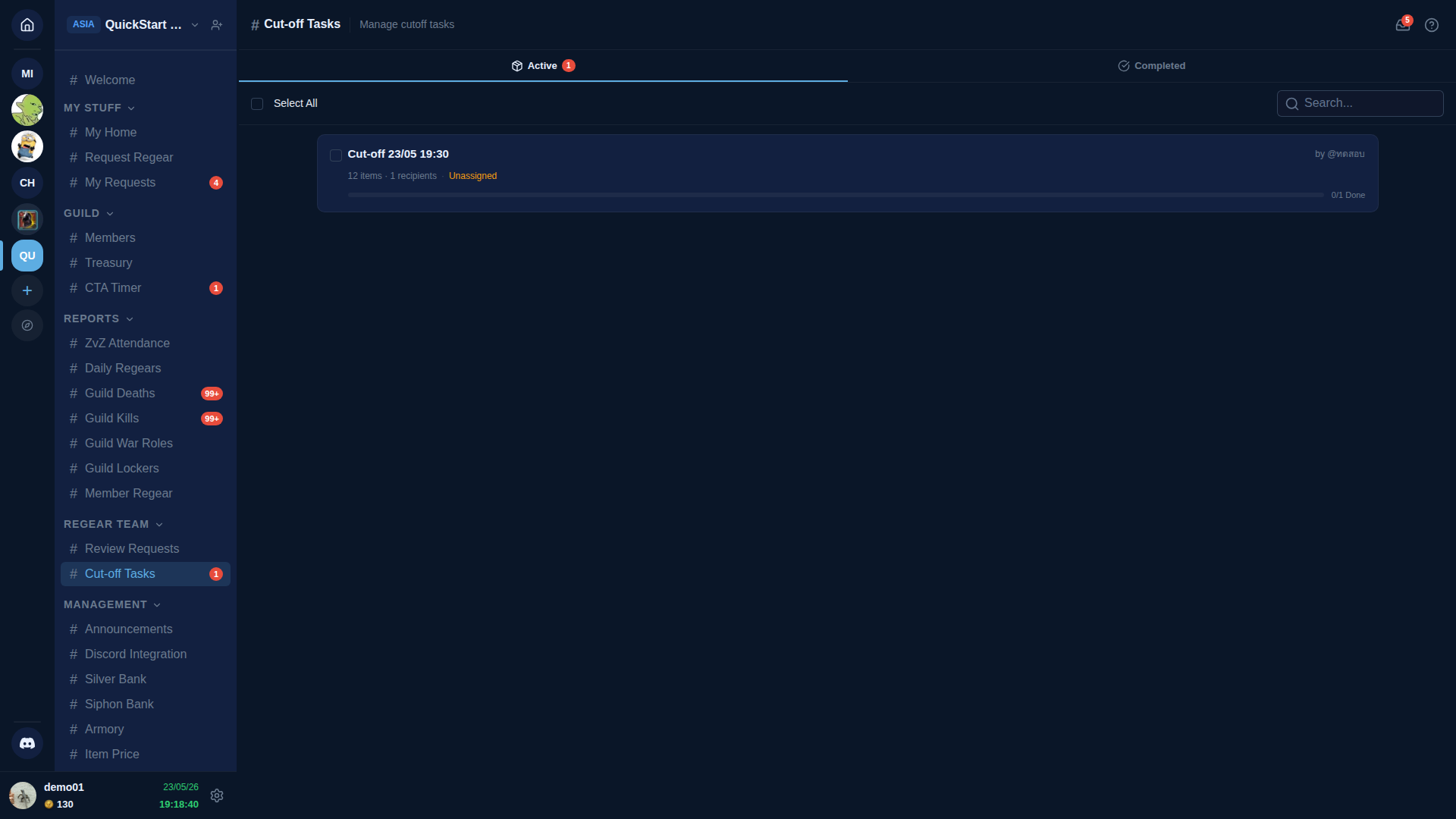
Deux onglets en haut :
| Onglet | Ce qui s'y trouve |
|---|---|
| Actives | Tâches avec au moins un bénéficiaire non livré. L'onglet Actives est celui depuis lequel les préparateurs travaillent. |
| Terminées | Chaque bénéficiaire de la tâche est marqué livré. Gardées pour l'audit ; aucune action supplémentaire requise. |
Chaque carte de tâche affiche :
- Nom de la tâche (renommer en ligne si tu as Supervise Cut-off Tasks).
- Créée par — le staff qui a construit la tâche.
- Nombre d'items + nombre de bénéficiaires — signal rapide de taille.
- Assigné —
Non assignée(personne ne travaille dessus) ou@username(prise). - Barre de progression —
N / M Faitbénéficiaires.
Clique sur n'importe quelle carte pour ouvrir le panneau de détail.
Pick List — quoi tirer du coffre
Le panneau de détail s'ouvre sur l'onglet Pick List. C'est la liste combinée de chaque item dont chaque bénéficiaire a besoin, agrégée sur toutes les demandes de la tâche :
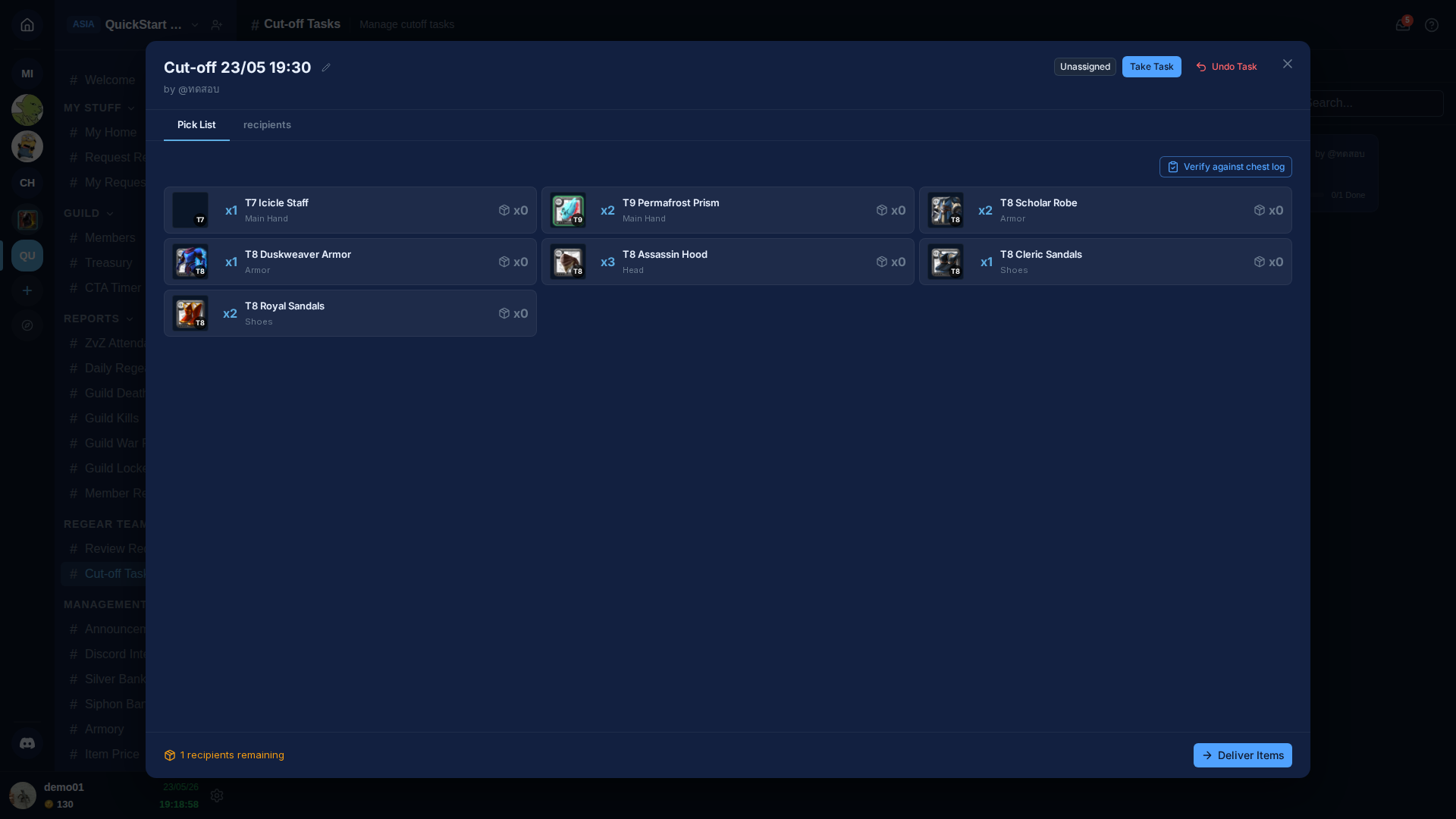
Chaque carte affiche l'icône de l'item (consciente du tier), la quantité nécessaire (x1, x2, …), le slot où il va, et — si Armory est activé — le stock actuel dans ton Armory (x0 quand pas de stock ou Armory désactivé). Le badge de stock est la vérification du préparateur « j'en ai assez pour remplir cette tâche ? ».
La clé d'agrégation est (itemBaseName, totalTier). Deux bénéficiaires ayant besoin du même item au même sum-tier (par ex. deux T8 Knight Armor, peu importe que ce soit T6+2 ou T7+1 ou T8+0) fusionnent en une seule ligne avec x2. Les sum-tiers différents restent séparés (T7 Icicle Staff et T8 Icicle Staff sont deux cartes). Voir Nommage et tiers des items pour le calcul du tier.
L'en-tête a trois boutons :
| Bouton | Ce qu'il fait |
|---|---|
| Prendre la tâche | Réclame cette tâche — te l'assigne pour que les autres préparateurs voient qu'elle est en cours. |
| Libérer | Désassigne (affiché quand tu détiens la tâche). La libération laisse la tâche en place ; un autre préparateur peut la prendre. |
| Annuler la tâche | Supprime la tâche et renvoie chaque demande liée dans l'onglet Approuvés de #Examiner les demandes. Utile quand une tâche a été créée par erreur ou doit être re-regroupée. Les demandes ne perdent pas leur statut approuvé. |
Vérifier contre le chest log (Pick Checker)
Une fois que tu as tiré les items du coffre source et déposé dans le coffre de destination « For Regear », le bouton Vérifier contre le chest log (en haut à droite de Pick List) ouvre le Pick Checker — colle le log de dépôt du coffre de destination et le parseur te dit exactement ce qui correspond, manque, est en trop, ou inattendu.
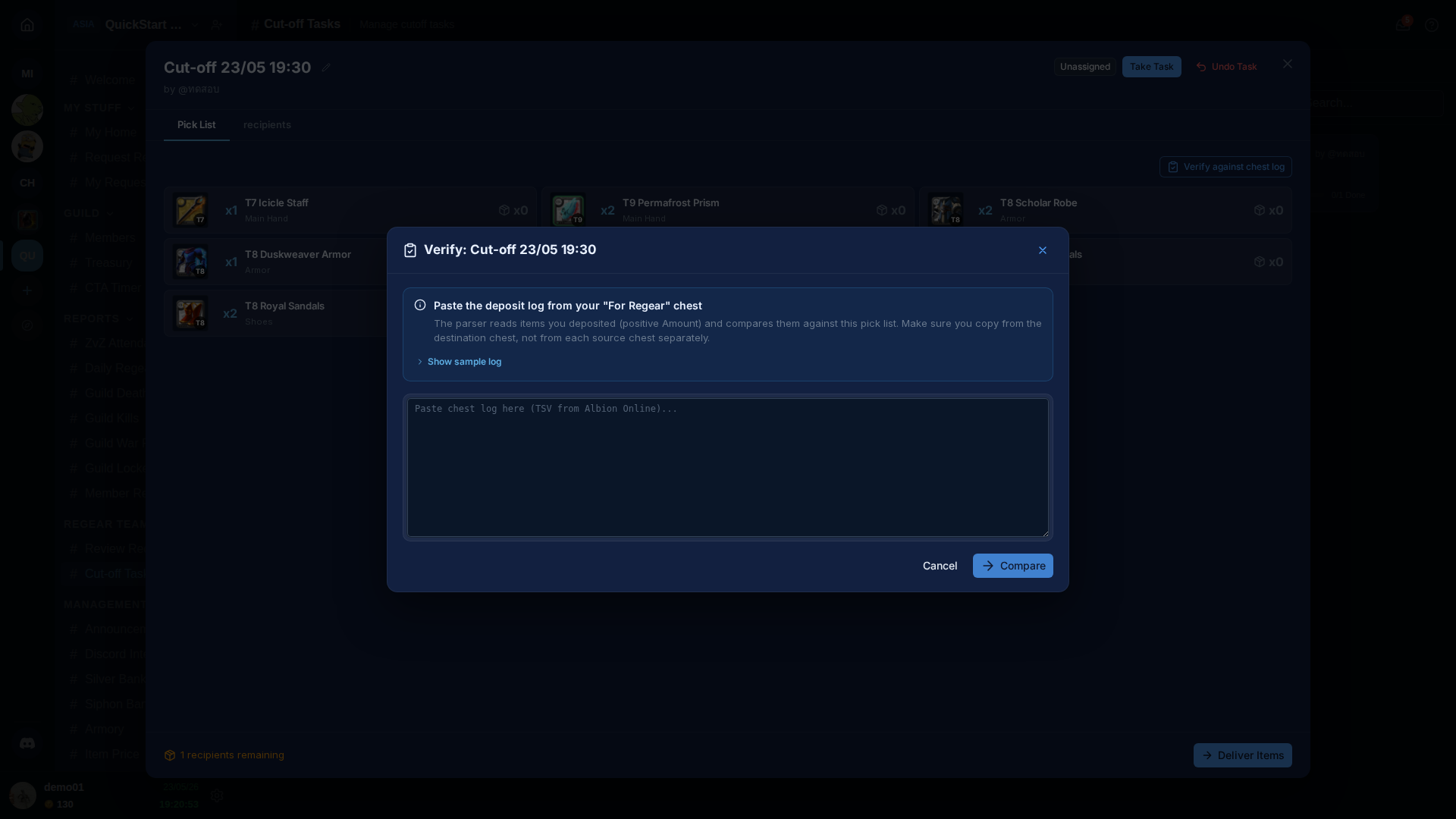
Comment l'utiliser :
- Dans Albion, ouvre le coffre que tu as utilisé comme destination de regear, clic droit → Exporter le log. Albion écrit un fichier TSV (séparé par tabulations).
- Ouvre le fichier, copie les lignes pour la fenêtre temporelle où tu as emballé, et colle dans la zone de texte.
- Clique Comparer. Le checker résout chaque nom d'item (n'importe laquelle des 14 langues Albion) et compare avec la Pick List de la tâche sur une clé
(nom d'item central, sum tier). Les résultats atterrissent dans trois groupes :- OK — besoin = obtenu. L'item a été livré comme prévu.
- Manquant — besoin > obtenu. Tu dois encore le tirer du coffre source.
- Mauvais / Extra — obtenu > 0 mais pas dans la pick list. Probablement le mauvais item tiré ou le mauvais tier.
L'option « Afficher un exemple de log » développe un vrai exemple EN-US pour que tu puisses confirmer quel format Albion écrit (le parseur détecte automatiquement la langue).
Pour la conception complète — pourquoi le résolveur conscient du préfixe de tier existe, comment fonctionne la détection de langue, et quelles sont les limitations — voir Référence Pick Checker (doc de conception interne). Pour l'usage quotidien du préparateur, les instructions de la modale suffisent.
Bénéficiaires — qui reçoit quoi
Bascule sur l'onglet Bénéficiaires pour voir la répartition par membre.
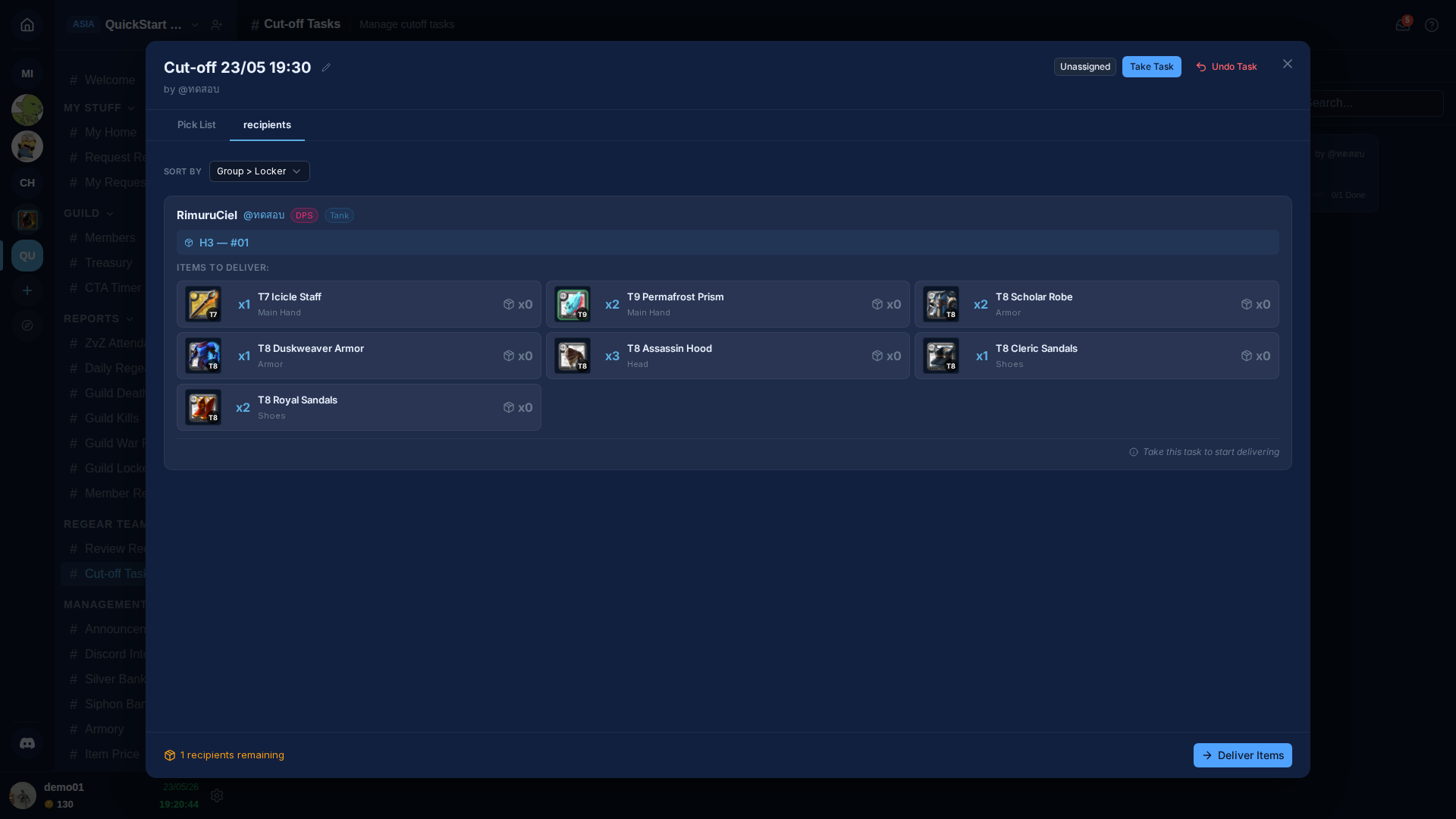
Chaque ligne de bénéficiaire affiche :
- Nom du personnage + Discord lié (
@username) + ses puces de rôle de guerre pour les demandes de cette tâche. - Badge de casier (par ex.
H3 — #01) — le casier dans lequel tu vas emballer. Le casier vient de l'assignation de casier du membre dans#Membres → Casierou la page dédiée#Casiers de guilde. Vide si le membre n'a pas encore de casier assigné — corrige ça sur la page Casiers avant d'emballer. - Items à livrer — exactement ce que ce membre doit recevoir de cette tâche. La grille d'items utilise la même disposition 3×4 que l'overlay de soumission de regear pour que le préparateur puisse rapidement vérifier « tous les slots d'équipement sont couverts ».
Ordre de tri
Le menu déroulant Trier par choisit l'ordre d'affichage des bénéficiaires. Le défaut est Groupe > Casier — les bénéficiaires sont groupés par le même ordre physique de groupe de coffres + numéro de casier que ta page Casiers de guilde. Ça veut dire qu'emballer la liste du haut vers le bas = marcher dans tes coffres de guilde dans l'ordre physique. Deux alternatives :
- Rôle de guerre — groupé par rôle de guerre en premier (utile quand un préparateur est spécialisé dans les regears DPS et un autre dans le support).
- Personnage A-Z — alphabétique, sans groupage.
Ton choix est mémorisé par utilisateur dans ton navigateur, donc revenir à la page reprend là où tu t'es arrêté.
Marquer un bénéficiaire livré
Quand tu as tout emballé dans le casier d'un membre, clique Marquer livré sur sa ligne (le bouton n'est activé qu'après que tu as Pris la tâche). Cela :
- Définit l'horodatage de fin de la demande individuelle.
- Définit l'horodatage de réception de la demande, ce qui fait passer l'étape Livré sur la ligne
#Mes demandesdu membre. - Met à jour la ligne
#Mes demandesdu membre en temps réel — le badge passe à Livré dans son navigateur sans rafraîchissement.
Si tu as mal cliqué, Annuler sur la ligne du bénéficiaire revient en arrière — fonctionne tant que la tâche parente n'est pas encore terminée.
Terminer la tâche
Quand chaque bénéficiaire est marqué livré, le bouton Livrer les items en pied de panneau s'active. Cliquer dessus :
- Fait passer le statut de chaque demande liée de
approuvéàterminé. - Envoie à chaque propriétaire de demande une notification persistante dans la boîte de réception (« Ton regear est prêt — 1 demande livrée dans Cut-off 23/05 19:30 »).
- La tâche passe de l'onglet Actives à Terminées.
Garde-fou de sécurité
La tâche ne peut pas être terminée tant qu'un bénéficiaire est encore non marqué. Si tu vois « N bénéficiaire(s) pas encore terminé(s) », remonte et trouve les coches manquantes. La vérification est sûre face à la concurrence — même si un coéquipier démarque quelqu'un au moment où tu cliques sur Livrer les items, un seul des deux clics gagne et l'autre affiche l'erreur.
Préparateurs simultanés — ce qui est sûr
Le pipeline cut-off est construit pour survivre à plusieurs staffs travaillant en même temps :
- Créer une tâche — si deux préparateurs cochent des demandes qui se chevauchent + cliquent Créer une Cut-off Task en même temps, un seul gagne. L'autre voit une erreur « déjà liée » et a juste besoin de rafraîchir + re-sélectionner.
- Prendre une tâche — le premier à cliquer Prendre la tâche gagne ; le second voit « La tâche a été prise par un autre staff. »
- Libérer requiert que tu sois l'assigné, OU que tu détiennes la permission Supervise Cut-off Tasks. La supervision existe pour le cas où un préparateur passe hors ligne au milieu d'une tâche et quelqu'un d'autre doit reprendre.
- Marquer des bénéficiaires livrés requiert aussi que tu sois l'assigné OU un superviseur.
Pourquoi « Claim » + « Take » coexistent
La permission est nommée Claim Cut-off Tasks dans l'éditeur de rôles — le bouton d'action sur une tâche dit Prendre la tâche. La différence de formulation est intentionnelle : le nom de la permission se lit « ce staff est-il autorisé à être préparateur tout court ? », tandis que le bouton se lit « je vais personnellement travailler sur cette tâche maintenant ». Les deux contrôlent la même action.
Ce que voit le membre
Une fois qu'un bénéficiaire est marqué livré, la ligne #Mes demandes du membre gagne un badge vert Livré et un surlignage « 📦 Items prêts ». S'il a les notifications activées, une entrée de boîte de réception comme « Ton regear est prêt — 1 demande livrée dans Cut-off 23/05 19:30 » apparaît dans son menu déroulant en forme de cloche.
Les items eux-mêmes vivent dans le casier assigné du membre. Le membre ouvre ce casier en jeu et sort l'équipement — AO Master ne touche jamais à l'inventaire d'Albion directement ; le casier est un vrai coffre de guilde Albion sur lequel tu as configuré les permissions. L'assignation de casier est affichée dans le panneau #Mon Accueil → Casier du membre pour référence.
Quand quelque chose tourne mal
| Symptôme | Cause | Solution |
|---|---|---|
| Bouton Créer une Cut-off Task désactivé | La sélection contient des demandes non approuvées | Filtre sur l'onglet Approuvés ; déselectionne tout le reste. |
| Erreur « Déjà liée » sur Créer une Cut-off Task | Un autre staff vient de tirer une demande qui se chevauche dans une tâche | Rafraîchis l'onglet Approuvés + re-sélectionne. |
| Tâche verrouillée / « La tâche a été prise par un autre staff » | Quelqu'un d'autre a cliqué Prendre en premier | Rafraîchis — son @username apparaîtra sur la carte. |
| Le bénéficiaire n'a pas de badge de casier | Aucun casier n'est assigné à ce membre | Va sur Casiers → assigner → reviens + emballe. |
| Le Pick Checker dit « Mauvais item » mais tu l'as emballé | Le log collé contient un item différent qui a le même nom d'item central + sumTier que ta pick list | Re-vérifie les noms d'items Albion — des items différents peuvent fusionner sur la même clé centrale dans de rares cas. |
| Le Pick Checker affiche la mauvaise langue | L'en-tête TSV manquait ou a été coupé avant que tu colles | Colle le log entier en incluant la première ligne qu'Albion écrit ; le parseur s'en sert pour détecter la langue. |
Liens croisés
- Staff — examiner + approuver — étape en amont.
- Mode silver — versement — le chemin de livraison alternatif.
- Vue d'ensemble du pipeline de regear — les deux modes côte à côte.
- Casiers — assigner / désassigner / réinitialiser les bindings de casier.
- #Cut-off Tasks — courte référence de canal.