
Settings → Lockers
Un locker group est un bucket nommé (ex. « H1 », « Hall ») qui possède un nombre fixe de lockers. Les groupes de lockers modélisent la disposition physique de ton hall de coffres — quand un packer remplit une Cut-off Task, l'onglet Recipients trie les membres par (ordre de tri du groupe, numéro de locker) pour que le packer parcoure le hall de haut en bas en touchant chaque locker dans l'ordre physique.
Ouvre l'onglet depuis la modale Settings sous PEOPLE → Lockers.
Permissions
L'onglet requiert Manage Lockers pour s'ouvrir. L'attribution par membre nécessite la même permission ; l'accorder couvre à la fois la config des lockers et l'attribution par membre.
La liste des groupes
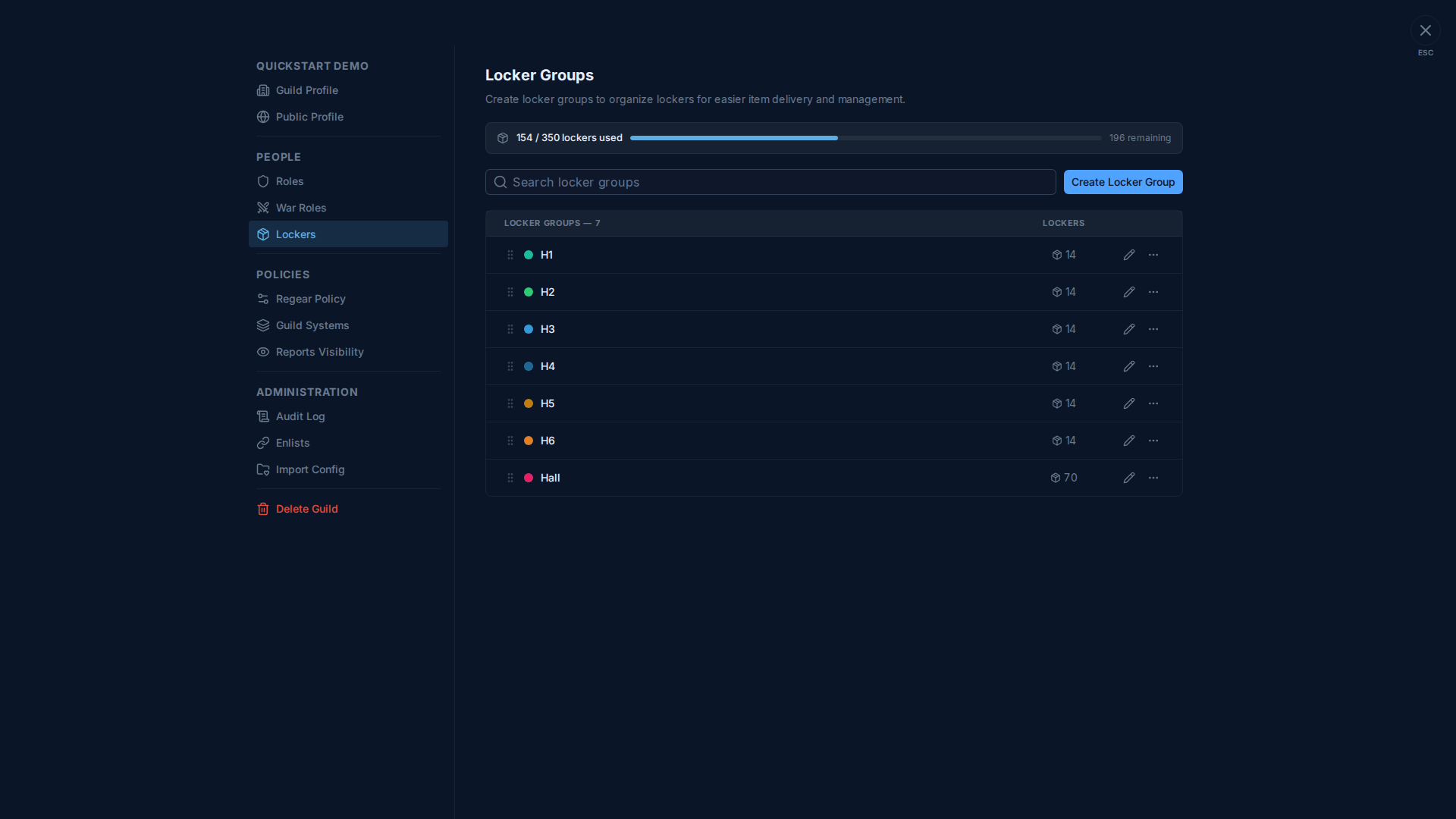
Chaque ligne affiche :
- Poignée de drag — réordonner. L'ordre décide de l'ordre de marche que voient les packers sur l'onglet Cut-off Task → Recipients quand le tri est sur Group > Locker.
- Point de couleur + nom — code couleur du groupe dans le rapport Guild Lockers.
- Compteur de lockers — combien de slots le groupe contient. Édite via l'icône crayon.
- Menu 3-points — dupliquer, renommer, supprimer.
La barre en haut affiche le quota de lockers de ton niveau (utilisés / total · restants). Atteindre le plafond bloque la création de nouveaux groupes + les augmentations de comptage de lockers jusqu'à ce que tu fasses passer au niveau supérieur (voir Subscription tier + billing) ou supprimes un groupe existant.
Éditer un groupe
Icône crayon → modale avec :
- Name — court, utilisé partout où un locker apparaît (ligne de destinataire
#Cut-off Tasks,#My Home → Lockerdu membre, rapport Guild Lockers). - Color — pour le point.
- Locker count — combien de slots. Réduire le nombre est bloqué quand des membres attribués devraient être évincés ; vide les attributions d'abord sur
#Guild Lockers.
L'attribution par membre vit ailleurs
Cet onglet configure seulement les groupes + comptages. Pour réellement attribuer un locker spécifique à un membre spécifique, utilise :
- L'action
#Members → 🔒 Lockerpar membre sur la ligne, OU - La page
#Guild Lockerspour la vue en bulk + le workflow de drag-pour-réattribuer.
Voir Lockers (members side) pour le workflow d'attribution.
Pourquoi l'ordre des lockers compte
Le tri (groupe, locker) sur les Recipients de Cut-off Task est le chemin de marche du packer. Si le hall de ta guilde est physiquement disposé H1 → H2 → H3 → H4 → H5 → H6 → Hall (comme dans la capture), garde cet ordre dans la liste de groupes et le packer traverse le hall en ligne droite. Réordonner change le chemin sans toucher aux attributions de lockers.
Liens utiles
- Lockers (members side) — attribution + réattribution par membre.
- Item mode — cut-off + locker — le consommateur des attributions de lockers.
- Rapport #Guild Lockers — vue à l'échelle de la guilde de qui a quel locker.