
Settings → Lockers
Locker group là một nhóm có tên (vd. "H1", "Hall") sở hữu một số lượng locker cố định. Locker group mô phỏng cách hall đồ trong guild được bố trí vật lý — khi packer thực hiện cut-off task, tab Recipients sắp xếp thành viên theo (thứ tự group, số locker) để packer có thể đi dọc hall từ trên xuống và ghé mọi locker theo đúng thứ tự vật lý.
Mở tab từ Settings modal tại THÀNH VIÊN → Lockers.
Quyền
Tab này yêu cầu quyền Manage Lockers để mở. Gán locker cho từng thành viên cũng cần quyền tương tự; cấp quyền này cấp cả phần cấu hình locker lẫn phần gán thành viên.
Danh sách group
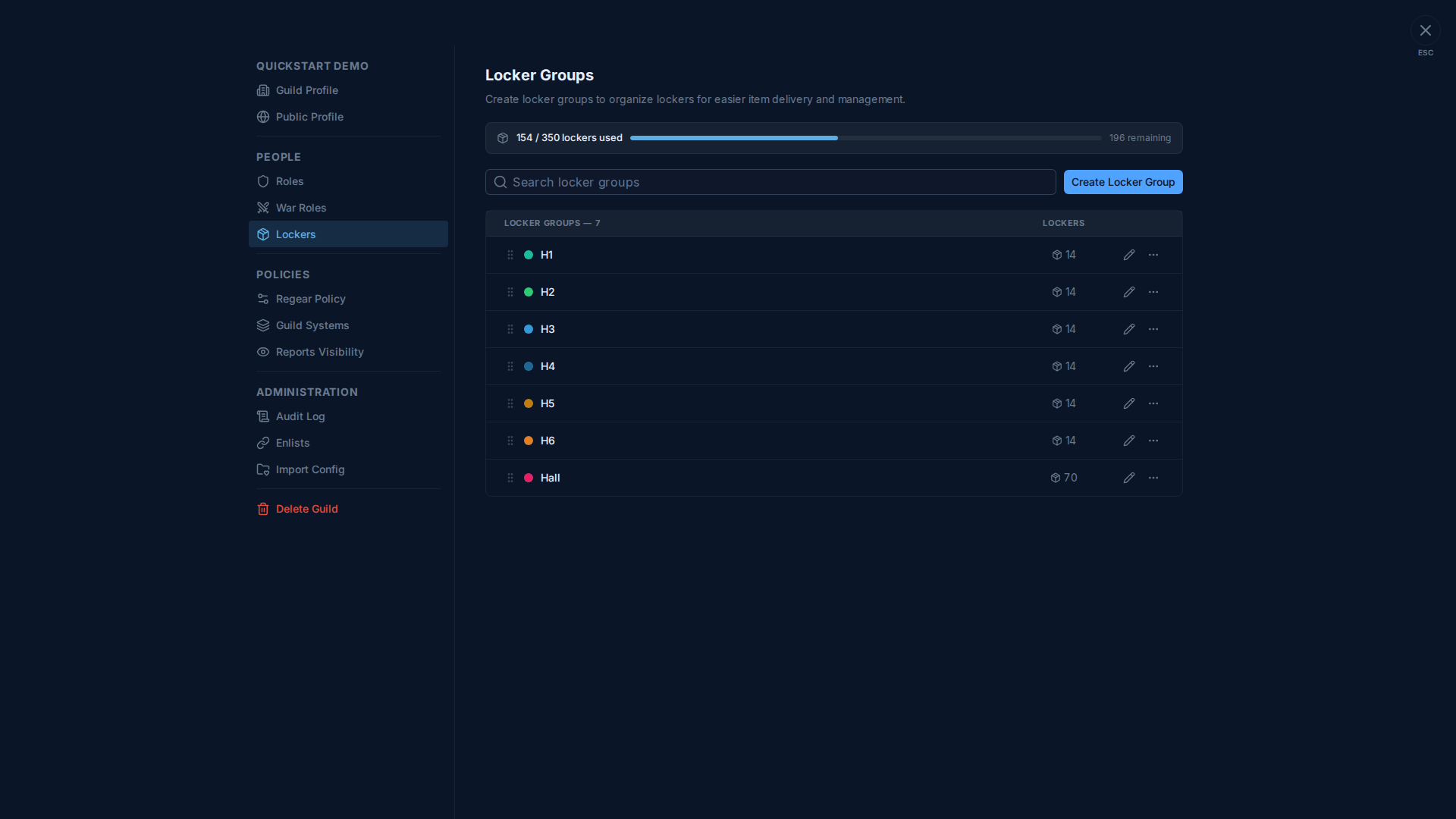
Mỗi dòng hiển thị:
- Handle kéo — sắp xếp lại. Thứ tự xác định đường đi mà packer thấy trên tab Cut-off Task → Recipients khi sắp xếp theo Group > Locker.
- Chấm màu + tên — mã màu group trong báo cáo Guild Lockers.
- Số locker — số slot mà group chứa. Chỉnh qua icon bút.
- Menu 3 chấm — nhân bản, đổi tên, xóa.
Thanh ở trên cùng hiển thị quota locker theo tier (đã dùng / tổng · còn lại). Đạt giới hạn sẽ chặn tạo group mới + tăng số locker cho đến khi bạn nâng tier (xem Subscription tier + billing) hoặc xóa group hiện có.
Chỉnh sửa group
Click icon bút → modal với:
- Tên — ngắn gọn, dùng ở khắp nơi locker xuất hiện (dòng người nhận trên
#Cut-off Tasks,#My Home → Lockercủa thành viên, báo cáo Guild Lockers). - Màu — cho chấm nhận diện.
- Số locker — số slot. Giảm số lượng bị chặn khi thành viên đã gán phải bị di dời; xóa assignment trước trên
#Guild Lockers.
Gán thành viên nằm ở nơi khác
Tab này chỉ cấu hình group + số lượng. Để gán locker cụ thể cho thành viên cụ thể, dùng:
#Members → 🔒 Locker— hành động per-thành viên trên từng dòng, HOẶC- Trang
#Guild Lockers— dạng xem bulk + workflow kéo để gán lại.
Xem Lockers (phía thành viên) để biết quy trình gán.
Tại sao thứ tự locker quan trọng
Sắp xếp (group, locker) trên tab Cut-off Task Recipients là đường đi của packer. Nếu hall của guild bố trí vật lý H1 → H2 → H3 → H4 → H5 → H6 → Hall (như trong ảnh), hãy giữ thứ tự đó trong danh sách group và packer sẽ đi thẳng qua hall. Sắp xếp lại thay đổi đường đi mà không ảnh hưởng đến bất kỳ assignment locker nào.
Liên kết liên quan
- Lockers (phía thành viên) — gán + gán lại per-thành viên.
- Item mode — cut-off + locker — nơi sử dụng assignment locker.
- Báo cáo #Guild Lockers — dạng xem toàn guild về ai đang ở locker nào.