
Settings → Locker
locker 그룹은 고정된 개수의 locker를 소유하는 이름 붙은 버킷(예: "H1", "Hall")입니다. locker 그룹은 길드 체스트 홀이 물리적으로 어떻게 배치되어 있는지를 모델링합니다 — 패커가 정산 작업을 완수할 때, Recipients 탭은 멤버를 (그룹 정렬 순서, locker 번호)로 정렬하여 패커가 홀을 위에서 아래로 걸어 모든 locker를 물리적 순서대로 처리할 수 있도록 합니다.
Settings 모달의 PEOPLE → Lockers에서 탭을 엽니다.
권한
이 탭을 열려면 Manage Lockers 권한이 필요합니다. 멤버별 배정에도 동일한 권한이 필요합니다; 권한 부여 시 locker 구성 측면과 멤버별 배정 측면이 모두 부여됩니다.
그룹 목록
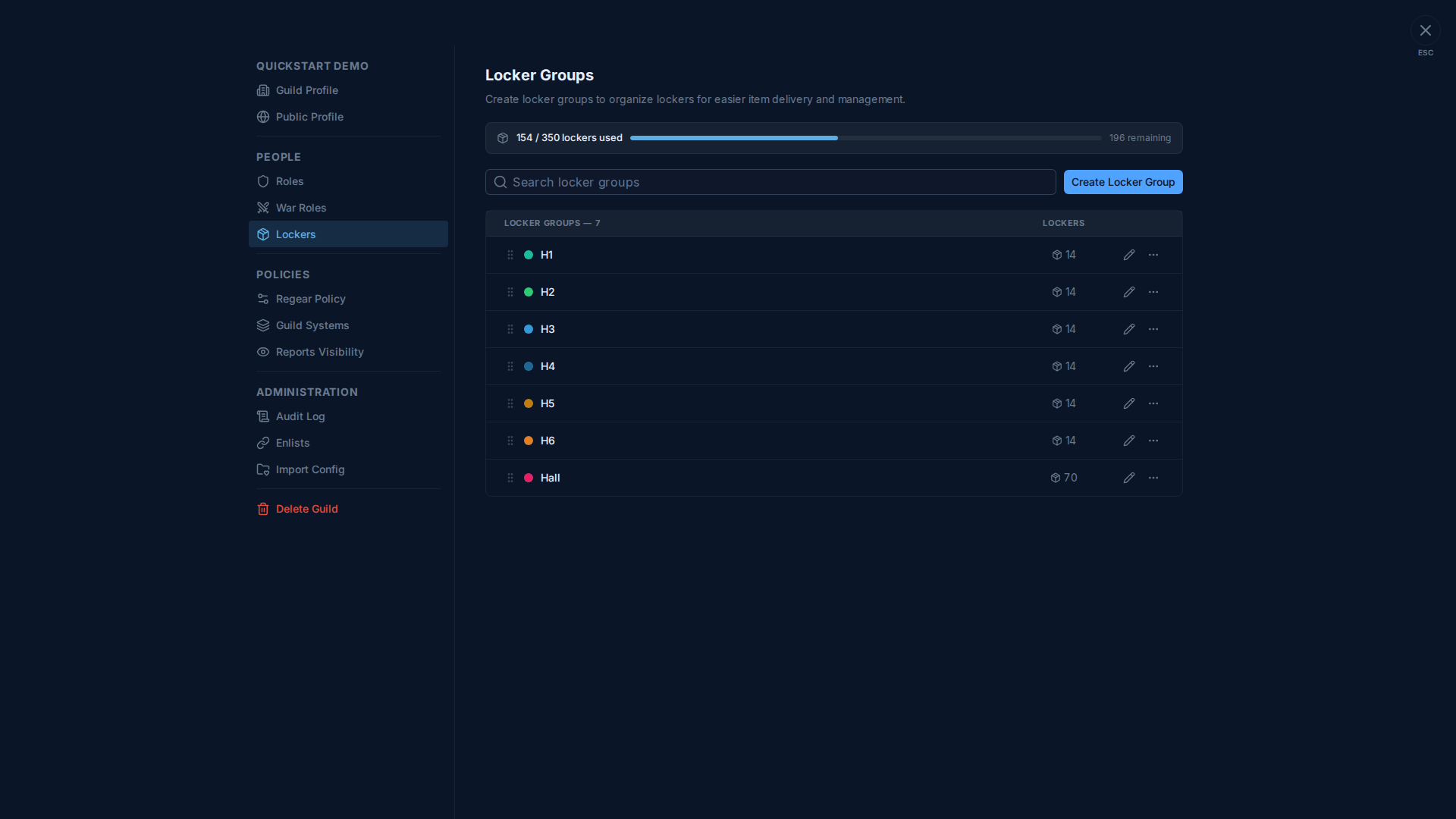
각 행에는 다음이 표시됩니다:
- 드래그 핸들 — 순서 재정렬. 이 순서가 정렬이 Group > Locker로 설정된 경우 패커가 정산 작업 → Recipients 탭에서 보는 걷기 순서를 결정합니다.
- 색상 점 + 이름 — 길드 Locker 보고서에서 그룹을 색상으로 구분합니다.
- Locker 개수 — 그룹이 보유한 슬롯 수. 연필 아이콘으로 편집합니다.
- 점 3개 메뉴 — 복제, 이름 변경, 삭제.
상단의 바는 티어의 locker 할당량(사용 중 / 전체 · 남음)을 표시합니다. 한도에 도달하면 티어를 업그레이드(자세한 내용은 구독 티어 + 결제 참조)하거나 기존 그룹을 삭제할 때까지 새 그룹 생성과 locker 개수 증가가 차단됩니다.
그룹 편집
연필 아이콘 → 모달이 열리고 다음을 입력합니다:
- Name — 짧은 이름, locker가 표시되는 모든 곳에 사용됨(
#Cut-off Tasks수령자 행, 멤버의#My Home → Locker, 길드 Locker 보고서). - Color — 점의 색상.
- Locker count — 슬롯 수. 배정된 멤버를 강제 퇴거시켜야 하는 경우 개수 감소는 차단됩니다.
#Guild Lockers에서 먼저 배정을 해제하십시오.
멤버별 배정은 다른 곳에 있습니다
이 탭은 그룹 + 개수만 구성합니다. 특정 멤버에게 특정 locker를 실제로 배정하려면 다음을 사용하십시오:
#Members → 🔒 Locker행의 멤버별 액션, 또는- 일괄 뷰 + 드래그 재배정 워크플로를 위한
#Guild Lockers페이지.
배정 워크플로는 Locker (멤버 측면)를 참조하십시오.
locker 순서가 중요한 이유
정산 작업 Recipients의 (그룹, locker) 정렬은 패커의 걷기 경로입니다. 길드 홀이 물리적으로 H1 → H2 → H3 → H4 → H5 → H6 → Hall(스크린샷처럼) 순으로 배치되어 있다면, 그룹 목록에서 이 순서를 유지하면 패커가 홀을 직선으로 통과합니다. 순서를 변경하면 locker 배정을 건드리지 않고 걷기 경로만 변경됩니다.
관련 링크
- Locker (멤버 측면) — 멤버별 배정 + 재배정.
- 아이템 모드 — 정산 + locker — locker 배정의 소비자.
- #Guild Lockers 보고서 — 누가 어떤 locker를 가지고 있는지 길드 전체 뷰.