
設定 → 置物櫃
置物櫃群組是一個有名稱的容器(例如「H1」「Hall」),內含固定數量的置物櫃。置物櫃群組對應你公會公會大廳的實體排列 — 當打包員執行截止任務時,Recipients 頁籤會依 (群組排序, 置物櫃編號) 對成員排序,讓打包員從大廳的頭走到尾、按實體順序逐個處理。
從設定視窗中的 PEOPLE → Lockers 開啟此頁籤。
權限
此頁籤需要 Manage Lockers 才能開啟。個別成員的指派也需要同一權限;授予此權限同時授予置物櫃設定面與個別指派面。
群組列表
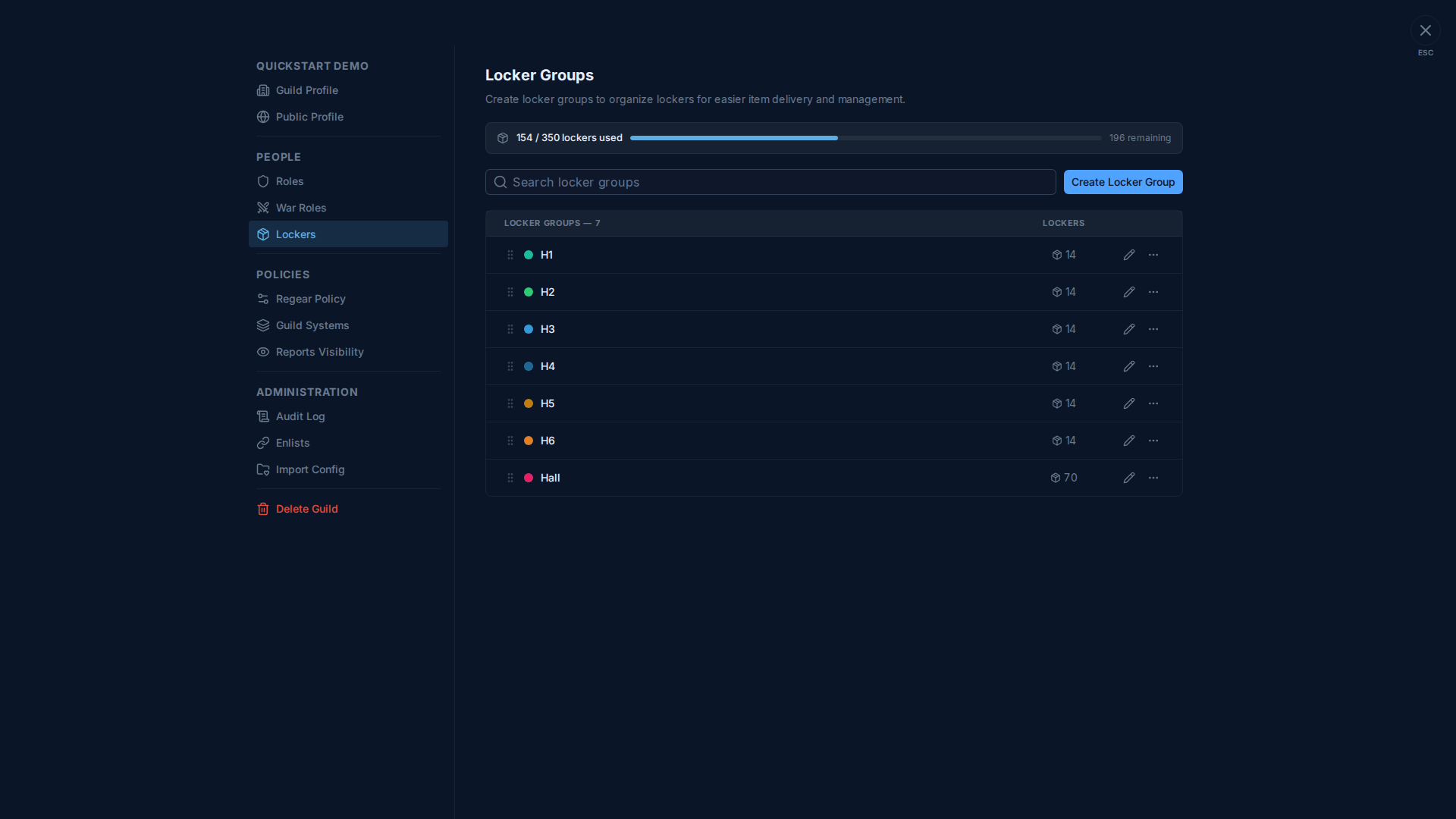
每列顯示:
- 拖曳把手 — 重新排序。順序決定打包員在「Cut-off Task → Recipients」分頁、排序設為 Group > Locker 時看到的行走順序。
- 色點 + 名稱 — 顏色用於在 Guild Lockers 報表中區分群組。
- 置物櫃數量 — 群組擁有的格數。透過鉛筆圖示編輯。
- 三點選單 — 複製、改名、刪除。
頂端的列顯示你方案的置物櫃配額(used / total · remaining)。觸頂後會擋下新建群組與置物櫃數量提升,直到你升級方案(請看 訂閱方案 + 付款)或刪除既有群組。
編輯群組
點鉛筆圖示 → 彈窗內含:
- Name — 短名稱,出現在每個用到置物櫃的地方(
#Cut-off Tasks收件人列、成員#My Home → Locker、Guild Lockers 報表)。 - Color — 色點的顏色。
- Locker count — 置物櫃格數。當減少數量會導致已指派成員必須被迫遷出時會被擋下;請先在
#Guild Lockers清掉這些指派。
個別成員的指派在別處
此頁籤只設定群組 + 數量。要把某個置物櫃指派給某位成員,請使用:
#Members → 🔒 Locker列中的個別成員動作;或#Guild Lockers頁面提供的批次檢視 + 拖曳重新指派流程。
請看 置物櫃(成員面) 了解指派流程。
為什麼置物櫃順序重要
Cut-off Task Recipients 上的 (group, locker) 排序就是打包員的行走路徑。如果你公會大廳的實體排列是 H1 → H2 → H3 → H4 → H5 → H6 → Hall(如截圖所示),就把群組列表照這個順序保留,打包員會一路把大廳走完。重新排序會在不更動任何置物櫃指派的前提下改變行走路徑。
相關連結
- 置物櫃(成員面) — 個別成員的指派與重新指派。
- Item 模式 — 截止 + 置物櫃 — 置物櫃指派的消費端。
- #Guild Lockers 報表 — 整個公會誰持有哪個置物櫃的全景檢視。