
武器庫 + 低庫存
武器庫 是你公會的庫存追蹤系統 —— 針對每個基礎物品,依 tier × 附魔 × 品質的組合知道現有多少。從側欄 MANAGEMENT → Armory 開啟。
資料來源:貼上公會 chest 的遊戲內 log、手動加 / 扣,或讓截止任務流程在打包人員完成 regear 時自動扣除。武器庫也是截止任務領取清單上 [📦 x{n}] 存量徽章的資料來源(當 Show stock in pick list 子開關有開時 —— 詳見 Settings → Guild Systems)。
權限
- View Banks, Armory & Item Price —— 查看庫存格 + log。
- Manage Banks, Armory & Item Price —— 貼 log、手動調整、設低庫存警示。
分頁上有什麼
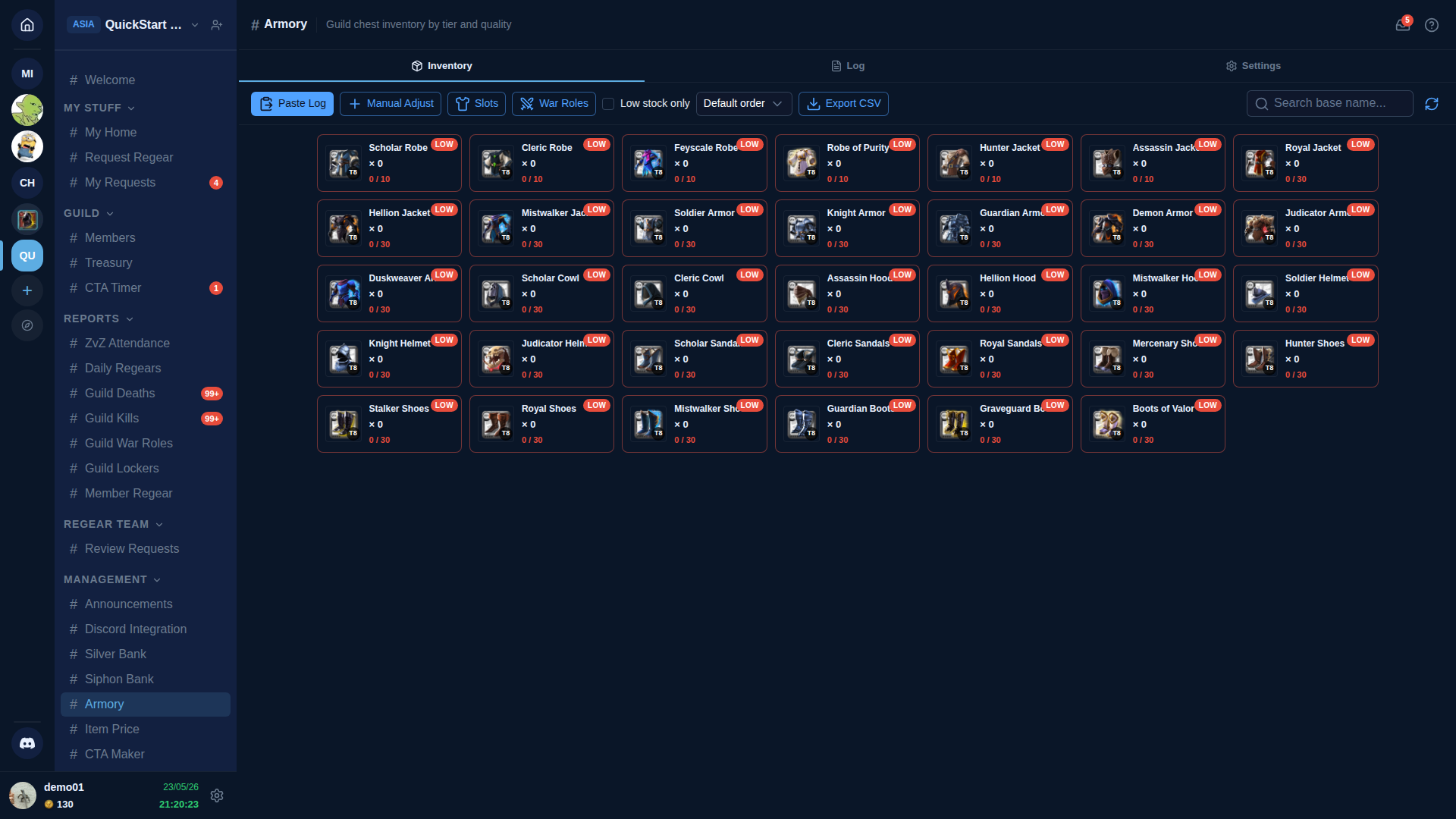
三個分頁:Inventory(預設)、Log、Settings。
Inventory 分頁
卡片網格是主要工作區。每張卡顯示:
- 物品圖片 + 名稱(例如 "Scholar Robe")。
- Tier 徽章(例如 T8)—— 顯示對應的 tier-附魔組合。
- 數量 —— 目前的庫存量。
工具列提供:
- Paste Log —— 開啟 chest log 貼上視窗(跟 Silver 銀庫 / Siphon 資源庫同樣的流程)。
- Add / Remove —— 手動單一物品調整並附原因。
- Low stock only 勾選 —— 篩選出低於設定門檻的物品。
- Export CSV —— 將目前的網格下載為試算表。
- Search —— 依物品名稱搜尋。
點任意一張卡片開啟逐物品明細抽屜:tier × 附魔 × 品質拆分、最近異動時間,以及觸及此基礎物品的最近 log。
低庫存警示
在 Settings 中設定每個物品(或每個分類)的低庫存門檻。當庫存掉到門檻以下,該物品卡會顯示紅色驚嘆號徽章,且側欄該頻道會多出「🛑 N items low」指示。
搭配 Show stock in pick list 子開關,打包人員也會在截止任務領取清單的每個物品旁看到即時庫存量 —— 他們在走去 chest 之前就能發現「我們 T8 Knight Armor 沒貨了」。
Log 分頁
標準的 chest 貼上流程 —— 貼上、逐行 Apply 或 Disable,Apply 的列會記入庫存。
Settings 分頁
- Low-stock thresholds —— 逐物品或逐分類設定。
- Auto-deduct on regear delivery —— 開啟時,完成截止任務會自動從武器庫扣掉對應物品。預設開啟。
- Visible categories —— 篩選只看武器 / 防具 / 消耗品 / 等等。
延伸閱讀
- 物品模式 — 截止任務 + locker —— 存量徽章的使用者。
- 物品價格 —— 跟武器庫搭配做總價值視圖。
- Settings → Guild Systems —— 開關武器庫與 Show stock in pick list 子開關。
- #Armory channel reference。