
Armory + Low Stock
Die Armory ist der Inventar-Tracker deiner Gilde — für jedes Grund-Item, wie viele du in jeder Kombination aus Tier × Verzauberung × Qualität hast. Öffne sie in der Seitenleiste unter MANAGEMENT → Armory.
Woher die Daten kommen: füge das in-game Protokoll deiner Gildentruhe ein, füge Items manuell hinzu / entferne sie, oder lass den Cut-off-Task-Workflow automatisch abbuchen, während Packer regears erfüllen. Die Armory ist die Quelle für das Abzeichen [📦 x{n}], das in den Pick Lists der Cut-off Tasks erscheint (wenn der Unterschalter Show stock in pick list aktiv ist — Settings → Guild Systems).
Berechtigungen
- View Banks, Armory & Item Price — Inventar-Raster und Protokoll ansehen.
- Manage Banks, Armory & Item Price — Protokolle einfügen, manuell anpassen, Low-Stock-Benachrichtigungen einrichten.
Was im Tab steht
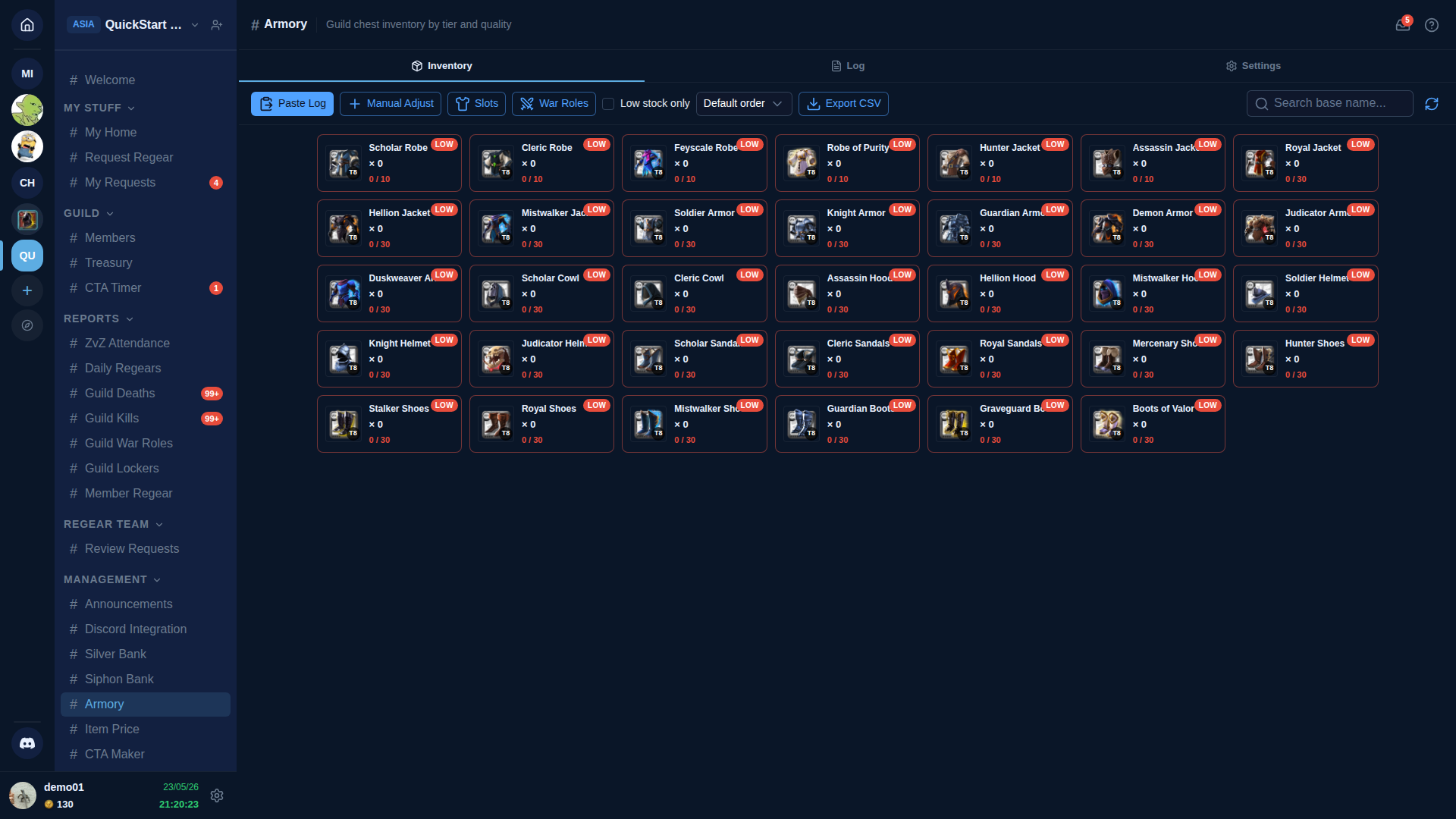
Drei Tabs: Inventory (Standard), Log, Settings.
Inventory-Tab
Das Karten-Raster ist der Hauptarbeitsbereich. Jede Karte zeigt:
- Item-Bild + Name (z. B. "Scholar Robe").
- Tier-Abzeichen (z. B. T8) — die angezeigte Tier-Verzauberungs-Kombination.
- Count — aktuelle Menge.
Die Toolbar bietet:
- Paste Log — das Modal zum Einfügen des Truhenprotokolls öffnen (gleicher Workflow wie bei Silver Bank / Siphon Bank).
- Add / Remove — manuelle Einzelanpassung eines Items mit Begründung.
- Low stock only-Checkbox — auf Items unter ihrem konfigurierten Low-Stock-Schwellenwert filtern.
- Export CSV — das aktuelle Raster als Tabelle herunterladen.
- Search — nach Item-Name.
Klicke auf eine Karte, um die Detail-Schublade pro Item zu öffnen: Aufschlüsselung nach Tier × Verzauberung × Qualität, Zeitstempel der letzten Berührung und jüngste Protokollzeilen, die dieses Grund-Item betreffen.
Low-Stock-Benachrichtigungen
Lege in Settings einen Low-Stock-Schwellenwert pro Item (oder pro Kategorie) fest. Wenn der Bestand unter den Schwellenwert fällt, zeigt die Item-Karte ein rotes Ausrufezeichen-Abzeichen und die Kanal-Seitenleiste erhält einen Indikator "🛑 N items low".
In Kombination mit dem Unterschalter Show stock in pick list sehen Packer auf den Pick Lists der Cut-off Tasks auch live Bestandszahlen neben jedem Item — sie können mitten im Packen erkennen "uns gehen die T8 Knight Armor aus", bevor sie zur Truhe laufen.
Log-Tab
Standard-Workflow für eingefügte Truhenprotokolle — einfügen, pro Zeile Apply oder Disable, übernommene Zeilen werden ins Inventar gebucht.
Settings-Tab
- Low-stock thresholds — pro Item oder pro Kategorie.
- Auto-deduct on regear delivery — wenn aktiv, werden mit dem Abschluss einer Cut-off-Task die Items automatisch von der Armory abgezogen. Standardmäßig aktiv.
- Visible categories — filtern, um nur Waffen / Rüstungen / Verbrauchsgegenstände / etc. anzuzeigen.
Querverweise
- Item mode — cut-off + locker — Verbraucher des Stock-Abzeichens.
- Item Price — ergänzt die Armory um Gesamtwert-Ansichten.
- Settings → Guild Systems — Armory und den Unterschalter Show stock in pick list umschalten.
- #Armory channel reference.