
Crafting Material Planner
Der Crafting Material Planner verwandelt "wir müssen 50 Royal Jackets craften" in eine exakte Einkaufsliste — jedes Material, jedes Tier, jede Menge, abgezogen um die Rückgaberate, die dein Crafter an jeder Station tatsächlich erhält. Öffne ihn in der Seitenleiste unter MANAGEMENT → Crafting.
Du kannst ein einzelnes Item planen, mehrere Tiers in einer Zeile mischen, einen ganzen Crafting-Lauf nach Region gruppieren oder mit einem Button alles einlesen, was in der Armory aktuell unter dem Schwellenwert liegt.
Berechtigungen
- View Guild Economy — gespeicherte Pläne lesen, berechnete Summen ansehen.
- Manage Guild Economy — Pläne erstellen / bearbeiten / löschen, regionale Rückgaberaten speichern, aus Low Stock importieren.
Der Kanal ist nach Tier gestaffelt. Gilden auf dem Free-Tier sehen eine Upgrade-Aufforderung; Basic und höher haben Zugang.
Drei Tabs
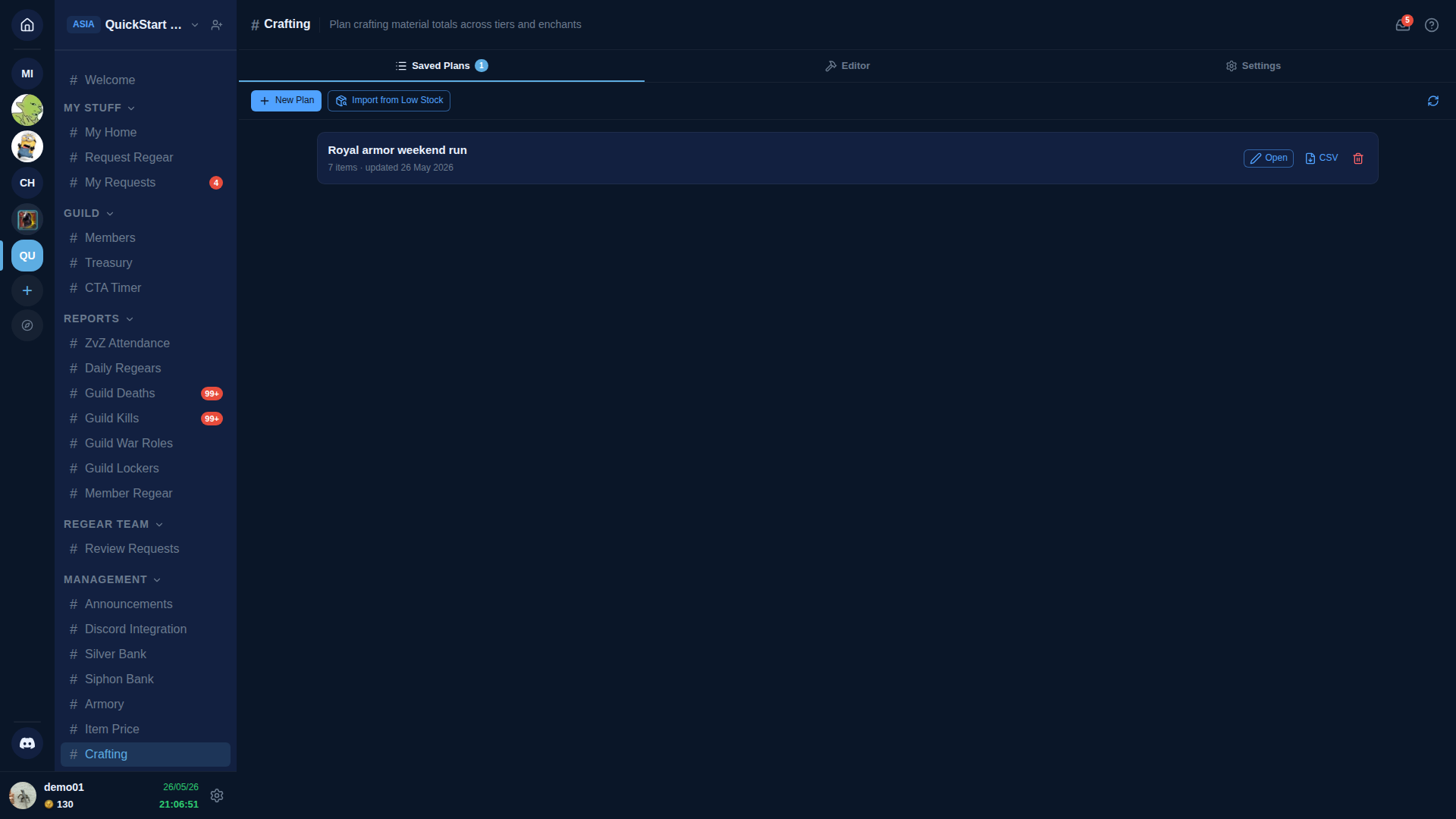
Saved Plans — jeder Plan, den deine Gilde gespeichert hat, neueste zuerst. Jede Karte trägt den Plantitel, die Anzahl der Items darin und das Datum der letzten Aktualisierung. Buttons: Open (in den Editor laden), CSV (herunterladen), 🗑 (löschen).
Editor — der aktive Arbeitsbereich. Eine Zeile pro Item, mehrere Tier × enchant-Batches pro Zeile, Materialien über alle Zeilen summiert. Beim Speichern eines Plans ohne Titel öffnet sich ein "Save As"-Modal, damit du einen Namen vergeben kannst.
Settings — Rückgaberaten pro Region. Der Planner verwendet diese, um die effektiven Materialkosten für die Region jeder Zeile zu ermitteln.
Regionale Rückgaberate (Settings-Tab)
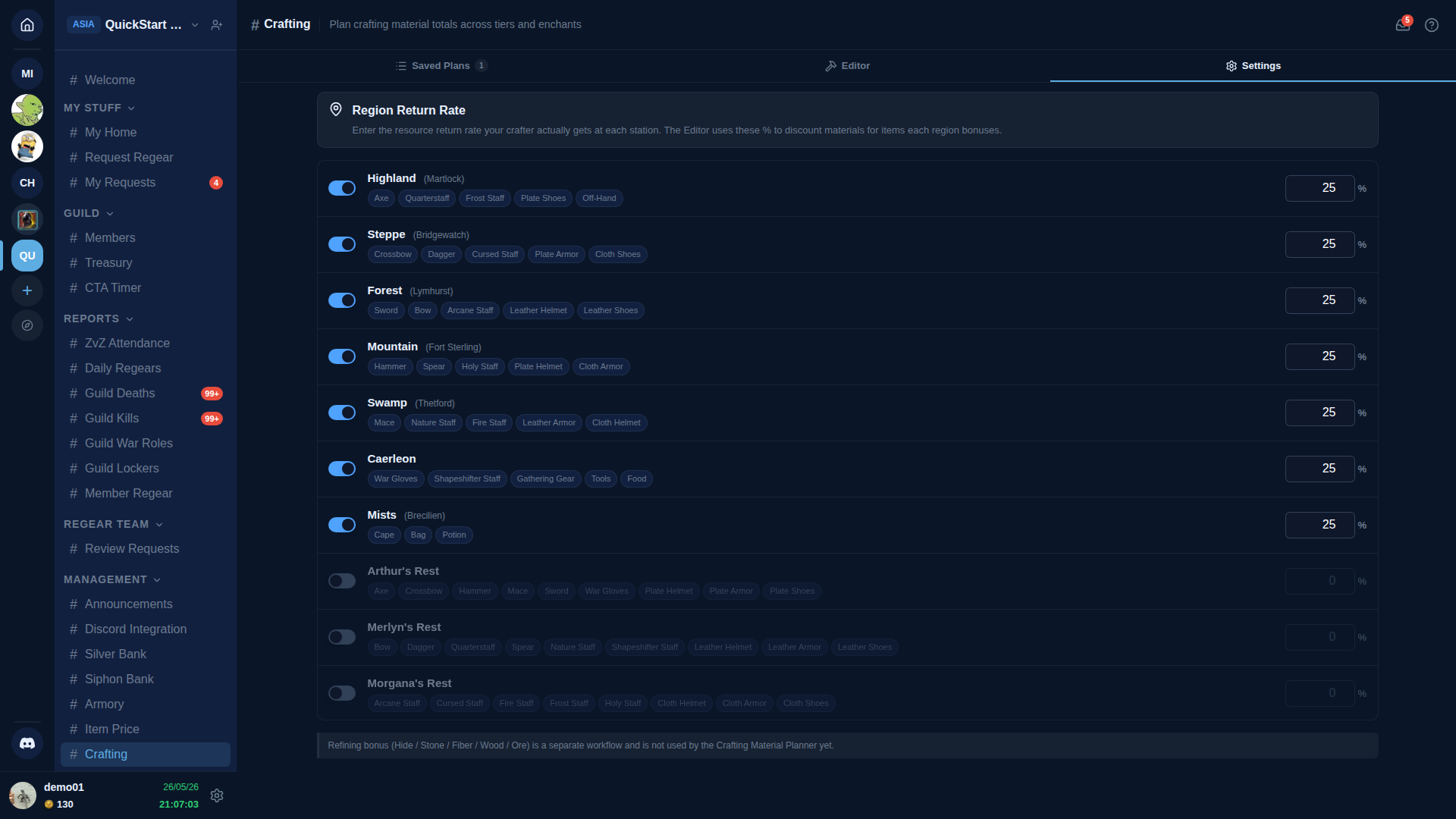
Jede Regionszeile besteht aus drei Teilen:
- Ein-/Aus-Schalter. Wenn aus, wird die Region aus dem Regionen-Picker des Editors ausgeblendet. Die drei Outlands Rests starten ausgeschaltet — die meisten Gilden craften in den Royal Cities, daher ist das Einschalten optional.
- Regionsname + Stadt — das Label des Bonus-Standorts.
- Bonus-Kategorien — Chips für jede Waffen- / Rüstungs- / Verbrauchsgegenstand-Kategorie, der diese Region einen Rückgaberaten-Bonus gewährt (entspricht der Resource-Return-Rate-Tabelle aus dem Albion-Online-Wiki).
- Rückgaberate-Eingabe — der tatsächliche Prozentsatz, den dein Crafter in-game sieht. Premium, Focus und Crafter-Fame beeinflussen alle diese Zahl, daher tragen verschiedene Gilden unterschiedliche Werte ein. Speichere mit der Leiste für ungespeicherte Änderungen unten.
Eine Fußnote unten erinnert daran, dass der Refining-Bonus (Hide / Stone / Fiber / Wood / Ore) ein separater Workflow ist, den der Planner noch nicht abdeckt.
Einen Plan bauen (Editor-Tab)
Item hinzufügen
Klicke + Add Item in den Editor-Steuerungen (oder den Anhang-Button unter der letzten Zeile, wenn du schon welche hinzugefügt hast). Der Item Picker öffnet sich mit einem Suchfeld, Slot-Chip-Filter (Bag / Cape / Head / Armor / Shoes / Main Hand / Off Hand / Mount / Potion / Food) und einem Raster jedes craftbaren Items. Klicke eine Item-Karte, um eine Zeile hinzuzufügen.
Eine Zeile pro Item
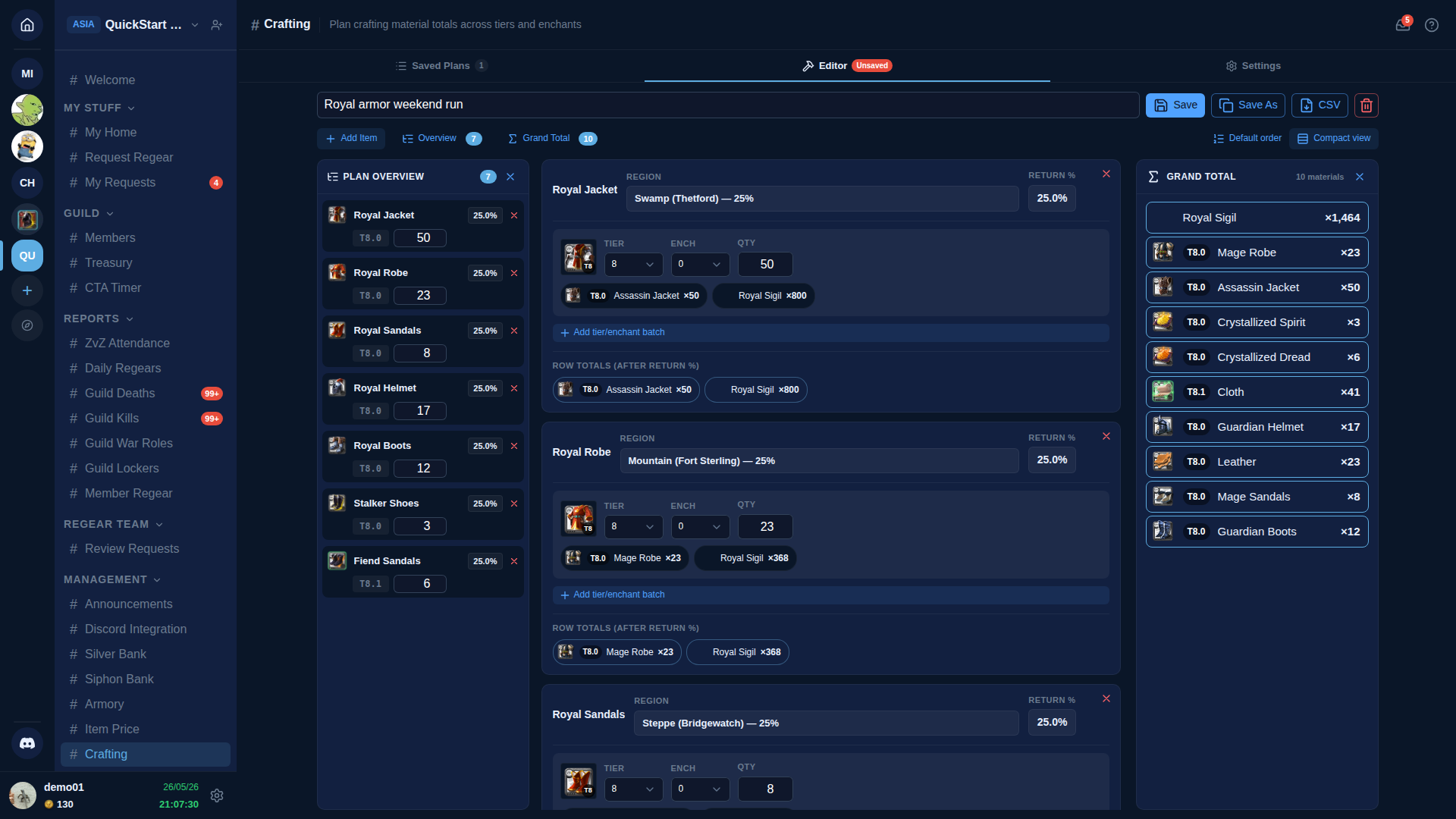
Die Zeilenüberschrift trägt den Item-Namen und einen Region-Picker, gefiltert auf die Regionen, die die Kategorie dieses Items bonussen. Für die meisten Items gilt nur eine Region (z. B. Bow → Forest), daher wählt der Planner sie automatisch aus und rendert sie als statisches Label statt als Dropdown mit nur einer Option. Wenn zwei Regionen dieselbe Kategorie bonussen (z. B. Bow wird auch bei Merlyn's Rest bonust), bleibt der Picker interaktiv, sodass du wählen kannst.
Die RETURN %-Anzeige rechts in der Zeile ist der tatsächliche Prozentsatz, den der Planner für die Mathematik der Zeile verwendet — er liest den gespeicherten Wert aus dem Settings-Tab für die gewählte Region.
Batches innerhalb einer Zeile
Jede Zeile hat einen oder mehrere Tier × enchant-Batches. Standardmäßig ist es das höchste Tier, das die Familie unterstützt (T8 für die meiste Ausrüstung) bei Enchant 0. Verwende den Button + Add Tier/enchant batch, um weitere hinzuzufügen — nützlich, wenn du z. B. 50 × T8.0 + 20 × T8.1 Bows in einer Zeile craften willst.
Jeder Batch zeigt das Item-Icon im gewählten (Tier, Enchant) an, damit du visuell bestätigst, was du planst.
Material-Aufschlüsselung
Unter jedem Batch (wenn die Compact view aus ist) siehst du Chips für jedes Material, das der Batch verbraucht, nachdem die Rückgaberate angewendet wurde. Jeder Chip trägt:
- Das Material-Icon im richtigen Tier.
- Ein T{base}.{enchant}-Abzeichen (z. B. T8.0 bedeutet Tier 8 Basis, keine Verzauberung; T8.1 bedeutet Tier 8 + 1 Verzauberung).
- Den Material-Namen (lokalisiert in deine AO-Master-Sprache).
- Die benötigte Gesamtmenge.
Der Bereich ROW TOTALS (AFTER RETURN %) unter jeder Zeile summiert alle Batches der Zeile zu einem kombinierten Chip-Set — praktisch, wenn eine Zeile mehrere Batches in unterschiedlichen Tiers hat.
Grand Total
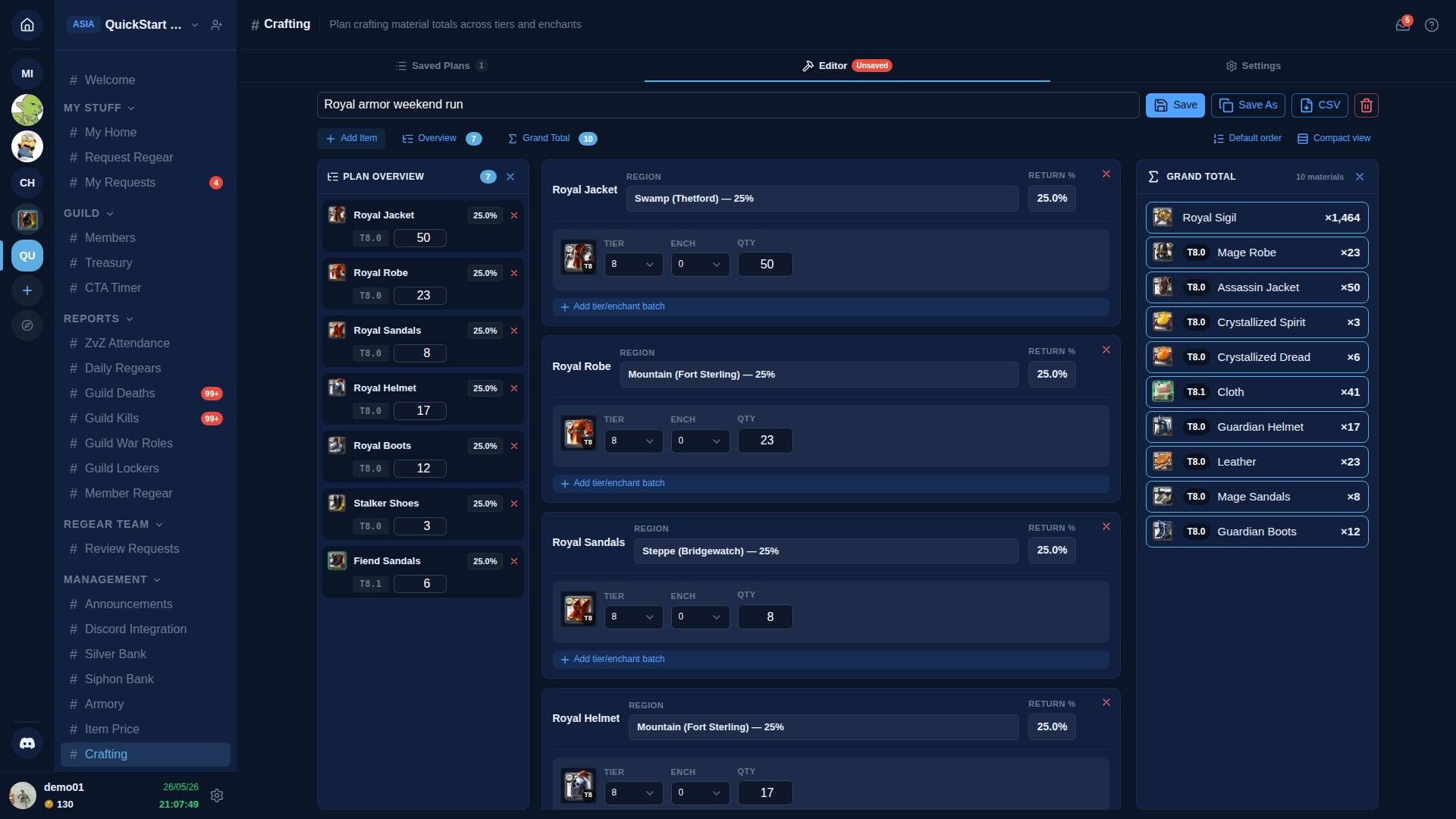
Die rechte Schiene (Desktop) oder die Schublade Σ Grand Total (Mobil) listet jedes Material im Plan, eines pro Zeile. Jede Zeile liest: Icon · T{base}.{enchant}-Präzisions-Tier-Abzeichen · lokalisierter Name · × total. Das ist die Einkaufsliste — bring genau diese Mengen zur Bank, und du hast genug, um alles im Plan zu craften (mit einer kleinen Sicherheitsmarge, die in die Mathematik eingebaut ist).
Exportiere den gesamten Plan als CSV mit dem CSV-Button in der Editor-Toolbar.
Compact view + Sortieren
Compact view (Icon-Schalter in den Editor-Steuerungen) blendet Material-Chips pro Batch und Zeilensummen aus und klappt jede Zeile auf den Eltern-Header + die Batch-Eingaben zusammen. Nützlich, wenn du einen langen Plan gebaut hast und Tier × enchant × Menge auf einem Bildschirm überblicken willst.
Sort by region (der andere Icon-Schalter) ordnet die Editor-Zeilen und die Übersichts-Schiene neu, sodass alle Zeilen derselben Region zusammen gruppiert sind. Crafter, die eine Planungssitzung Station für Station durchführen (fahre nach Thetford, crafte Royal Jackets; fahre nach Bridgewatch, crafte Cleric Sandals), erhalten eine saubere Lesung pro Station.
Plan-Overview-Schiene
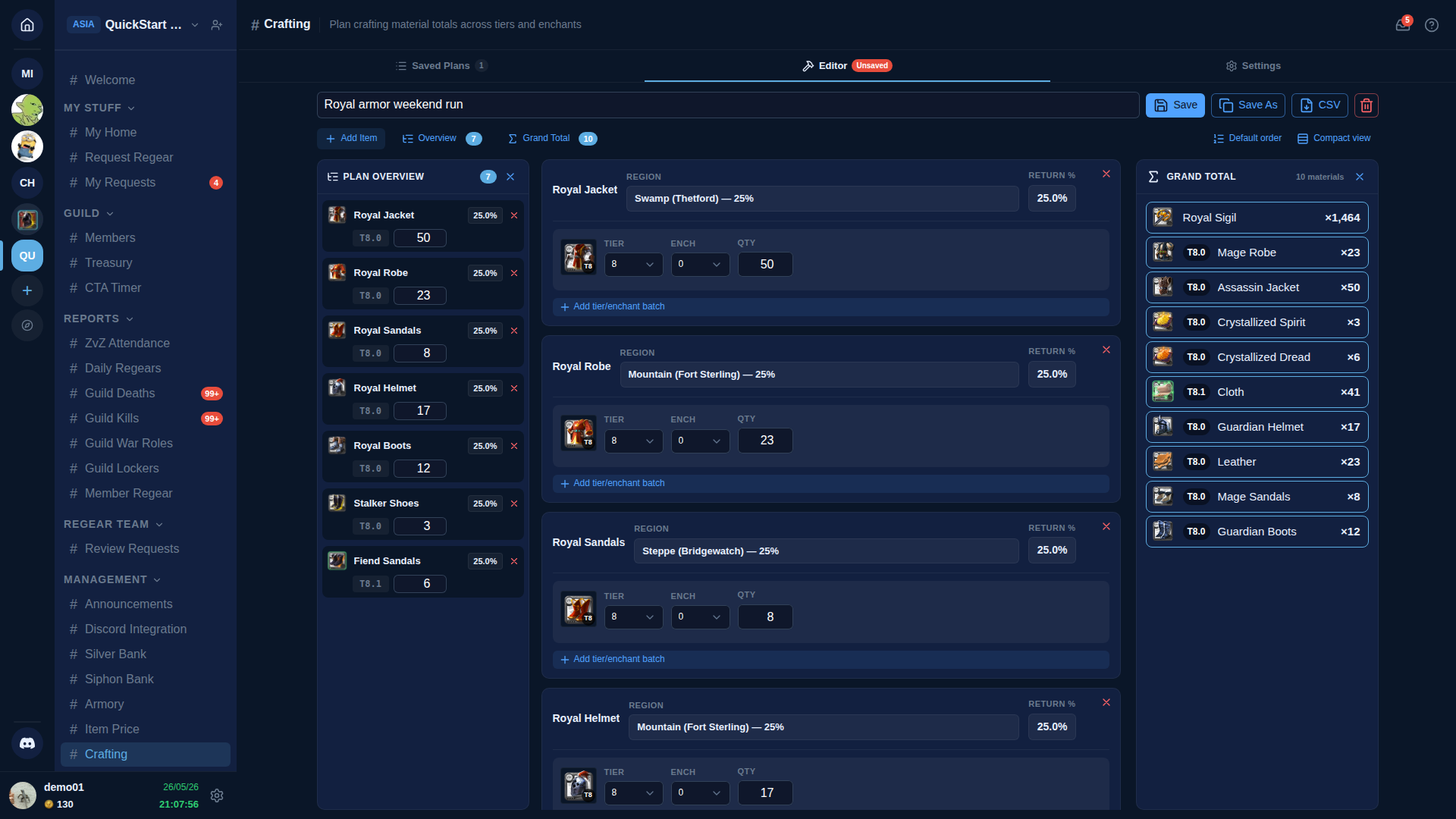
Auf dem Desktop heftet sich die Plan Overview an die linke Seite des Editors und gibt dir eine Einzelbildschirm-Ansicht von allem im Plan: Item · effektive Rückgaberate · Batches · Mengen. Auf Mobilgeräten gleitet sie als Schublade von rechts ein, wenn du in den Editor-Steuerungen den Overview-Button antippst.
Wenn du in der Übersicht auf einen Item-Namen klickst, scrollt der Editor zur vollen Karte dieser Zeile, sodass du Batches bearbeiten oder die Region ändern kannst.
Aus Low Stock importieren
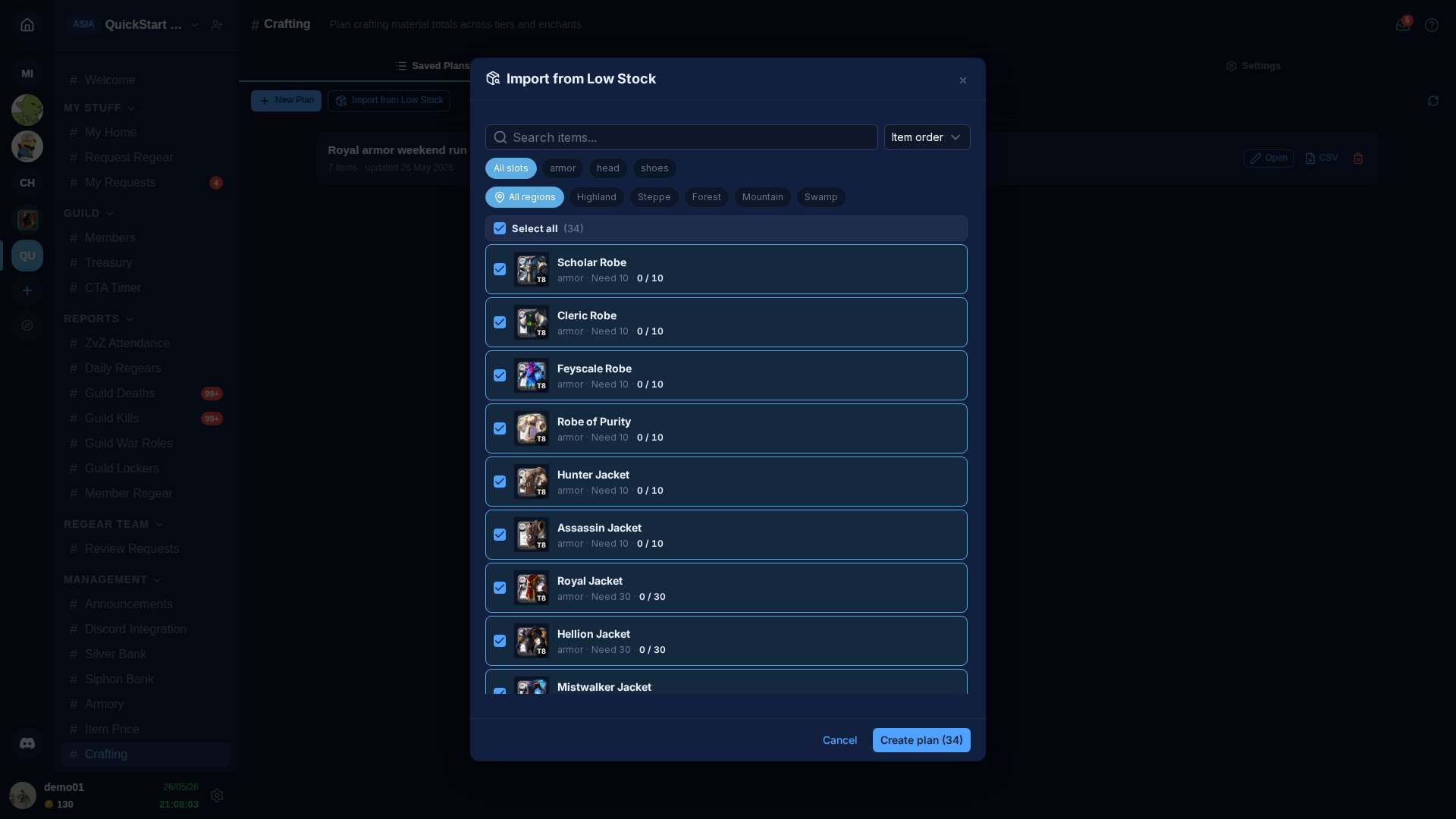
Der Button + Import from Low Stock im Saved-Plans-Tab öffnet einen Picker, der jedes Item in deiner Armory auflistet, das aktuell unter seinem Low-Stock-Schwellenwert liegt. Wenn du bestätigst, erstellt der Planner einen neuen Plan mit einer Zeile pro ausgewähltem Item, bei dem die Batches mit dem Fehlbetrag (= Schwellenwert − aktueller Bestand) vorbefüllt sind. Der Plan öffnet sich im Editor unter dem Namen Low Stock — YYYY-MM-DD — benenne ihn um, wann immer du willst.
Innerhalb des Modals:
- Select all ist standardmäßig aktiv. Hake Zeilen ab, die du in diesem Lauf nicht aufnehmen möchtest.
- Search nach Item-Namen oder Familie.
- Slot-Chips filtern nach Inventar-Slot (Armor / Head / Shoes / Main Hand / Off Hand / Bag / Cape / Mount / Potion / Food).
- Region-Chips filtern auf Items, die eine einzelne Bonus-Region abdeckt, sodass du mit einem Klick einen Plan pro Station bauen kannst — wähle "Steppe", und es erscheinen nur Items, die Bridgewatch bonust.
- Sort-Dropdown wählt zwischen Item order (Standard), Name A→Z und Qty low→high.
Der Button erscheint nur, wenn das Armory-System für die Gilde aktiv ist UND mindestens ein Low-Stock-Schwellenwert konfiguriert ist. Ohne Schwellenwerte gibt es nichts zu importieren.
Speichern + Teilen
- Save schreibt den aktuellen Plan in deine Gilde. Der Plantitel ist erforderlich.
- Save As klont den geöffneten Plan unter einem neuen Titel.
- CSV lädt den Plan als Tabelle herunter — eine Zeile pro Material mit Menge. Nützlich, um die Einkaufsliste einem Crafter ohne AO Master in die Hand zu geben.
- 🗑 löscht den geöffneten Plan. Bittet um Bestätigung durch erneutes Tippen des Titels.
Pläne sind für jeden mit View Guild Economy in deiner Gilde sichtbar; Bearbeiten erfordert Manage Guild Economy. Anderer Staff sieht deine Änderungen in Echtzeit — kein Refresh nötig.
Querverweise
- Armory + Low Stock — das Inventar, das den Import-from-Low-Stock-Button speist.
- #Armory channel reference — schneller Lookup.
- Subscription Tier + billing — Crafting erfordert Basic-Tier oder höher.