
Schnellstart — Staff
Du wurdest gerade in einer Gilde zum Staff befördert — ein Owner oder ein anderes Staff-Mitglied hat dir unter Settings → Roles eine oder mehrere Berechtigungen gewährt. Diese Seite geht die Channels + Aktionen durch, die sich freischalten, sobald du Staff-Berechtigungen hast.
Wenn du ein brandneues Mitglied bist, das noch nicht befördert wurde, schau zuerst in den Schnellstart — Mitglieder.
Wenn du der Owner der Gilde bist, schau in den Schnellstart — Owner.
Was sich in deiner Seitenleiste ändert
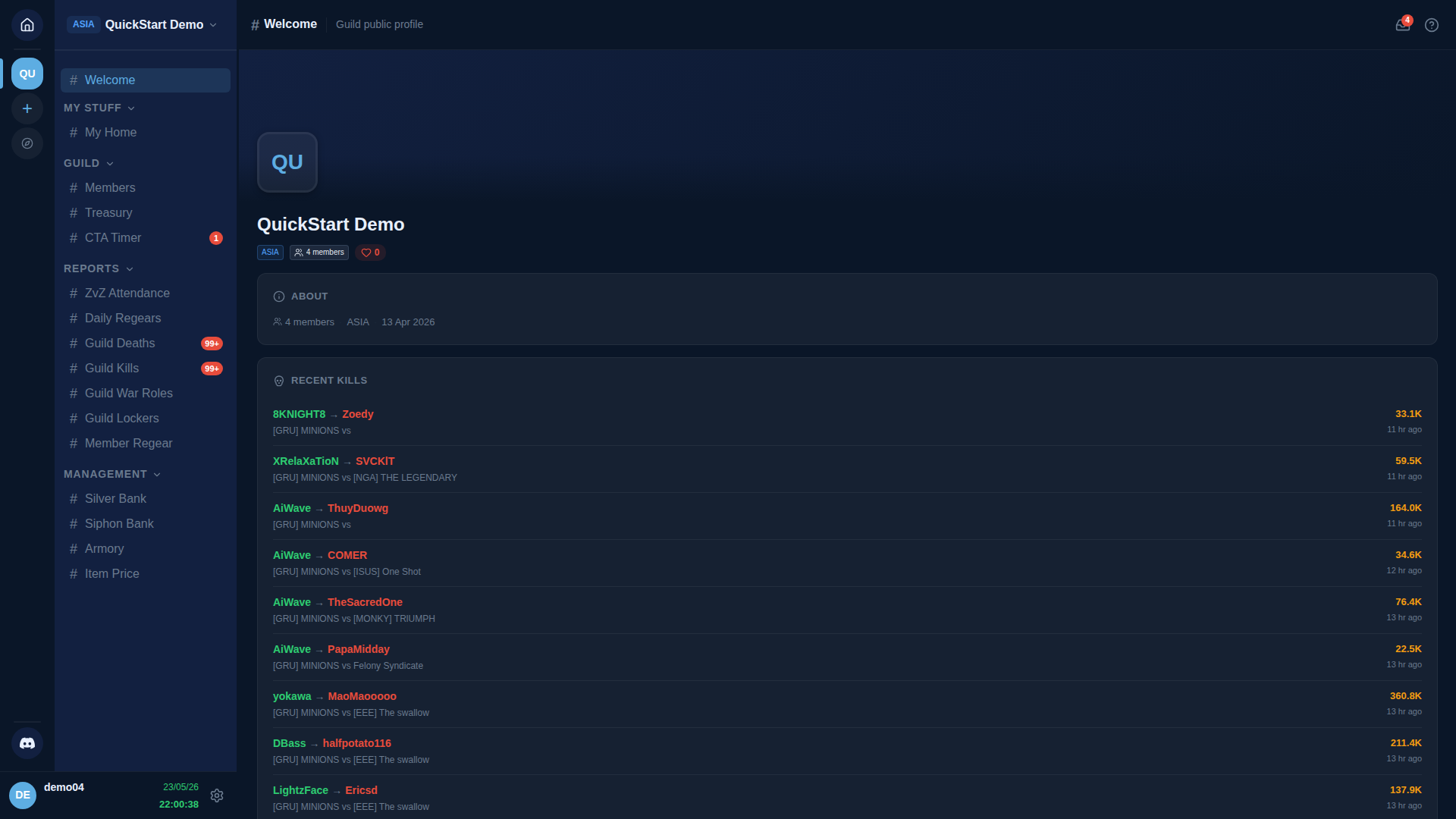
Staff-Berechtigungen fügen deiner Seitenleiste neue Channel-Gruppen hinzu. Welche Gruppen genau erscheinen, hängt davon ab, welche Berechtigungen du hältst.
| Neuer Abschnitt in der Seitenleiste | Freigeschaltet durch | Was er steuert |
|---|---|---|
| REGEAR TEAM (Review Requests, Cut-off Tasks) | Approve Regear Requests, Claim Cut-off Tasks | regears genehmigen / ablehnen, Cut-off Tasks packen |
| MANAGEMENT — Silver Bank / Siphon Bank / Armory / Item Price | View Banks, Armory & Item Price | Salden + Transaktionen + Inventar einsehen |
| MANAGEMENT — Announcements | Manage Announcements | Gilden-Ankündigungen posten + bearbeiten |
| MANAGEMENT — Discord Integration | Manage Integrations | Discord-Bot pairen / konfigurieren |
| MANAGEMENT — CTA Maker | Manage ZvZ Events oder Shot Call Party Board | CTAs planen + Partyaufstellungen verwalten |
| GUILD — Join Requests | Approve Enlist Members | Bewerber genehmigen / ablehnen |
Der obige Screenshot stammt von einem Mitglied mit der Manager-Rolle — beachte, dass MANAGEMENT erscheint (Silver Bank, Siphon Bank, Armory, Item Price), weil Manager über View Banks, Armory & Item Price + Manage Banks, Armory & Item Price verfügt. Derselbe Screenshot mit stattdessen Regear Staff würde unten in der Seitenleiste REGEAR TEAM zeigen.
Schritt 1 — Finde heraus, welche Berechtigungen du genau hast
Auf jedem #My Home einer Gilde listet die Karte My Status deine Rollen + effektiven Berechtigungen auf. Du kannst auch in #Members → deine eigene Zeile → klicke für das Drawer.
Wenn dir eine Berechtigung fehlt, von der du denkst, du solltest sie haben, frage einen Owner — nur ein Owner oder jemand mit Manage Roles kann sie gewähren.
Schritt 2 — Geh durch die relevanten Deep-Dives
Je nachdem, wofür du befördert wurdest:
- regears prüfen — Staff — prüfen + genehmigen. Lies auch Settings → Regear Policy, damit du verstehst, was die Policy automatisch entscheidet und was sie dir überlässt.
- Cut-off Tasks packen (Item-Modus) — Item-Modus — Cut-off + locker.
- silver auszahlen (Silver-Modus) — Silver-Modus — Auszahlung.
- Silver Bank verwalten — Silver Bank.
- Armory verwalten — Armory + Low Stock.
- Join-Anfragen genehmigen — #Join Requests + Mitglieder-Enlist-Ablauf.
- CTAs planen + durchführen — Event mit CTA Maker planen + Durchführen + Anwesenheit verfolgen.
- Rollen + Berechtigungen bearbeiten — Settings → Roles + Mitglieder — Rollen + Berechtigungen zuweisen.
- Locker-Konfiguration — Settings → Lockers + Mitglieder — Locker-Zuweisung.
- Discord-Bot — Settings → Discord Integration + Discord — Installieren + pairen.
Schritt 3 — Mach dich mit dem Audit Log vertraut
Jede Aktion, die du ausführst und die den Zustand verändert, schreibt eine Zeile in Settings → Audit Log. Es ist dein Freund — jeder kann sehen, wer wann was getan hat. Sei nicht überrascht, wenn deine Entscheidungen dort auftauchen.
Was du immer noch nicht kannst
Selbst mit den meisten Staff-Berechtigungen kann nur der Owner der Gilde:
- Die Gilde löschen (Settings → Delete Guild).
- Jede andere Berechtigungsprüfung umgehen (Owner = standardmäßig Administrator).
Wenn du eine Aktion brauchst, die nur der Owner ausführen kann, lass ihn das machen — es gibt keinen Workaround.
Querverweise
- Settings → Roles — lies das, um das Berechtigungssystem zu verstehen, auch wenn du Rollen nicht selbst bearbeiten kannst.
- Berechtigungsreferenz — jede Berechtigung mit dem, was sie steuert.
- Schnellstart — Mitglieder — Primer für frische Mitglieder, falls du ihn noch nicht gelesen hast.